Premiere Proで素材が赤い画面(メディアオフライン)になった時の直し方【2026年版・初心者向け】
kitagawatetsuro
白い鴉(しろいからす)
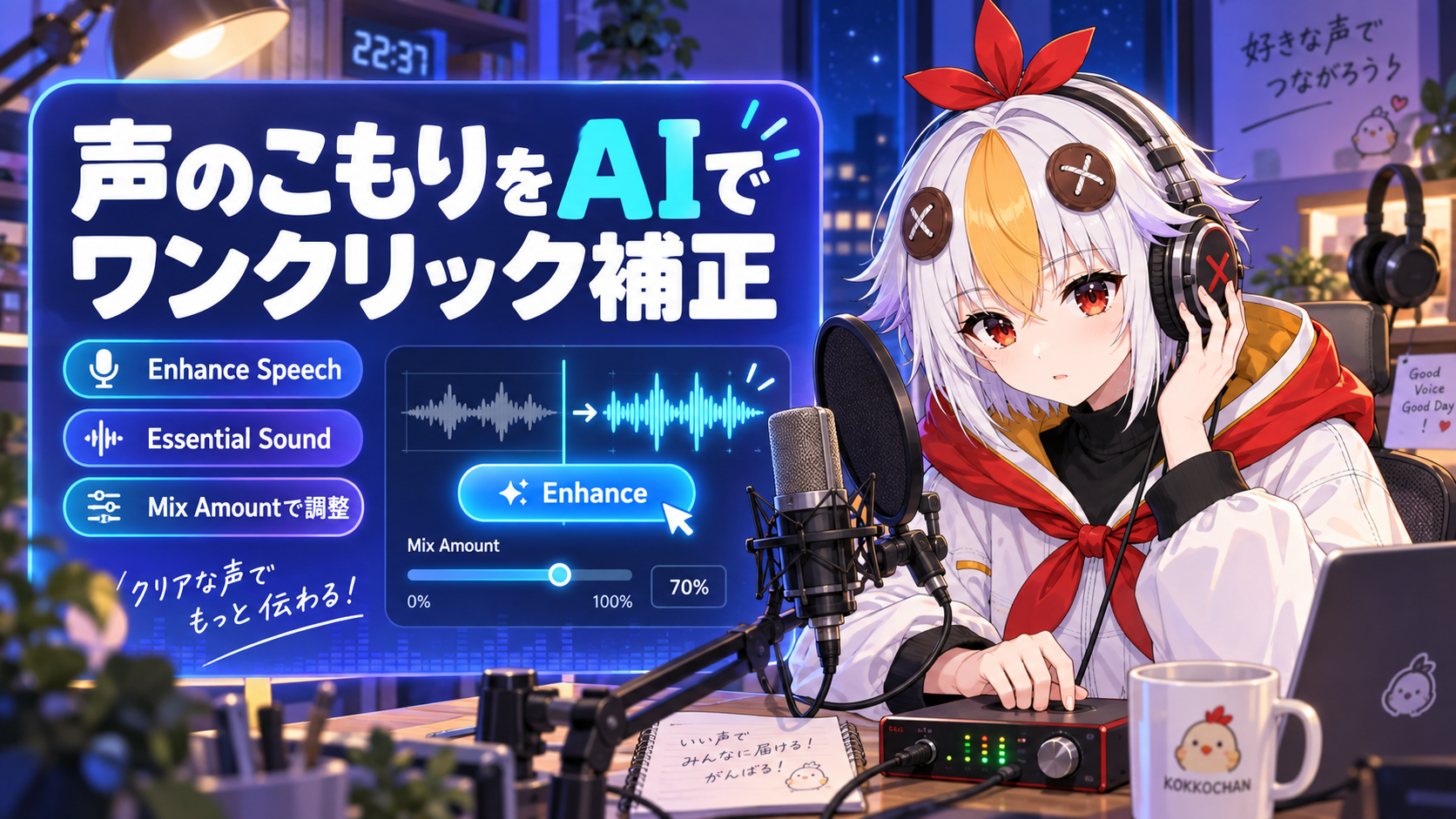
部屋鳴りがある声、マイクの調子が悪くて篭った音になった収録……そんな時にAIが自動で聞き取りやすい声に補正してくれるのがPremiere Proの「Enhance Speech(音声強化)」です。ワンクリックで使える手軽さと、既存のノイズ除去との使い分けを解説します。
Enhance Speechは、Essential Soundパネルで音声クリップに「Dialogue(会話)」タグを付け、「Enhance」ボタンを押すだけで、AIが声のこもり・部屋の反響・軽いノイズをまとめて自動補正してくれる機能です。処理後はMix Amountスライダーで、元の声との混ぜ具合を自由に調整できます。
📋 この記事の要約
Enhance Speechは、Essential Soundパネルの「Dialogue」タグから「Enhance」ボタン1つで、AIが声のこもりや部屋鳴り・軽いノイズを自動補正してくれる機能です。Premiere Pro内蔵版はローカル処理でインターネット接続が不要。手動の「ノイズを軽減」「リバーブを低減」より手軽な反面、極端に酷い音声には向かないため、まずはEnhance Speechを試し、足りなければ既存のノイズ除去と組み合わせるのがコツです。
Table of Contents
Enhance Speech(音声強化)は、AIが声を分析して、こもった声・部屋の反響・軽い背景ノイズをまとめて自然な聞き取りやすさに補正してくれる機能です。Premiere Pro内蔵版はローカルで処理されるため、インターネット接続がなくても使えます(Adobe Podcastのオンライン版とは別物です)。
Essential Soundパネルの「修復」セクションには、以前から「ノイズを軽減(DeNoise)」「リバーブを低減(DeReverb)」という手動のスライダーもありますが、役割が少し異なります。
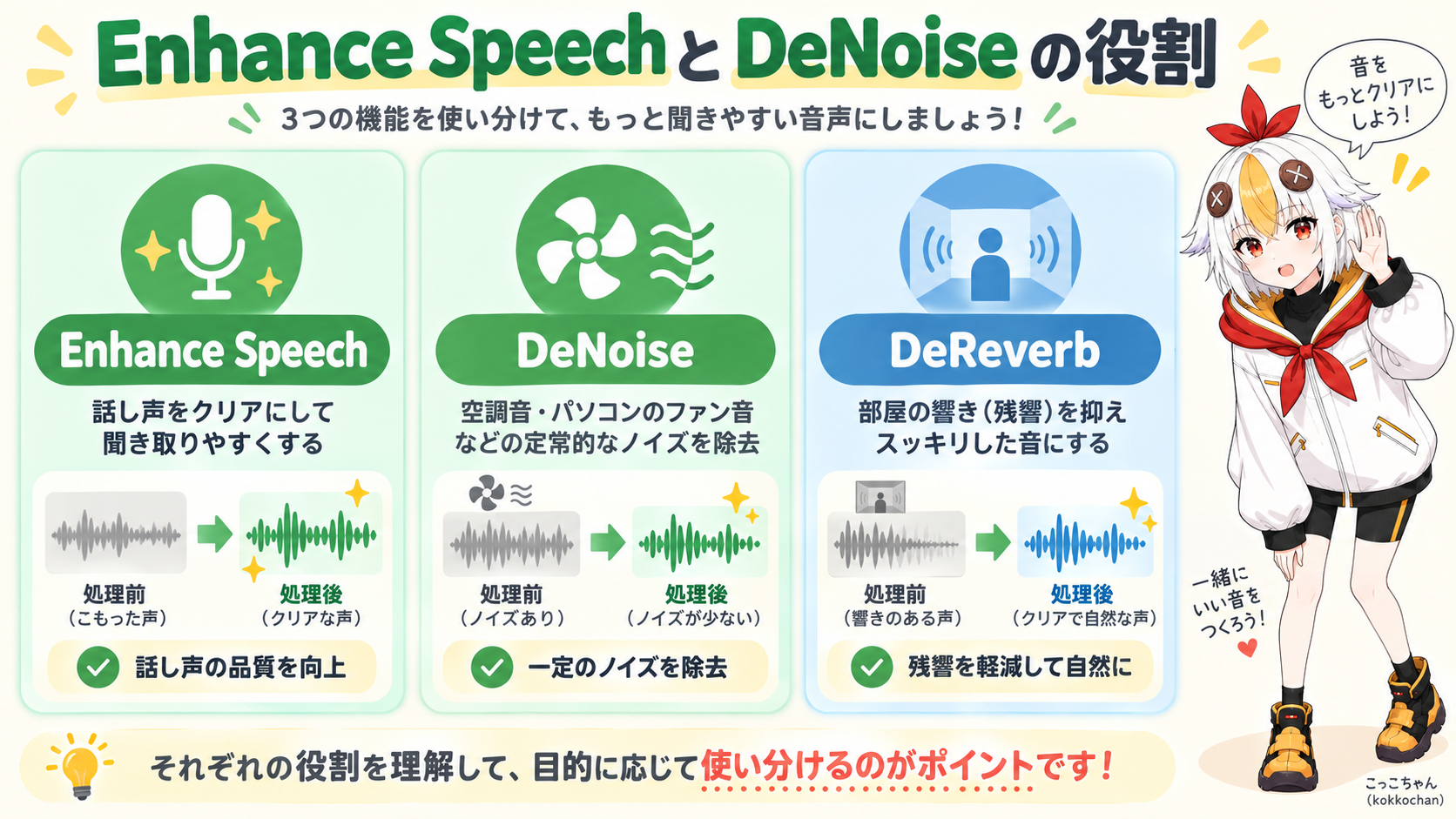
こっこちゃん「収録した声がなんかこもってるんですけど、これも直せますか?」
白い鴉「Enhance Speechを試してみて。AIが勝手に聞き取りやすくしてくれるから、まずはボタン1つで様子を見るのが早いよ」
使い方はとてもシンプルです。
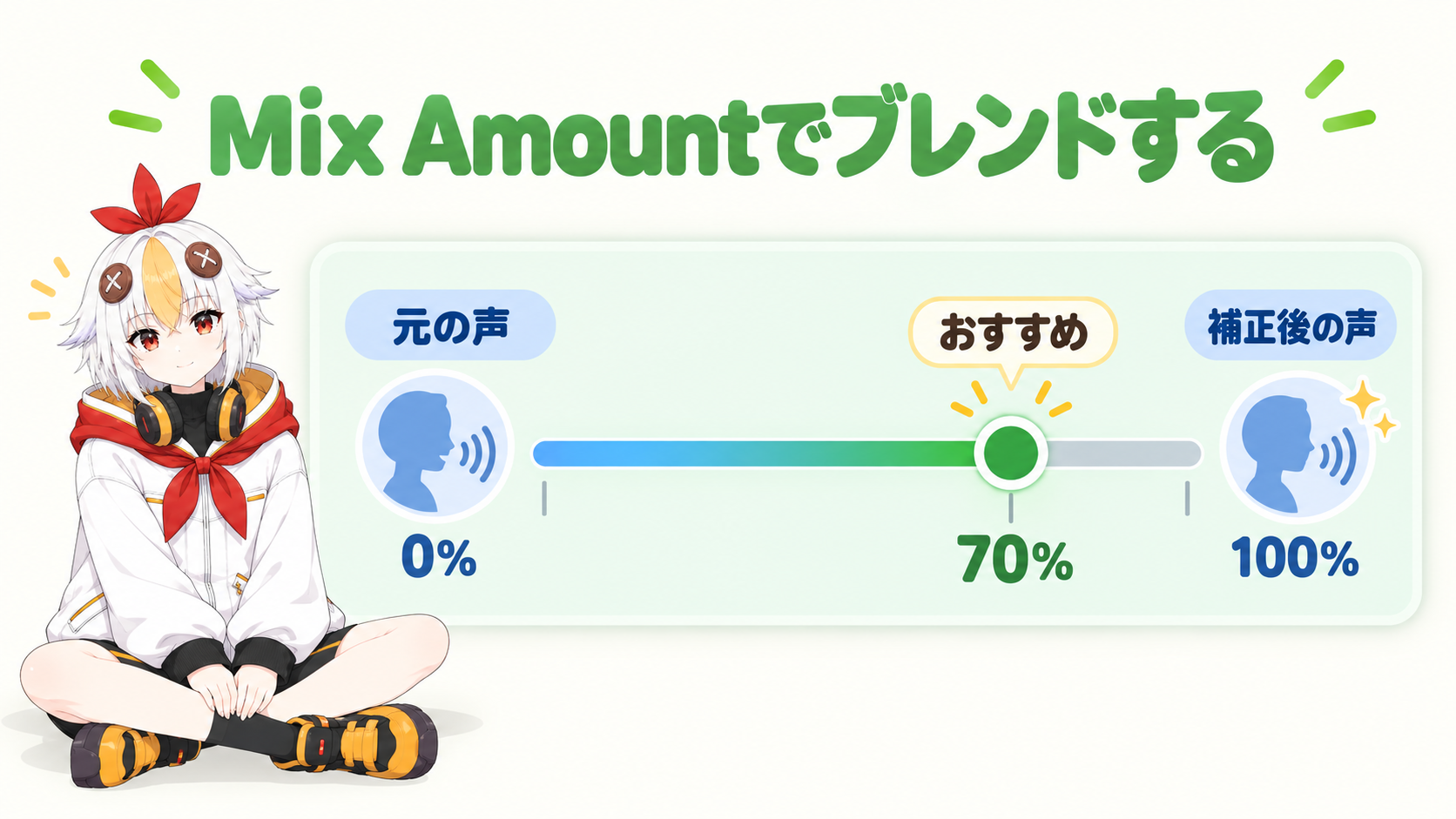
Enhanceを実行すると、補正後の音声と元の音声を好きな割合でブレンドできる「Mix Amount」スライダーが使えるようになります。100%にすると補正音のみになりますが、必ずしもそれが一番自然とは限りません。
Enhance Speechは、部屋鳴りや軽いノイズが乗った「普通の会話・ナレーション・雑談配信の声」には強い効果を発揮します。一方で、風切り音が激しい屋外収録や、マイクが割れているレベルの極端に酷い音声には限界があります。
極端に酷い音声の場合は、Enhance Speechだけに頼らず、「ノイズを軽減」「リバーブを低減」を個別に組み合わせて調整する方が結果が安定します。
こっこちゃん「Enhance Speechをかけたら逆にロボットっぽい声になっちゃいました……」
白い鴉「Mix Amountを100%のまま使うとそうなりがち。70%くらいまで下げて、元の声を少し混ぜてあげると自然になるよ」
💡 Enhance Speechの対応形式や制限についてはAdobe公式ヘルプ「Enhance speech in Premiere」にも詳しくまとまっています。
A. Premiere Pro内蔵のEnhance Speechはローカルで処理されるため、インターネット接続は不要です。似た名前のAdobe Podcastのオンライン版は音声をクラウドにアップロードして処理するため、そちらは接続が必要です。
A. Enhance Speechは人の会話(Dialogue)を対象にした機能なので、BGMや効果音には使いません。BGMの音量調整は別記事のオーディオトラックミキサーの使い方を参考にしてください。
A. 併用できます。まずEnhance Speechをかけて様子を見て、それでも気になるノイズが残る場合は「ノイズを軽減」を追加で軽くかける、という順番がおすすめです。
手動でノイズを追い込みたい場合はPremiere Proの音声ノイズ除去のやり方、BGMとのバランス調整はオーディオトラックミキサーの使い方、ナレーションを目立たせたい場合はオートダッキングのやり方もあわせてご覧ください。