未分類

Premiere Proのオートダッキングのやり方【2026年版】ナレーション優先でBGMを自動的に下げる設定

kitagawatetsuro

Premiere Proのオーディオダッキングの設定方法の解説
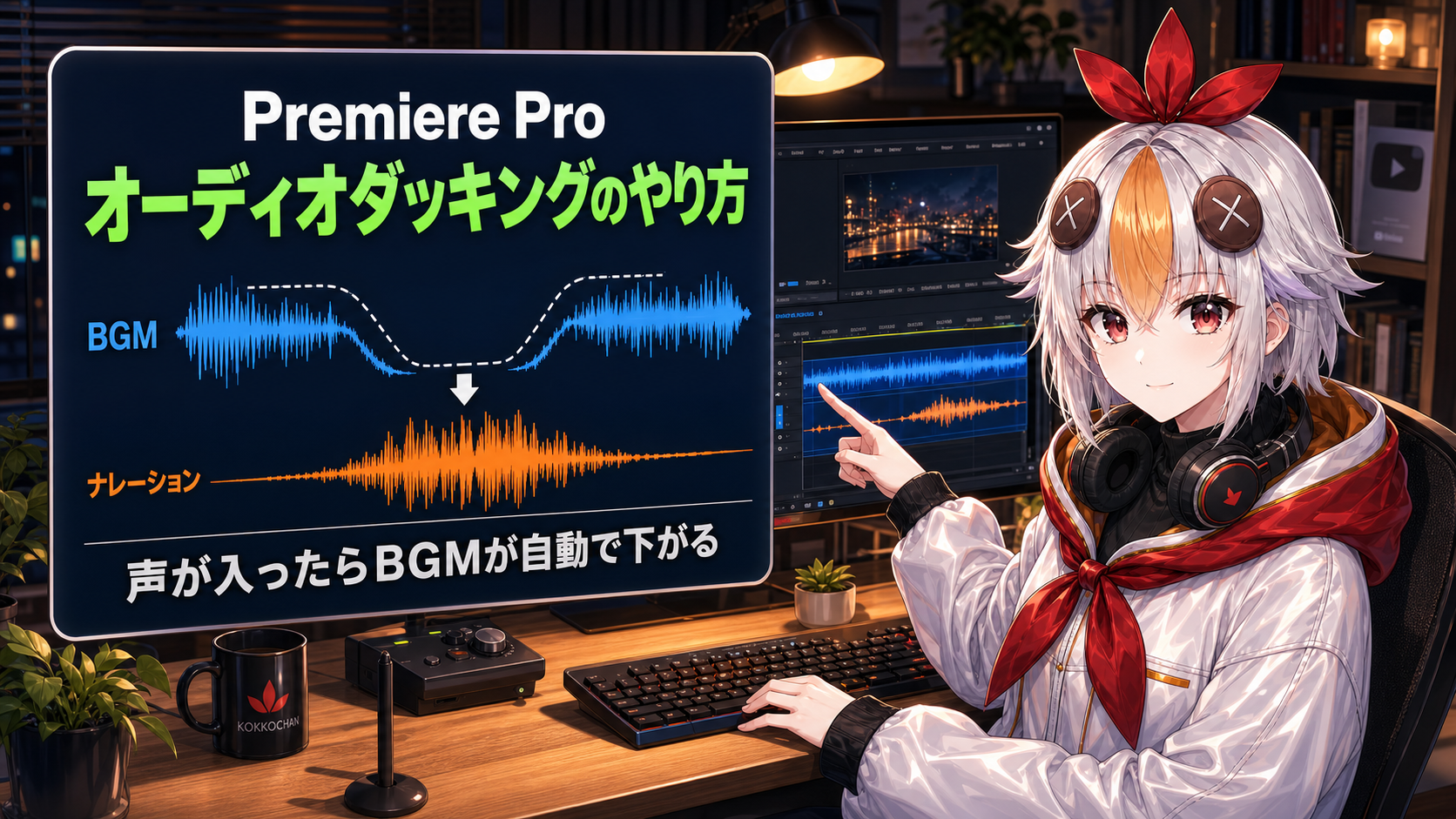
声が入ったらBGMだけ自動で下がる、あの設定です。
🎬 Premiere Pro 🔊 音声・BGM 🆕 2026年版
⏱️ この記事は約10分で読めます
📋 この記事の要約

ダッキングは、ナレーションや声が入っている間だけBGMの音量を自動的に下げる機能です。Premiere Proのオートダッキング(自動ダッキング、Essential Sound)の使い方、感度・アタック/リリースの調整でわざとらしさを消すコツ、手動でキーフレームを打つ方法まで解説します。

📌 この記事を読んでわかること
  • ダッキングとは何か、なぜ必要なのか
  • Essential Soundパネルでのオートダッキングのやり方
  • 「わざとらしい」ダッキングにならない感度調整のコツ
  • 自動でうまくいかない時の手動ダッキング(キーフレーム)
  • VTuberの配信・切り抜き動画での実践的な使いどころ
こっこちゃん
こっこちゃん
「BGMが良い曲だと、つい大きくしたくなっちゃうんだよね〜。でも声が聞こえないと本末転倒だよ」

「BGMを入れたら声が聞き取りづらくなった」「毎回自分でBGMの音量を下げるのが面倒」——こういった悩みを解決するのがダッキングです。ナレーションや声が入っている部分だけ、BGMの音量を自動的に下げてくれます。

Premiere Proには、この処理を数クリックで自動化する機能があります。この記事では、オートダッキングの基本設定から、うまくいかない時の調整・手動対応までを順番に見ていきます。


🔊 ダッキングとは何か

ダッキングは、特定の音(多くの場合は声)が鳴っている間だけ、別の音(BGM)の音量を一時的に下げる処理です。ラジオやポッドキャストでも広く使われている手法で、声とBGMの両方を気持ちよく聞かせるための基本テクニックです。
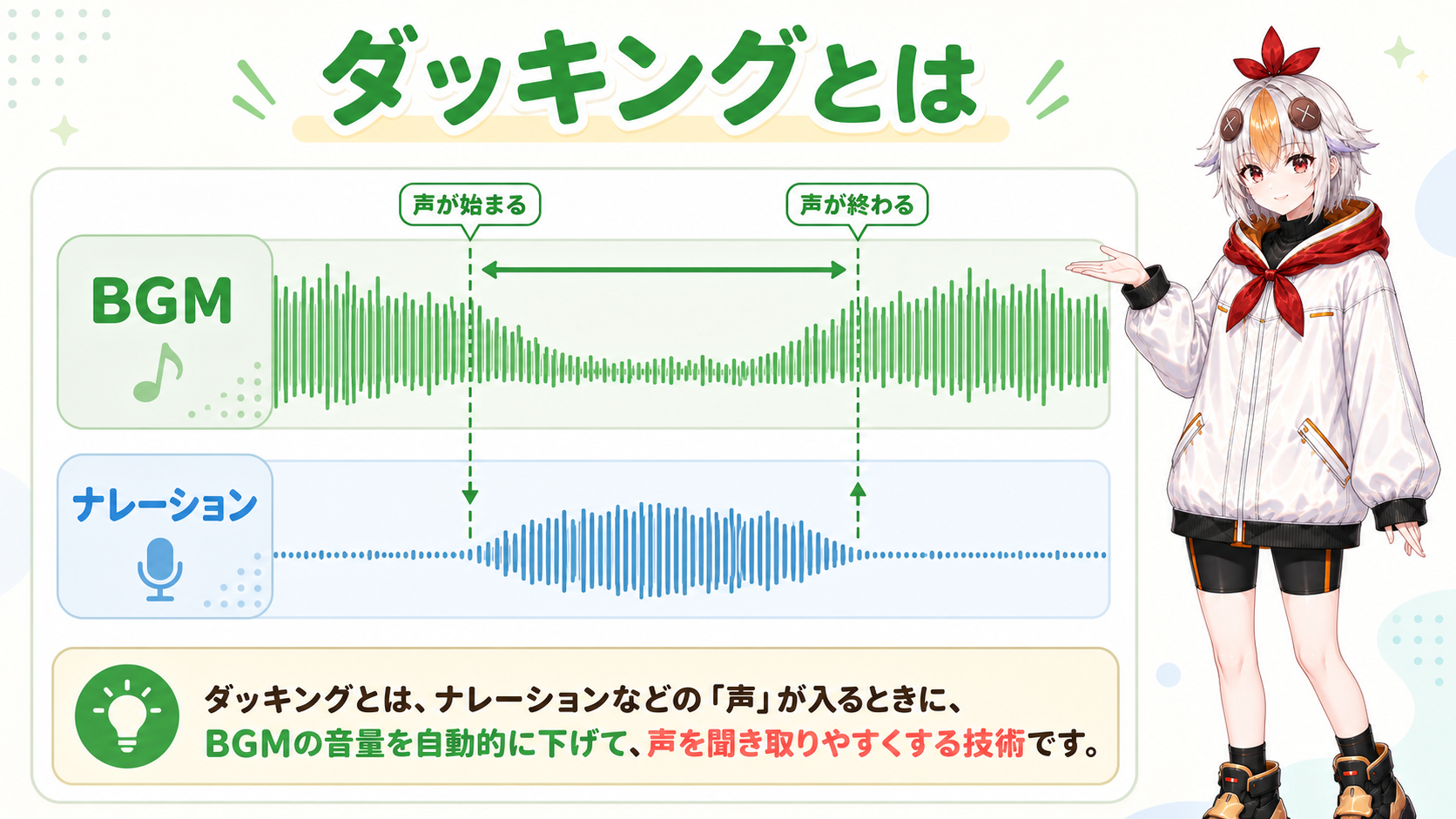
ダッキングの仕組み
声が鳴っている間だけ、BGMの波形が沈み込みます。
よくある誤解 ダッキングは「BGMをずっと小さくする」ことではありません。声が止まればBGMは元の音量に戻ります。この「戻り」があることで、BGM自体の存在感も保たれます。

🤖 Essential Soundパネルでオートダッキング

Premiere Proには、AIが自動でこの処理をしてくれる機能が用意されています。手作業でキーフレームを打つ前に、まずはこちらを試してみましょう。
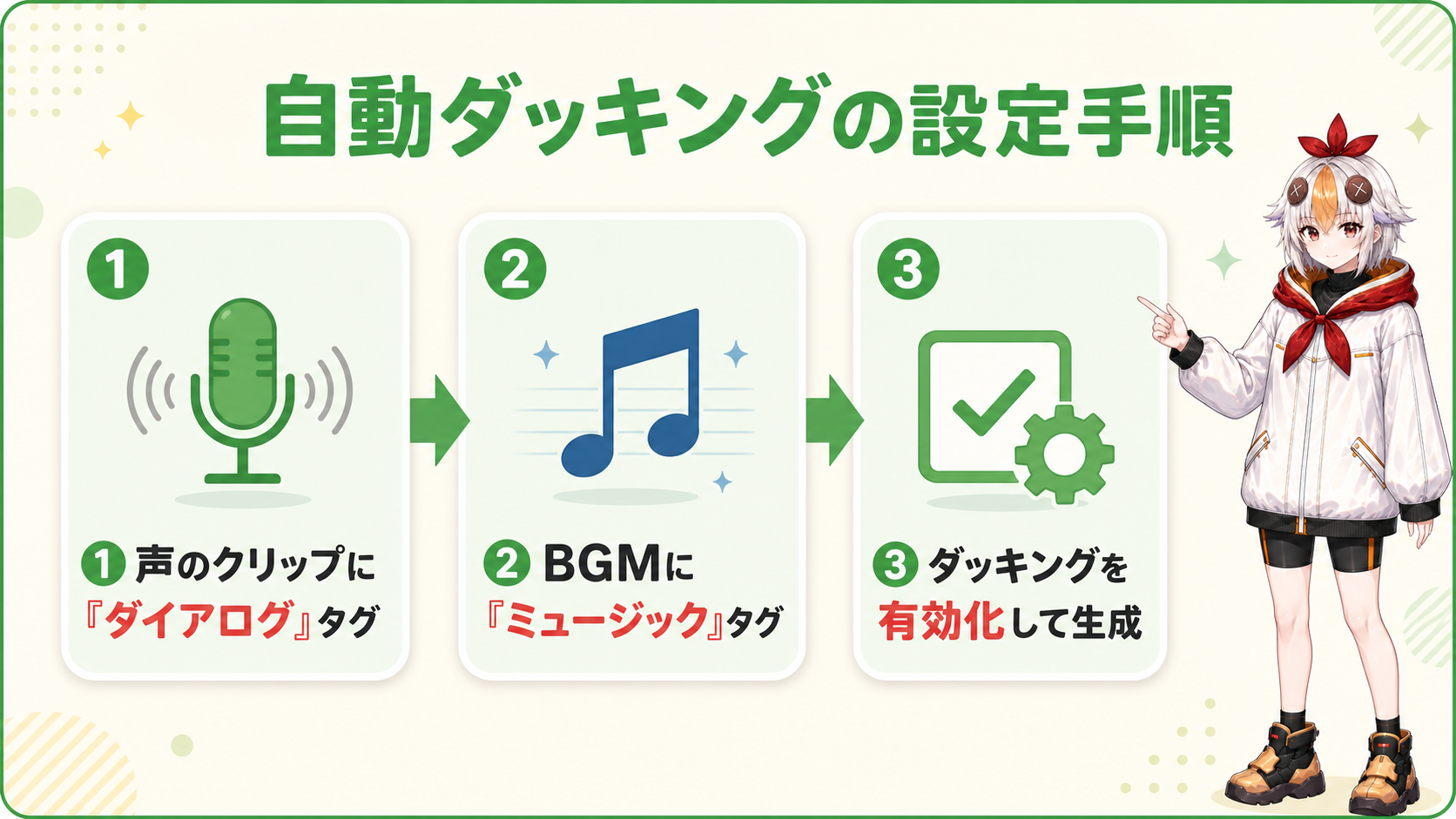
Essential Soundパネルでのオートダッキング設定
BGMクリップを「音楽」タグにするだけで、ダッキングの設定項目が現れます。
1
声のクリックにタグ付け
ナレーション・声のクリップを選び、Essential Soundパネルで「ダイアログ」タグを付けます。
2
BGMにタグ付け
BGMのクリップを選び、「ミュージック」タグを付けると「ダッキングを有効化」のチェックが現れます。
3
ダッキングを有効化
チェックを入れて「生成」を押すと、声のタイミングに合わせてBGMの音量キーフレームが自動生成されます。

これだけで、ナレーションに合わせてBGMが上下する状態が完成します。まずは初期値のまま一度書き出して聞いてみるのがおすすめです。

🎚️ 感度・アタック/リリースの調整

オートダッキングは便利ですが、初期値のままだと「BGMが下がりすぎる」「上下がカクカクして不自然」と感じることがあります。ここで効いてくるのが感度の調整です。
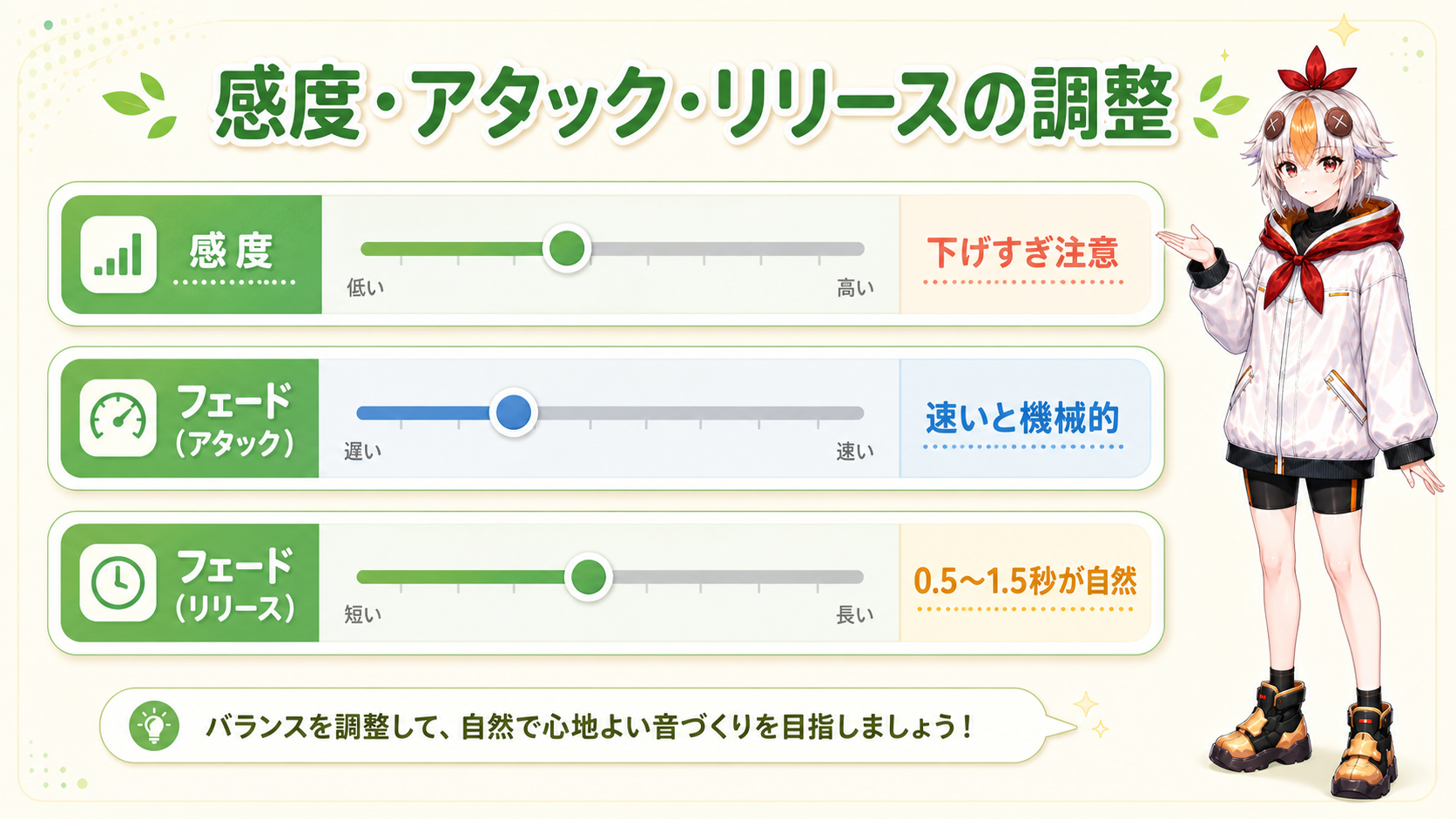
ダッキングの感度・アタック・リリース調整
アタック・リリースの秒数を伸ばすほど、音量の変化がなめらかになります。
項目役割調整の目安
感度どれだけ大きくBGMを下げるか下げすぎ・不自然な時は弱める
フェード(アタック)声が始まってからBGMが下がるまでの速さ速いと機械的、遅いと声にかぶる
フェード(リリース)声が終わってからBGMが戻るまでの速さ0.5〜1.5秒程度が自然に感じやすい
わざとらしさを消すコツ 「毎回同じ音量まで綺麗に下がる」状態は、逆に機械的に聞こえることがあります。感度を少し弱めにして、声とBGMの音量差を耳で確認しながら追い込むと自然になります。

✋ 自動でうまくいかない時の手動ダッキング

効果音が多いシーンや、声の抑揚が激しい素材では、オートダッキングだけでは追いつかないこともあります。その場合は音量ラインのキーフレームを手動で調整します。
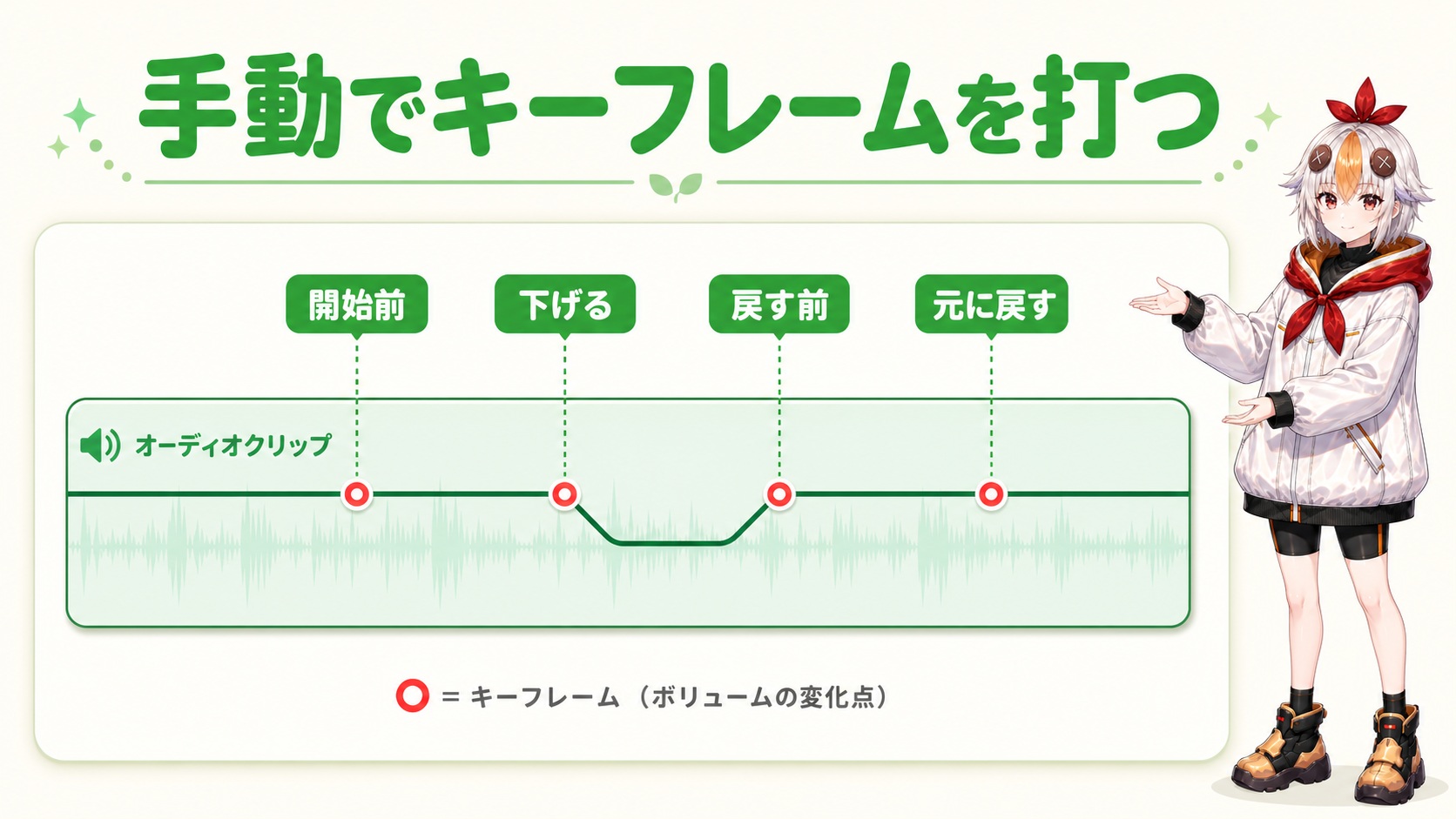
キーフレームでの手動ダッキング
クリップ上の音量ラインを直接クリックしてキーフレームを打てます。
☑ 手動でダッキングする手順
  • BGMクリップの音量ライン(クリップ内の白い線)を表示する
  • 声が始まる直前と直後にキーフレームを打つ
  • 声が始まる位置のキーフレームで音量を下げる(-10〜-15dB程度が目安)
  • 声が終わったら元の音量に戻すキーフレームを追加する

本数が多い場合は、オートダッキングで大枠を作ってから、崩れている箇所だけ手動で微調整するとハイブリッドで効率よく仕上げられます。
🎭 VTuberの配信・切り抜きでの使いどころ

☑ こんな場面で活躍します
  • 切り抜き動画のBGM追加:配信アーカイブの音声に後からBGMを重ねる時
  • ゲーム実況の実況音声:ゲーム音とトーク音を両立させたい時
  • 雑談配信の要約動画:複数の発言をつなぐBGMの下でも声を聞き取りやすくする
  • OP・自己紹介動画:ナレーションとテーマ曲を両立させる演出
あわせて そもそも音が出ない・BGMだけ聞こえないといったトラブルはPremiere Proで音が出ない時の直し方で原因別に整理しています。

🌱 まとめ

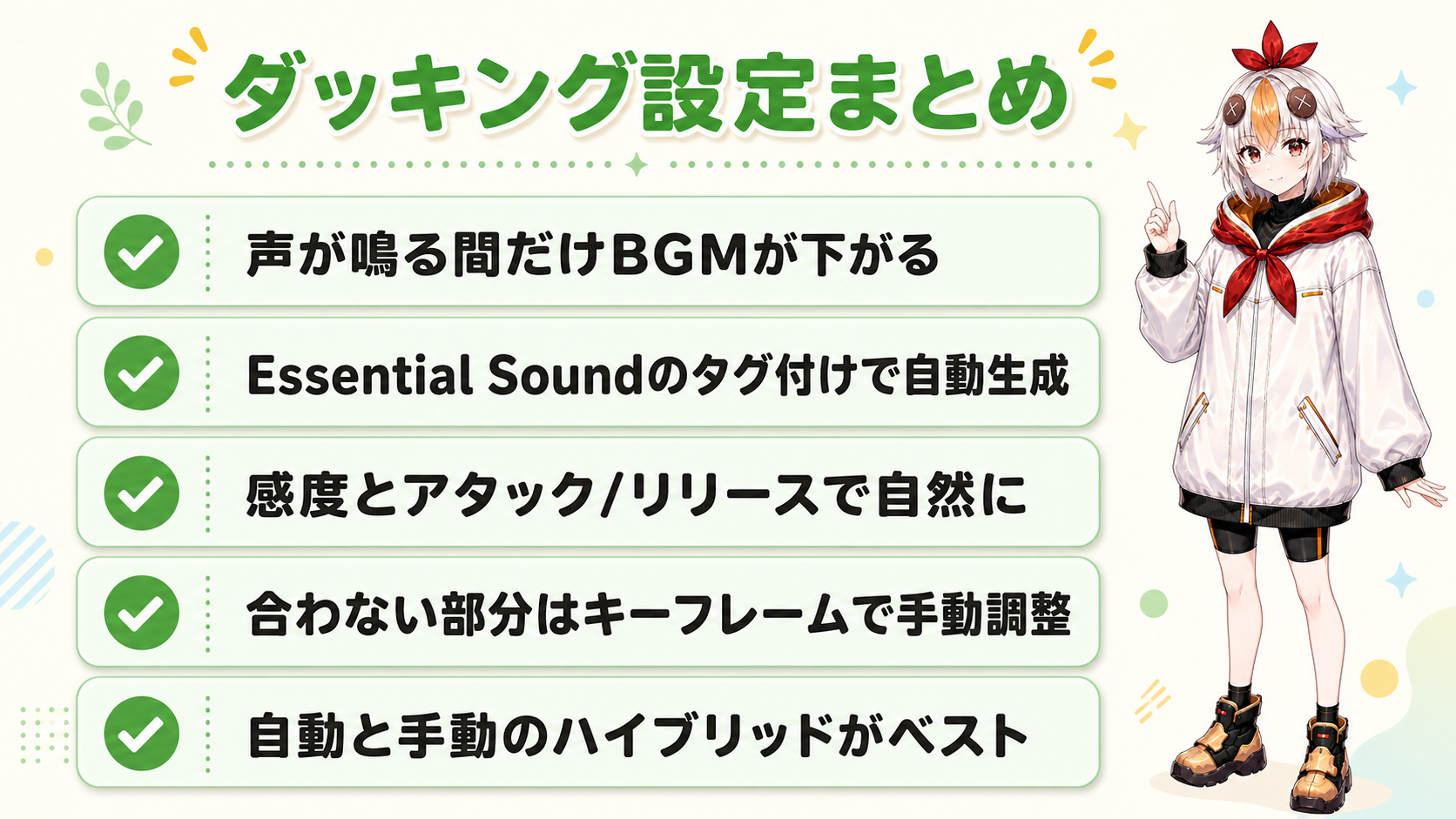
Premiere Proのダッキング設定まとめ
まずはオートダッキングを試してから、耳で聞いて微調整しましょう。
  1. ダッキングは、声が鳴っている間だけBGMを自動的に下げる機能
  2. Essential Soundパネルで「ダイアログ」「ミュージック」タグを付けるだけで自動生成できる
  3. 感度・アタック/リリースを調整すると、わざとらしさが消えて自然になる
  4. 自動でうまくいかない部分は、音量ラインのキーフレームを手動で調整する
  5. 自動+手動のハイブリッドが、量と質のバランスが一番良い

ダッキングは地味な調整に見えますが、視聴者が「聞きやすい」と感じるかどうかを大きく左右します。まずはオートダッキングを試して、耳で聞いた違和感を1つずつ潰していくのがおすすめです。

💬 音声調整に時間をかけたくない方へ

ダッキングを含む音声調整は、地味に時間を取られる作業です。「編集する時間がない」「BGM選びから音のバランスまでまとめて任せたい」という場合は、映像制作のご相談も受け付けています。

映像制作のご相談はこちら

ABOUT ME
記事URLをコピーしました