未分類

Live2Dのパラメータ設定の基本【2026年版】ID命名規則とパーフェクトシンク(Perfect Sync)対応パラメータの作り方

kitagawatetsuro

Live2Dのパラメータ設定の基本の解説
パラメータは、モデルを動かすための「つまみ」です。
🎭 Live2D 🎚️ パラメータ 🆕 2026年版
⏱️ この記事は約11分で読めます
📋 この記事の要約

パラメータは、Live2Dモデルの各パーツを動かすための「つまみ」です。基本の考え方とID命名規則、VTube Studioで表情トラッキングを使うために必要な「パーフェクトシンク(Perfect Sync)」対応パラメータ、キーフォームの作り方まで解説します。

📌 この記事を読んでわかること
  • パラメータの基本的な考え方と、Angle X/Y/Zなど代表的な種類
  • パラメータを追加する手順とID命名規則
  • Perfect Syncとは何か、対応させるべき理由
  • パラメータにキーフォームを紐づける基本の流れ
  • 物理演算との違い・どちらで動かすべきかの判断基準
こっこちゃん
こっこちゃん
「メッシュやデフォーマを覚えても、最後に『動かす』ところでつまずく人、結構多いんだよね」

アートメッシュを分割して、デフォーマで変形の仕組みを作っても、それだけではモデルは動きません。「どの数値が動いたら、どう変形するか」を結びつけるのがパラメータの役割です。

この記事では、パラメータの基本的な考え方から、VTube StudioでのPerfect Sync(表情トラッキング)に対応させる設定まで、順番に見ていきます。


🎚️ パラメータとは何か

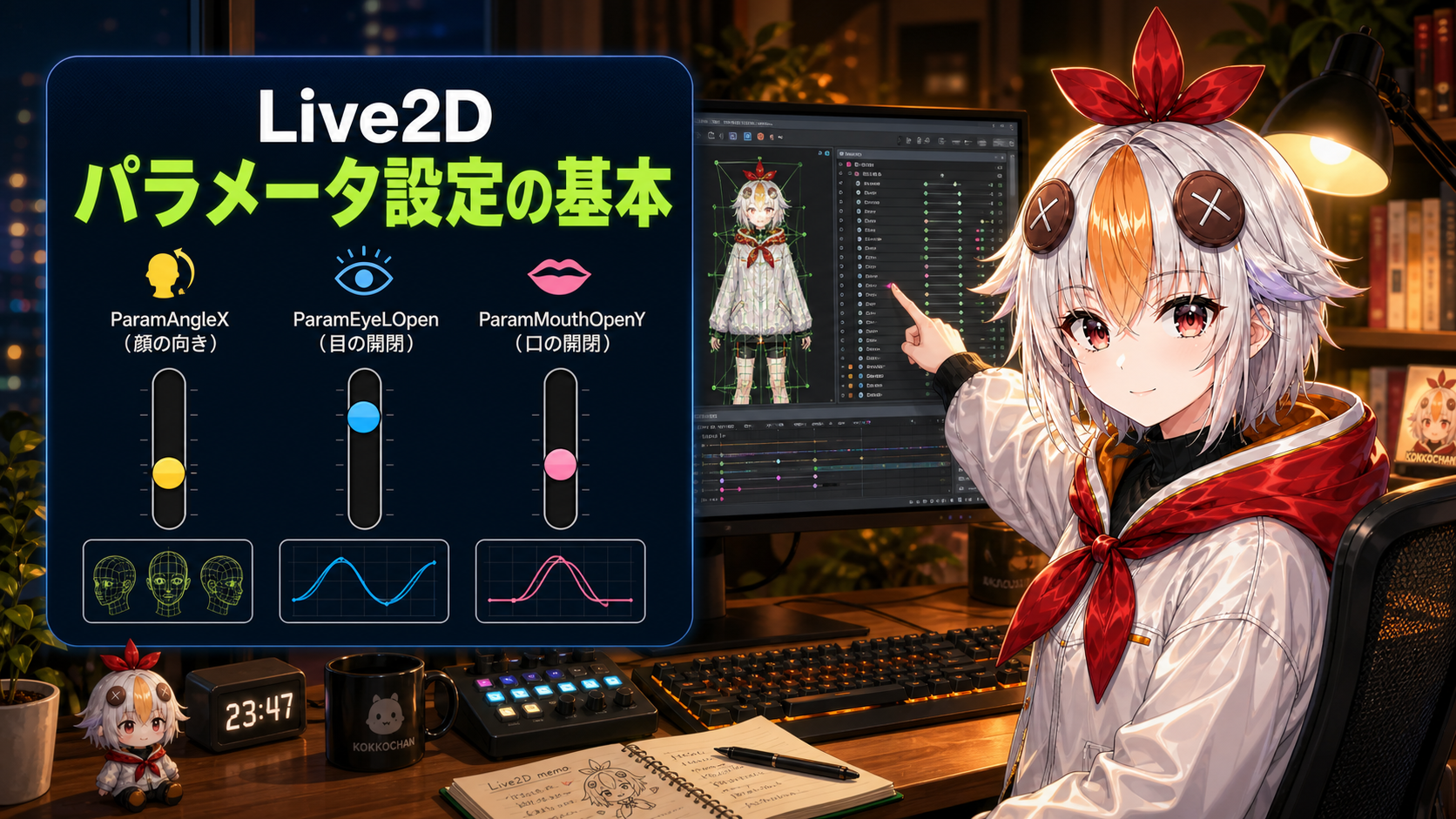
パラメータは、-1〜0〜1のように、数値の範囲でモデルの見た目を変化させる「つまみ」です。カメラや配信ソフト側からこの数値を操作することで、顔の動きに合わせてモデルが動きます。
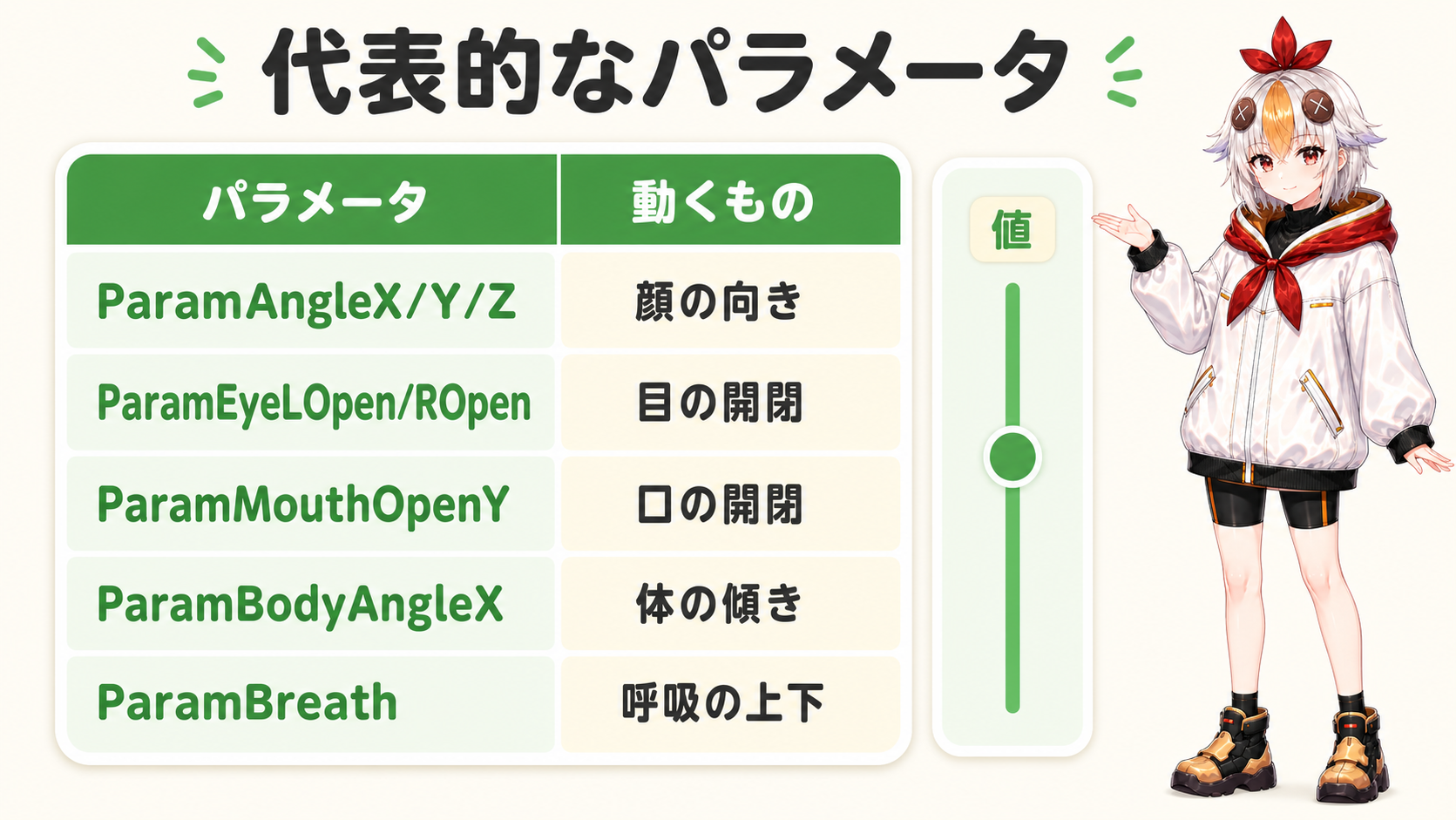
パラメータの基本的な考え方
スライダーを動かすと、紐づけたパーツが変形します。
代表的なパラメータ動くもの
ParamAngleX / Y / Z顔の左右振り・上下・傾き
ParamEyeLOpen / ROpen左右の目の開閉
ParamMouthOpenY口の開閉
ParamBodyAngleX体の左右の傾き
ParamBreath呼吸による体の上下

これらはCubism Editorが標準で用意しているパラメータで、多くの配信ソフトはこの名前を前提に顔の動きを送ってきます。ここが最初のつまずきポイントになります。

🏷️ パラメータの追加とID命名規則

パラメータパネルの「+」から自由に追加できますが、IDの付け方が自由すぎると、外部ソフトと連携できません。
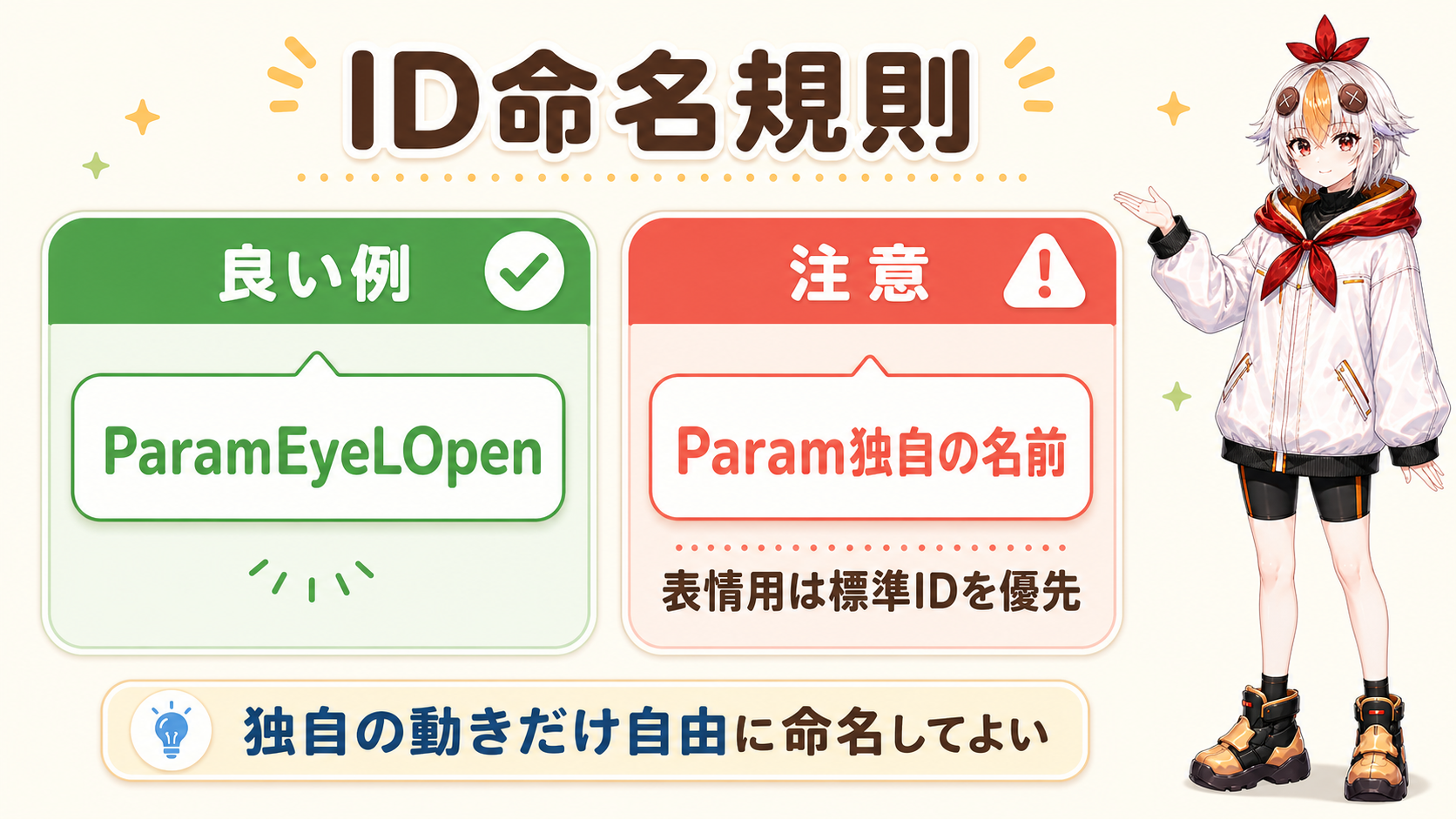
パラメータの追加とID命名規則
表示名は自由でも、IDは規定の名前に合わせる必要があります。
☑ IDを決める時のルール
  • 表情トラッキング用の動きは、Cubism標準のID(ParamAngleXなど)をそのまま使う
  • 独自の動き(アクセサリーの揺れ等)は「Param」+分かりやすい英単語で自作してよい
  • 一度公開したモデルでIDを変更すると、配信ソフト側の設定もやり直しになるので注意
  • 迷ったら、既存のサンプルモデルのIDをそのまま参考にする
よくある失敗 「目の開閉」のIDを独自の名前で作ってしまうと、VTube StudioなどのトラッキングソフトはそのIDを認識できず、目が動かなくなります。表情に関わるパラメータは標準IDを優先してください。

✨ パーフェクトシンク(Perfect Sync)とは何か

パーフェクトシンク(Perfect Sync)は、iPhoneのFace ID機能などを使って、顔の細かい動き(頬・眉・口角など)までモデルに反映させるトラッキング方式です。対応させるには、専用のパラメータを一式そろえる必要があります。
VBridgerとの関係 「VBridger」は、パーフェクトシンク対応パラメータの命名規則として広く使われている設計方式の名前です。VTube StudioなどのソフトはこのVBridger規格のパラメータIDを前提にしていることが多く、対応表を探す時は「VBridger パラメータ」で検索すると必要な一覧が見つけやすくなります。
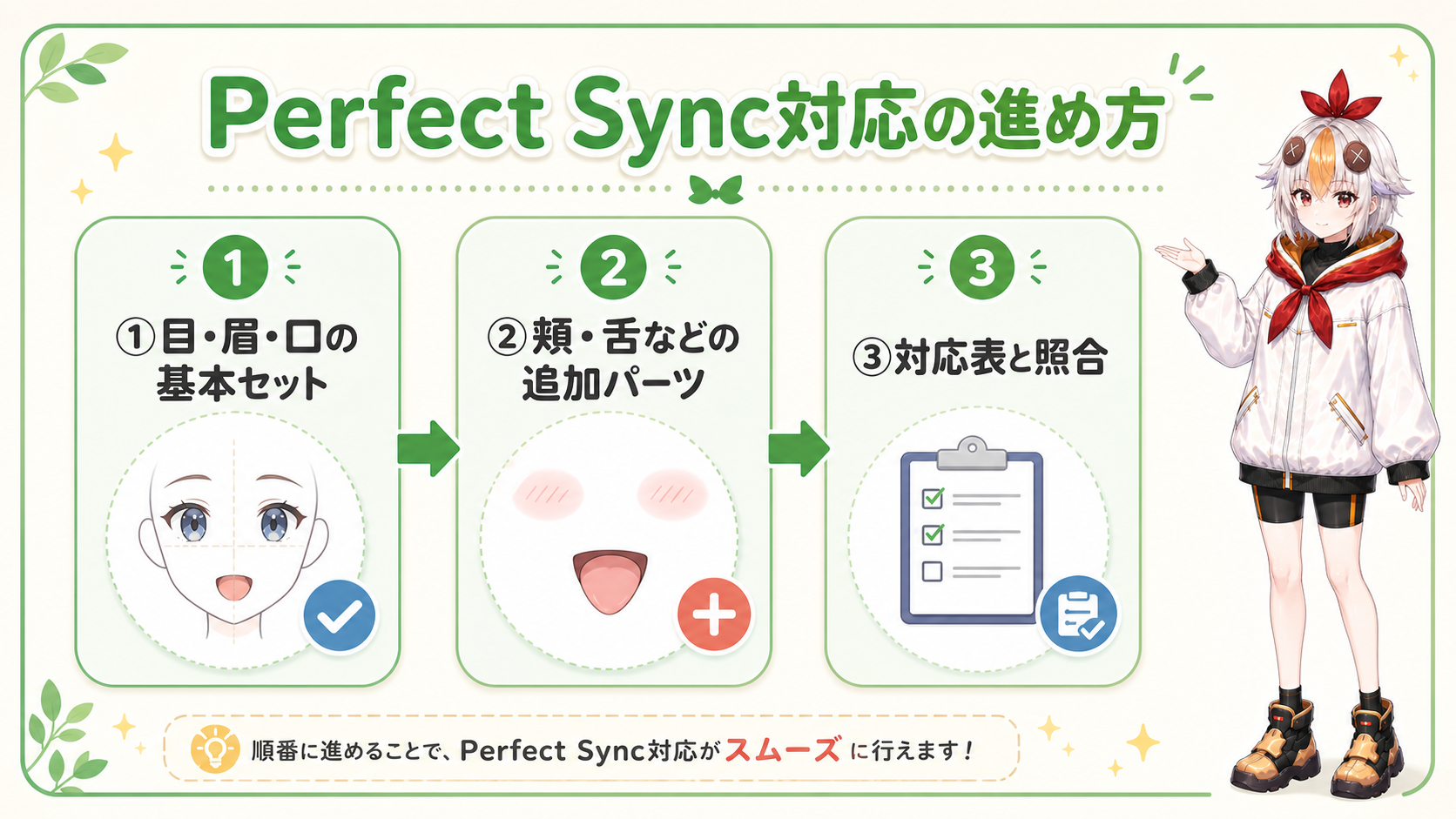
Perfect Sync対応パラメータの考え方
対応パラメータが多いほど、細かい表情まで再現できます。
1
まず基本セットから
目・眉・口の基本パラメータ(開閉・上下・左右)を優先して用意します。表情の大枠はこれで作れます。
2
頬・舌など追加パーツ
頬の膨らみや舌の動きは、表現の幅を広げたい人が後から追加する位置づけで十分です。
3
対応表で過不足を確認
利用するトラッキングソフトの公式ドキュメントにあるパラメータ対応表と、自分のモデルのIDを照らし合わせます。

全部を一度にそろえようとせず、「よく動かす部分」から段階的に対応させるのが挫折しないコツです。

🖼️ キーフォームの作り方

パラメータの箱を用意しただけでは何も起きません。「このパラメータがこの値の時、パーツはこう変形する」という見本(キーフォーム)を作る必要があります。
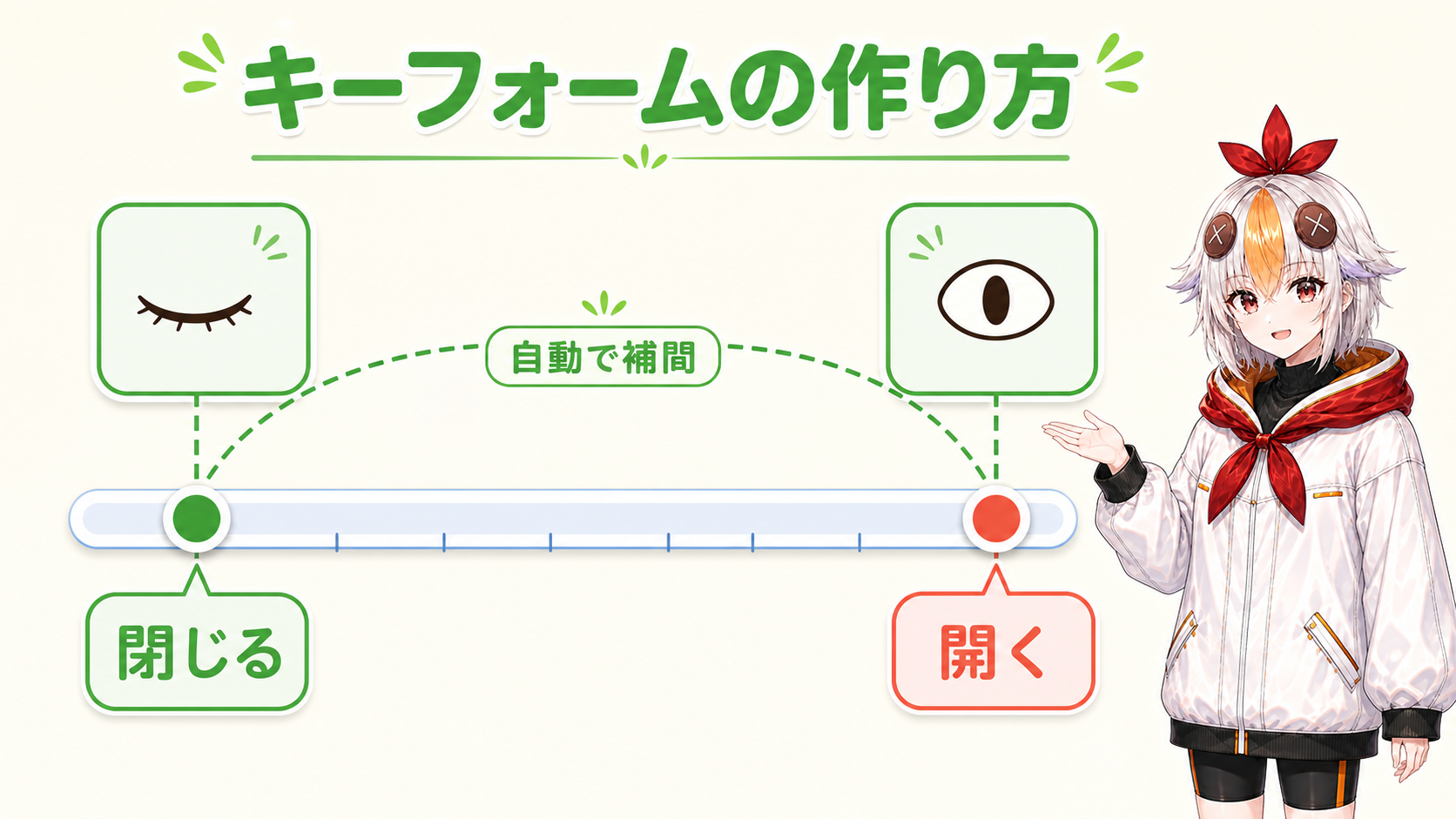
キーフォームの作り方
スライダーを両端に振って、それぞれの見た目を作ります。
☑ 基本の作業手順
  • パラメータのスライダーを片方の端(例:目を閉じる方向)に動かす
  • デフォーマやメッシュの頂点を動かして、その状態の見た目を作る
  • 「キーフォームを保存」して、その数値位置の見た目を記録する
  • 反対の端、必要なら中間地点でも同様に作成する

中間の動きは、保存したキーフォーム同士を自動的に補間してくれます。両端さえ自然に作れていれば、細かい途中経過まで作り込む必要はありません。

🌊 物理演算との違い・組み合わせ方

髪や胸、アクセサリーの揺れは、パラメータのキーフォームではなく物理演算で自動的に動かすのが基本です。役割分担を整理しておきましょう。

パラメータ(キーフォーム)物理演算
向いている動き表情・トラッキングで直接操作する動き髪・胸・アクセサリーなど「揺れ」で自然に見える動き
作り方両端の見た目を手動で作り込む物理設定(重さ・振り子の長さ等)を数値で設定
参考記事このページLive2Dの物理演算の設定
あわせて 「髪が揺れない」「動きが不自然」といった症状別の直し方はLive2Dで髪が揺れない・動きが不自然を直す方法で詳しく解説しています。

🔍 VTube Studio側での確認方法

VTube Studio側でのパラメータ確認
パラメータ一覧画面で、実際に数値が動いているか確認できます。
☑ 動かない時に確認すること
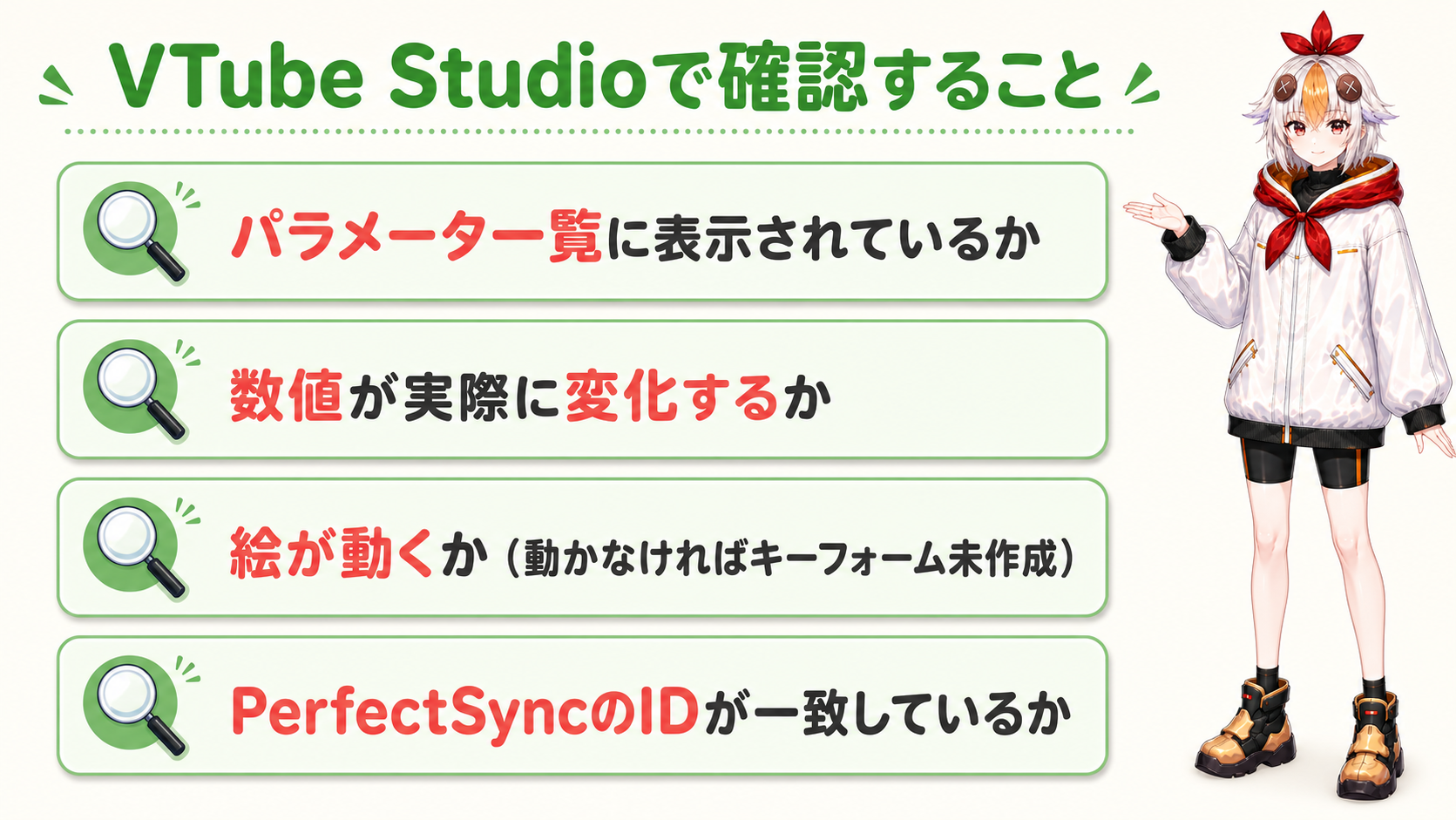
  • VTube Studioのモデル設定内「トラッキングパラメータ」一覧に、該当パラメータが表示されているか
  • 顔を動かした時、一覧の数値が実際に変化しているか(変化しなければトラッキング側の問題)
  • 数値は動くのに絵が動かない場合は、キーフォームが未作成の可能性が高い
  • PerfectSync対応パラメータの一覧と、自分のモデルのIDが一致しているか

🌱 まとめ

Live2Dのパラメータ設定まとめ
まずは標準IDのパラメータから、両端のキーフォームを作ってみましょう。
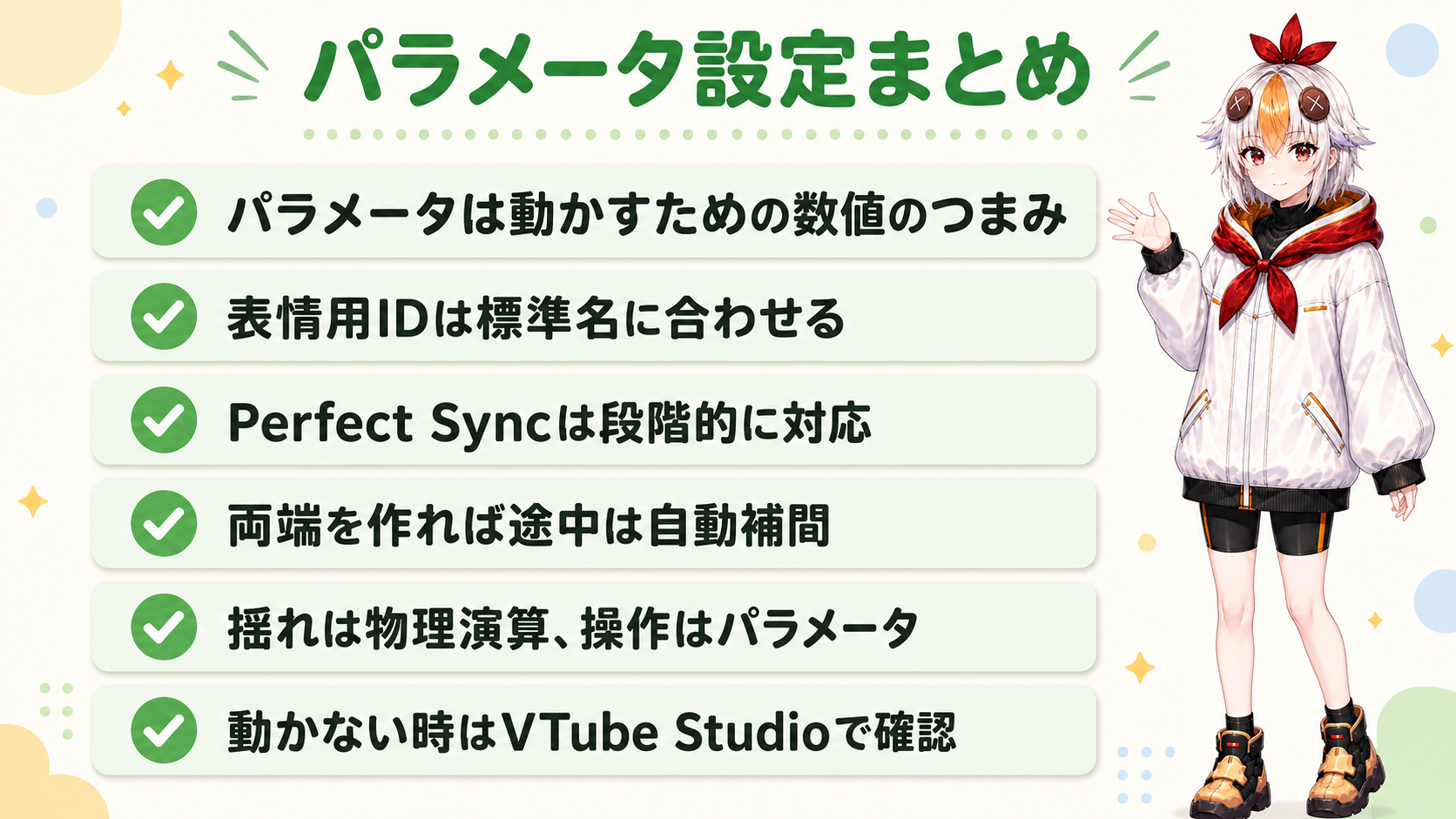
  1. パラメータは、モデルを動かすための数値の「つまみ」
  2. 表情に関わるIDはCubism標準の名前に合わせる(独自命名はNG)
  3. Perfect Syncは基本セットから段階的に対応させる
  4. 両端のキーフォームを作れば、途中の動きは自動で補間される
  5. 「揺れ」は物理演算、直接操作する動きはパラメータ、と役割を分ける
  6. 動かない時は、VTube Studio側のパラメータ一覧で数値の変化を確認する

パラメータ設計は地味な作業に見えますが、ここが雑だと後からモデルを直すのがどんどん大変になります。まずは標準IDの基本パラメータだけ、両端の見た目をきっちり作るところから始めてみてください。

💬 パラメータ設定を自分でやるのが大変な方へ

Perfect Sync対応まで含めると、パラメータ設計は本数が多く根気のいる作業です。「自作は難しそう」「外注も検討したい」という場合は、費用感や依頼の流れをLive2DでVTuberモデルの作り方で比較しています。

制作のご相談
編集する時間が足りない時は、外注も選択肢です

白い鴉では、VTuber向けのOP動画・配信演出・動画編集の制作を承っています。SNS用の短尺は5万円から、YouTube用1〜3分は15万円から承っています。「予算感だけ知りたい」というご相談でも構いません。

相談・見積もりを依頼する → 料金プラン・制作実績を見る


ABOUT ME
記事URLをコピーしました