VTuberコラボの誘い方【2026年版】断られにくいDM・依頼文テンプレート集
kitagawatetsuro
白い鴉(しろいからす)
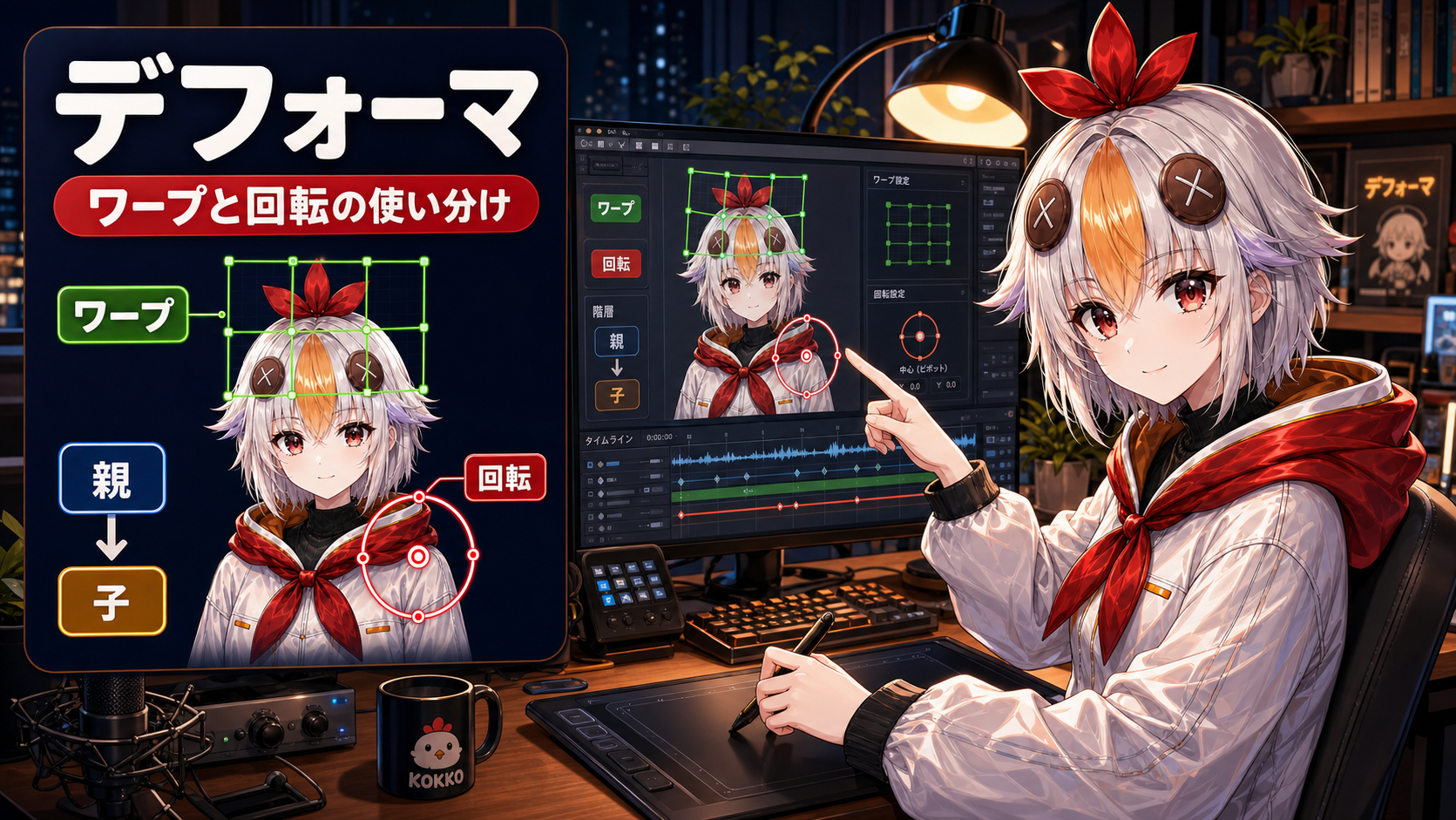
Live2Dで最初につまずきやすい「デフォーマ」を解説します。ワープデフォーマと回転デフォーマの使い分け、動きの自然さを左右する親子関係の順番、そして後から変更できないベジェの分割数という落とし穴まで。パーツが崩れる・思った方向に動かない、という悩みの原因を整理します。

Live2Dのリギングを始めると、ほぼ全員が同じところで止まります。デフォーマです。
チュートリアルどおりに作ったのに、動かすと顔が潰れる。髪だけ変な方向に飛んでいく。原因を調べても「デフォーマの構成が悪い」としか書かれておらず、では何が正しいのか分からない——このあたりが最初の壁になります。
この記事では、デフォーマの2種類の違いと親子関係の順番という2点に絞って解説します。この2つを理解すると、崩れる原因の大半は自力で追えるようになります。
ひとことで言うと、パーツをまとめて入れる「箱」です。

絵のパーツを直接ひとつずつ動かすのは大変です。たとえば顔を傾けるとき、目・眉・鼻・口・輪郭を個別に動かしていたら破綻します。
そこで顔のパーツ全部をひとつの箱に入れ、その箱ごと傾ける。これがデフォーマの役割です。箱を歪めれば、中身も一緒に歪みます。
デフォーマにはワープデフォーマ(曲面デフォーマ)と回転デフォーマの2つがあります。役割がはっきり違います。

| ワープデフォーマ | 回転デフォーマ | |
|---|---|---|
| できること | 曲げる・膨らませる・潰す | 回す・拡大縮小する |
| 見た目 | 格子状の枠 | 中心点とハンドル |
| 使う場所 | 顔の輪郭、髪の毛先、体の厚み | 首、腕、脚などの関節 |
| 得意 | 立体感を出す | 関節の動きを作る |
ここがこの記事の核心です。デフォーマは入れ子(親子関係)にできます。そしてどちらを親にするかで、後からできる調整が変わります。

まず原則を押さえてください。親を変形させると子にも伝わる。しかし子を変形させても親には伝わらない。
親に回転デフォーマ、その子にワープデフォーマを置く構成が基本形です。
この順番にすると、回転デフォーマで大きく動かしたあとに、子のワープデフォーマで細かい形の修正ができます。腕を上げたときに肩の付け根が不自然に伸びる、といった破綻を、元の絵に手を入れずに直せます。
親にワープ、子に回転を置くと、ワープデフォーマによる細かい修正ができなくなります。回転が後段にあるため、形を整えても回転で上書きされてしまうからです。
作り始めた後で気づくと、構成を組み直すことになります。最初に順番を決めておくのが一番安上がりです。
これは知らないと必ず一度はやる失敗です。

ワープデフォーマを作るとき、ベジェの分割数という設定があります。これは変形の滑らかさを決める値です。分割数が大きいほど、なめらかな曲線を作れます。
問題は、一度設置したデフォーマのベジェの分割数は、後から変更できないという点です。「もっと細かく曲げたい」と思っても、設定を変えることはできません。
分割数を増やすと計算量が増え、エディタの動作が重くなります。また、書き出したモデルの負荷にも影響します。
編集中に動作が重いと感じたら、分割数を減らすのが対策のひとつです。全部を最大にするのではなく、細かく動く場所だけ多くという配分にしてください。
動かしたときにパーツが破綻する場合、原因は次の順で疑ってください。
特に多いのが1つ目のはみ出しです。髪の毛先や衣装のフリルなど、細長いパーツで起きやすい失敗です。デフォーマは余裕を持って大きめに作ってください。
デフォーマは大きい単位から作るのが基本です。
この順で作ると、上位のデフォーマを動かしたときに下位も自然についてきます。逆に細かいところから作り始めると、後から全体を動かす仕組みを足すのが難しくなります。
最初は顔だけ作って動かしてみるのがおすすめです。全身をいきなり組むより、構造の理解が早くなります。
📌 あわせて読みたい:Live2Dの「動きの反転」の使い方

デフォーマは、慣れるまでは何が起きているか見えにくい機能です。ただし仕組みは単純で、箱の中身は箱と一緒に動くという原則だけです。まず顔ひとつで試して、動きの伝わり方を体で覚えるのが近道です。
白い鴉では、VTuber向けの配信画面デザイン・OP動画・立ち絵まわりの制作を承っています。イラストと映像の両方を制作しているため、素材づくりから映像化まで一貫してお任せいただけます。「予算感だけ知りたい」というご相談でも構いません。
相談・見積もりを依頼する → 料金プラン・制作実績を見る