Premiere Proで素材が赤い画面(メディアオフライン)になった時の直し方【2026年版・初心者向け】
kitagawatetsuro
白い鴉(しろいからす)
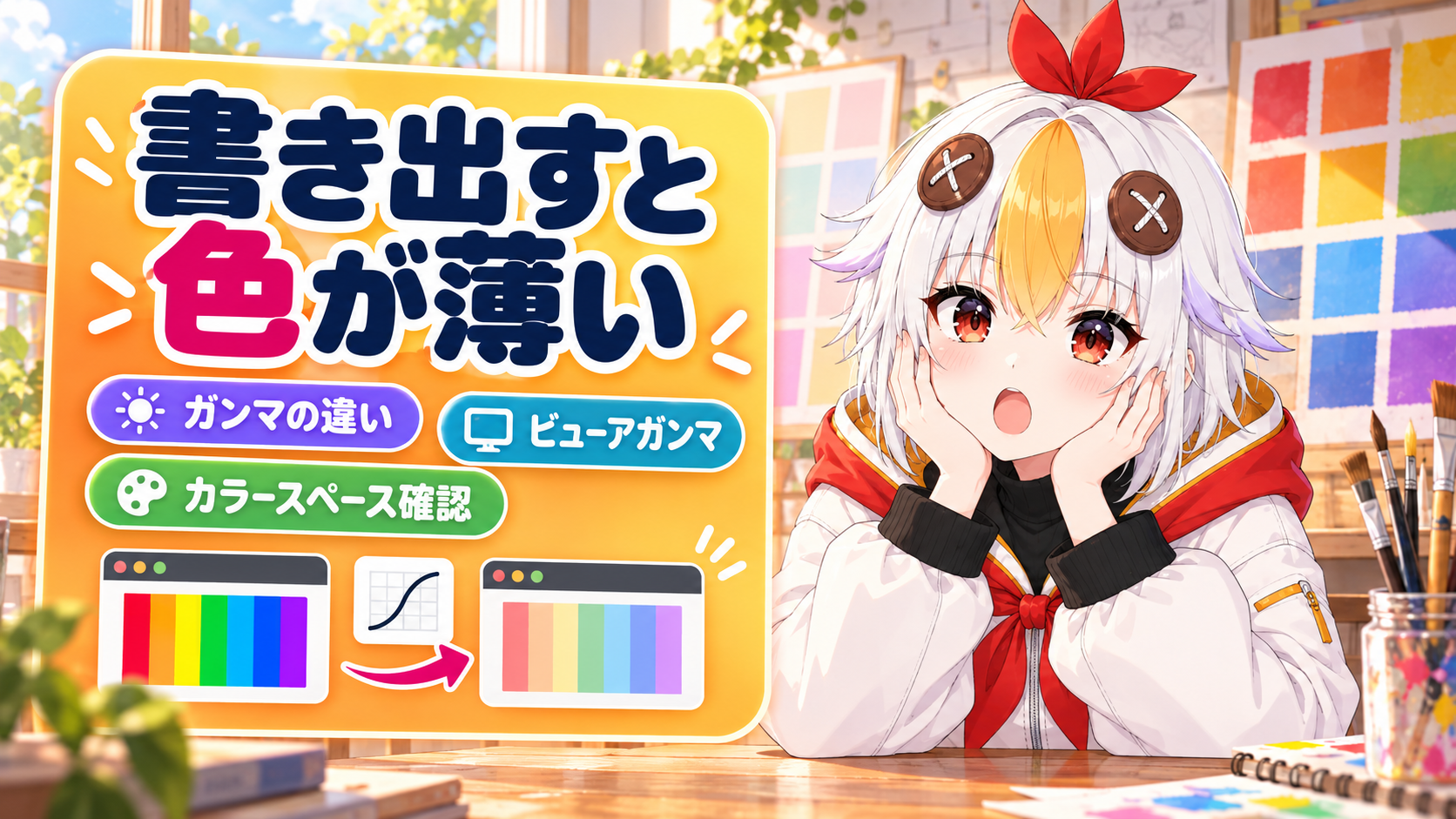
編集画面ではきれいだったのに、YouTubeで見たら全体がうすーく白っぽい。書き出し設定を見直しても、どこが悪いのか分からない。Premiereで書き出すと色が薄いのは、画面ごとのガンマ(明るさの出し方のルール)の違いが原因のことがあり、その場合は不具合ではありません。この記事では、その見分け方と、Premiereで見え方を合わせる設定を、場所と名前まで順番に説明します。Premiere 2026(2026年10月22日に確認)の用語と、Adobe公式ヘルプをもとに書いています。
Adobe公式ヘルプには、書き出した動画が「過度に明るい」「色あせている」ように見えることがあり、この「QuickTimeガンマシフト」はバグではなく、システムごとの色情報の表示方法の違いで起こる、と書かれています。ただし、公式がバグではないと書いているのはガンマシフトについてで、色が薄くなる原因がガンマだけとは限りません。クリップのカラースペースの判定や、HDR素材の扱いなど、設定や素材が原因の場合もあります。まずガンマの違いを疑い、そのあとで設定を順に確かめる流れがおすすめです(この流れは、この記事での整理です)。
Adobe公式ヘルプのPremiere で色あせた Look をエクスポートするでは、書き出した動画がプログラムモニターと違って、色あせて見えることがあると説明されています。理由は、デバイスやビューア(動画を再生するアプリ)ごとに、ガンマ曲線(明るさをどう画面に出すかのカーブ)が違うからです。
公式ヘルプには、これは簡単に「修正」できるものではない、とも書かれています。
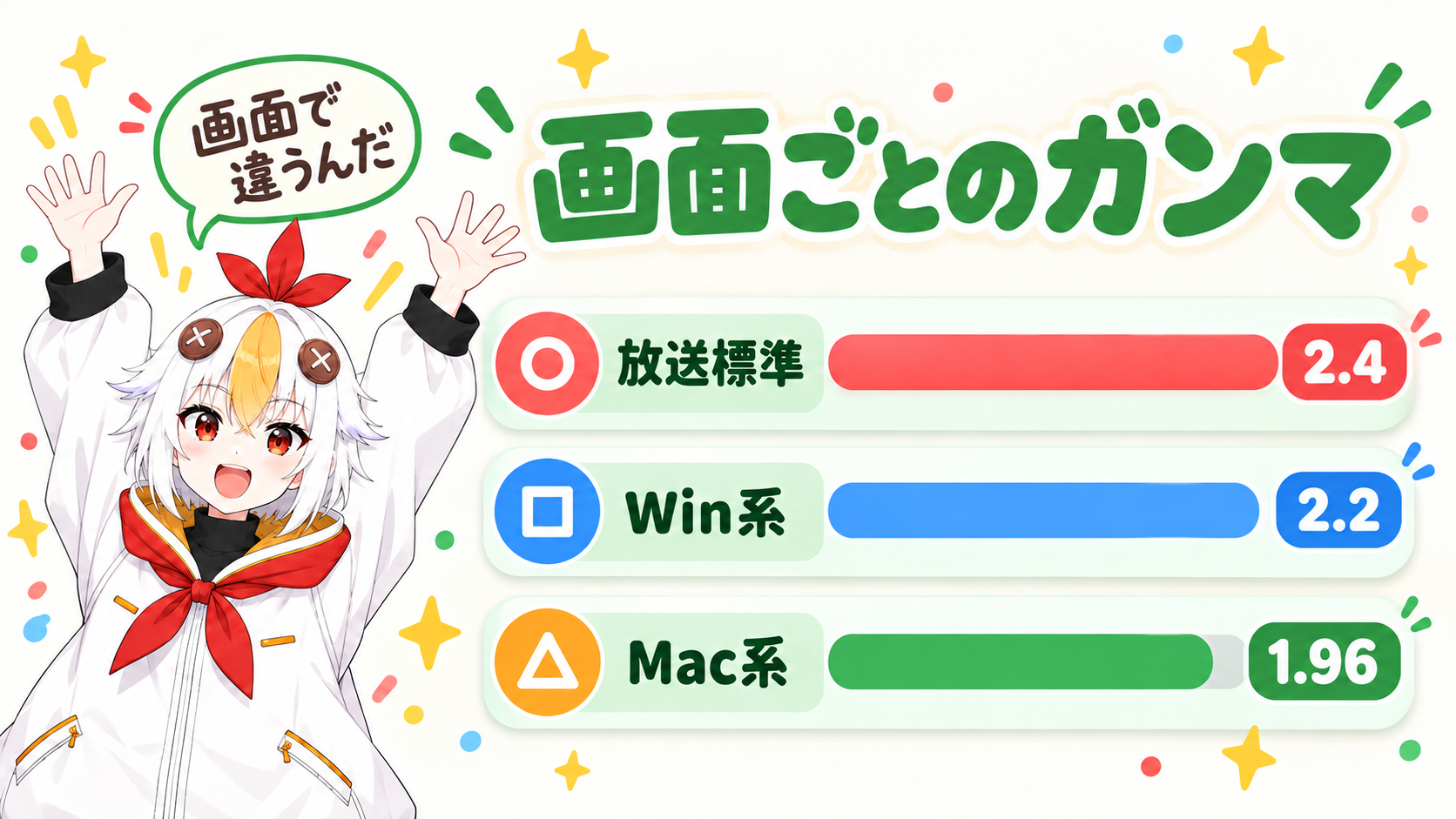
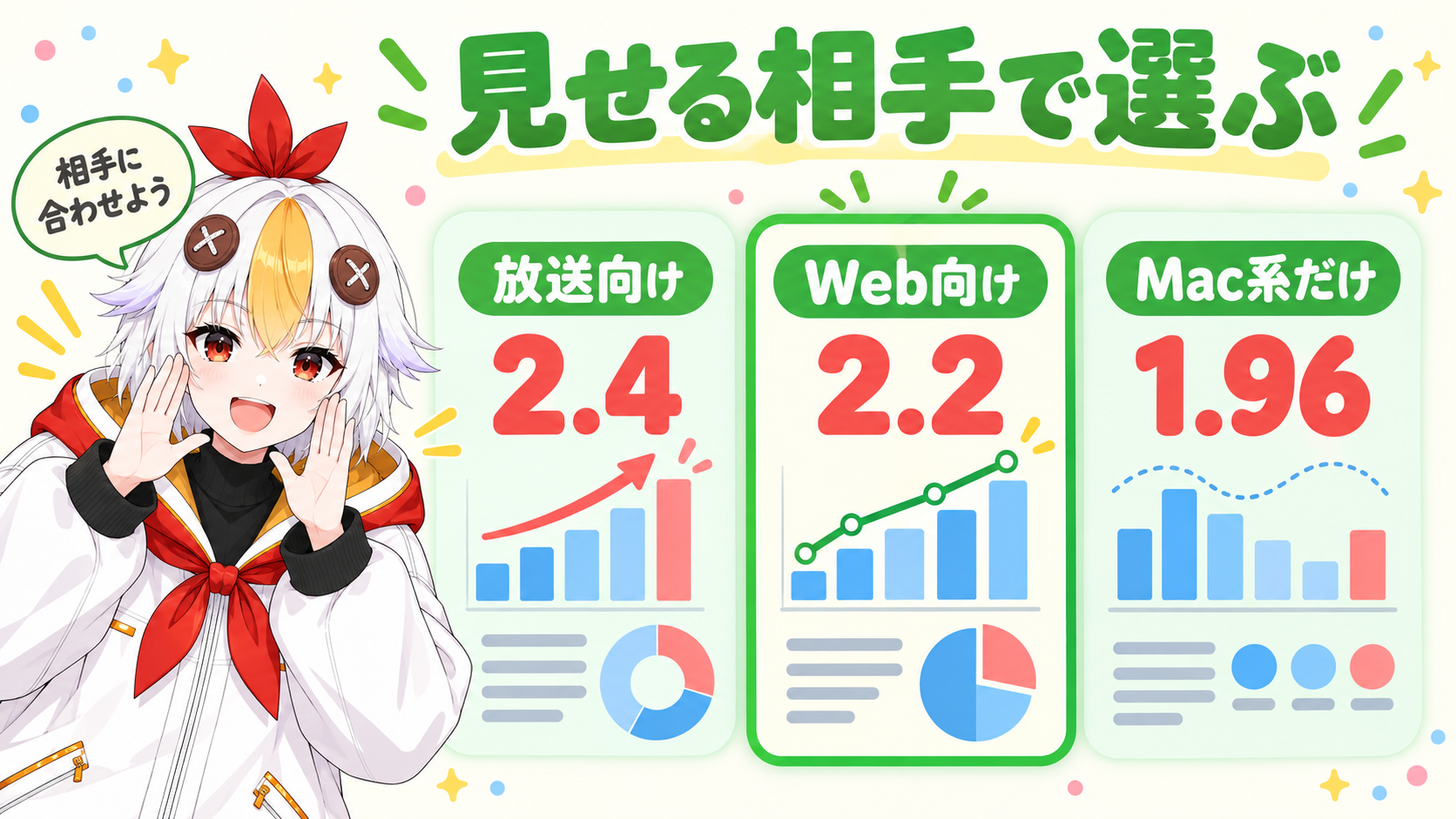
公式ヘルプによると、Premiereは2.4(ブロードキャスト標準)でビデオを表示します。Windows のアプリで見ると、わずかに違って見えます。Premiereの書き出しをmacOSで見ると、より大きなシフト(ずれ)が出て、ほかのほとんどのmacOSアプリでは、1.96のガンマ曲線が使われるので、ビデオが色あせて表示される、と書かれています。
💡 公式ヘルプが「バグではない」と書いているのは、ガンマの違いで起こるガンマシフトについてです。ほかの原因(設定や素材)のこともあるので、題名も「不具合とは限らない」としています。ブラウザやYouTube、QuickTime Playerごとの見え方の違いは、Adobeの記述が見つからないため、この記事では書きません。
📋 この記事の要約
Premiereで書き出すと色が薄いのは、画面ごとのガンマの違いが原因のことがあります。Adobe公式ヘルプでは、macOSは1.96、Windowsは2.2、ブロードキャスト標準は2.4で、この現象は「QuickTimeガンマシフト」でバグではないと説明されています。見え方はLumetri カラーの「ビューアガンマ」で合わせられますが、書き出し方法は変わりません。ガンマ以外の原因もあります。
Table of Contents
Premiereには、編集画面の見え方を、見せたい相手の画面に近づけるための「ビューアガンマ」という項目があります。ここで変えるのは、Premiereでの見え方だけです。公式ヘルプには「ビューアーガンマを変更しても、ビデオのエクスポート方法は変更されません」と書かれています。
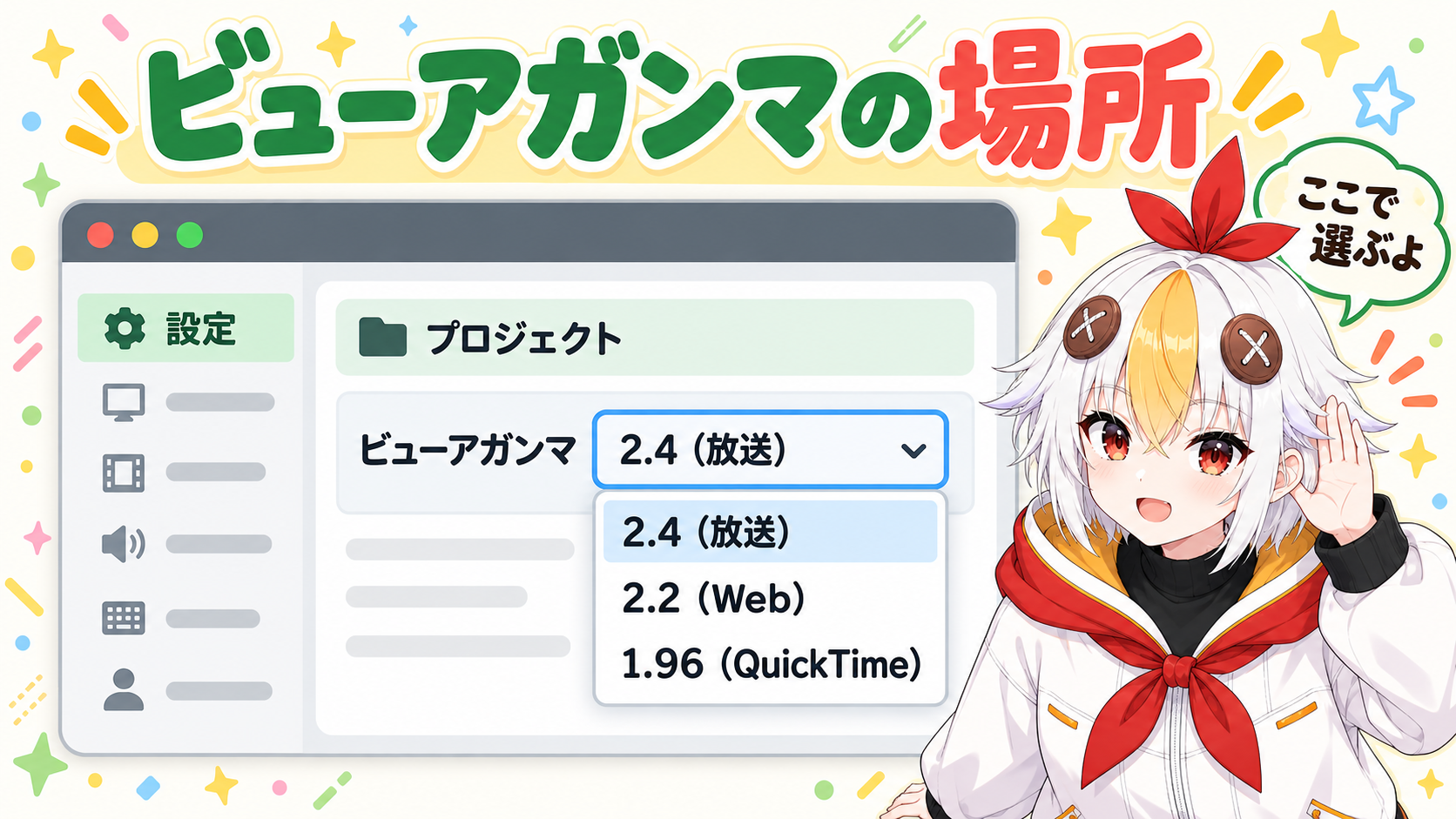
| ビューアガンマの選択肢 | 公式ヘルプの指針 |
|---|---|
| 2.4(放送) | 放送向けにグレーディング(色づくり)する時 |
| 2.2(Web) | Web向けにグレーディングする時 |
| 1.96(QuickTime) | macOSのデスクトップだけで見せる時 |
💡 公式ヘルプによると、ビューアガンマを使うには、シーケンスの「カラー設定」を「ダイレクト Rec. 709 (SDR)」または「カラーマネジメントを無効にする」にしておく必要があります。また、公式ヘルプには、Premiere v25.2 以前では、ログやRawの素材で「自動検出されたログと Raw メディアのカラーマネジメント」がオンだと機能しない、と書かれています。今後のバージョンで対応を広げる予定とも書かれていて、2026版でどうなっているかは、ページからは分かりませんでした。
Premiereの色の管理の全体像は、Premiere Proのカラーグレーディング入門で説明しています。色を数字で確かめるスコープの見方は、Premiere Proのスコープの見方が参考になります。
色が薄くなる原因は、ガンマだけではありません。Adobe公式ヘルプの色の管理の説明から、設定や素材が関わる項目を拾うと、次のようになります。ここからは、ソフトの不具合ではなく「設定や素材の扱い」の話です。
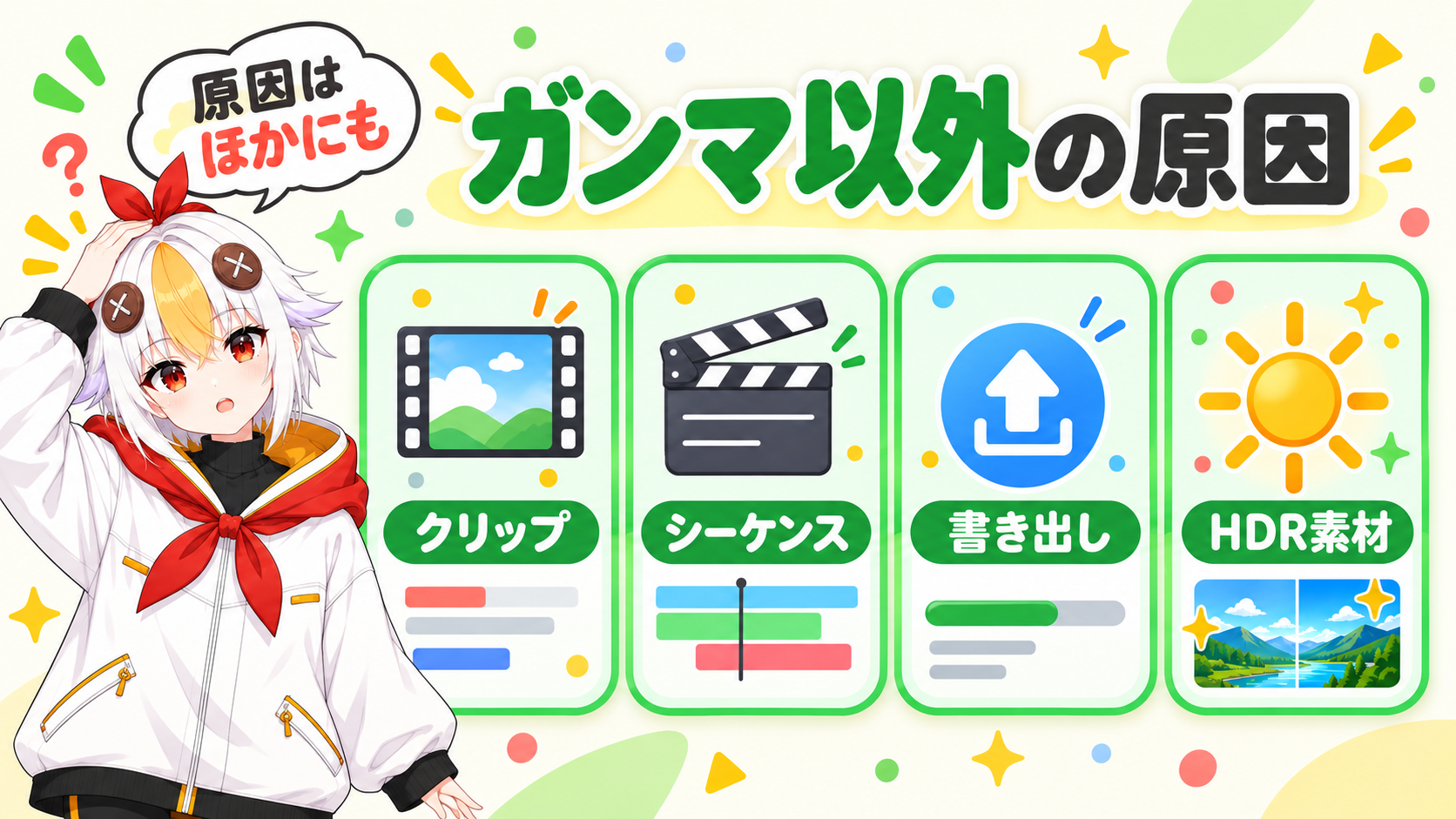
書き出し画面の使い方そのものは、Premiere Proの書き出し設定の選び方で説明しています。なお、After Effectsで書き出したあとに色が変わる場合は、After Effectsで書き出し後に色が変わる時の直し方を見てください。
🎓 動画編集を体系的に学びたい人へ
YouTube向けの動画編集をまとめて学べるオンライン講座を探す人もいます。編集の流れを順番に身につけたい人は、検討してもよいかもしれません。
講座の内容はMovie Hacks(ムービーハックス)で確認できます。
Adobe公式ヘルプには、色が薄い時に確かめる順番は書かれていません。ここで示す順番は、公式の手順ではなく、この記事での整理です。
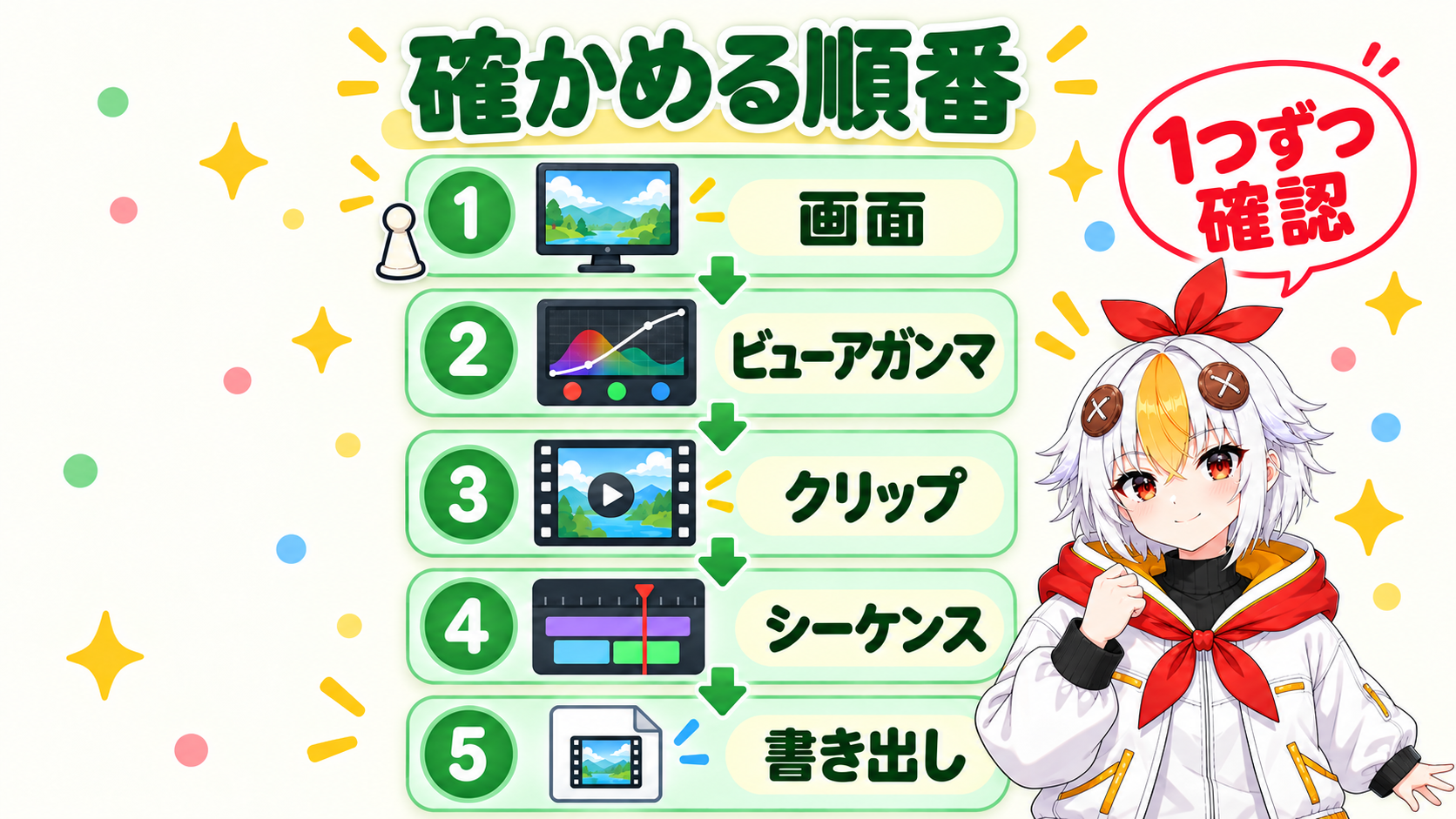
HDR素材(iPhoneで撮ったものなど)を使っている時は、上の5つに加えて、HDRとして扱われているかも確かめます。
公式ヘルプには、見せる相手に合わせたグレーディングの指針が書かれています。Web向けなら、ビューアガンマを2.2(Web)にしてグレーディングします。そのうえで、コントラストをわずかに上げることを検討する、とされています。コントラストは、Lumetri カラーの「編集」タブ→「基本補正」→「ライト」→「コントラスト」にあります。
公式ヘルプには、クライアント(依頼主)に、見る環境によって表示がばらつくことを伝えておく、とも書かれています。コントラストの数字の目安は書かれていないので、プログラムモニターを見ながら少しずつ動かしてください。
Aガンマの違いが原因のときは、バグではありません。公式ヘルプでは、システムごとの色情報の表示方法の違いで起こると説明されています。ただし、クリップのカラースペースの判定などが原因の場合もあるので、「確かめる順番」も見てください。
A変わりません。公式ヘルプには、ビューアガンマを変更しても、ビデオのエクスポート方法は変更されない、と書かれています。Premiereでの見え方を合わせるための設定です。
A公式ヘルプでは、多くのプリセットで既定がRec. 709です。ほかの選択肢を出すには、H.264ならプロファイルを「ハイ 10」(High 10)、HEVCなら「メイン 10」(Main 10)にする、と書かれています。変えるかどうかを決める公式の基準は、調べた範囲では見つかりませんでした。
AiPhoneの素材をSDRのまま編集した時に色が薄く見える理由を、直接説明した公式ヘルプは見つかりませんでした。HDR素材として扱われているかを、シーケンスのカラー設定で確かめてみてください。
色の基本はPremiere Proのカラーグレーディング入門、数字での色の確かめ方はPremiere Proのスコープの見方、書き出し画面の設定はPremiere Proの書き出し設定の選び方もあわせてご覧ください。