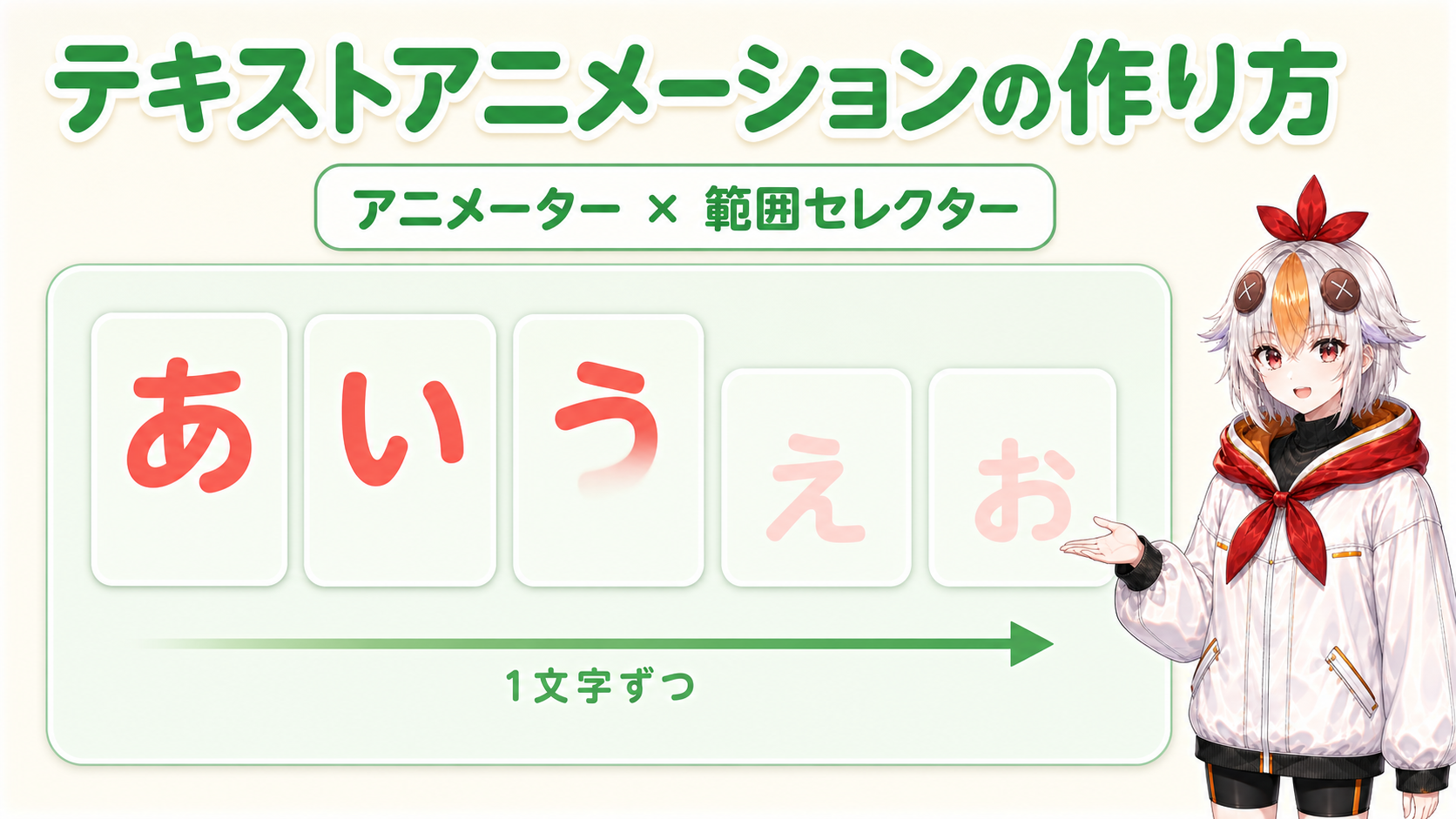
After Effectsのテキストアニメーション入門【2026年版】アニメーターと範囲セレクターの仕組み+コピペで使えるテロップの型5選
kitagawatetsuro
白い鴉(しろいからす)
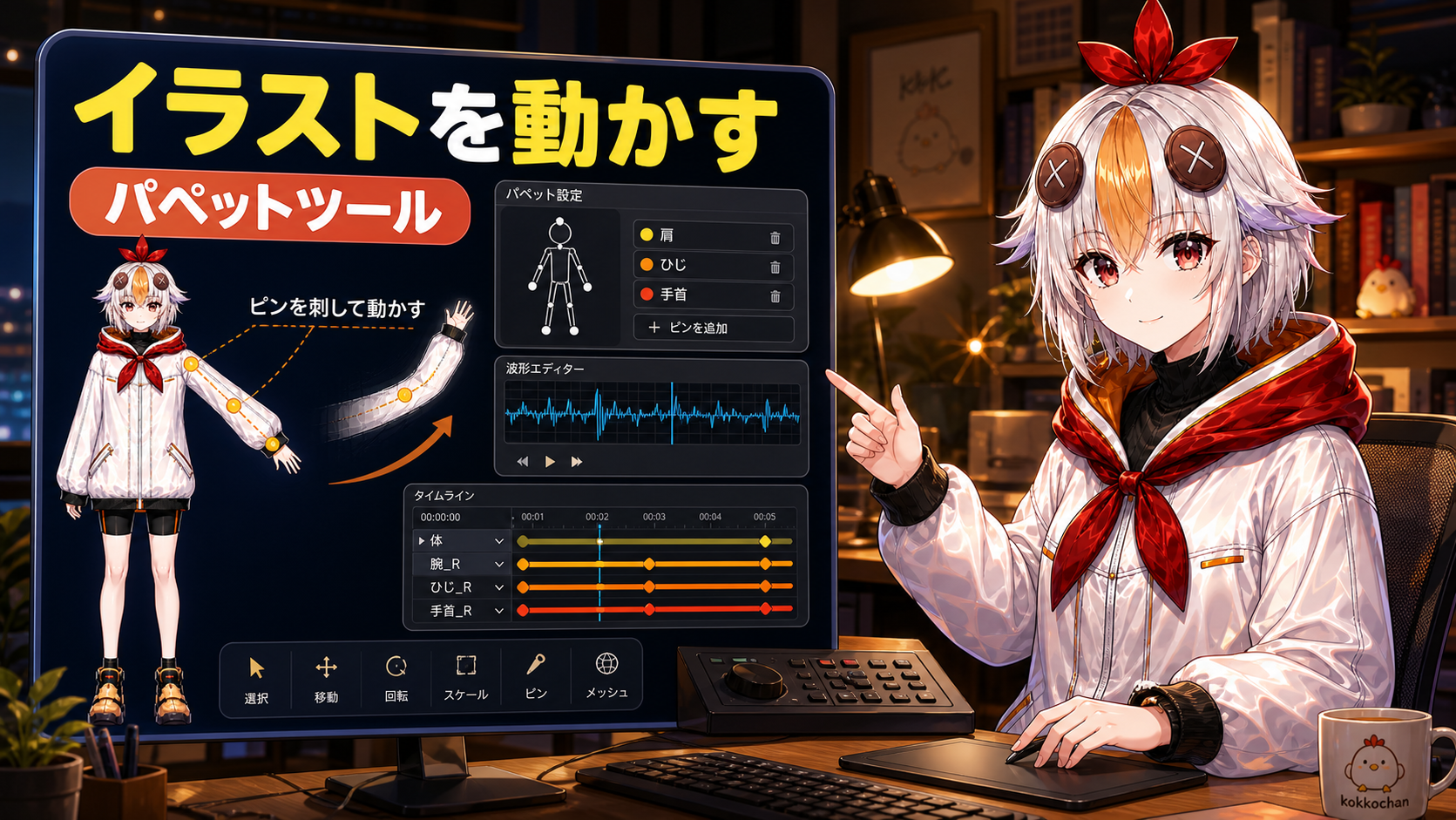
After Effectsのパペットツールを使って、1枚のイラストや写真を動かす方法を解説します。ピンを打って動かす基本手順から、5種類のピンの使い分け、そして「動かしたら絵が崩れる」原因になるメッシュの設定、動きを録音するように作れるパペットスケッチまでまとめました。描いた絵を自分で動かしたい方向けの内容です。

イラストを描いたあと、「これがちょっとでも動いたら楽しいのに」と思ったことはないでしょうか。After Effectsのパペットツールは、まさにそれを叶える機能です。
やることは単純で、絵の上にピン(画びょう)を刺して、そのピンを動かすだけ。すると絵そのものがゴムのように変形して、腕が振れたり髪が揺れたりします。レイヤーを分けて描き直す必要はありません。1枚絵のままで動かせます。
この記事では、基本の使い方に加えて「動かしたら絵が変な形に崩れる」という最初の壁をどう越えるかまで解説します。
パペットツールは、レイヤーの絵に見えないメッシュ(三角形の網)を張り、そのメッシュを引っぱって絵を変形させる機能です。名前のとおり、あやつり人形(パペット)を糸で動かすイメージです。
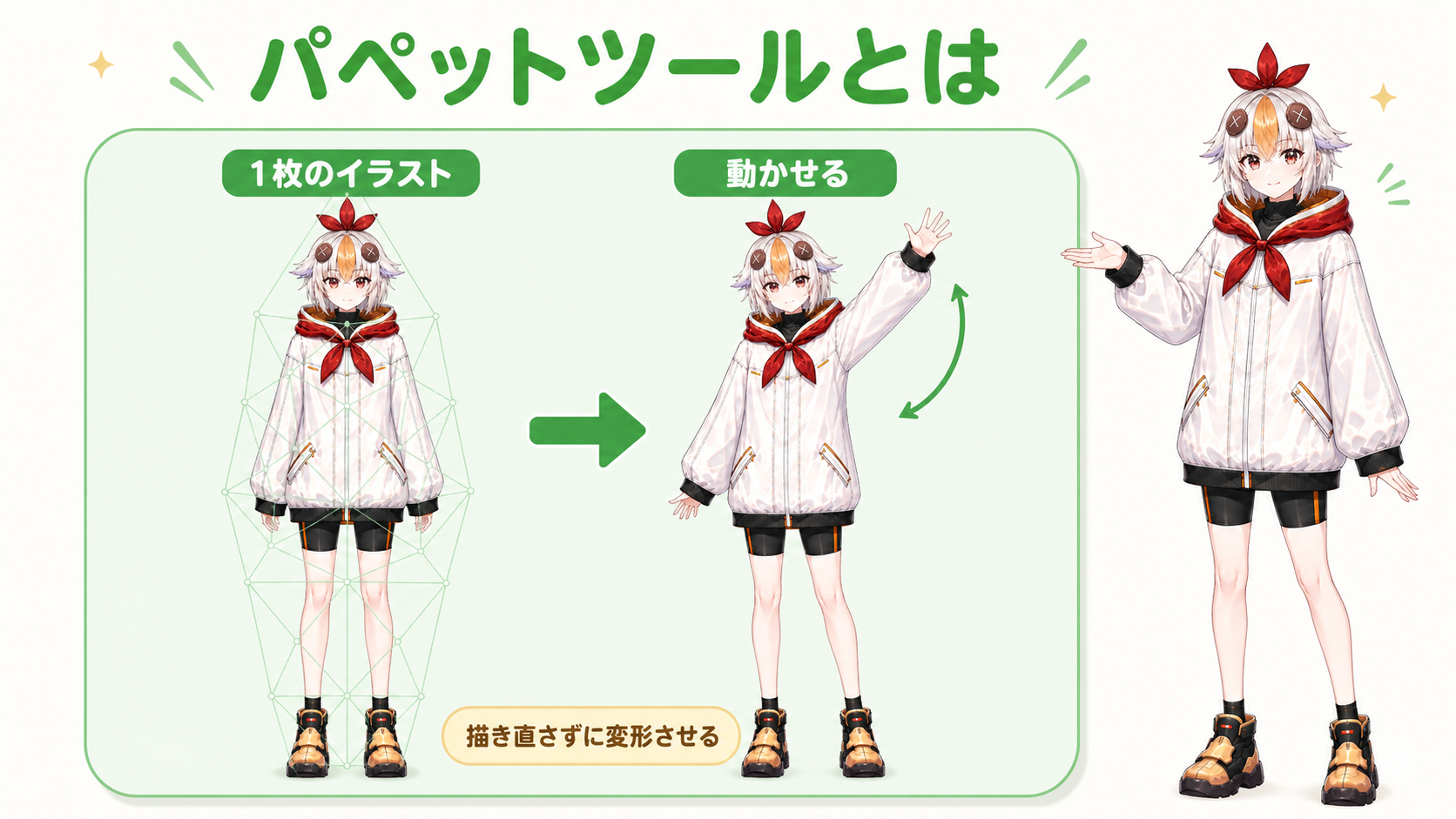
できることの例を挙げると、こんな動きです。
逆に向いていないのは、大きく振り向く、走る、真横を向くといった動きです。パペットツールは平面の絵を伸ばしたり曲げたりするだけなので、見えていない部分(後頭部や反対側の腕)は作れません。「今見えている絵を、少し動かす」のが得意分野だと考えてください。
いきなりピンを打っても構いませんが、ひと手間かけると仕上がりが段違いになります。
とはいえ、最初は1枚の透過PNGで十分です。分けるほど自然になりますが、そのぶん手間も増えます。まず1枚で試して、物足りなくなったら分ける、という順番がおすすめです。
ここが本題です。手を振る動きを例に進めます。
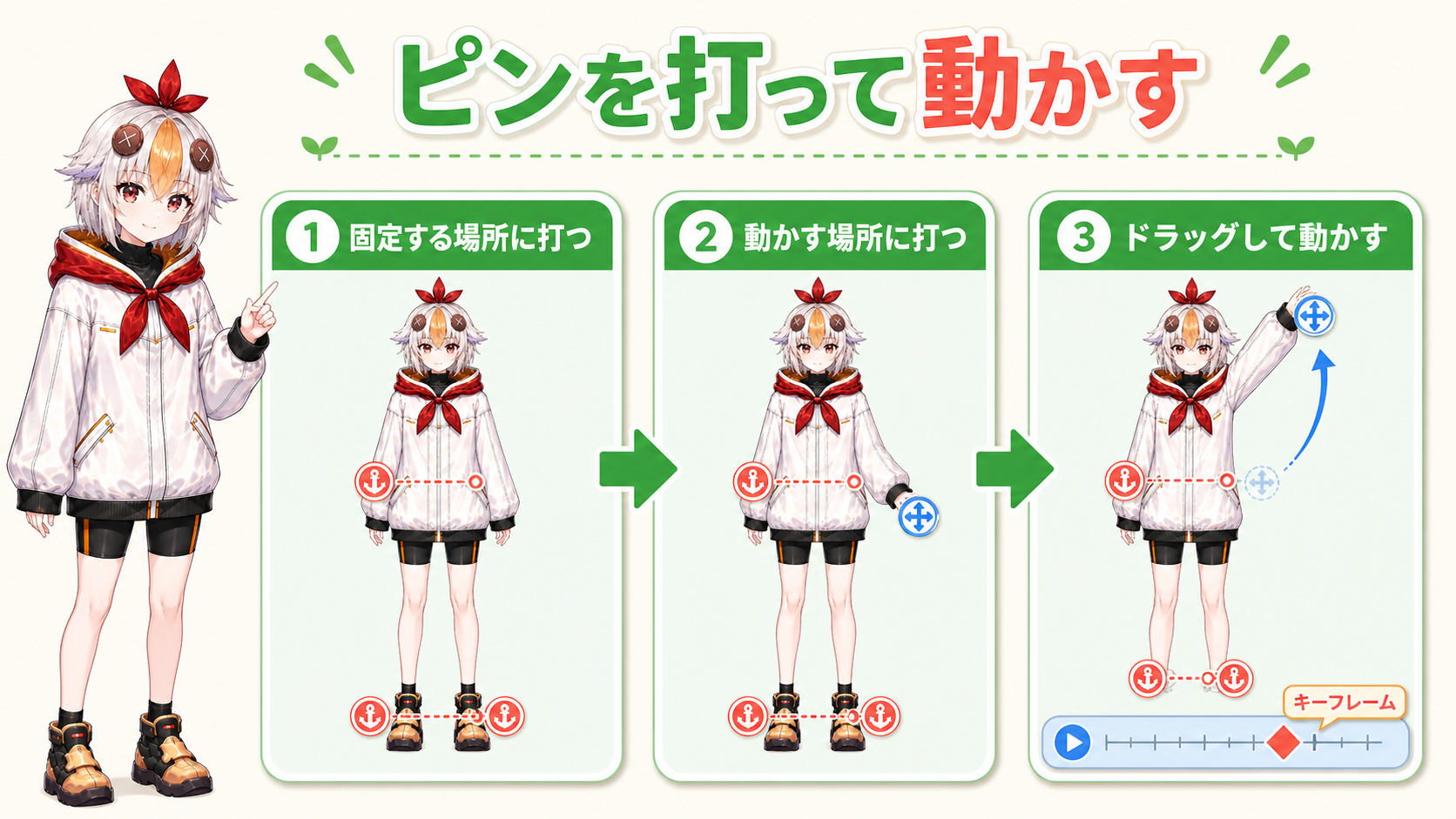
ポイントは3の「動かしたくない場所にもピンを打つ」ところです。ピンを打った場所は固定されるので、足元や体の中心にピンを打っておかないと、腕を動かしたときに体ごと引っぱられてしまいます。
基本は関節です。人体なら肩・ひじ・手首、といった曲がるところに打ちます。そして動きの起点になる場所(腰や足元)を固定用に打つと安定します。
数は少なめから始めるのが正解です。いきなり10個も打つと、どのピンがどこに効いているか分からなくなります。まずは3〜4個で試して、足りない部分に足していってください。
パペットツールのピンは1種類ではありません。5種類あり、役割が違います。ここを知っておくと表現の幅がぐっと広がります。
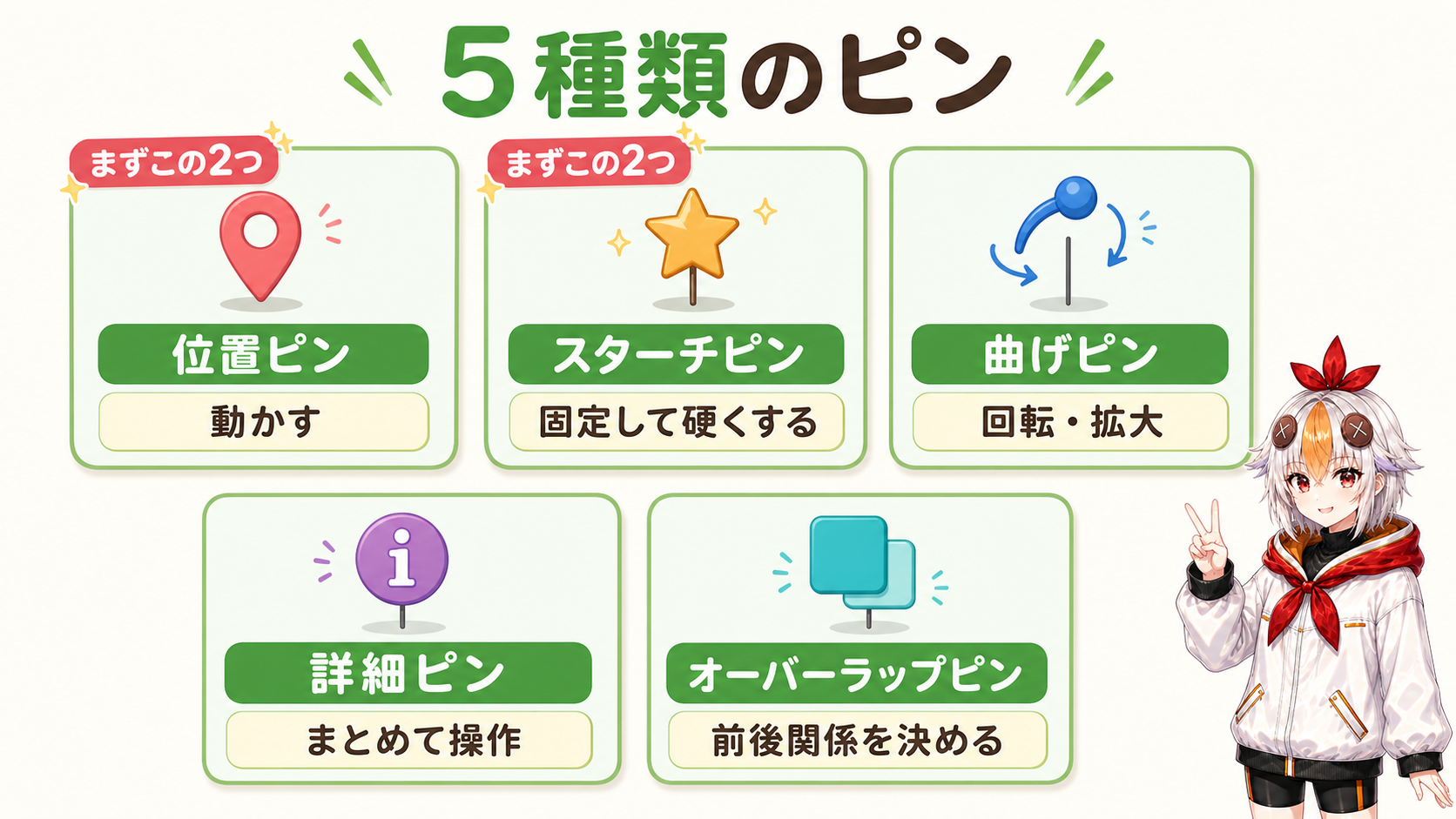
| ピンの種類 | 何をするか | 使いどころ |
|---|---|---|
| 位置ピン | 打った場所を移動させる(基本のピン) | まずこれだけでOK。手足を動かす |
| スターチピン | 周囲を硬くして、他のピンの影響を受けにくくする | 曲がってほしくない部分(胴体、持っている棒など) |
| 曲げピン | ピン周辺を回転・拡大縮小させる | 腕をひねる、パーツを大きくする |
| 詳細ピン | 位置・回転・スケールをまとめて操作できる | 細かく作り込みたい時。操作はやや複雑 |
| オーバーラップピン | 絵が重なった時の前後関係を決める | 腕を体の前に出す/後ろに回す |
残りの3つは、慣れてきて「もう少し細かく制御したい」と思った時に使えば十分です。ピンの種類は打ったあとでもタイムラインパネルから変更できるので、迷ったらまず位置ピンで打ってしまって構いません。
パペットツールで最初にぶつかる壁がこれです。ピンを動かしたら、関係ない部分まで引っぱられて絵が破綻する。原因はいくつかに分けられます。
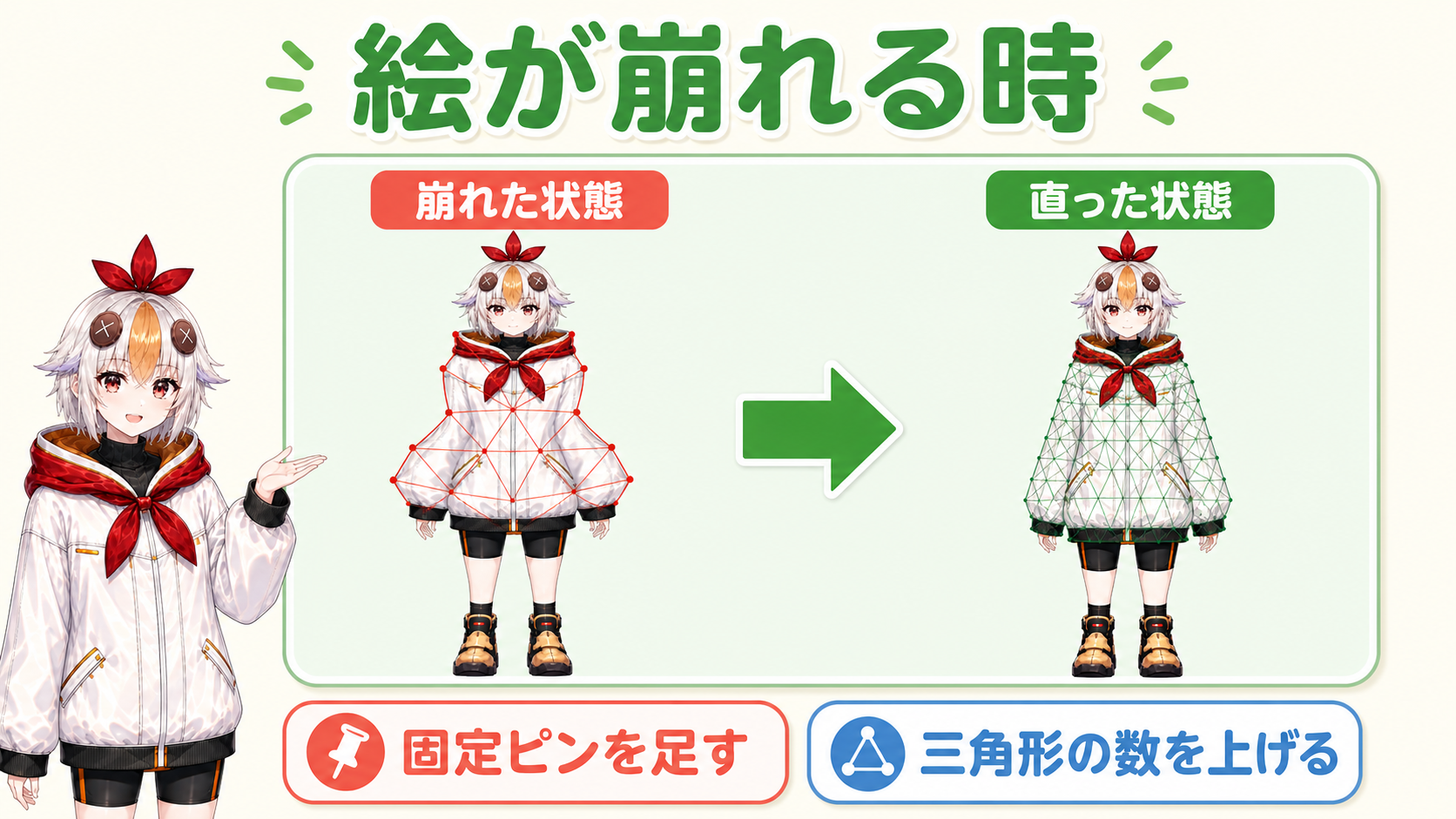
いちばん多い原因です。動かしたい場所にだけピンを打つと、絵全体がその動きに引っぱられます。体の中心・足元・動かさないパーツに固定用のピンを追加してください。
胴体や、キャラクターが持っている小物が波打つ場合は、スターチピンをその部分に打ちます。周囲が硬くなって、変形が及ばなくなります。
パペットツールは絵を三角形の網(メッシュ)に分割して変形させます。この三角形が粗いと、変形がカクついたり不自然に折れたりします。
タイムラインでレイヤーを展開し、エフェクト → パペット → メッシュ → 三角形の数を上げると細かくなります。初期値は控えめなので、倍くらいまで上げると滑らかになることがよくあります。ただし数を増やすほど動作は重くなります。
変形すると絵が元の範囲より外に出ることがあります。同じメッシュの項目にある「拡張」の数値を上げると、メッシュが絵の輪郭より外側まで広がり、端の切れを防げます。
ピンが打てて動くようになったら、次は「機械的に見える動き」を自然にする段階です。
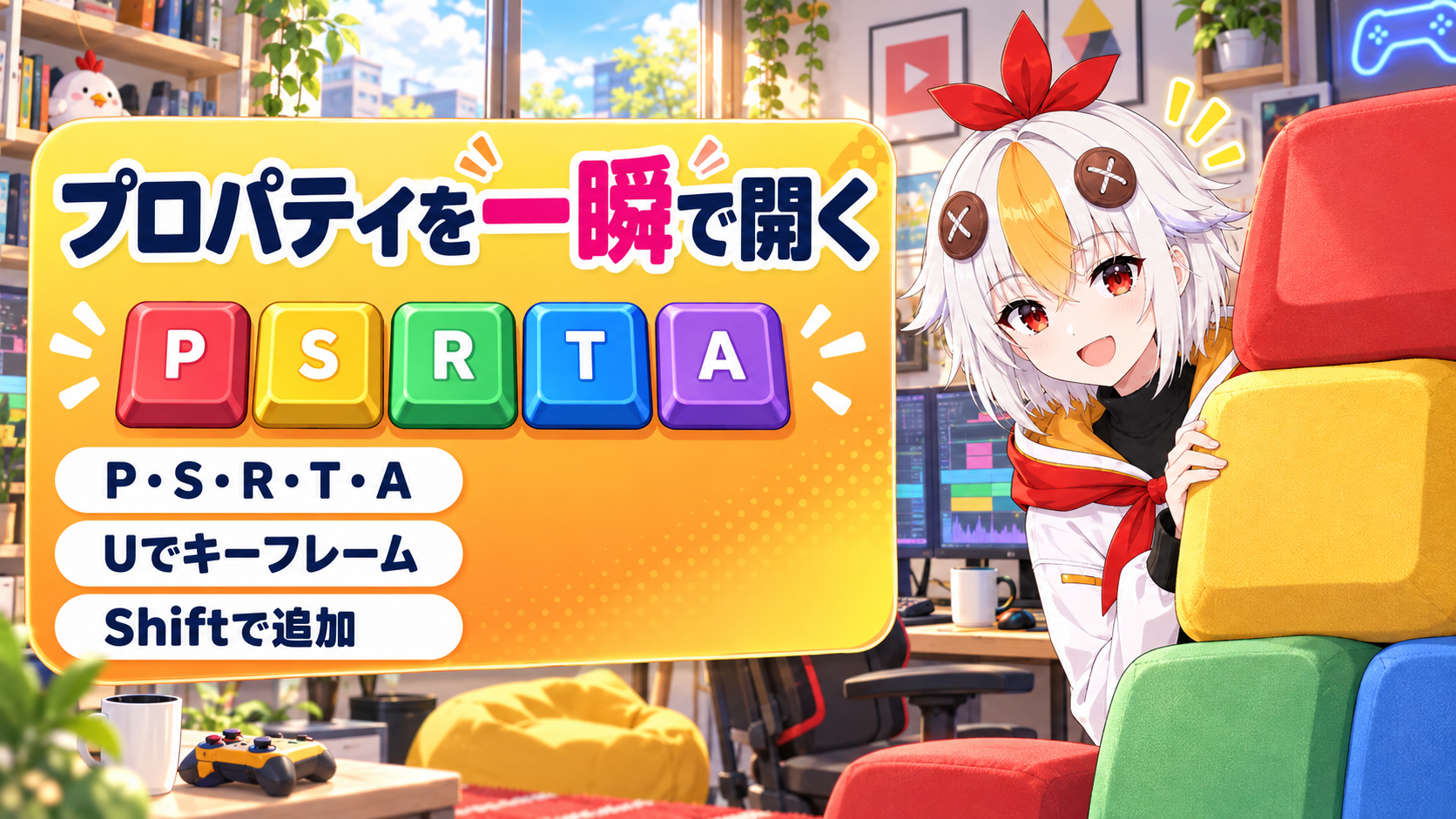
特に効くのはイージングです。キーフレームを選んで F9 を押すだけでも印象が変わります。
キーフレームを1つずつ置くのではなく、マウスで動かした軌跡をそのまま記録する方法もあります。パペットスケッチです。
手描きの気持ちよさがそのまま入るので、髪の揺れや、ゆらゆらした自然な動きに向いています。ただしキーフレームが大量に打たれるため、あとから微調整しにくいという弱点もあります。
使い分けとしては、きっちり作りたい動きはキーフレーム、雰囲気重視の揺れはパペットスケッチと考えるとよいでしょう。
1枚のイラストを動かせるという特性は、配信素材づくりと相性が良いです。
特に待機画面はループさせる前提なので、始まりと終わりを同じポーズにしておくと自然につながります。
「イラストを動かす」と聞くとLive2Dを思い浮かべる方も多いので、違いを整理しておきます。
| 項目 | パペットツール(AE) | Live2D |
|---|---|---|
| 用途 | 決まった動きの動画を作る | リアルタイムで動かし続ける |
| 準備 | 1枚絵でも可 | パーツを細かく分ける必要あり |
| 手間 | 数十分〜 | 数日〜 |
| 向くもの | OP・待機画面・SNS動画 | 配信で自分の分身として使う |
つまり競合するものではありません。配信で喋る分身はLive2D、動画素材はパペットツール、という住み分けになります。まず手軽に動かしてみたいならパペットツールのほうが圧倒的に早いです。
📌 あわせて読みたい:After Effectsで緑背景のパーツ素材を自動で分割する方法
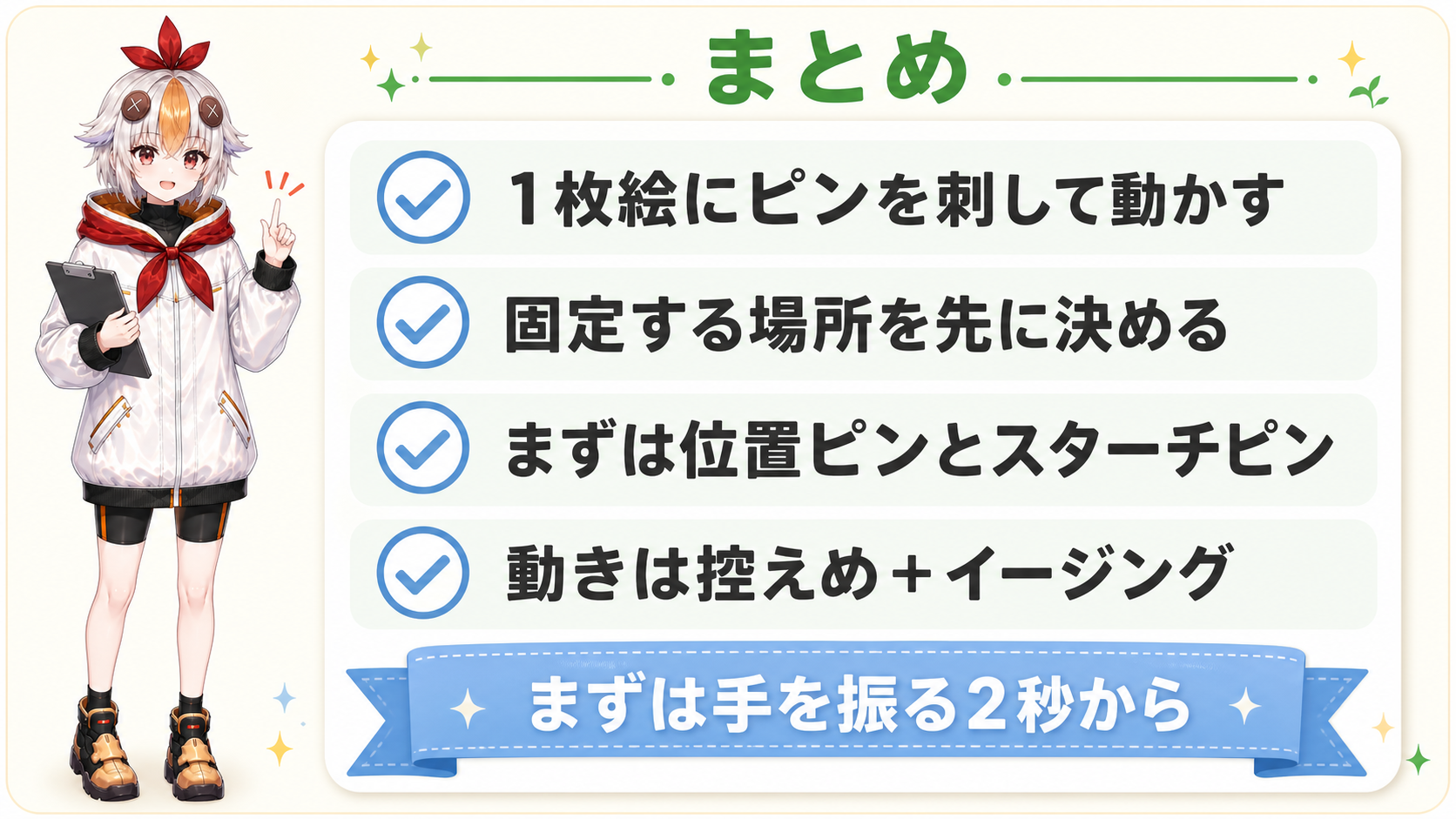
描いた絵が動くと、それだけで作品の印象が変わります。まずは手を振るだけの2秒の動きから試してみてください。ピンを3つ打って動かすだけなら、10分もかかりません。
白い鴉では、VTuber向けのOP動画・配信演出・動画編集の制作を承っています。SNS用の短尺は5万円から、YouTube用1〜3分は15万円から承っています。「予算感だけ知りたい」というご相談でも構いません。
相談・見積もりを依頼する → 料金プラン・制作実績を見る