kitagawatetsuro
🐦 この記事を書いた人 — 白い鴉(しろいからす)
イラストレーター兼動画クリエイター。Premiere Pro / After Effects を使った映像制作を実務で行っています。記事は「自分が初心者だった時に教えてほしかったこと」を中心に、現場で実際に使う手順を整理しています。

#After Effects#モーショングラフィックス#Premiere Pro#AE#動画制作
After Effects入門|Premiere Proと連携してモーショングラフィックスを作る方法
⏱️ 読了時間:約8分
📌 この記事でわかること
Adobe After Effectsの基本をPremiere Proユーザー向けに解説。Dynamic Linkでの連携方法・テキストアニメーション・シェイプレイヤーの基礎など、動画をワンランクアップする方法を紹介します。
「Premiere Proには慣れてきた。でもかっこいいモーショングラフィックスを入れるにはAfter Effectsが必要って聞いた。どう始めればいい?」
After Effects(AE)はモーショングラフィックスと視覚効果(VFX)のための専用ツールです。Premiere Proと組み合わせることで、動画のクオリティが格段に上がります。
🔄 1. After EffectsとPremiere Proの違い
- Premiere Pro:映像をつなぐ・カットする・色を整える「編集」ツール
- After Effects:アニメーション・VFX・タイトル・グラフィックを「作る」ツール
- 2つは別ソフトだが、Dynamic Link機能でリアルタイムに連携できる
- Adobe Creative Cloud(月額プラン)に両方が含まれる
💡 AEで作ったコンポジション(制作物)をPremiere Proに映像素材として配置することで、高品質なモーショングラフィックスを動画に組み込めます。
🔗 2. Dynamic Linkで連携する
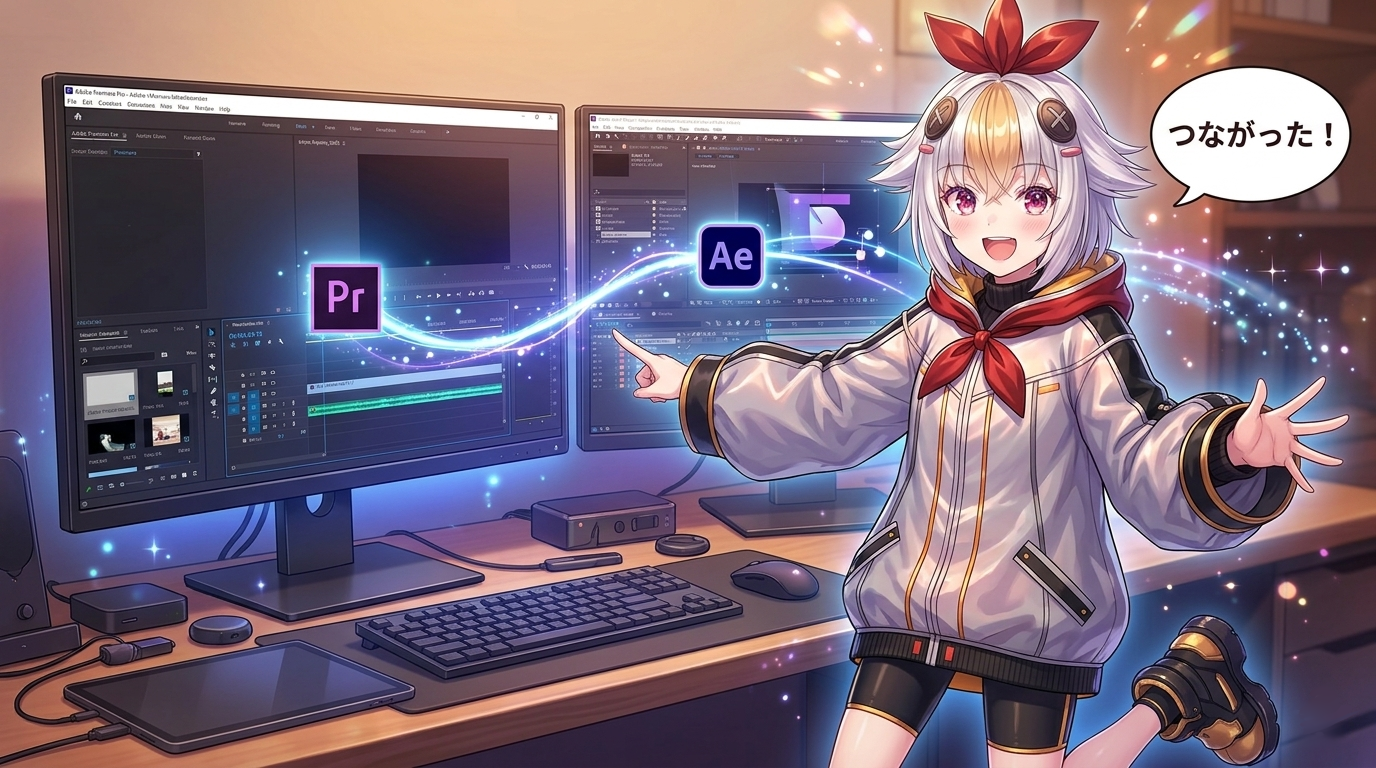
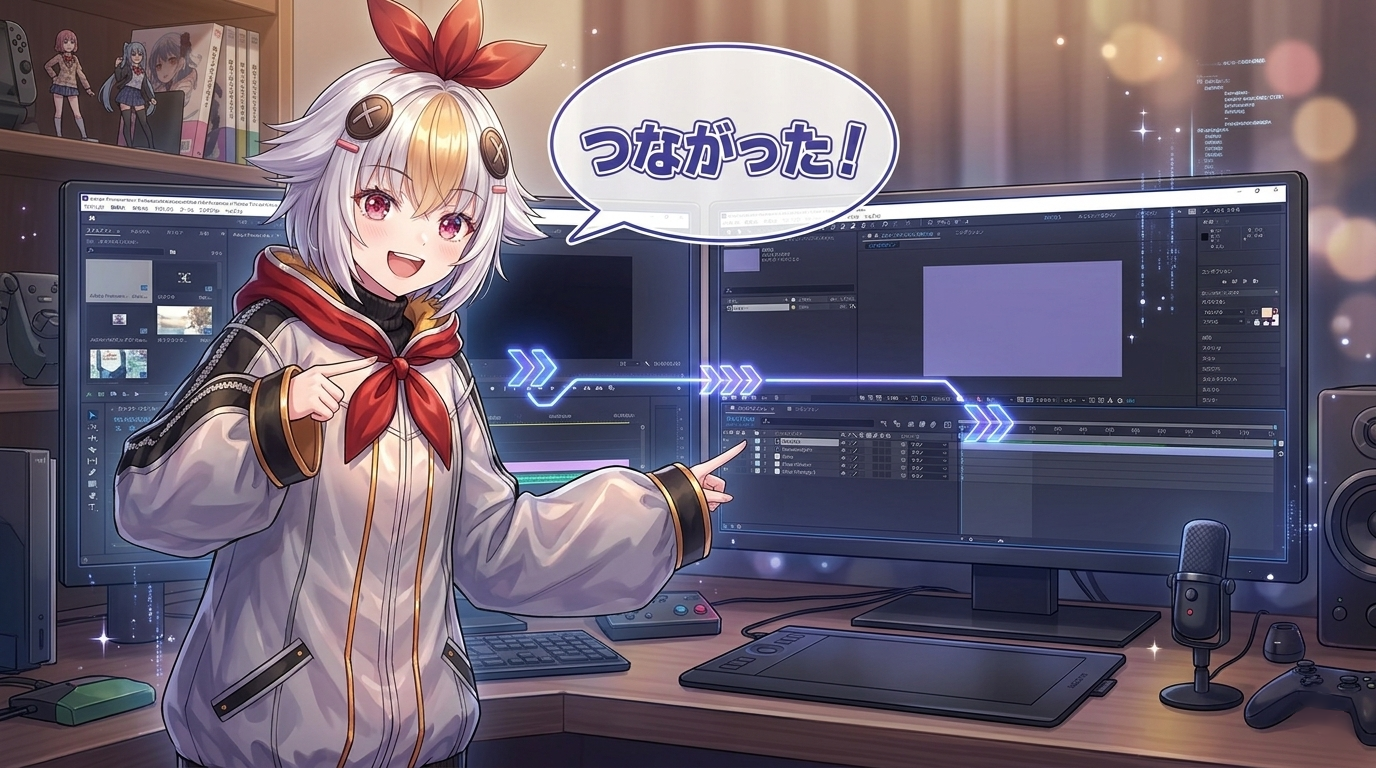
Dynamic Linkを使うと、AEのコンポジションをリアルタイムでPremiere Proのタイムラインに配置できます。書き出し不要でPr側から直接プレビューも可能です。
1
Premiere Proで「ファイル」→「Adobe Dynamic Link」→「新規After Effectsコンポジション」
AEが自動で起動します。
2
After Effectsでモーショングラフィックスを制作
テキストアニメーションや図形アニメーションを作ります。
3
Premiere ProのタイムラインにAEコンポが配置される
変更がリアルタイムで反映されます。書き出し不要です。
💡 Dynamic Linkは便利ですが、複雑なAEコンポを大量に配置するとPremiere Proが重くなり、クラッシュリスクも上がります。実務では「重いAEコンポは個別に書き出してPremiere Proに置く(プリレンダリング)」運用も一般的で、自分も納期がタイトな案件ではこの方法を選ぶことが多いです。

📐 3. コンポジションとレイヤーの基本
AEでは「コンポジション(comp)」が作業の基本単位です。Premiere Proでいうシーケンスに相当します。
- コンポジション:解像度・フレームレート・デュレーション(持続時間)を設定する作業領域
- レイヤー:テキスト・シェイプ・映像・音声など各要素。上にあるレイヤーが前面に表示
- キーフレーム:位置・スケール・回転・不透明度に打つ。時間変化をアニメーションとして記録
- エクスプレッション:JavaScriptで動きを自動化できる(上級者向け)
✍️ 4. テキストアニメーションを作る
AEの最も基本的な使い方はテキストのアニメーションです。
1
コンポジションを新規作成(1920×1080・30fps)
「コンポジション」→「新規コンポジション」
2
テキストツール(Ctrl+T/Mac:Cmd+T)でテキストを入力
レイヤーパネルにテキストレイヤーが追加されます。
3
プロパティ展開のショートカットを覚える
レイヤーを選択した状態で各キーを押すとプロパティが展開されます。
P=位置(Position)/S=スケール(Scale)/R=回転(Rotation)/T=不透明度(Opacity ※Tは「Transparency」の頭文字)/A=アンカーポイント。開いたプロパティ左横のストップウォッチアイコンをクリックでキーフレームをONにできます。
4
イージーイーズ(F9)でなめらかに
キーフレームを選択してF9を押すと動きがなめらかになります。
💡 AEにはテキストアニメーターという強力なアニメーション専用機能もあります。「アニメーター」→「位置」などを追加して範囲セレクターで制御できます。
🔷 5. シェイプレイヤーで図形アニメーション
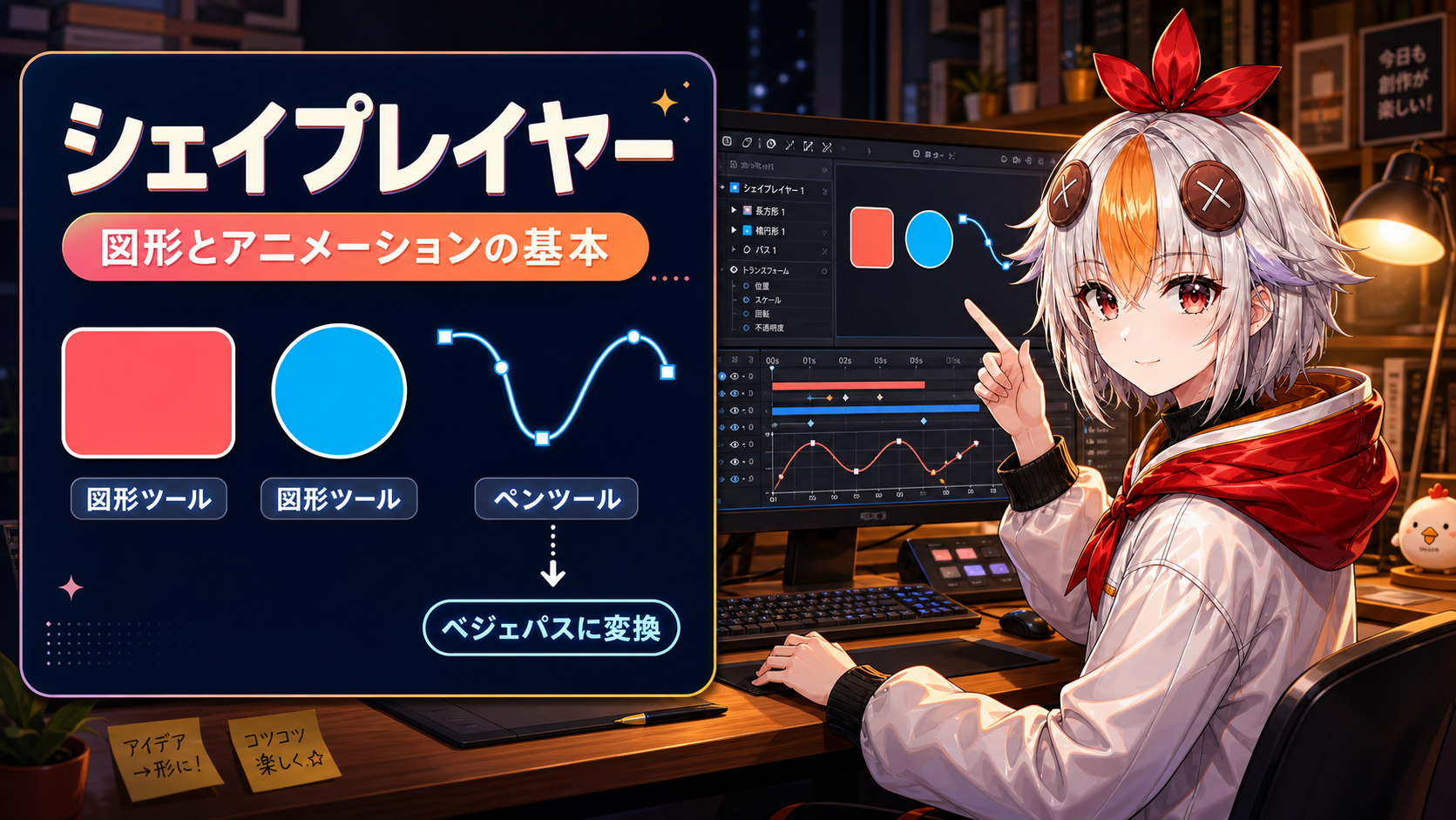
シェイプレイヤーを使うと、図形を使ったダイナミックなアニメーションが作れます。
- ツールバーの四角形・楕円形ツールで直接シェイプを作成
- シェイプレイヤーを選択 →「コンテンツ」横の「追加」→「パスのトリミング」を追加。「終了点」「開始点」をキーフレームでアニメさせると線が描かれていくアニメーション(モーショングラフィックスの定番表現)が作れる
- グラデーション塗りで見栄えが大幅アップ
- モーフィング(形が変わるアニメ)はシェイプレイヤーの得意分野
📚 6. 学習リソースとおすすめの進め方
- Adobe公式チュートリアル:基礎を体系的に学べる無料コンテンツ
- YouTube「School of Motion」:英語だが質の高い無料チュートリアル動画が公開されている(メイン事業は有料スクール)
- Udemyの日本語講座:体系的に学べる講座が多数(セール時は1,500〜3,000円前後で買える)。レビュー数と評価を見て選ぶのがおすすめ
- Motion Bro(エクステンション)/Envato Elements(素材サブスク):プロ制作のテンプレートをDLして分解し、構造を学ぶのも上達への近道
💡 まずPremiere Proでの編集に慣れてから、AEを並行して学ぶのがおすすめです。自分も最初にAEから入って混乱した経験があるので、Prで土台を作ってからの方が圧倒的に飲み込みが早いと思います。
この記事が役に立ったら、同じように悩んでいる友人にシェアしてもらえると嬉しいです 🎬