VTuber配信用PCの選び方・推奨スペック【2026年版】用途別の目安と失敗しない選び方
kitagawatetsuro
白い鴉(しろいからす)
配信中に突然起きるトラブル10個と、その場でできる応急処置をまとめました。原因の切り分け方から、詳しい解説記事へのリンクまで一覧できる保存版です。
配信中にトラブルが起きたとき、視聴者を待たせながら根本原因をじっくり調べている余裕はありません。まずはこの記事の応急処置でその場をしのぎ、配信が終わってから、詳しい解説記事でじっくり原因を直すという2段構えで対応するのが現実的です。この記事は「配信中に開いて、すぐ症状を探せる」ことを目的にした索引ページとして作っています。
配信を始める前の準備段階でのチェックはVTuberデビュー前に全部確認した?見落としがちな準備チェックリストで扱っていますが、この記事は「配信中に実際に起きたとき、その場で何をすべきか」に絞った内容です。
こっこちゃん「配信中に急に音が出なくなって、パニックになって何も手につかなかったことがあるよ……」
白い鴉「そういうときのために、症状ごとの応急処置を先に頭に入れておくと落ち着いて対応できます。この記事をブックマークしておくと安心ですよ」
📋 この記事の要約
配信中のトラブルは「音声」「映像・モデル」「配信ソフト」「PC負荷」の4系統に大別できます。まずどの系統かを見極め、その場でできる応急処置を試し、配信後に詳しい原因を調べる、という2段階の対応が基本です。
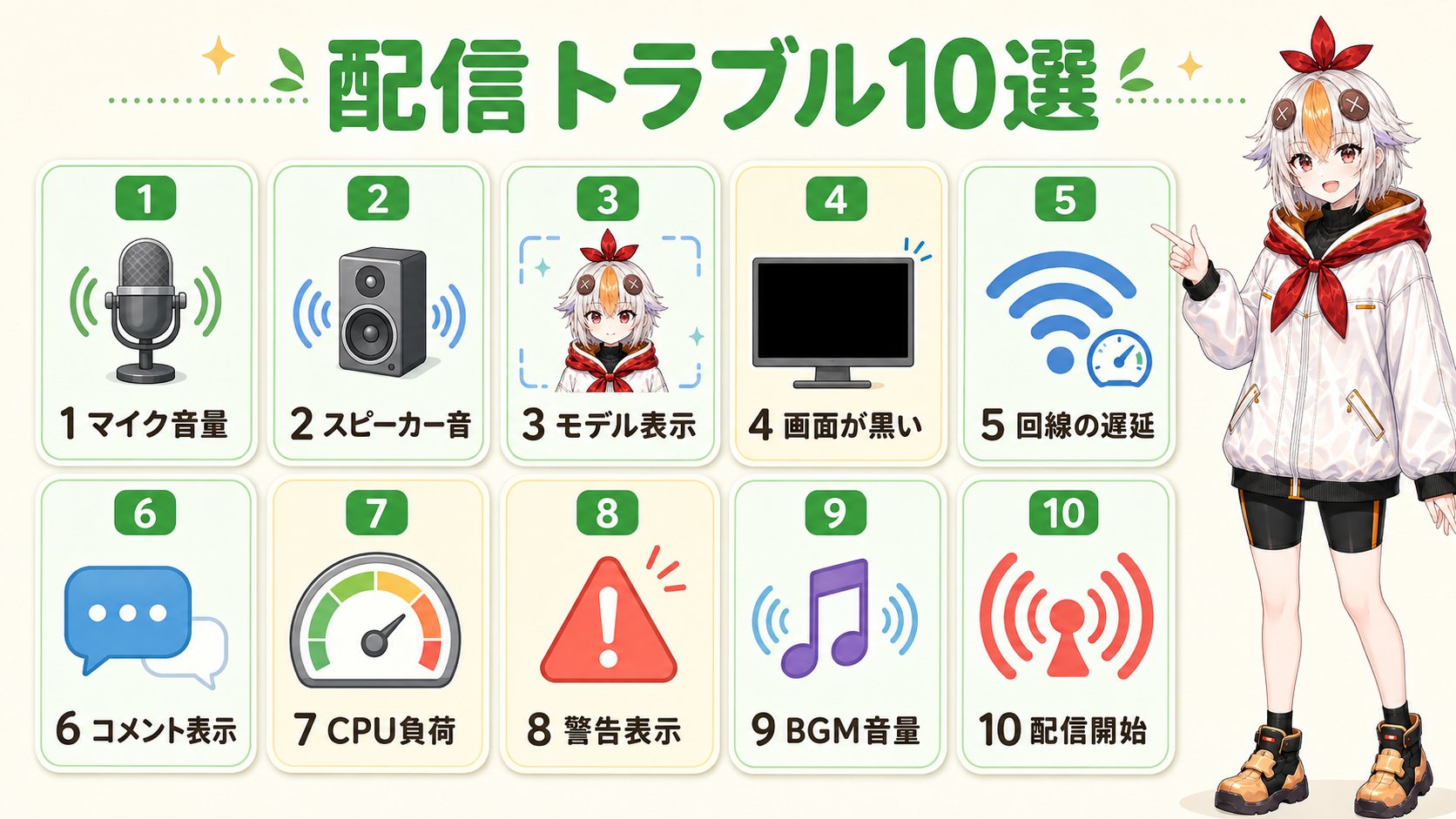
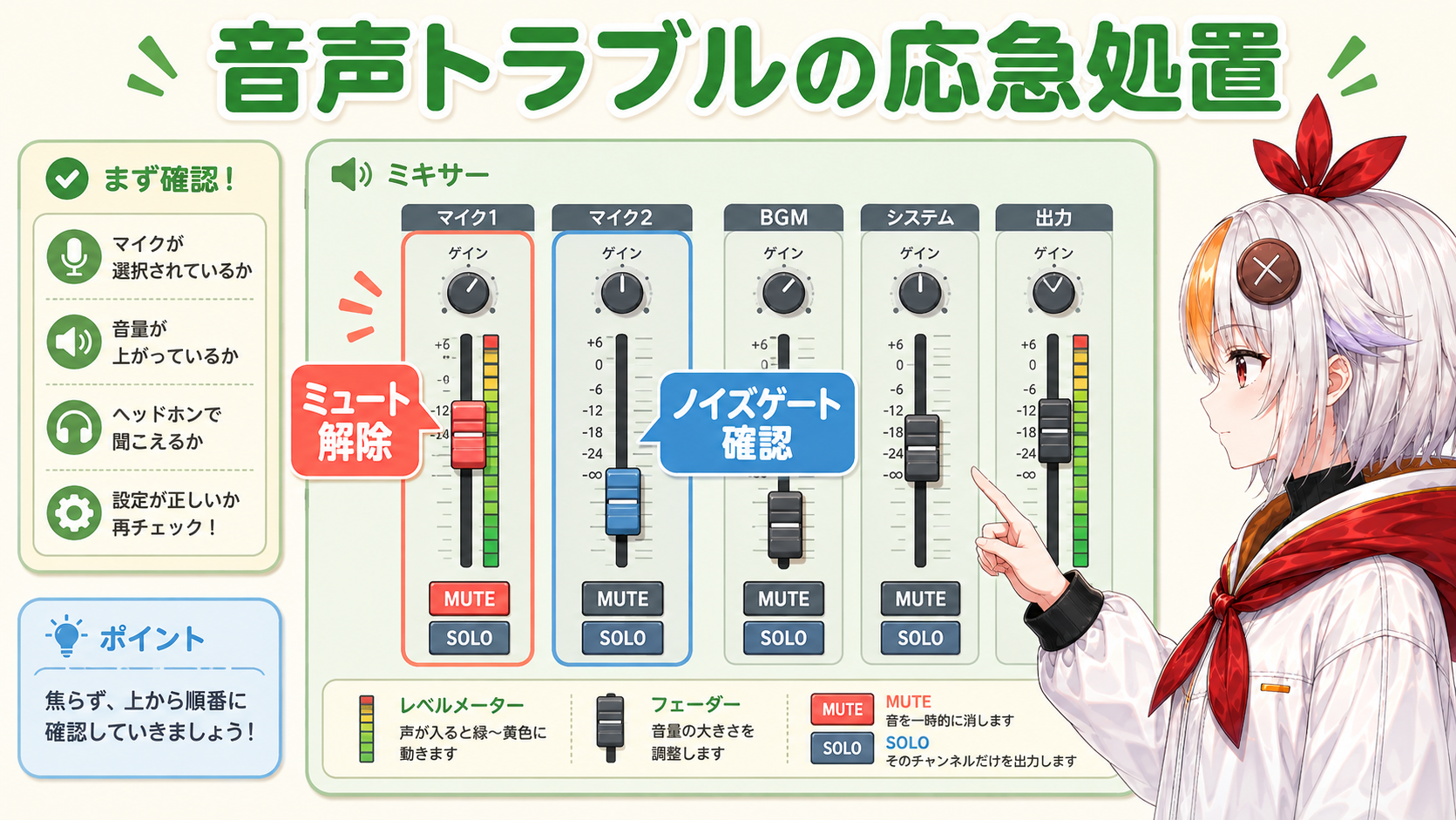
マイクの入力デバイス選択を確認。配信ソフト側で別のマイクが選ばれていないかチェックする。
音声ミキサーでそのトラックがミュートになっていないか確認する。
ノイズゲート・ノイズ抑制フィルターが外れていないか確認。応急処置は一旦マイク音量を下げる。
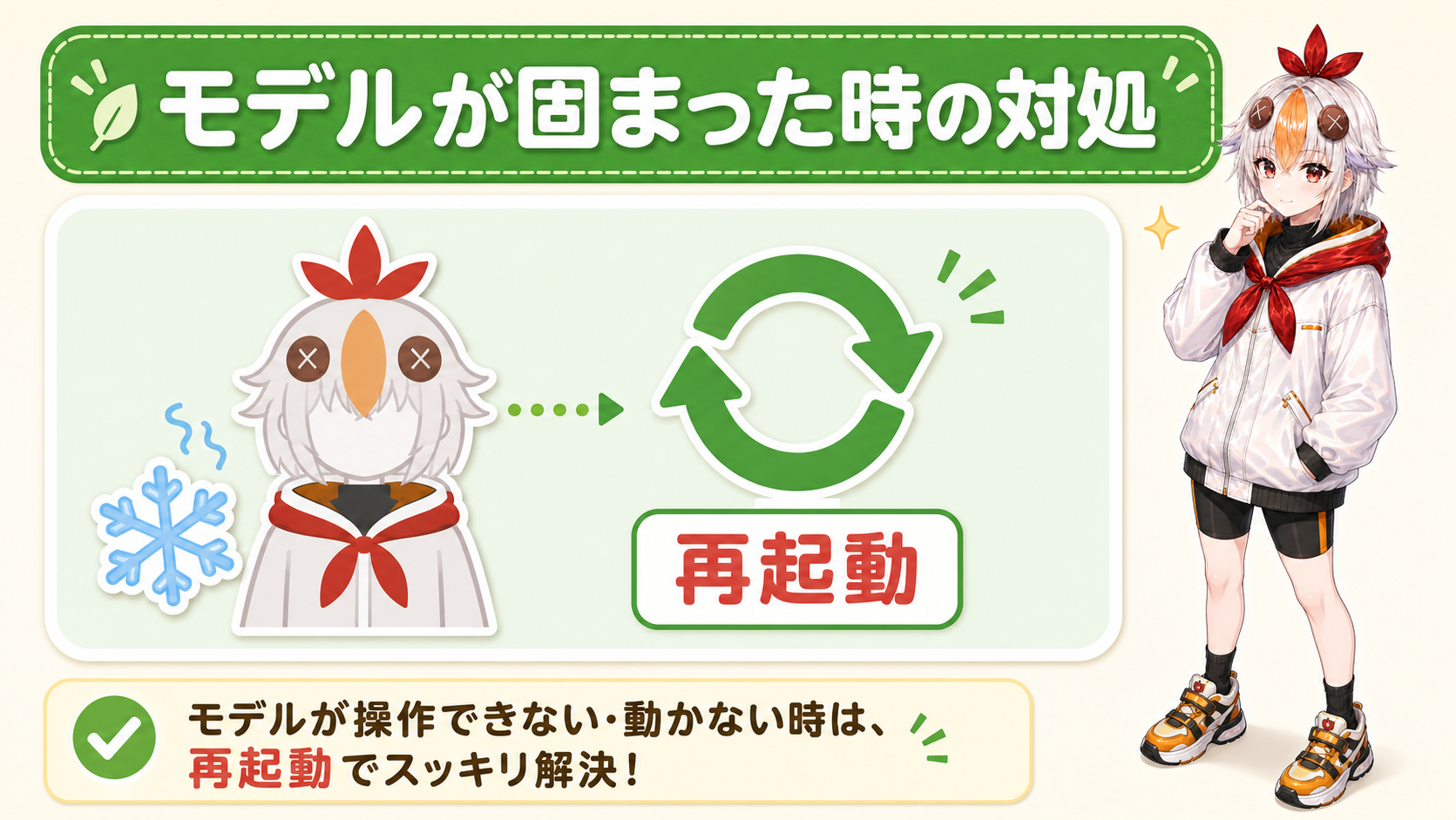
配信ソフトのソースを一度非表示→再表示。直らなければモデルアプリを再起動する。
キャリブレーションをやり直す。部屋の照明が暗すぎないか確認する。
該当ソースを一度削除して再追加。ゲームキャプチャの場合は対象ウィンドウを選び直す。
ネットワーク回線の混雑を疑う。配信ビットレートを一時的に下げてみる。
コメントビューアーアプリの再接続、配信プラットフォーム側の接続状態を確認する。
他の重いアプリを閉じる。タスクマネージャーでCPU・GPU使用率を確認する。
ネット回線を確認しつつ再接続。落ちる前提でローカル録画も並行しておくと保険になる。
マイクの入力設定やノイズ対策は、配信の前に一度きちんと設定しておくとトラブル自体を減らせます。基本設定はVTuberマイク設定のやり方で解説しています。BGMや効果音が出ない、音がずれるといった編集ソフト側の症状はPremiere Proで音が出ない時の直し方を参考にしてください(配信ソフトと編集ソフトでは原因の切り分け方が異なるため、まず自分がどちらの環境で困っているかを確認してから読むと迷いません)。
Live2Dモデルの動作が重い・カクつくといった負荷の問題はLive2Dモデルが重い・カクつく時の軽量化ガイドで原因の切り分け方を詳しく解説しています。配信ソフトとモデルアプリの連携設定そのものに不安がある場合はOBS×VTube Studio設定完全ガイドを最初から見直すのも有効です。
💡 「テスト配信」の習慣が最大の対策
本番前に数分だけ非公開のテスト配信を行い、音声・映像・コメント表示までひと通り確認する習慣をつけると、多くのトラブルは配信開始前に発見できます。
「今トラブル対応中です、少々お待ちください」と一言伝えるだけで十分です。無言のまま対応を続けると視聴者が離脱しやすくなるため、状況を簡潔に共有する習慣をつけておくと印象が良くなります。
同じ症状が繰り返し起きる場合は、応急処置だけでなく根本原因を配信後にきちんと調べる必要があります。この記事の各項目からリンクしている詳細記事を参照し、設定そのものを見直してください。
音声も映像も両方失われているような致命的な状況であれば、無理に続けず一度中断してアナウンスするのも選択肢です。片方が生きている場合は、応急処置をしながら継続できるケースも多くあります。
初配信前であればVTuberデビュー前に全部確認した?見落としがちな準備チェックリストで全体の準備状況を確認しておくと、そもそものトラブル発生率を下げられます。
こっこちゃん「症状ごとに何をすればいいか先に知っておくだけで、だいぶ心の余裕が違いそう」
白い鴉「その通りです。焦らず対処できるように、この記事をブックマークしておいてくださいね」
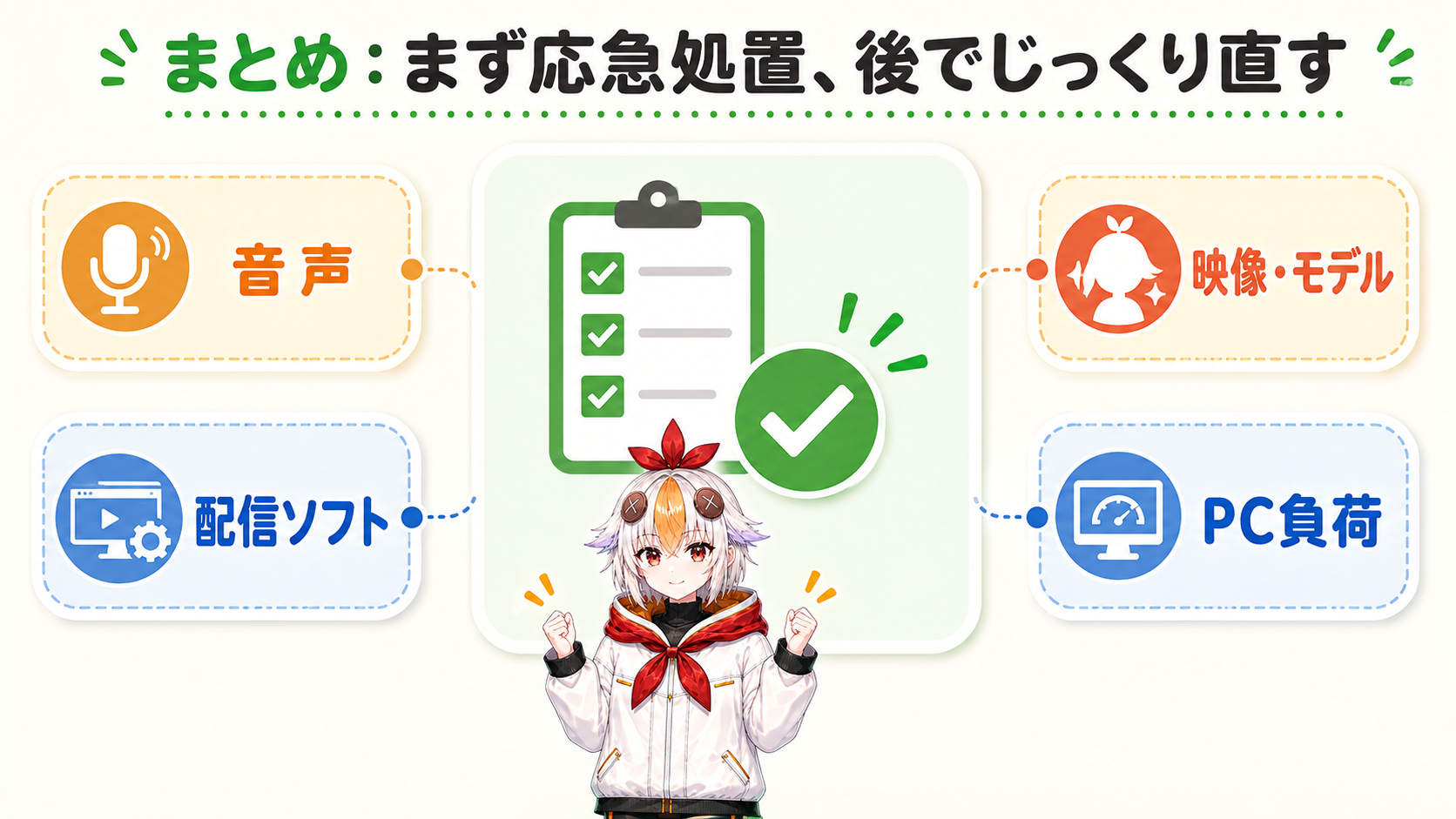
配信中のトラブルは、音声・映像モデル・配信ソフト・PC負荷の4系統に整理して考えると、その場での応急処置がすぐに見つかります。配信中は深追いせず、まず応急処置でしのぎ、配信後にじっくり原因を直すという2段構えを意識してください。
この記事は症状から探せる索引として作っているので、配信中に不安になったらまずここを開いて、該当する詳細記事へ進む使い方をおすすめします。