Live2Dのパーツが前後関係で隠れる・消える時の直し方【2026年版】描画順序(ArtMesh Order)とマスクの設定
kitagawatetsuro
白い鴉(しろいからす)
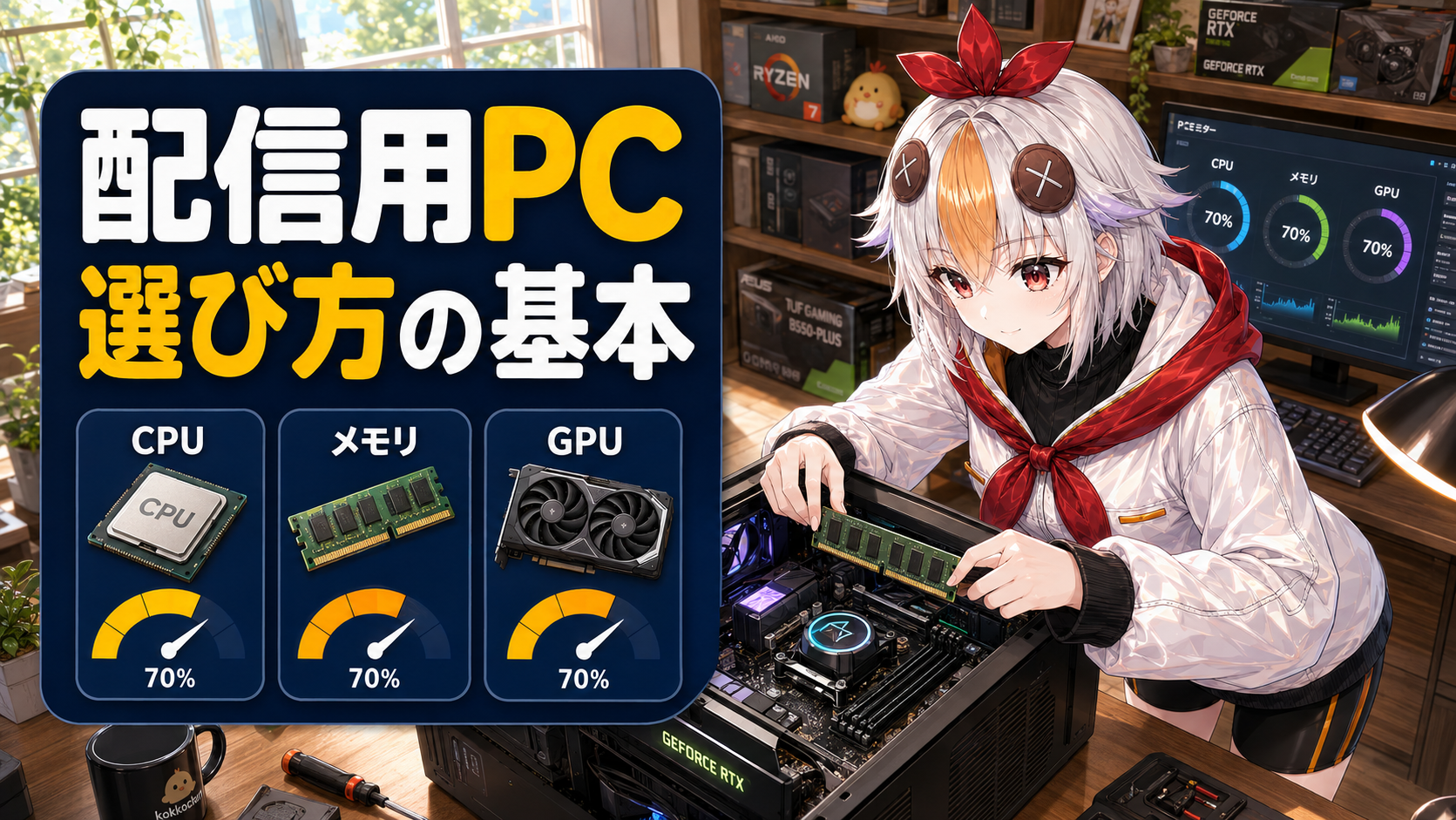
VTuber配信用のPCは「配信ソフト+Live2D+ゲーム」を同時に動かす前提で選ぶ必要があります。用途別のスペックの目安と、失敗しない選び方を整理しました。
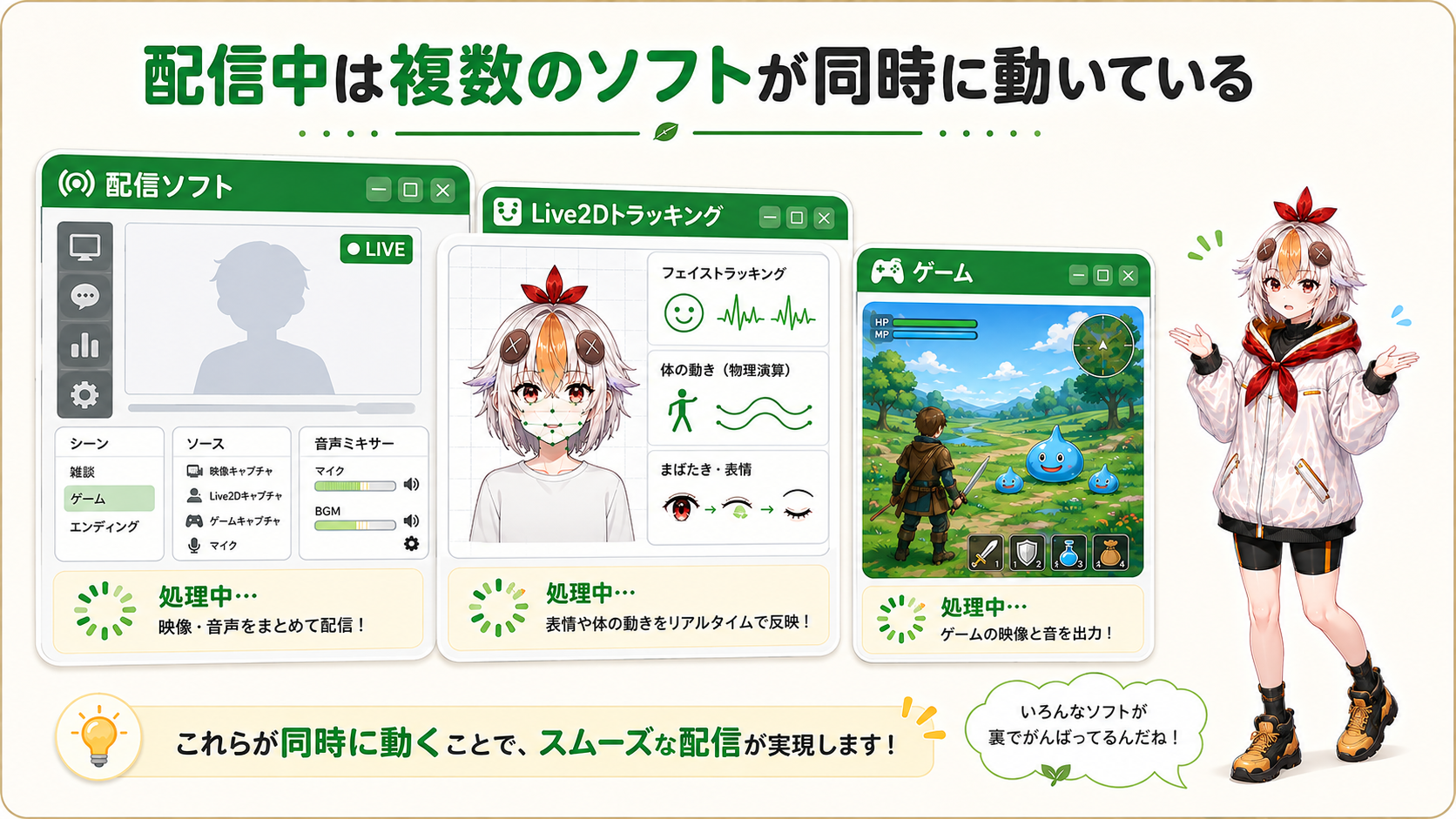
VTuber配信用のPCは、動画編集用PCとは負荷のかかり方が異なります。配信ソフト(OBS等)とLive2D系トラッキングソフトを常時起動しながら、雑談やゲームなど別の作業を同時にこなせるかが基準です。1台で完結させたいか、PCを分けるかによっても必要なスペックが変わります。
PC以外の機材の優先順位はVTuberに必要な機材リスト、予算配分全体はVTuber活動の予算完全ガイドで扱っています。この記事はそのうち、最も金額が大きくなりやすい「PC本体」だけを掘り下げた内容です。
こっこちゃん「今使ってるPCで配信始めたら、途中でカクカクになっちゃって……買い替えるべきかな?」
白い鴉「まず、配信中に何を同時に動かしているかを整理しましょう。同時に動かすソフトの数で、必要なスペックはかなり変わりますよ」
📋 この記事の要約
配信用PCは「雑談中心」「Live2D配信」「ゲーム配信+エンコード」の3段階で必要スペックが大きく変わります。CPU・メモリ・GPUのどれを優先するかは配信スタイル次第です。型番は数年で世代交代するため、購入時は「その時点の型落ちを避ける」意識で選ぶことが重要です。
動画編集用PCは「作業を終わらせるための瞬間的な処理能力」が重視されますが、配信用PCは「配信中ずっと複数のソフトを同時に安定動作させ続ける」ことが求められます。配信ソフト、Live2Dのトラッキングソフト、ゲーム、ボイスチャットなどを同時に起動していると、CPU・メモリ・GPUのすべてに継続的な負荷がかかります。
この状態で1つでもスペック不足の要素があると、配信映像がカクつく、音声が途切れる、Live2Dの表情が遅れて動く、といった症状が出やすくなります。どこか1点が高性能というよりも、全体のバランスが取れているかを見る必要があります。
具体的な型番は数年で入れ替わるため、ここでは「配信スタイルごとに何を優先すべきか」という考え方で整理します。購入時は、その時点で販売されている型番の中で近い性能帯のものを選んでください。
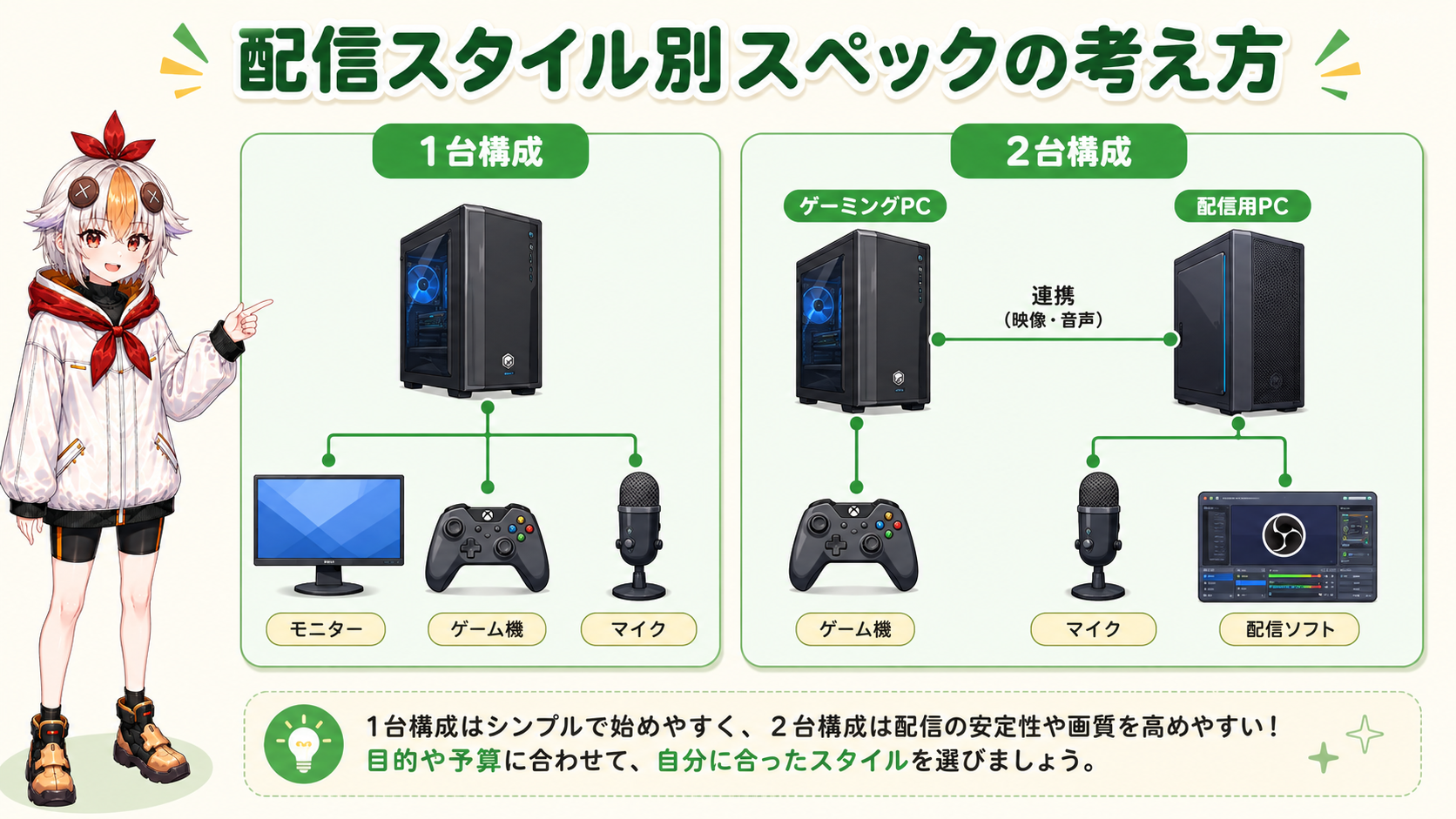
| 配信スタイル | 優先すべき要素 | 考え方 |
|---|---|---|
| 雑談・Live2D配信中心 | CPU・メモリ | GPU負荷は比較的軽いが、Live2Dトラッキングと配信ソフトを同時に動かすためCPUに余裕を持たせる |
| ゲーム配信(PC1台構成) | GPU・CPU・メモリすべて | ゲーム本体の描画とエンコードを同じPCで行うため、3要素すべてに余裕が必要 |
| ゲーム配信(配信専用PCを分ける) | 配信用PCはCPU・メモリ中心 | ゲーム機は別PC/機器にし、配信用PCは映像の受信・配信ソフトの動作に専念できる |
「1台構成」と「2台構成(配信専用PCを別に用意する)」では必要なスペックの方向性が変わります。予算に余裕があれば2台構成のほうが、それぞれの負荷が分散されて安定しやすい傾向があります。
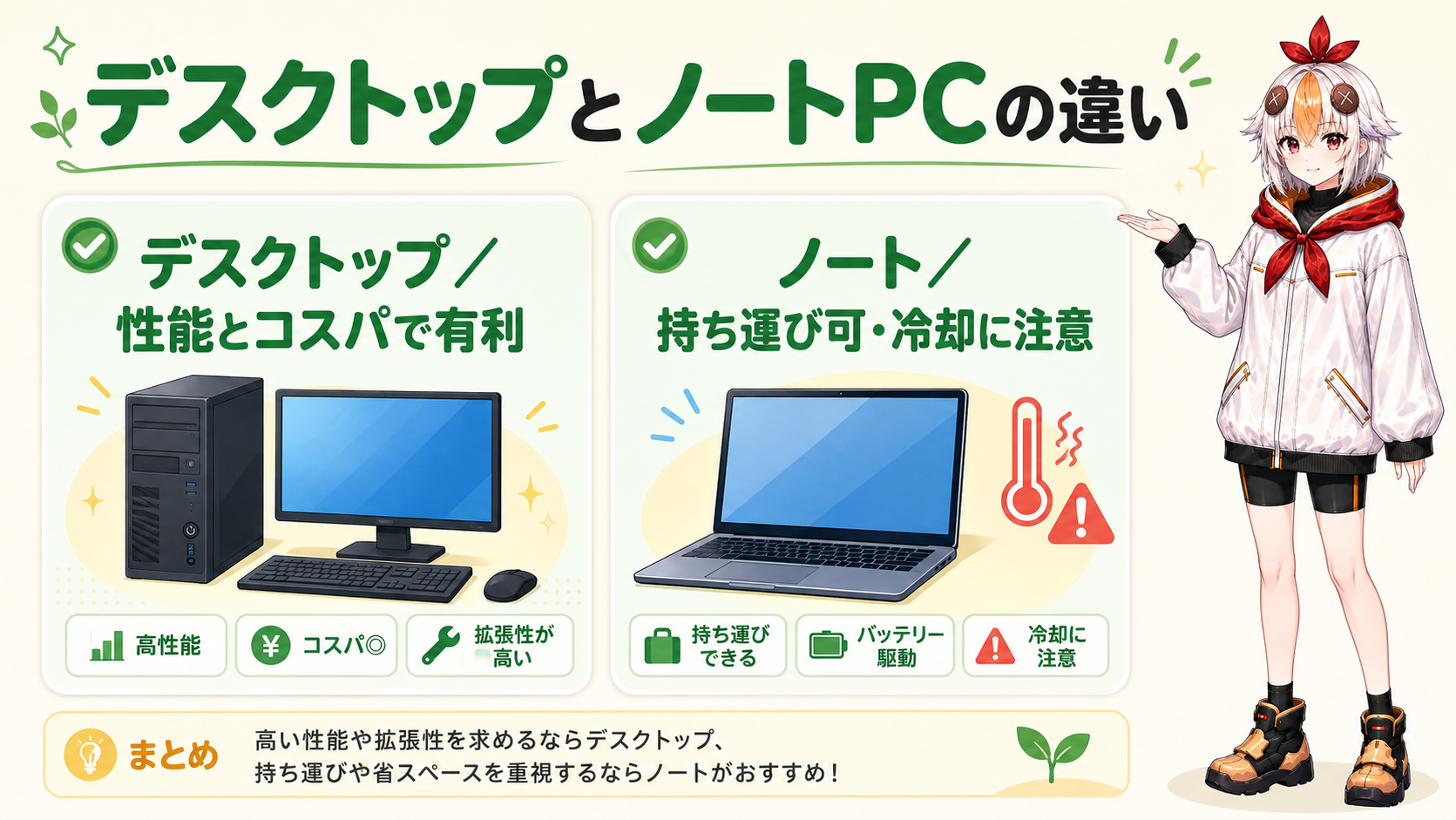
配信をメインで続けるなら、基本的にはデスクトップPCが有利です。同じ予算であれば処理性能が高く、パーツ単位での増設・交換もしやすいためです。ノートPCは持ち運びが必要な場合(外出先での配信、コラボでの出張など)に選択肢になりますが、冷却面で不利なことが多く、長時間の配信では発熱によって性能が落ちる場合があります。
⚠️ ノートPCは冷却性能も確認する
ノートPCで配信を検討する場合は、CPU・GPUのスペックだけでなく、冷却機構(ファンの数・排熱設計)も確認してください。スペック上は十分でも、熱で性能が制限される「サーマルスロットリング」が起きると、配信中に急にカクつくことがあります。
いきなり高価格帯のPCを組む前に、今使っているPCのどこがボトルネックになっているかを確認すると、無駄な出費を避けやすくなります。配信中にタスクマネージャー等でCPU・メモリ・GPUの使用率を見て、常時90%近くに張り付いている項目があれば、そこが優先的に強化すべき箇所です。
Live2Dモデル自体が重くて負荷がかかっている場合は、PCを買い替える前にLive2Dモデルが重い・カクつく時の軽量化ガイドでモデル側の軽量化を試す方が安く済むこともあります。
できます。動画編集も配信も、CPU・メモリ・GPUのバランスが取れた構成が有利という点では共通しています。動画編集用の目安は動画編集用モニターの選び方の記事でも触れているモニター環境とあわせて検討すると効率的です。
スペックが足りていれば可能です。ただし保証期間や部品の劣化状況を確認し、特に電源ユニットや冷却ファンなど消耗しやすい部品の状態は事前にチェックしておくと安心です。
配信ソフト・Live2D・ゲームを同時に動かす場合、余裕を持って動作させるにはある程度多めのメモリ容量が有利です。ブラウザやチャット欄の常時表示なども考慮に入れて、少し余裕を持たせた容量を選ぶと安心です。
購入時点でのCPU・GPUの世代を確認し、1〜2世代前のものであれば型落ちと考えて問題ありません。最新世代である必要は必ずしもありませんが、極端に古い世代のパーツが使われている場合は、価格が安くても避けたほうが無難です。
こっこちゃん「なんとなく高いPCを買えばいいと思ってたけど、まずボトルネックを確認するのが先なんだね」
白い鴉「はい、原因を特定してから予算をかける場所を決めると、無駄な出費を防げますよ」
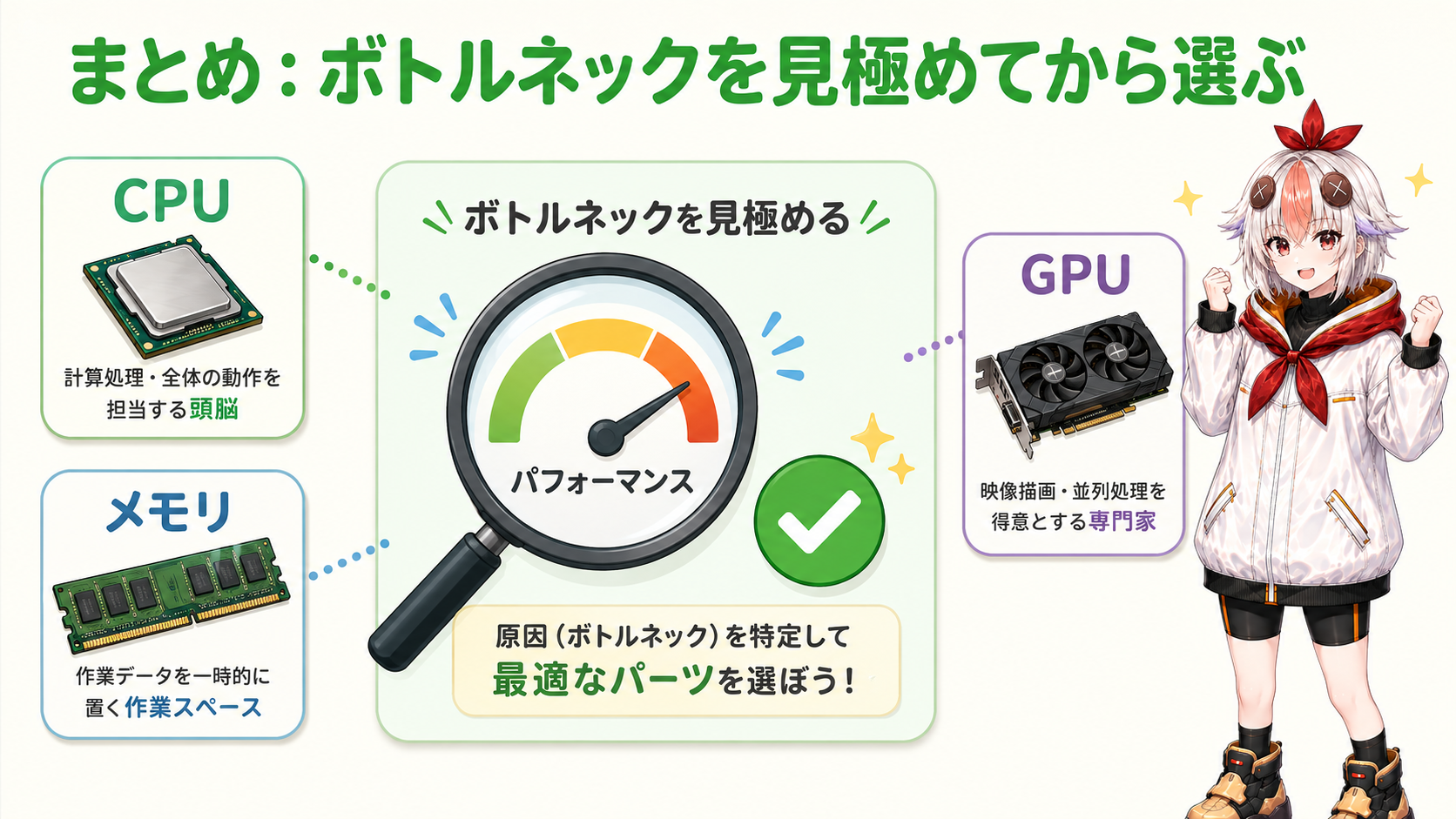
配信用PCは、配信ソフト・Live2D・ゲームなどを同時に動かし続けられるかという視点で選ぶ必要があります。まずは今のPCのどこがボトルネックになっているかを確認し、雑談配信中心ならCPU・メモリを、ゲーム配信を本格的にやるならGPU性能を軸に検討してください。
型番は数年で入れ替わるため、購入時点での世代を確認し、極端な型落ちを避けることを意識すると失敗しにくくなります。