動画編集は独学とスクール・講座どっちがいい?【2026年版】挫折しやすいポイントと選び方
kitagawatetsuro
白い鴉(しろいからす)
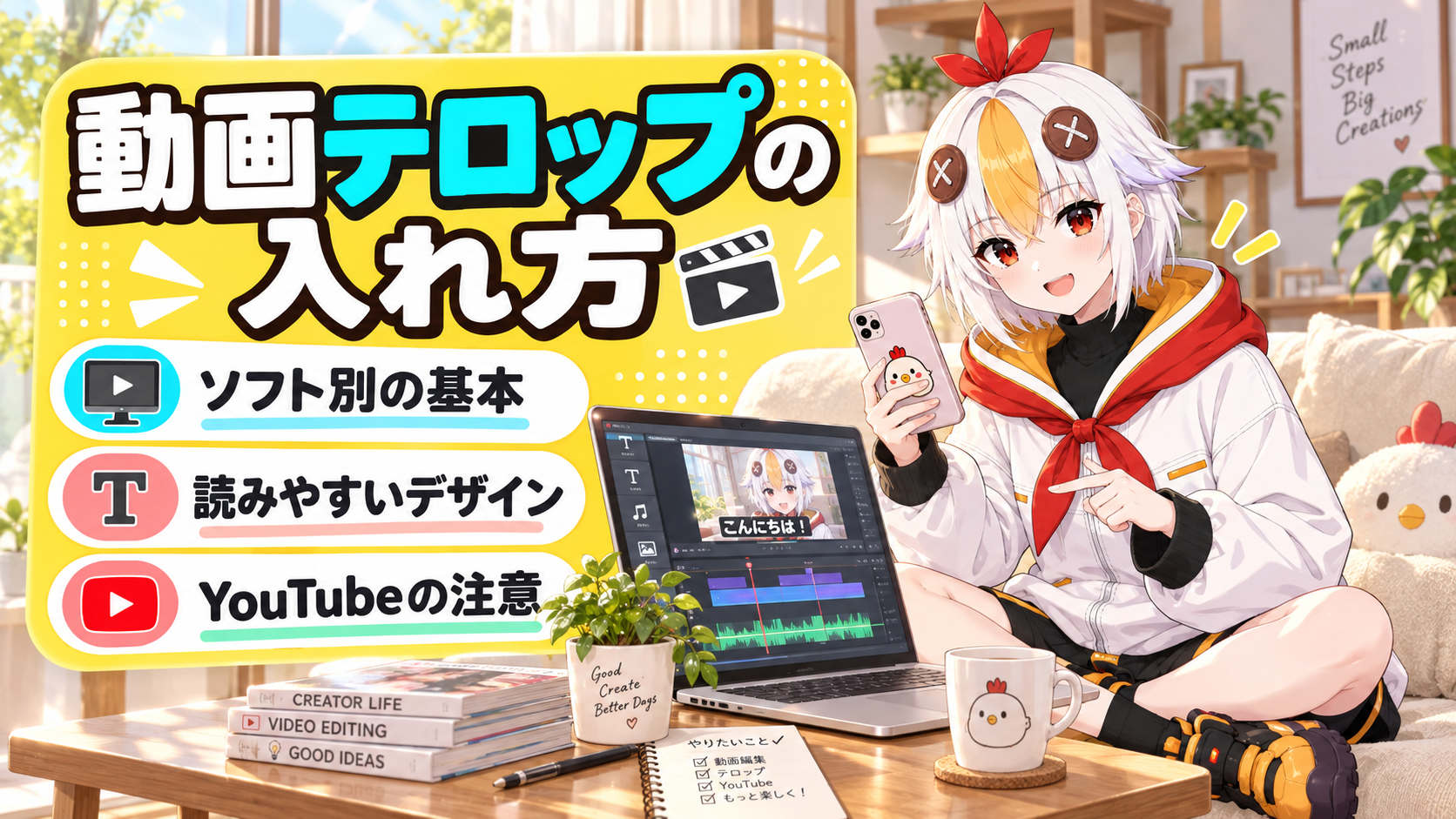
動画にテロップを入れたいけれど、どのソフトで・どう作ればいいのか分からない——そんな人向けの総合ガイドです。Premiere Pro・CapCut・DaVinci Resolve・スマホアプリそれぞれの入れ方の要点と、どのソフトを使っても共通する「読みやすいテロップデザイン」の基本をまとめました。
テロップの入れ方自体は、Premiere Pro・CapCut・DaVinci Resolveのどれを使っても大まかな流れは同じです。テキストを打つ・タイミングを合わせる・見た目を整える、の3ステップです。差がつくのは、フォント・縁取り・色・表示時間といった「読みやすくするための基本」を押さえているかどうか。まずソフトごとの入れ方をざっと把握し、そのあとデザインの基本を確認する順番で読み進めてください。
すでにPremiere Proを使っている人・時短重視の人は、Premiere ProでYouTubeショート・TikTokのテロップを爆速で作る方法やMOGRTでテロップデザインを保存して使い回す方法のほうが実践的です。この記事は「そもそもどう入れるか」「どのソフトを選ぶか」から知りたい人向けの、全体像を整理する記事として書いています。
こっこちゃん「テロップって、動画編集ソフトによってやり方が全然違うイメージだったんですけど……」
白い鴉「操作の場所は違いますけど、『テキストを打つ→タイミングを合わせる→見た目を整える』の3ステップ自体はどのソフトでも共通です。まずはそこから見ていきましょう」
📋 この記事の要約
テロップ(動画編集で焼き込む装飾文字)と字幕(セリフをそのまま文字にした字幕トラック)は役割が違います。Premiere Pro・CapCut・DaVinci Resolveにはそれぞれ文字起こしや音声認識からテロップ・字幕のもとを自動生成する機能がありますが、精度は音声環境に左右されるため必ず確認・修正が必要です。読みやすさは、太めのフォント・縁取りや座布団・コントラストの高い色・画面サイズに合った文字サイズ・1〜2秒以上の表示時間で決まります。
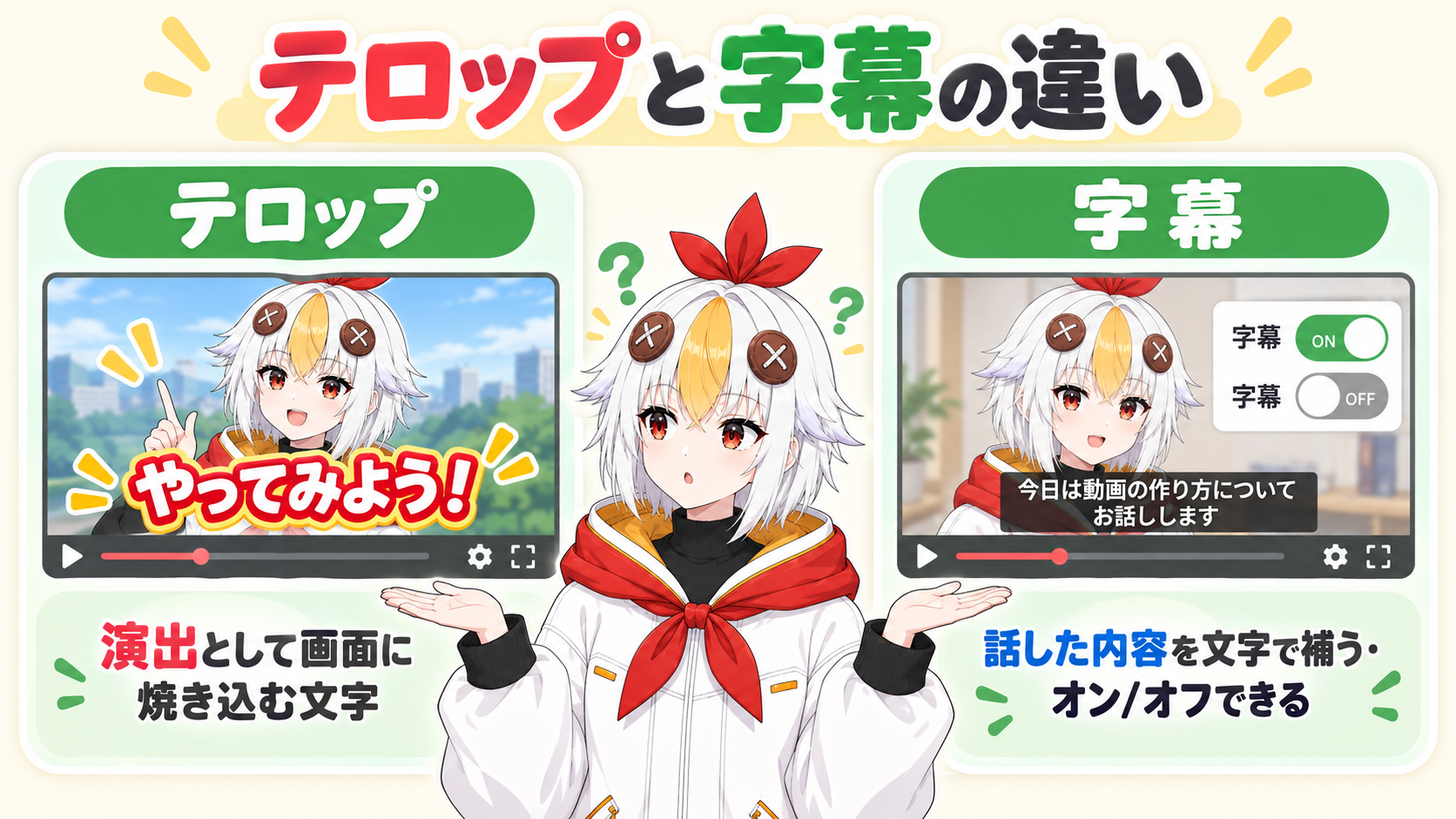
「テロップ」は、動画編集ソフトでナレーションやセリフに合わせてあとから焼き込む装飾的な文字のことです。強調したい言葉を大きくしたり、色を変えたりと、演出の一部として使われます。一方「字幕(キャプション)」は、話している内容をそのまま文字にしたもので、聞こえない・聞き取れない人のためのアクセシビリティや、多言語対応が主な目的です。Premiere Proでは字幕専用の「キャプション」機能があり、CEA-608などの字幕規格に沿ったキャプショントラックとして書き出せます。
実務では、この2つはよく混ざって使われます。YouTubeのバラエティ的な動画に入っている大きな強調文字は「テロップ」寄り、YouTube自体の字幕機能で表示される小さな文字は「字幕」寄り、というイメージで整理すると分かりやすいです。どちらも「読みやすくする基本」は共通しているので、この記事ではまとめて扱います。
代表的な編集ソフトでの入れ方の要点を、公式ヘルプで確認できた範囲でまとめました。細かい操作手順は各ソフトのバージョンで変わることがあるため、実際の画面表示を優先してください。
| ソフト | 対応環境 | テロップ・字幕機能の要点 | 向いている人 |
|---|---|---|---|
| Premiere Pro | Windows・Mac | 素材の読み込み時に自動で文字起こし(Speech to Text)でき、その文字起こしから「キャプションを作成」してキャプショントラックを生成できる。複数言語への翻訳機能もあり、言語ごとに独立したトラックとして持てる | 本格的な動画編集と同時にテロップ・字幕もまとめて管理したい人 |
| CapCut | Windows・Mac・スマホ・Web | 「Auto Captions(自動字幕)」機能で、言語を選んで生成すると音声認識でテロップのもとになるテキストが自動で入る。無料で使える回数や範囲はプラン・時期によって変わるため、使う前にCapCut公式で確認する | ショート動画をスマホやWebで手早く作りたい人 |
| DaVinci Resolve | Windows・Mac・Linux | Studio版限定で「Create Subtitles from Audio」機能があり、タイムライン上の音声から字幕トラックを自動生成できる(v18.5以降)。無料版(DaVinci Resolve)には搭載されておらず、テロップ自体は手動で作成する | カラーグレーディングなど本格的な編集を無料ベースで行いたい人 |
| スマホ編集アプリ全般 | iOS・Android | CapCut以外のアプリにも自動字幕やテンプレート型テロップを備えたものが増えている。対応言語・精度・無料範囲はアプリごとに差があるため、使う前に各アプリの公式情報で確認する | 撮影から編集・投稿までスマホ1台で完結させたい人 |
Premiere Proでの文字起こしベースの編集をもっと詳しく知りたい場合は、Premiere Proの文字起こし編集でVTuber切り抜きを時短する方法を参照してください。テロップをアニメーションさせたい場合は、After Effects側の選択肢としてAfter Effectsのテキストアニメーション入門もあわせて確認すると、コピペで使えるテロップの型が手に入ります。
こっこちゃん「自動で字幕が出てくるのって、ソフトによってだいぶ差があるんですね」
白い鴉「はい。特にDaVinci Resolveは無料版だと自動字幕の機能自体が使えないので、『無料だから』でソフトを選ぶ前に、その機能が本当に必要かどうか先に決めておくといいですよ」
ソフトが違っても、読みやすいテロップの条件はほぼ共通しています。次の5つを押さえておけば、大きく崩れることはありません。
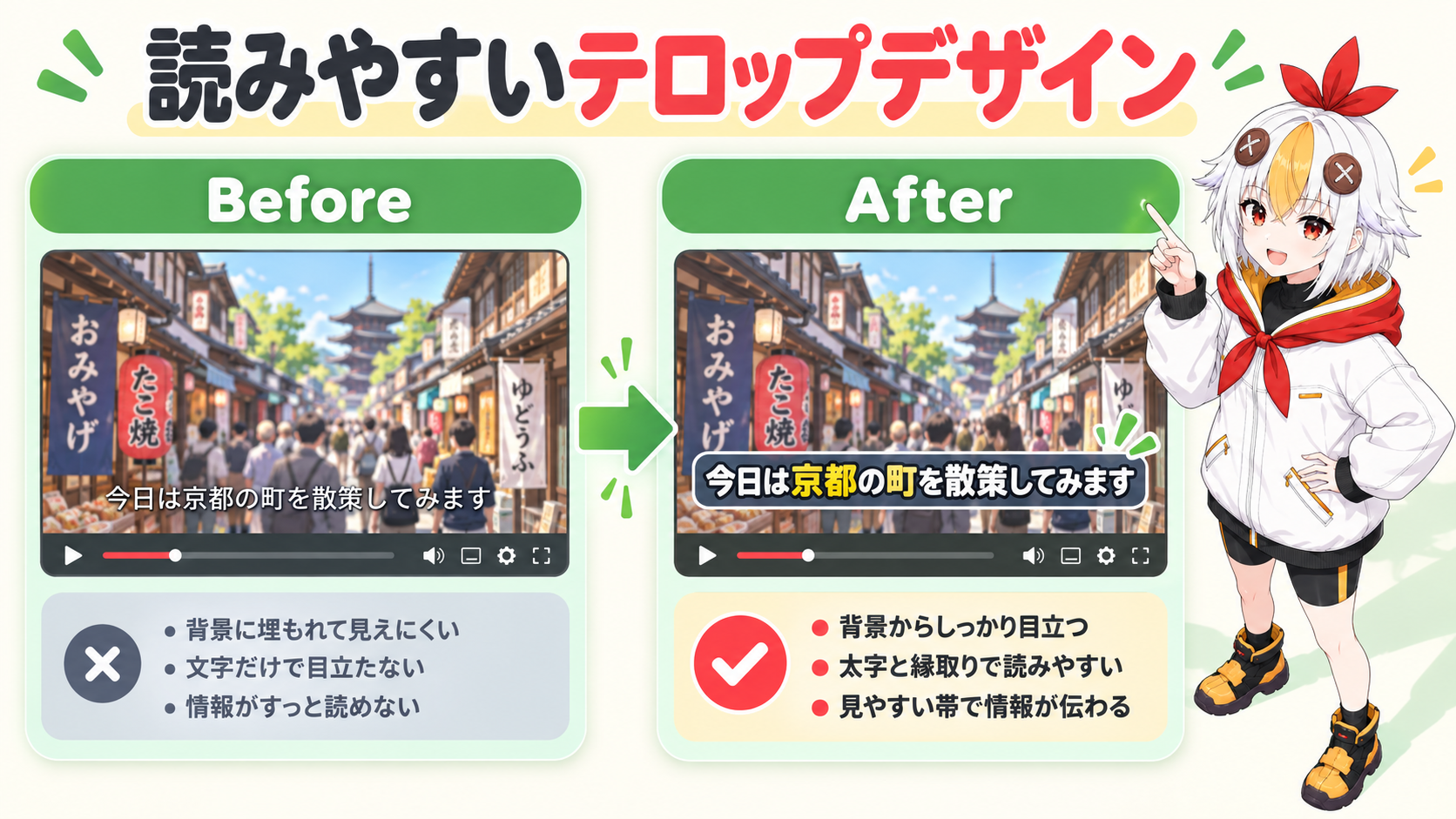
保存した配色やフォントを毎回作り直したくない場合は、Premiere ProならMOGRT(モーショングラフィックステンプレート)としてテロップデザインを保存しておくと、次の動画でも同じ見た目をすぐ呼び出せます。ショート動画向けに時短でテロップを作りたい場合はPremiere ProでYouTubeショート・TikTokのテロップを爆速で作る方法、Shorts特有の見やすい型を知りたい場合は個人VTuberのShorts字幕・テロップの入れ方も参考にしてください。
YouTubeは画面下部にコメント数や再生バー、チャンネル登録ボタンなどのUIが重なる場所があります。テロップや字幕を画面の一番下ギリギリに置くと、こうしたUIと重なって読めなくなることがあるため、下端には少し余白(セーフエリア)を空けて配置するのが安全です。縦動画(Shorts)ではさらに重なりやすいので注意してください。
もう一つ知っておきたいのが、YouTube自体が持つ「字幕」機能との違いです。YouTubeには、動画の音声から自動で字幕を生成する機能があり、視聴者が字幕表示をオン・オフできます。これは編集ソフトで焼き込んだテロップとは別物で、視聴者側の設定でいつでも切り替えられる字幕トラックです。SRTなどの字幕ファイルをアップロードして精度を上げることもできます。「編集ソフトで焼き込むテロップ」と「YouTubeの字幕機能」は役割が違うと理解しておくと、どちらを作り込むべきか判断しやすくなります。
💡 焼き込みテロップとYouTubeの字幕は両立できる
演出として目立たせたい強調文字は編集ソフトで焼き込みテロップにし、セリフ全体を網羅する字幕はYouTube側の字幕機能やSRTアップロードに任せる、という役割分担も可能です。両方を無理に同じ文字で兼用しようとすると、画面が文字だらけになりやすいので注意してください。
Premiere Pro・CapCut・DaVinci Resolve(Studio版)は、いずれも音声から自動で文字起こしやテロップのもとを生成する機能を持っています。ただし、どのソフトも音声認識ベースである以上、背景ノイズ・話す速さ・滑舌によって誤変換が発生する前提で使う必要があります。自動生成をそのまま公開するのではなく、次の順番で使うのが安全です。
配信のノイズ除去や翻訳など、字幕まわりを含めたAIツール全般については配信で使えるAIツールまとめでも触れています。Premiere Proでの文字起こしベース編集を切り抜き作業に活かす具体的な手順は、Premiere Proの文字起こし編集でVTuber切り抜きを時短する方法を参照してください。
こっこちゃん「自動で全部やってくれるなら、見直しはしなくていいんじゃ……」
白い鴉「精度は音声の環境にかなり左右されるので、そのままでは誤字が残りがちです。たたき台として使うくらいの気持ちで、必ず一度見直してから公開してくださいね」
⚠️ 「PCで作って、PCで確認」だけで終わらせない
視聴者の多くはスマホで見ている前提で、書き出した動画は必ずスマホ実機でも一度再生し、文字の大きさとセーフエリアの重なりを確認してください。
無音で視聴される場面(電車内や職場など)が多いジャンルほど、テロップの有無が視聴継続に影響しやすくなります。ただし全セリフを文字にする必要はなく、要点や強調したい言葉だけをテロップにする使い方でも十分効果があります。
作れます。DaVinci Resolveの無料版やスマホの無料アプリでも、テキストを手動で入力してタイミングを合わせる基本的なテロップ制作は可能です。ただし自動文字起こしなど一部の時短機能は有料版・上位プラン限定のことがあるため、必要な機能がどのプランに含まれるかは各公式サイトで確認してください。
商用利用可能なライセンスであれば問題ありません。フォントによって商用利用の可否や条件(クレジット表記の要否など)が異なるため、使用前にそのフォントの配布元が公開しているライセンス条件を確認してください。
こっこちゃん「結局、どのソフトを使うかより先に、読みやすさの基本を押さえるほうが大事なんですね」
白い鴉「そうです。ソフトの操作はあとからでも調べられますが、読みやすさの基本は一度覚えてしまえば、どのソフトに乗り換えてもそのまま使えますから」
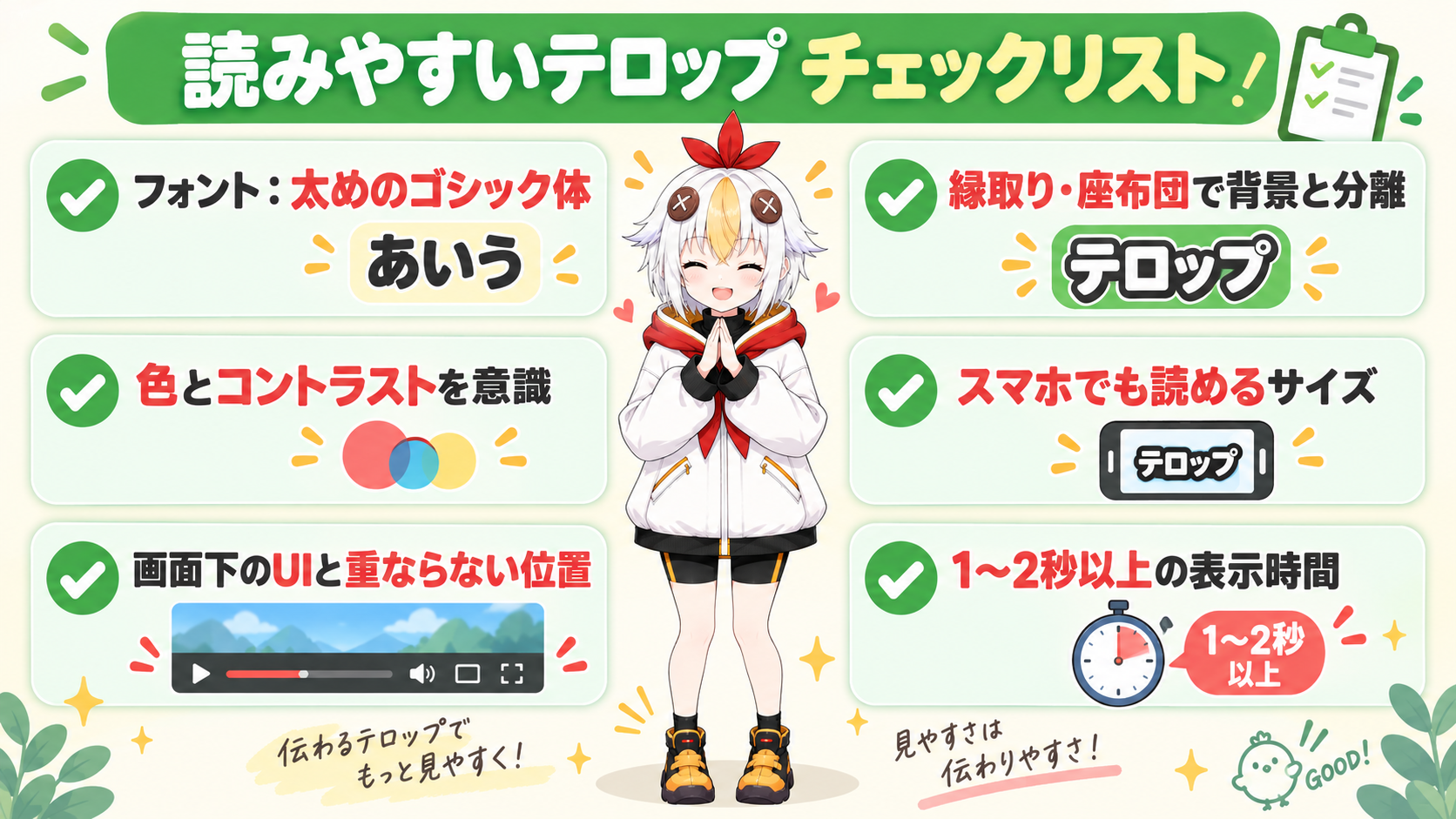
テロップは演出のための焼き込み文字、字幕は話している内容をそのまま伝えるための文字トラックです。Premiere Pro・CapCut・DaVinci Resolveにはそれぞれ自動文字起こし・自動字幕の機能がありますが、精度は音声環境次第のため、たたき台として使ったうえで必ず見直しが必要です。ソフトの選び方以上に効くのは、太めのフォント・縁取りや座布団・コントラスト・適切な文字サイズ・表示時間という、読みやすさの基本を押さえることです。
ソフトごとの詳しい手順や、より踏み込んだ時短テクニックは、下の関連記事もあわせて参考にしてください。