未分類

Premiere Proの調整レイヤーの使い方【2026年版】複数クリップに一括でエフェクトをかける方法

kitagawatetsuro

Premiere Proの調整レイヤーの解説
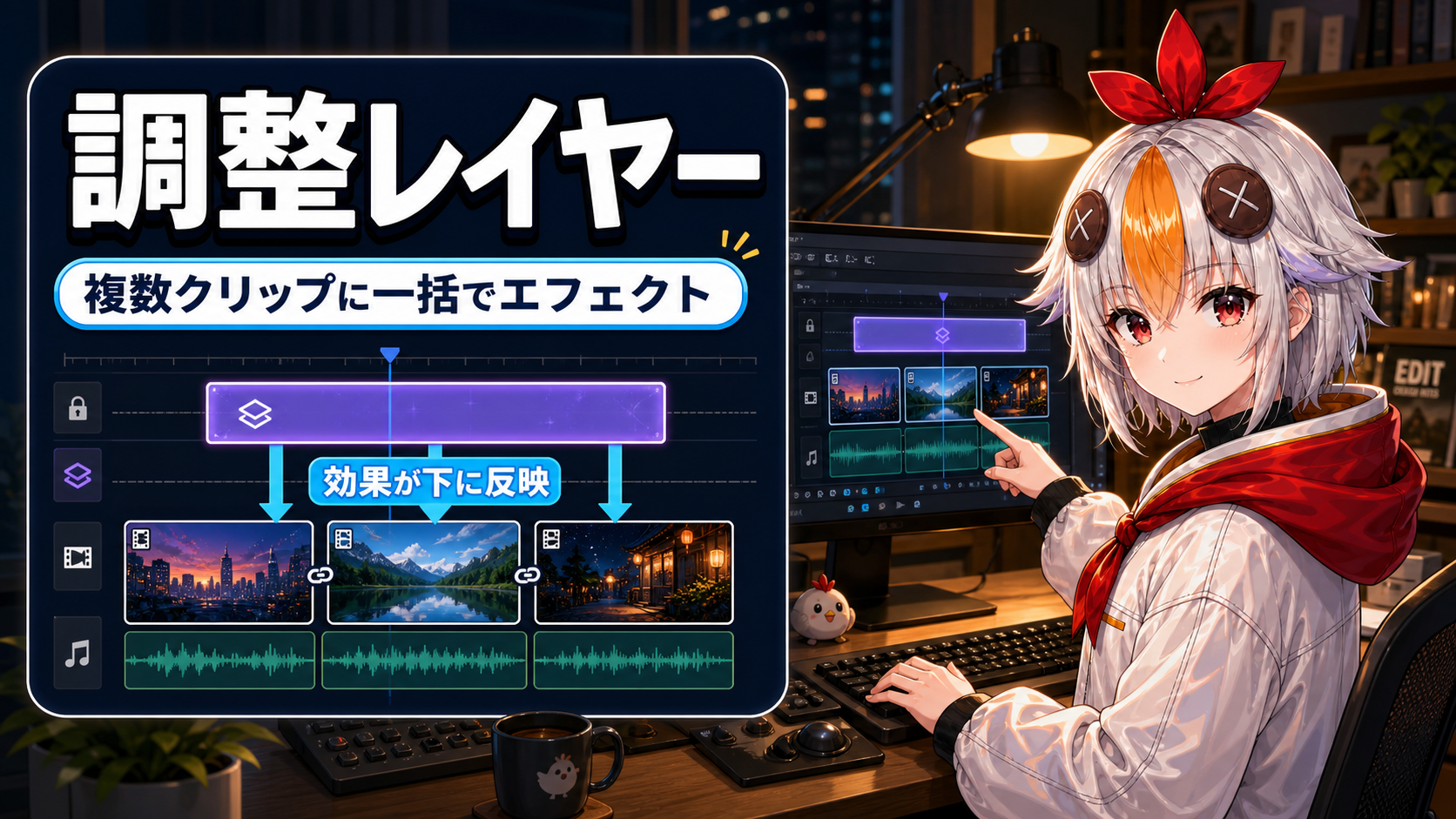
下に置いたクリップ全部に、まとめて効果をかけられます。
🎬 Premiere Pro 🗂️ 調整レイヤー 🆕 2026年版
⏱️ この記事は約11分で読めます
📋 この記事の要約

調整レイヤーは、下に重ねたクリップ全部にまとめてエフェクトをかけられる透明なレイヤーです。作り方から、全体のトーン統一、クリップごとに強さを変える裏ワザ、レイヤー順序の注意点までを解説します。

📌 この記事を読んでわかること
  • 調整レイヤーが「普通のクリップ」と何が違うのか
  • 調整レイヤーの作り方と配置の基本
  • 全体のトーンを一括で統一する使い方
  • クリップごとに効果の強さを変える裏ワザ
  • レイヤーの上下関係で失敗しないための注意点
こっこちゃん
こっこちゃん
「同じエフェクトを何十回もコピペしてない?それ、調整レイヤー1枚で済むよ〜」

「同じ色補正を、クリップ1つずつに貼り付けている」——もし心当たりがあるなら、調整レイヤーを使うだけで作業時間が大きく減ります。

調整レイヤーは、それ自体には映像が写っていない「透明なガラス板」のようなレイヤーです。この板にエフェクトをかけると、板の下にあるクリップすべてに効果が反映されます。


🗂️ 調整レイヤーと普通のクリップの違い

普通のクリップは、それ自体が映像や音声のデータを持っています。一方、調整レイヤーは映像データを持たない透明な板です。
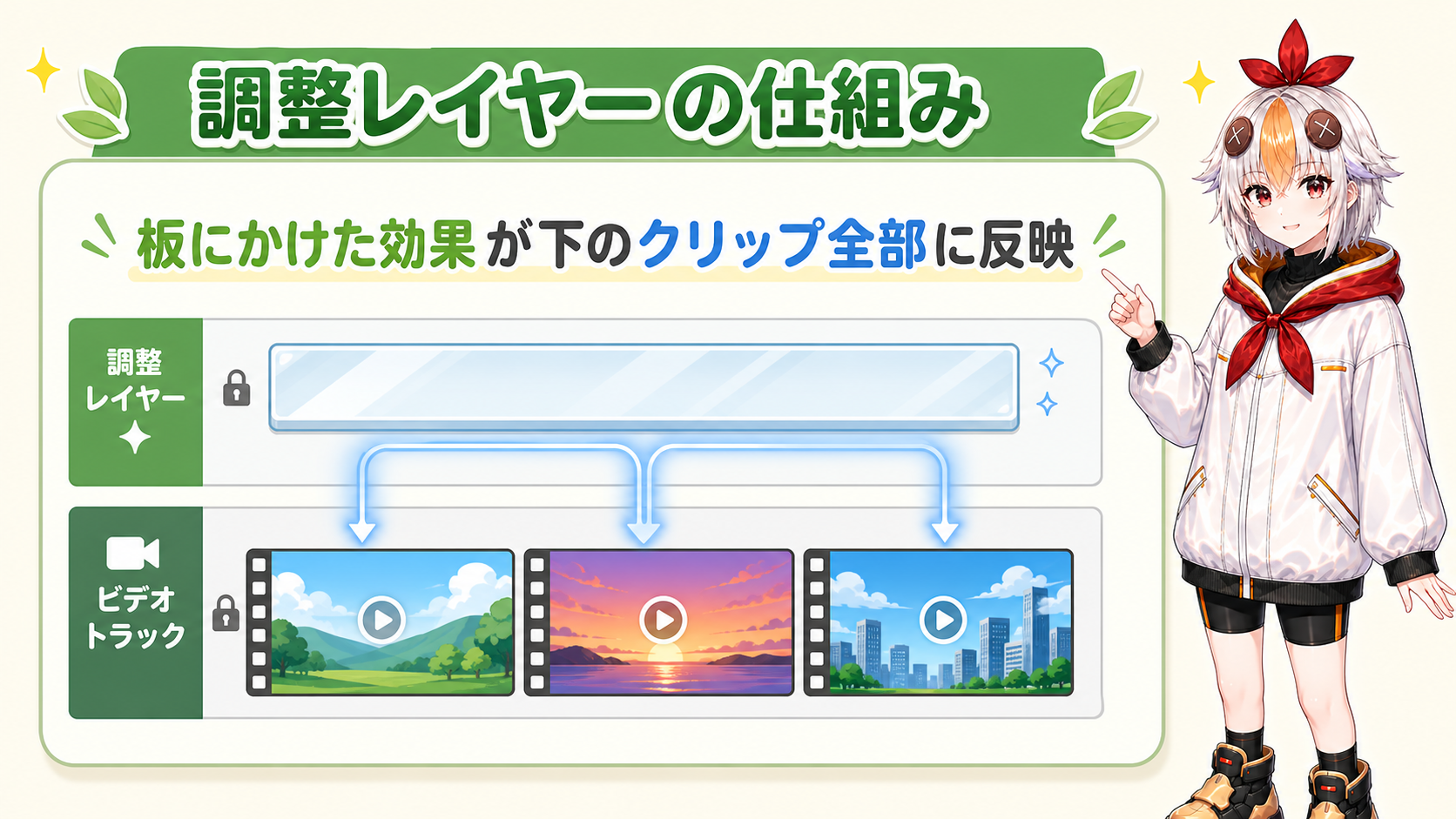
調整レイヤーの仕組み
板にかけた効果が、下のクリップ全部に透けて反映されます。

この板自体は透明なので映像には映りません。でもエフェクトだけは下のレイヤーに突き抜けて反映されるのがポイントです。1つのクリップに10回コピペしていた色補正が、板1枚で完結します。
➕ 調整レイヤーの作り方

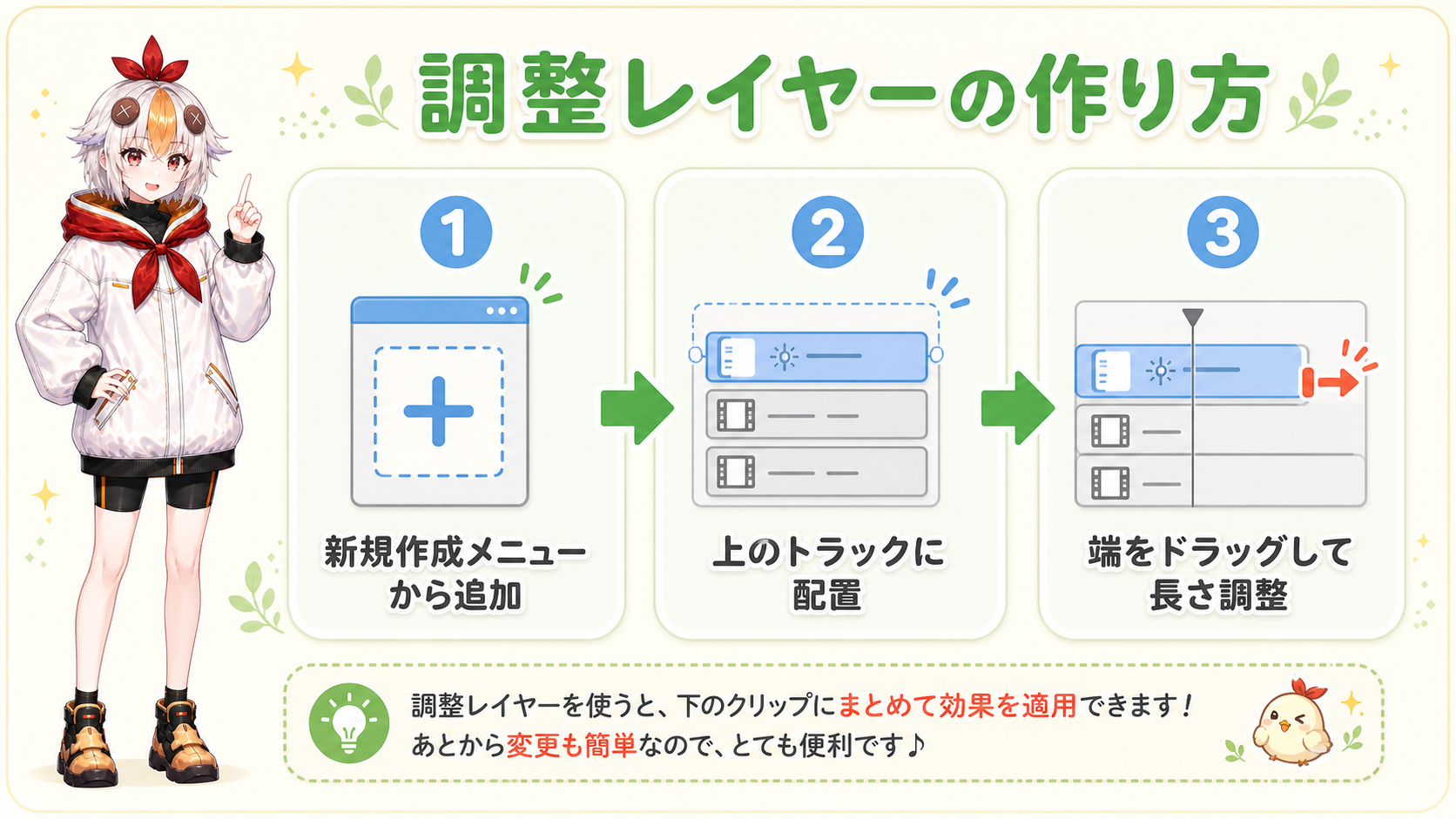
調整レイヤーの作り方
効果をかけたいクリップの、必ず上のトラックに置きます。
1
プロジェクトパネルで新規作成
プロジェクトパネル下部の新規アイコン→「調整レイヤー」を選択。シーケンスと同じ解像度で自動生成されます。
2
タイムラインに配置する
効果をかけたいクリップより1つ上のトラックにドラッグ。この上下関係を間違えると効果がかかりません。
3
長さを合わせる
端をドラッグして、効果をかけたい区間の長さに伸縮させます。複数クリップにまたがらせることも可能です。

🎨 全体のトーンを一括で統一する

一番よく使われるのが、色味の統一です。複数のクリップをつないだ後、最後に調整レイヤーでLumetriカラーをかけると、素材ごとの色ムラをならしつつ、全体の雰囲気を1つにまとめられます。
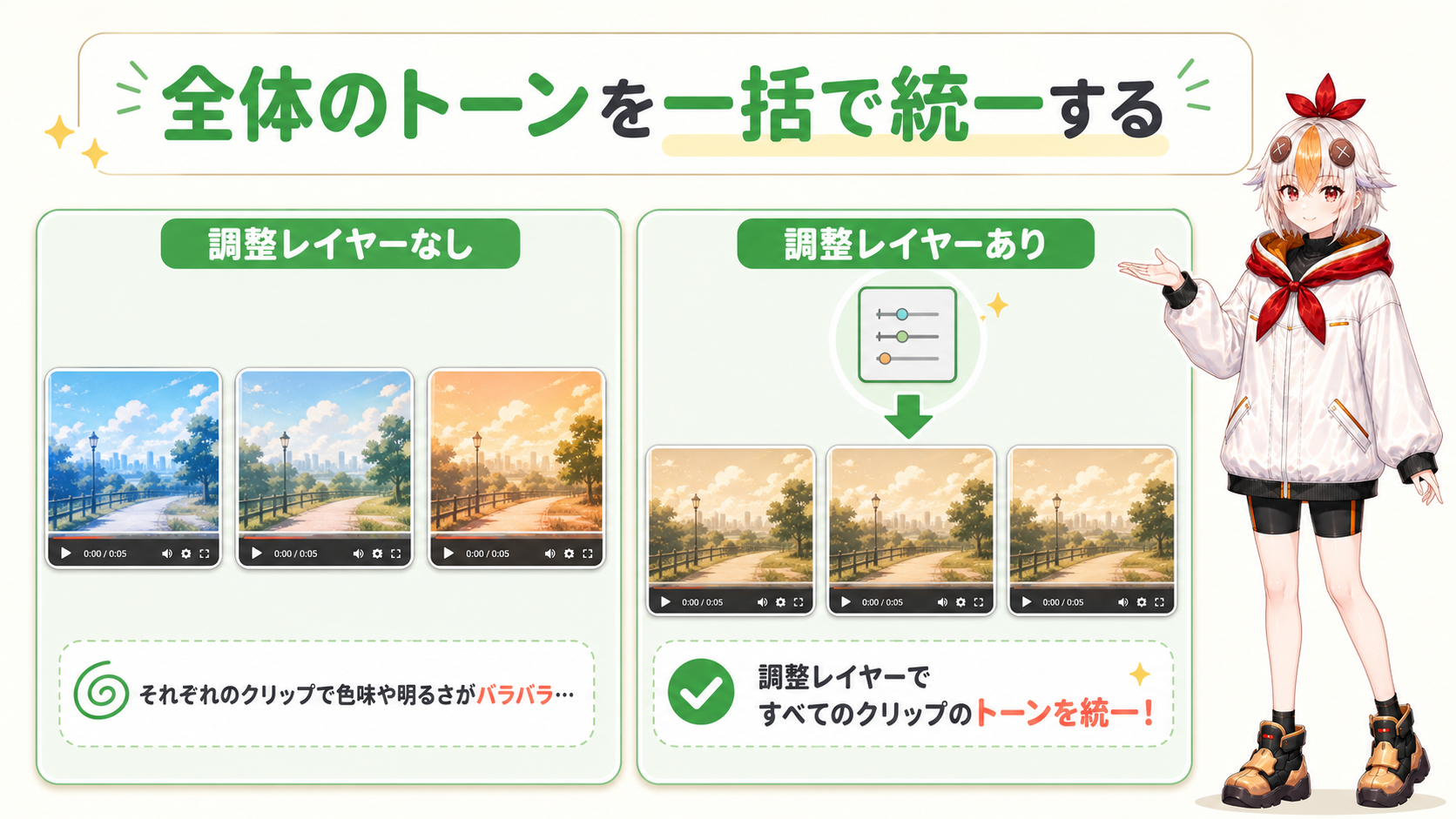
調整レイヤーで全体のトーンを統一する
1枚の板を、動画全体を覆う長さまで伸ばして使います。
☑ 調整レイヤーでよく使われる効果
  • Lumetriカラー:全体の色味・コントラストの統一
  • シャープ:映像全体の輪郭をくっきりさせる
  • グレイン・ノイズ:フィルムっぽい質感を全体に足す
  • ビネット:画面端を暗くして視線を中央に集める

✂️ クリップごとに強さを変える裏ワザ

「全体に統一感を出しつつ、一部だけ強めにしたい」場合は、調整レイヤーを分割するだけで対応できます。
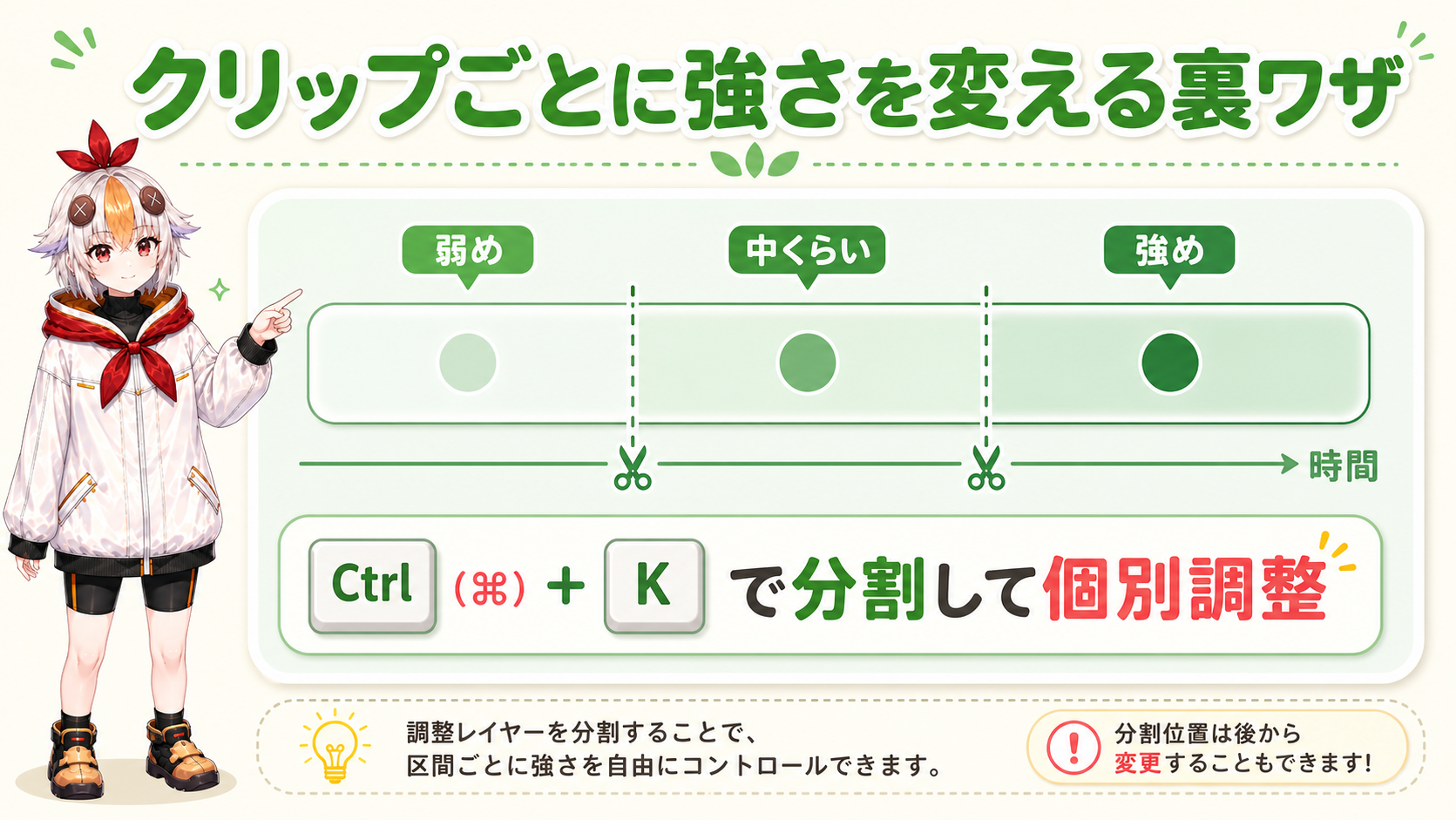
調整レイヤーを分割して強さを変える
分割した区間ごとに、別のパラメータを設定できます。

通常のクリップと同じように、Ctrl(Macは⌘)+ Kで調整レイヤーを分割できます。分割した区間ごとに個別のエフェクト値を設定すれば、「ここだけ暗く」「ここだけ彩度を上げる」といった部分的な調整が可能です。同じ効果を貼り直す必要はありません。

⚠️ レイヤー順序で失敗しないための注意点

調整レイヤーのトラブルのほとんどは、トラックの上下関係が原因です。

よくある失敗 調整レイヤーより上のトラックに置いたテロップやワイプには、効果がかかりません。「効果が効かない」と感じたら、まずトラックの並び順を確認してください。

逆に、テロップの上に薄いビネットをかけたいなど、あえて上にかけたい場合もあります。「何の上に、何を重ねているか」を意識してトラックを組むのが、調整レイヤーを使いこなすコツです。

こっこちゃん
こっこちゃん
「効果がかからない時は、まず順番を疑うんだね〜」

🎭 VTuber配信・切り抜きでの使いどころ

☑ こんな場面で活躍します
  • 複数日撮影した切り抜きの色ムラ統一:撮影日ごとに微妙に違う色味を1枚でならす
  • 配信全体へのビネット・グレイン追加:雰囲気づくりを1回の設定で完結
  • コラボ配信での画面全体演出:複数人の映像をまとめて同じトーンに
  • OP・ED区間だけ色味を変える:分割して該当区間だけ強調

複数カメラの色を合わせるカラーマッチと組み合わせると、まず個別クリップの差をカラーマッチで縮め、最後に調整レイヤーで全体の仕上げをする、という二段構えができます。
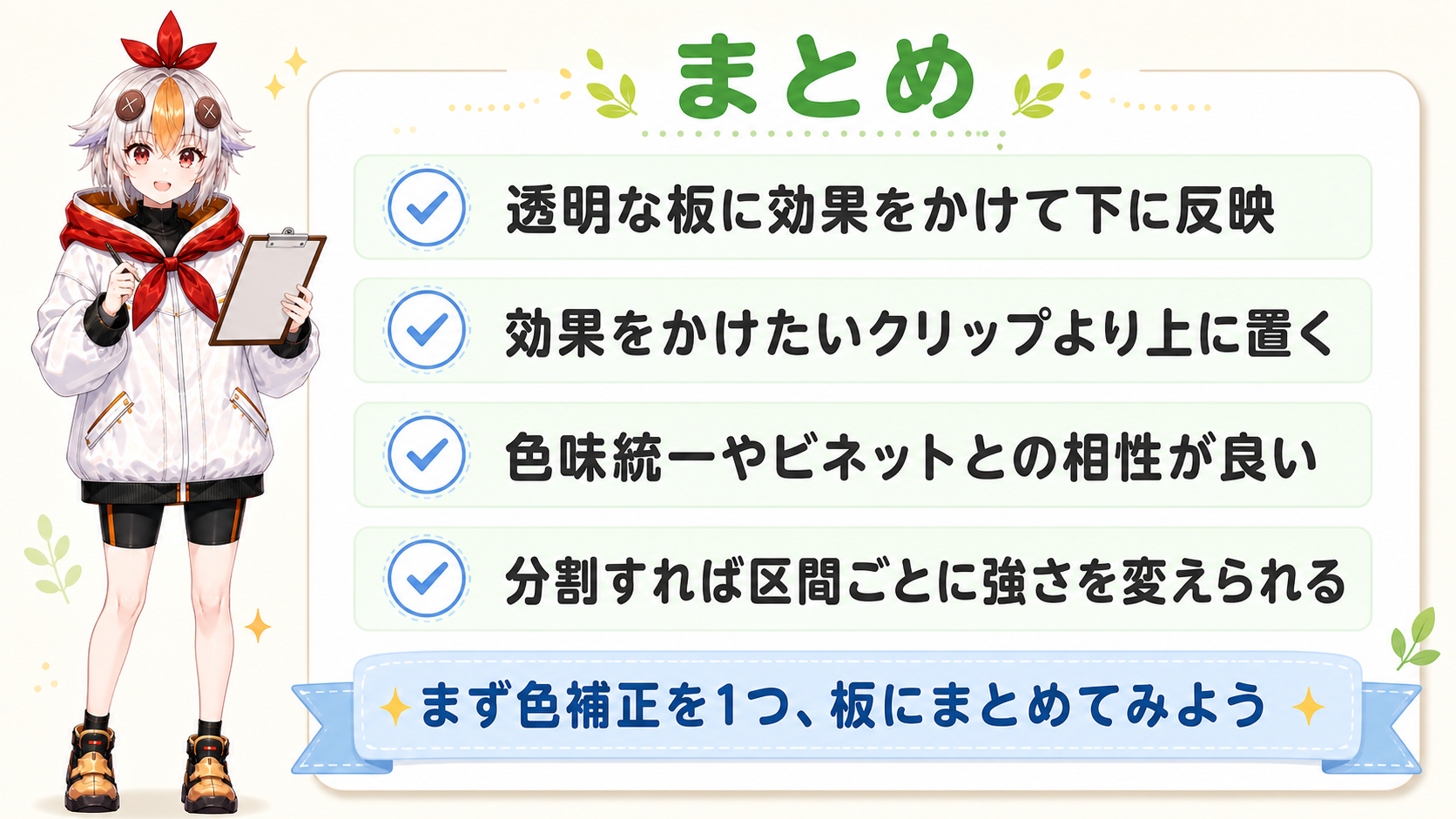
🌱 まとめ

調整レイヤーの使い方まとめ
まずは色補正1つを、板1枚にまとめてみましょう。
  1. 調整レイヤーは映像を持たない透明な板で、効果だけ下に反映される
  2. 効果をかけたいクリップより必ず上のトラックに置く
  3. 色味統一・グレイン・ビネットなど全体演出との相性がいい
  4. Ctrl(⌘)+ Kで分割すれば、区間ごとに強さを変えられる
  5. 「効果が効かない」時はまずトラックの上下関係を確認する

同じ効果をクリップ1つずつにコピペしていた作業が、調整レイヤー1枚に置き換わるだけで、修正のたびに全部貼り直す手間もなくなります。次の編集から、ぜひ試してみてください。

制作のご相談
編集する時間が足りない時は、外注も選択肢です

白い鴉では、VTuber向けのOP動画・配信演出・動画編集の制作を承っています。SNS用の短尺は5万円から、YouTube用1〜3分は15万円から承っています。「予算感だけ知りたい」というご相談でも構いません。

相談・見積もりを依頼する → 料金プラン・制作実績を見る

ABOUT ME
記事URLをコピーしました