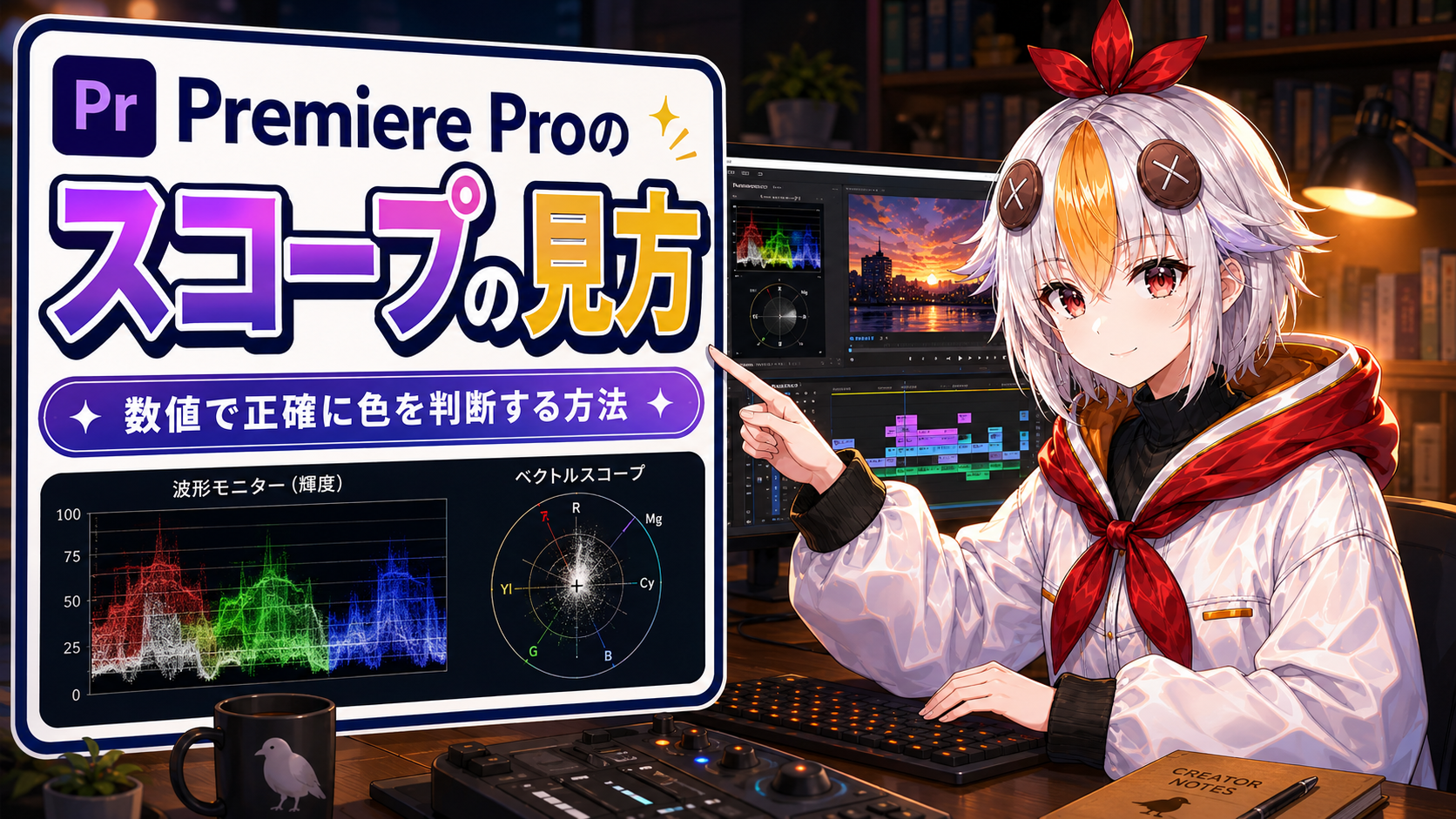
Premiere Proのスコープ(波形・ベクトルスコープ)の見方【2026年版】数値で正確に色を判断する方法
kitagawatetsuro
白い鴉(しろいからす)
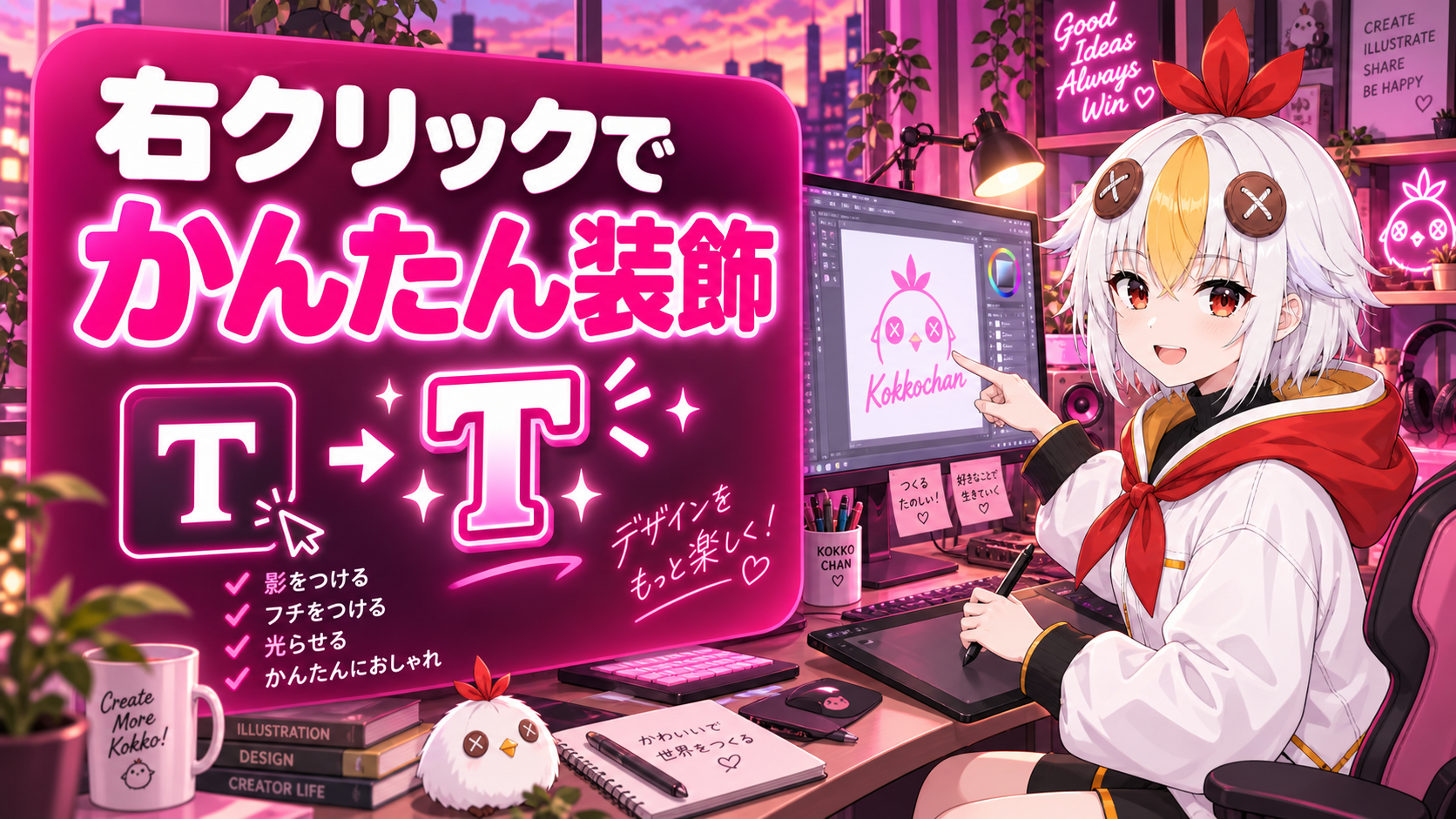
テキストに影をつけたい、ロゴをふわっと光らせたい——そんな装飾は、エフェクトを重ねなくても「レイヤースタイル」機能だけで作れます。あとから何度でも設定を変更できるのも魅力です。
装飾したいレイヤーを右クリックし、「レイヤースタイル」メニューからドロップシャドウ・光彩(外側)・境界線などを選ぶだけで、影や光の演出を追加できます。エフェクトと違いレイヤーに直接ひもづくため、あとから設定を開き直して調整しやすいのが特徴です。
図形そのものの作り方はシェイプレイヤー入門で扱っています。この記事は、できあがったレイヤーに「装飾」を加える方法に絞った内容です。
こっこちゃん「このテロップ、もうちょっと目立たせたいんだけど、影をつけるにはどうしたらいいのかな?」
白い鴉「それならレイヤースタイルのドロップシャドウがぴったりですよ。設定も簡単です」
📋 この記事の要約
レイヤーを右クリックして「レイヤースタイル」メニューを開くと、ドロップシャドウ・光彩(内側/外側)・境界線・グラデーションオーバーレイなど複数の装飾を選べます。タイムラインパネルでレイヤーを展開すると各スタイルの詳細プロパティが表示され、色・サイズ・不透明度などを個別に調整できます。
レイヤースタイルは、Photoshopにもある「レイヤー効果」と同じ考え方の機能で、レイヤーの見た目に影・光・縁取りなどを追加できます。エフェクトパネルから探して適用するエフェクトとは異なり、レイヤーを右クリックした「レイヤースタイル」メニューから直接選ぶ点が特徴です。
追加したスタイルは、タイムラインパネルでレイヤーの左の三角を開くと「レイヤースタイル」という項目にまとまり、いつでも個別のプロパティを調整し直せます。
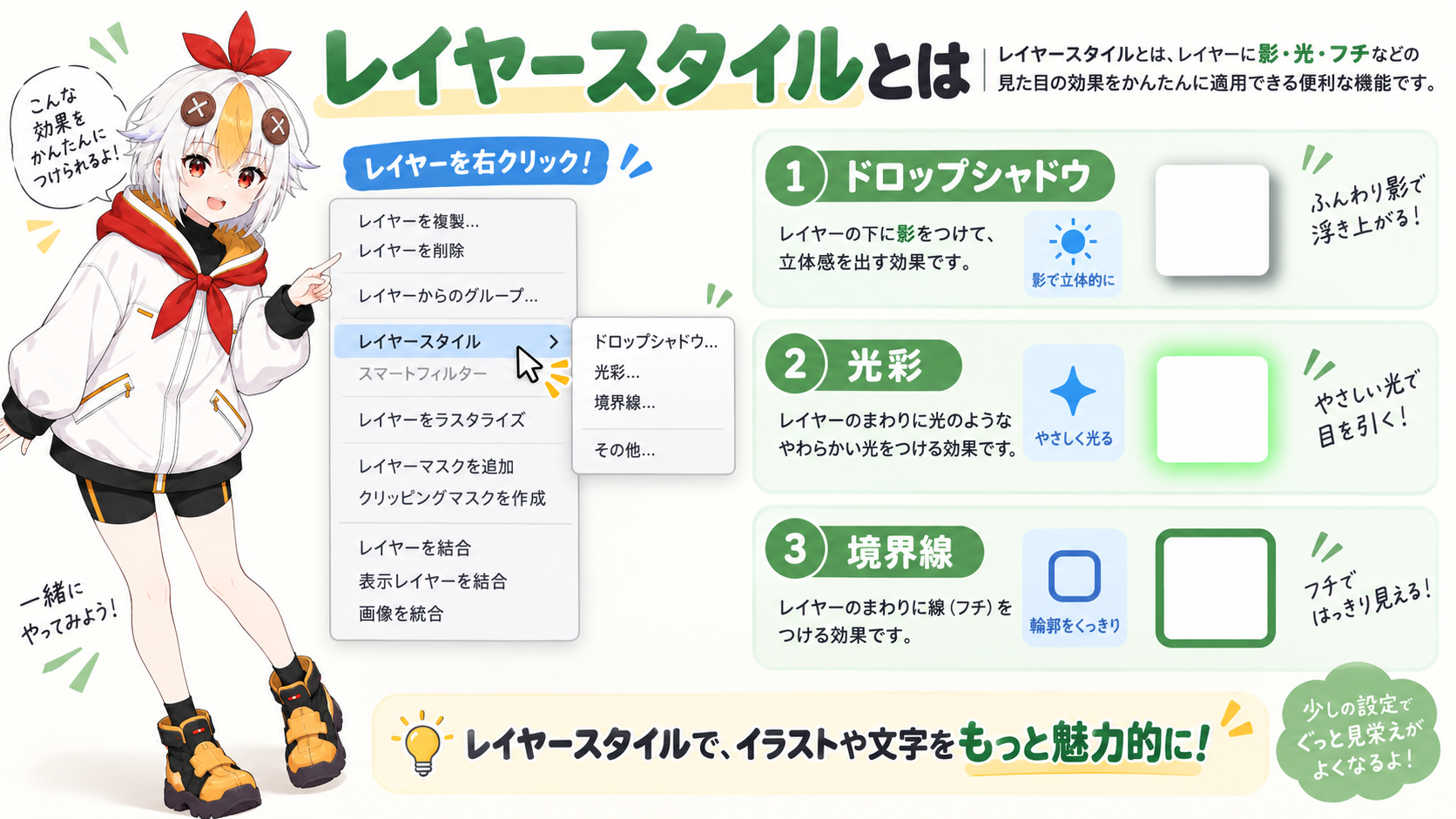
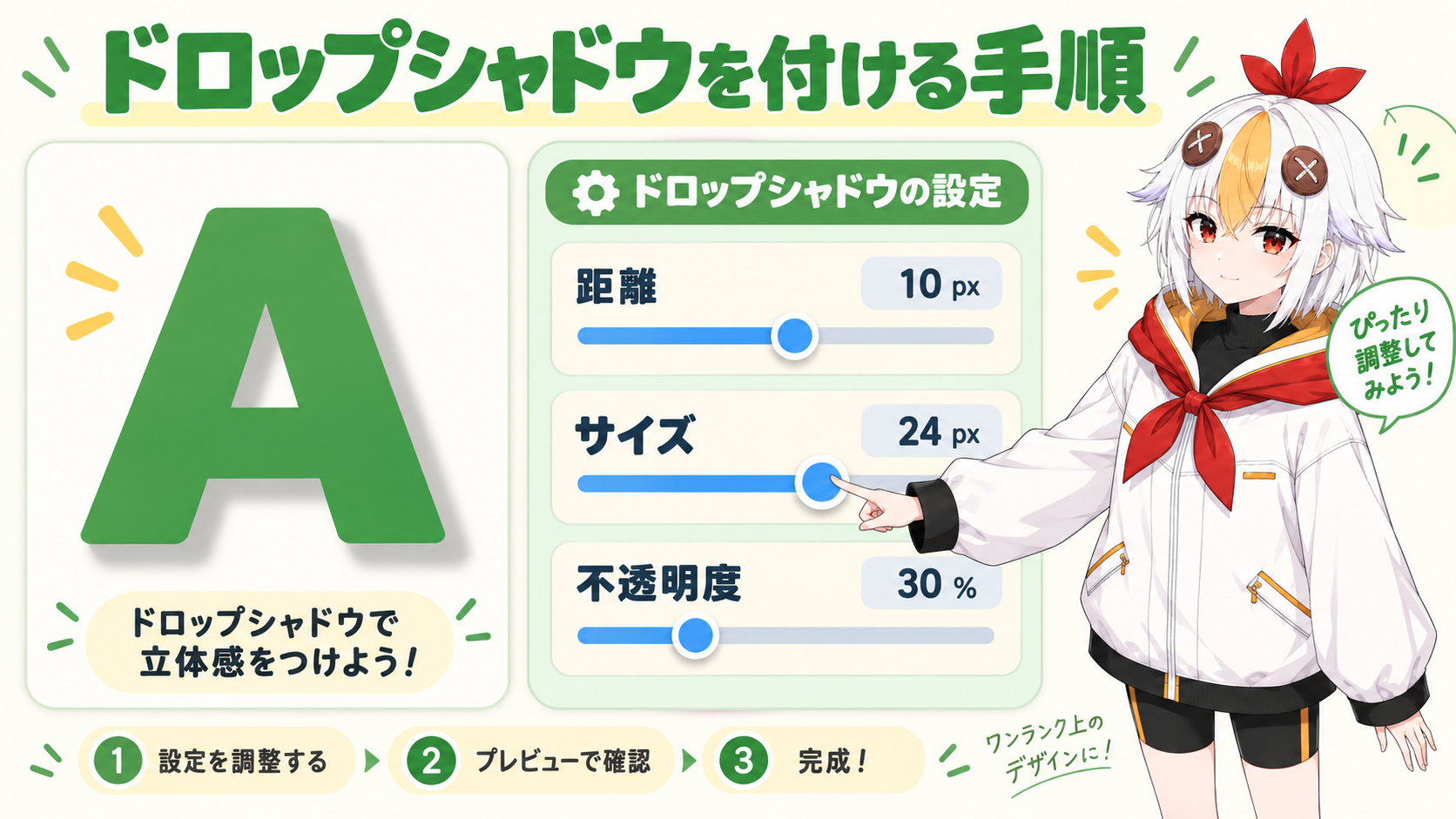
「距離」を大きくするほど影が本体から離れ、「サイズ」を大きくするほど影がぼやけて広がります。文字が背景に埋もれて見えにくいときは、まず不透明度を高めにして視認性を確保してから、自然に見えるよう距離とサイズを調整するとバランスが取りやすくなります。
💡 複数のスタイルは同時に適用できる
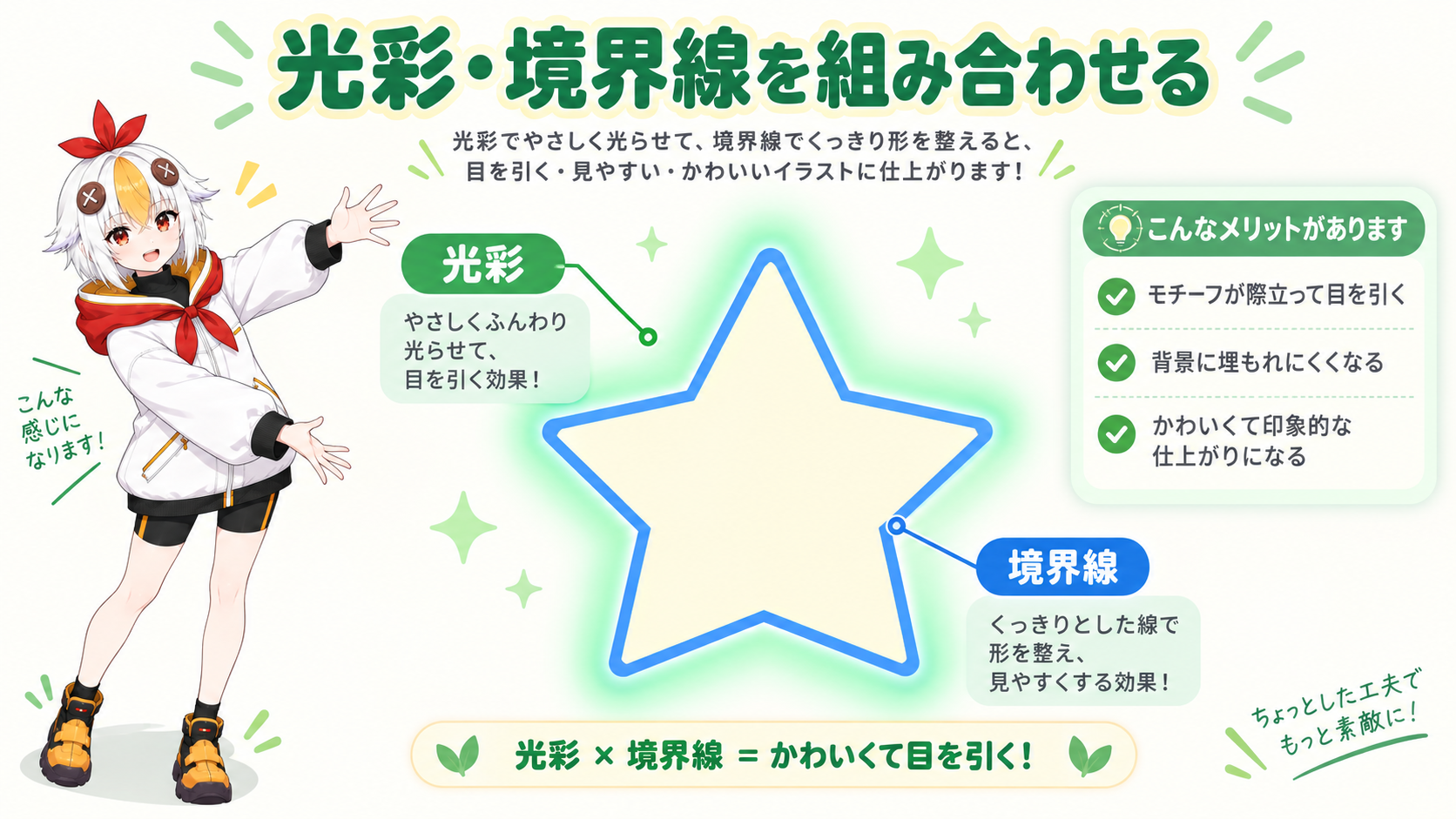
1つのレイヤーに、ドロップシャドウと光彩(外側)、境界線を同時に追加することもできます。ロゴを光らせつつ縁取りも付けたい、といった組み合わせ表現も、それぞれのスタイルを個別にオン・オフしながら試せます。
「光彩(外側)」を追加すると、レイヤーの輪郭から柔らかく光が広がるような効果を作れます。ブレンドモードや色を変えることで、暖かい光にも冷たいネオン風の光にも調整できます。
⚠️ エフェクトのドロップシャドウとは別物
「エフェクト&プリセット」パネルにも「ドロップシャドウ」というエフェクトがありますが、これはレイヤースタイルとは別の機能です。エフェクトは複数のレイヤーに一括でコピー&ペーストしやすく、レイヤースタイルはレイヤーごとの細かい調整や、Photoshopから持ち込んだレイヤーとの相性が良い、という違いがあります。用途に応じて使い分けましょう。
プリコンポーズすると、レイヤースタイルの見た目はプリコンポーズ後のレイヤーに焼き込まれた状態になります。個別のプロパティを後から調整したい場合は、プリコンポーズする前の段階で調整を済ませておくのがおすすめです。
使えます。テキストレイヤーに直接ドロップシャドウや光彩を追加でき、テロップやタイトルを目立たせたいときによく使われる組み合わせです。
Photoshopファイルをレイヤーごと読み込むと、レイヤースタイルの設定もある程度引き継がれます。読み込み後にAfter Effects側でプロパティを開き、意図した見た目になっているか確認しておくと安心です。
こっこちゃん「エフェクトを探さなくても、右クリックだけでいろいろ装飾できるんだね」
白い鴉「ちょっとした仕上げの一手間として、覚えておくと便利な機能ですよ」
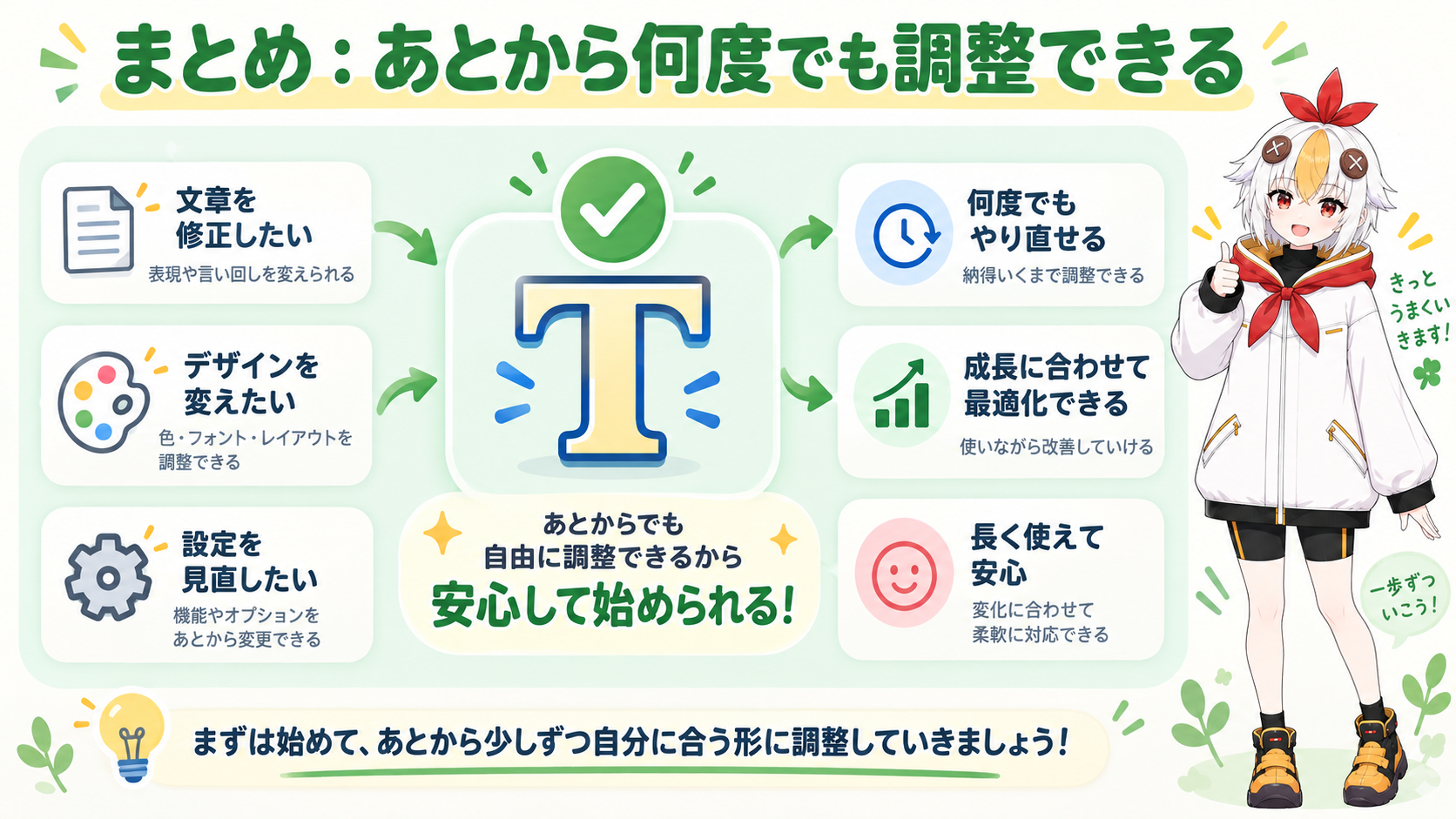
After Effectsのレイヤースタイルを使えば、レイヤーを右クリックするだけでドロップシャドウ・光彩・境界線などの装飾を追加でき、あとからいつでもプロパティを調整し直せます。エフェクトのドロップシャドウとは役割が異なるため、場面に応じて使い分けるのがポイントです。
まずはテロップやロゴにドロップシャドウを1つ足してみて、見え方の変化を確認してみてください。