Vtuber

VTuberマイク設定のやり方【2026年版】OBSで声が小さい・ノイズが乗るを防ぐ基本手順

kitagawatetsuro
🔰 VTuber準備 🧩 配信画面 🖥️ OBS
⏱️ この記事は約5分で読めます
📋 この記事の要約

VTuberマイク設定のやり方【2026年版】OBSで声が小さい・ノイズが乗るを防ぐ基本手順 「マイクはつないだのに、配信すると声が小さい」 「ノイズが入る、笑うと音が割れる、でも何から直せばいいかわからない」 VTuber配信の音は、見た目より先に視聴者の離脱を左右しやすいポイントです。

📌 この記事を読んでわかること
  • VTuber配信でマイク設定がズレやすい原因
  • OBSで整えたい基本のフィルタ順
  • 声量差がある人でも破綻しにくい調整の考え方

VTuberマイク設定のやり方【2026年版】OBSで声が小さい・ノイズが乗るを防ぐ基本手順

「マイクはつないだのに、配信すると声が小さい」

「ノイズが入る、笑うと音が割れる、でも何から直せばいいかわからない」

VTuber配信の音は、見た目より先に視聴者の離脱を左右しやすいポイントです。

特に始めたばかりの時期は、マイク本体よりも設定の順番が整っていないことで、聞き取りにくさが出ていることが多いです。

私は普段、配信画面や動画まわりの相談を受ける中で、音の悩みは「高い機材がないから」ではなく、入力音量、距離、OBSのフィルタ順、配信前チェックの4つが曖昧なまま始まっているケースをよく見ます。

この記事では、VTuber向けに

  • マイク設定で最初に決めること
  • OBSで最低限入れたい音声フィルタ
  • 声が小さい、ノイズが乗る、笑うと割れる時の直し方
  • 配信前60秒でできる音チェック
  • 買い替え前に見るべき判断ポイント

を、初心者向けにやさしく整理します。


📌 この記事でわかること

  • VTuber配信でマイク設定がズレやすい原因
  • OBSで整えたい基本のフィルタ順
  • 声量差がある人でも破綻しにくい調整の考え方
  • 配信前に毎回やると安定しやすい音チェック
  • マイク本体の問題か、設定の問題かの切り分け方

✅ 先に結論

  • 音が悪い原因は、マイク本体より距離・入力音量・フィルタ順であることが多いです。
  • 最初は、ノイズ抑制 → ノイズゲート → コンプレッサー → リミッター の順で整えると崩れにくいです。
  • 声が小さいからといって、いきなりゲインを上げすぎると、ノイズも一緒に大きくなります。
  • 笑う、叫ぶ、早口になる場面まで含めてチェックしないと、本番だけ音が割れやすくなります。
  • 買い替えは最後で大丈夫です。まずは設定を整えて、それでも直らない時だけ機材を見直せば十分です。

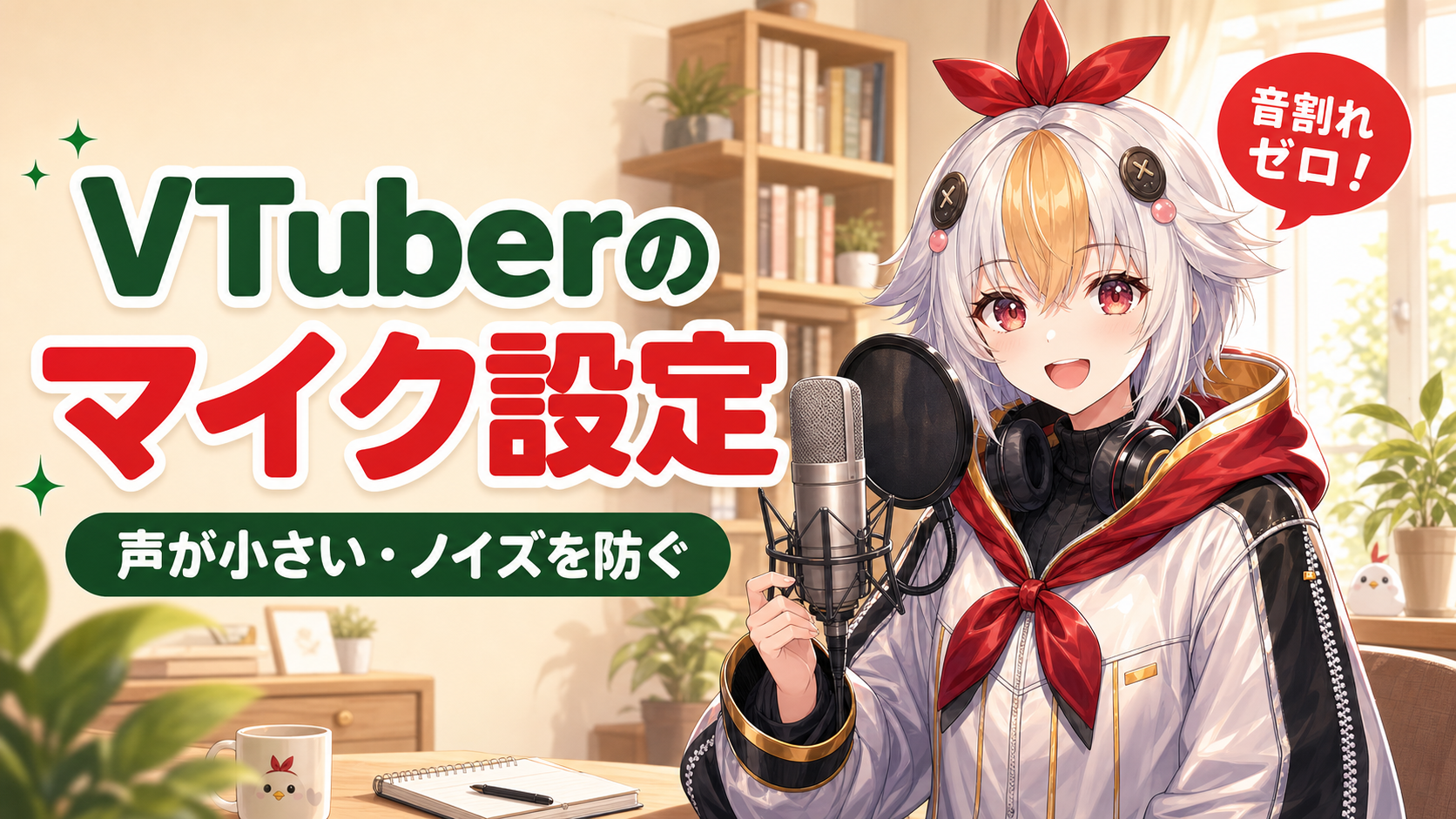
Hero image for a guide about VTuber microphone settings in OBS

VTuberのマイク設定が崩れやすい理由

VTuber配信では、普通の会話よりも声量差が出やすいです。

  • 通常トークは小さめ
  • 盛り上がると急に大きくなる
  • 笑い声だけ高くなる
  • ゲーム音やBGMと重なる

この状態で、マイクの近さやOBSの数値が雑だと

  • 通常時は小さい
  • 盛り上がると割れる
  • ノイズゲートが強すぎて語尾が切れる
  • BGMに埋もれる

という形になりやすいです。

つまり、VTuber向けのマイク設定は「きれいな声を録る」より、配信中の変化に耐える設定を作ること が大事です。


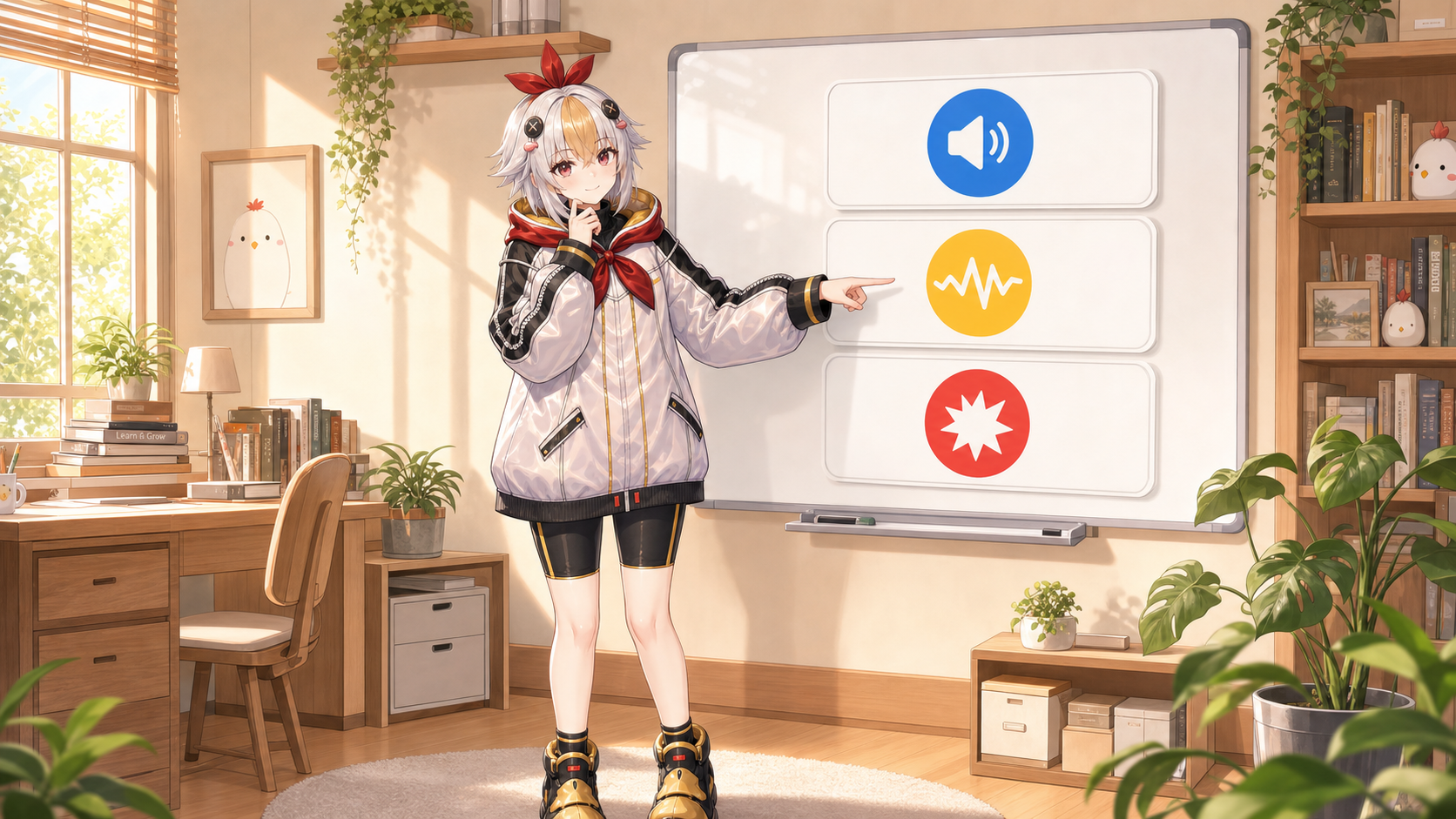
🖼️ 図解:OBSで崩れにくい基本の順番

マイク距離を固定してから、ノイズ抑制、ノイズゲート、コンプレッサー、リミッターの順に整えると崩れにくいです。
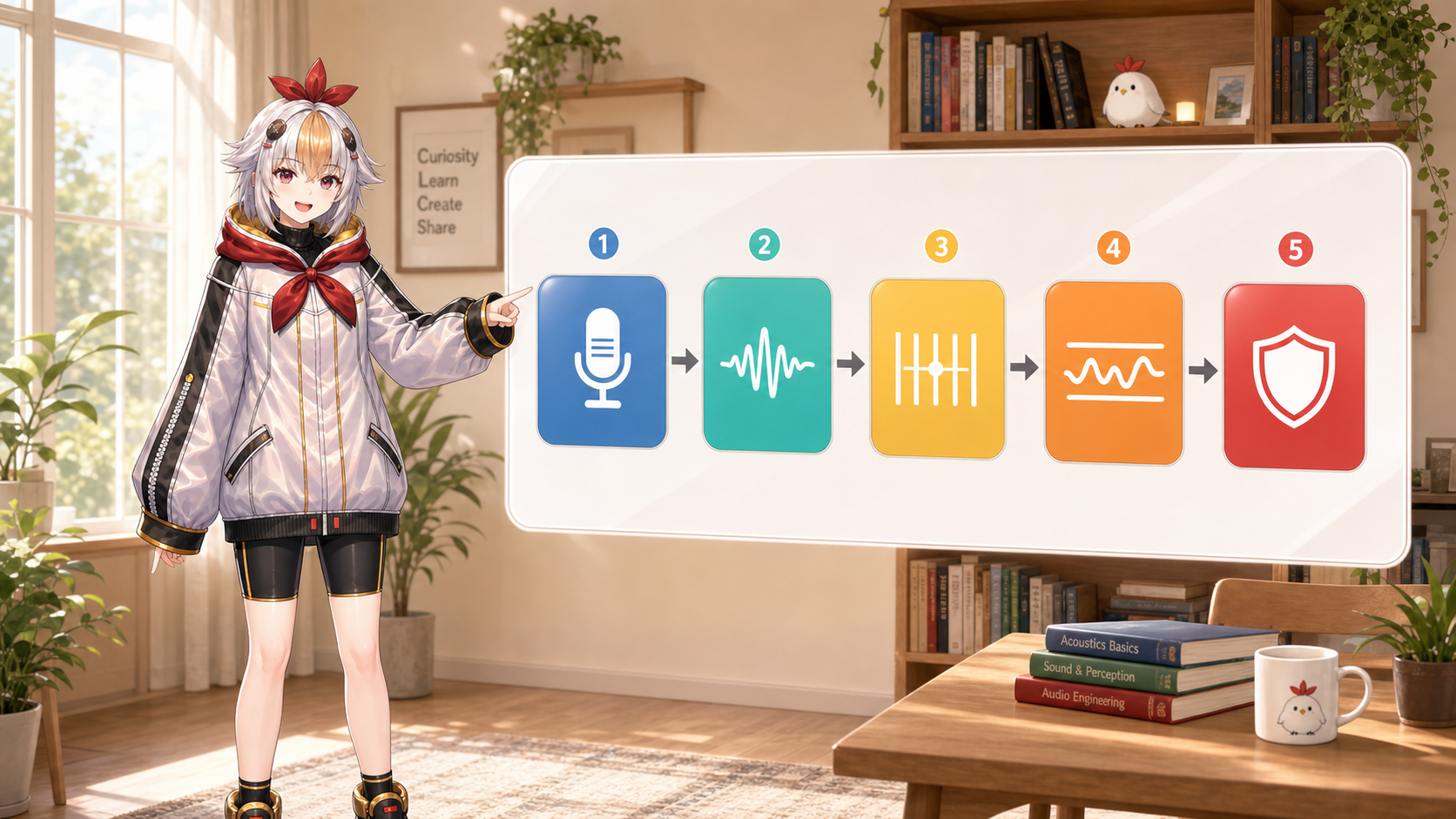
Diagram showing the recommended OBS microphone filter order for VTuber streams

先に決める4つの土台

設定画面を開く前に、次の4つを決めてください。

1. マイクと口の距離

まずは 10〜15cm 前後を基準にします。

  • 近すぎると破裂音が出やすい
  • 遠すぎると部屋鳴りとノイズが増えやすい
  • 毎回距離が変わると設定も安定しない

大事なのは「良い距離」より毎回同じ距離です。

2. ふだんの話し声

本番で使う声の大きさを決めます。

  • ささやきすぎない
  • 無理に張り上げない
  • 説明する時のいつもの声を基準にする

ここがブレると、OBS側の数値だけ合わせても安定しません。

3. 一番大きい声

笑う時、叫ぶ時、テンションが上がった時の最大音量を先に出してみます。

通常時だけ見て設定すると、本番でピークが飛びやすいです。

4. 何で確認するか

スピーカーだと部屋の反射で判断しにくいので、できればイヤホンかヘッドホンで確認します。

PC選びやUSBまわりのノイズが気になる場合は、2026年版:Vtuberを始めるPC選びで失敗しないための「プロの分析術」 も合わせて見ると、配信環境全体の見直しがしやすいです。


OBSで最低限入れたいフィルタ順

初心者なら、まずは次の順番で十分です。

順番フィルタ役割触りすぎ注意ポイント
1ノイズ抑制サー音や環境ノイズを減らす強すぎると声がこもる
2ノイズゲート話していない時の雑音を閉じる強すぎると語尾が切れる
3コンプレッサー声量差を少しならすかけすぎると不自然
4リミッター突発的な大声の上限を止めるこれだけで小声は直らない

この順番にする理由は、ノイズを減らしてから、開閉を決めて、声量差を整え、最後に事故を止める ためです。


まず試しやすい数値の目安

細かい正解はマイクや声質で変わりますが、最初のたたき台はこれで十分です。

ノイズ抑制

  • まずは弱めから始める
  • 声がこもるなら下げる
  • 部屋が静かなら強くしすぎない

ノイズゲート

  • 閉じるしきい値は少し低め
  • 開くしきい値は閉じる値より少し上
  • 語尾が切れるなら、まずここをゆるめる

コンプレッサー

  • 大きい声だけ少し抑える意識
  • 通常トークまで潰さない
  • 配信後に聞いて「ずっと圧縮感がある」なら強すぎ

リミッター

  • 突然の大声で赤く振り切らないよう最後に入れる
  • 叫ぶ場面がある人ほど重要

OBSへの映し方自体がまだ不安なら、OBSにVTube Studioを映す設定ガイド【2026年版】透過・音声確認まで実践手順 の手順とあわせて、ソースと音声の並びを先に安定させるのがおすすめです。


🖼️ 図解:通常声と大声の両方で合わせる

通常トークだけでなく、笑い声や盛り上がった声まで先にテストすると本番の音割れを防ぎやすくなります。
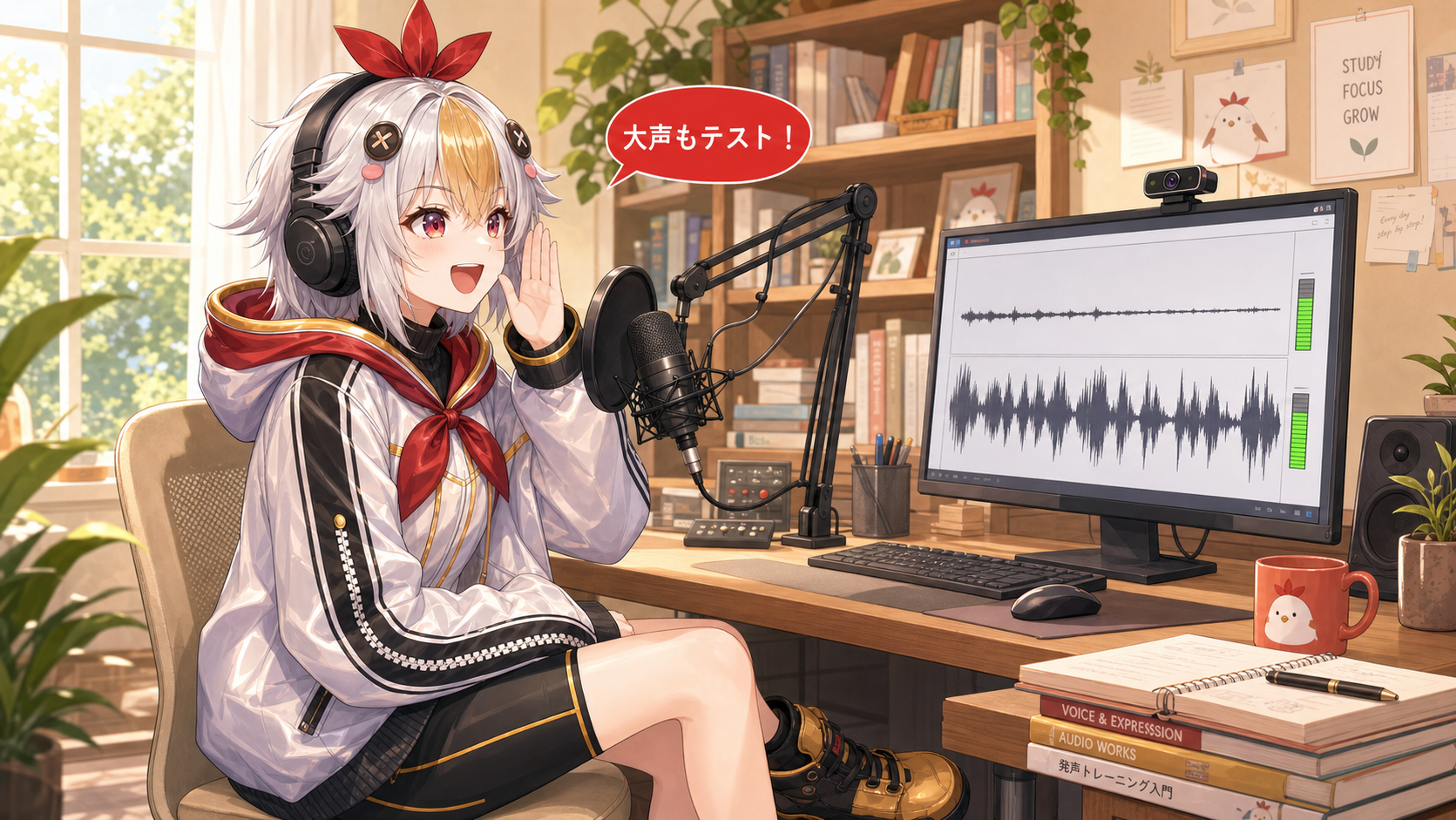
Chart showing that VTuber microphone settings should be checked with both normal speaking voice and louder reactions

🖼️ 図解:よくある症状と先に見る場所

症状ごとに、先に見る場所を固定しておくと迷いにくいです。

Troubleshooting chart for common VTuber microphone problems such as low volume, noise, clipping, and cut-off endings

声が小さい・ノイズが乗る・割れる時の直し方

声が小さい時

いきなりフィルタではなく、次の順に見ます。

  1. マイクが遠すぎないか
  2. 入力音量が低すぎないか
  3. BGMやゲーム音が大きすぎないか
  4. コンプレッサーで逆に押しつぶしていないか

声が小さい原因を「マイク性能の不足」と決めつける前に、まず距離とバランスを見てください。

マイク選びから見直したい場合は、下書きのおすすめ記事とは別に、公開済みの VTuberに必要な機材リスト——PC・マイク・カメラの選び方 を入口にすると、買い替え判断がしやすいです。

ノイズが乗る時

よくある原因はこの3つです。

  • ゲインを上げすぎている
  • 口から遠い
  • USBまわりや部屋音を拾っている

まずはノイズ抑制を強くする前に、距離を近づけて入力音量を下げる 方向を試してください。

笑うと割れる時

通常トークだけで合わせると、笑い声で一気にピークします。

  • 一番大きい笑い声でテストする
  • コンプレッサーを少しだけ効かせる
  • 最後にリミッターで事故を止める

この順で見ると直しやすいです。

語尾が切れる時

これはノイズゲートが強すぎることが多いです。

  • 閉じるしきい値をゆるめる
  • 開放時間を少し長くする
  • ささやき声も含めて再チェックする

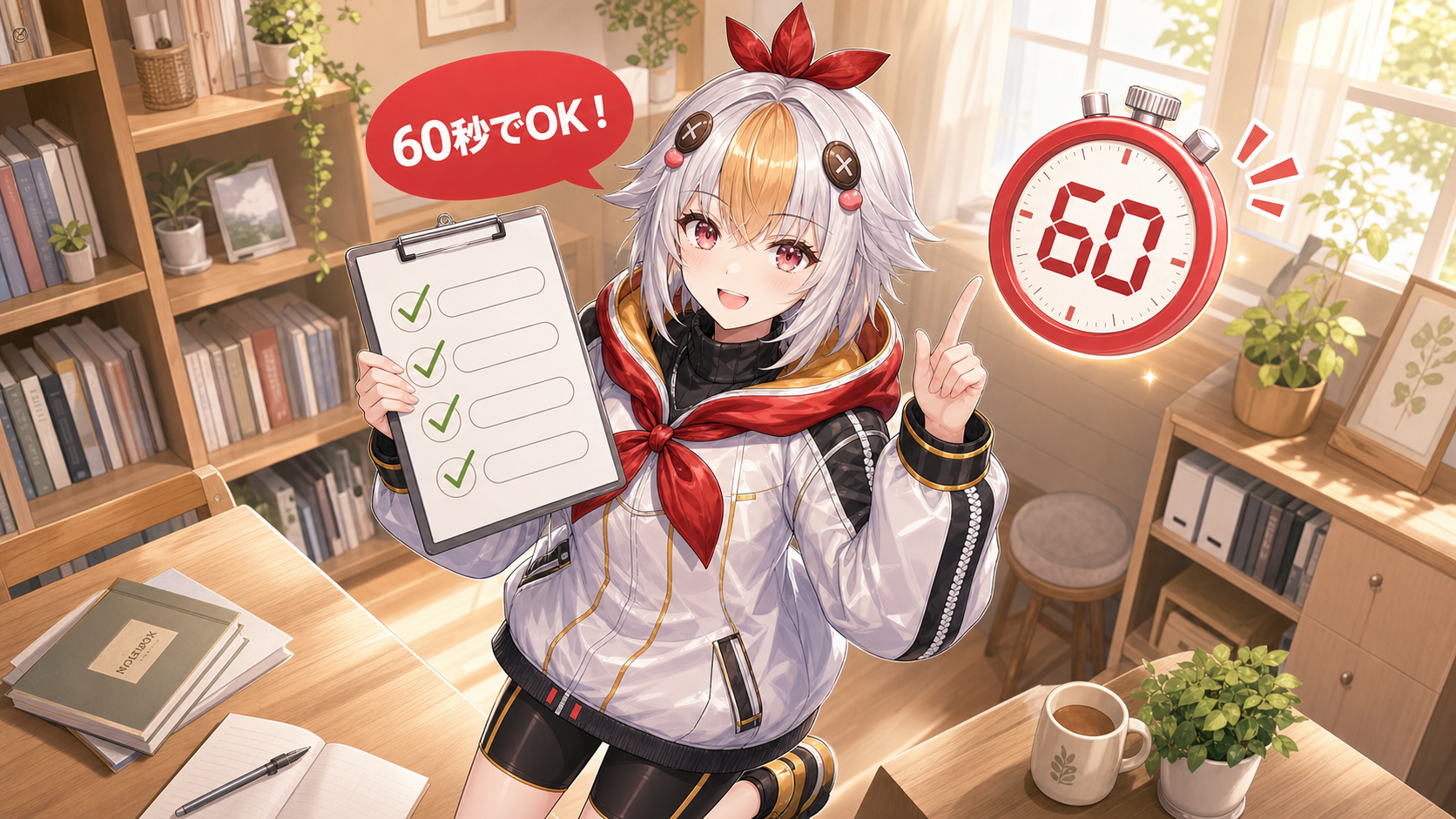
🖼️ 図解:配信前60秒サウンドチェック

毎回同じ手順で確認すると、配信のたびに数値をいじり直す回数を減らせます。

Checklist diagram for a 60-second pre-stream microphone soundcheck

📋 配信前60秒でできる音チェック

毎回同じ流れで確認すると、事故がかなり減ります。

1. ふだんの声で10秒話す

自己紹介や配信の冒頭文を短く話します。

2. 一番大きい声を3秒出す

笑い声やテンションの高い声でピークを確認します。

3. 無音を3秒作る

サー音やキーボード音がどのくらい拾われるか見ます。

4. BGMをいつもの音量で流す

声が埋もれないかだけ確認します。

5. 録画を15秒だけ聞き返す

メーターを見るより、実際に聞く ほうが早いです。

配信予約を先に作ってから慌てたくない人は、VTuber配信予約のやり方【2026年版】YouTube待機所・概要欄・告知まで迷わない手順 の流れに組み込んで、待機所作成前に音チェックを固定化しておくと楽になります。


買い替え前に見るべき判断ポイント

次の状態なら、設定だけではなく機材見直しも候補です。

  • 近づいてもノイズがかなり多い
  • 声がこもる、または極端に細い
  • 接触不良やUSBノイズが出る
  • 配信ごとに入力が不安定

逆に、

  • 声が小さい
  • 笑うと割れる
  • 語尾が切れる
  • BGMに埋もれる

あたりは、まだ設定で直ることが多いです。


こんな人は早めに相談したほうが早い

  • 自分で触るたびに前より悪くなる
  • 配信画面、BGM、音声をまとめて整えたい
  • 初配信前に一度だけ安全チェックしたい

配信まわりをまとめて見直したい場合は、お問い合わせ から相談先を整理しておくと、設定迷子の時間を減らしやすいです。

🌱 まとめ

VTuberのマイク設定は、高い機材を買う前に

  • 距離を固定する
  • ふだんの声と最大声を両方見る
  • OBSのフィルタ順を整える
  • 毎回同じ音チェックをする

この4つを固めるだけでかなり改善します。

最初から完璧な数値を狙わなくて大丈夫です。

まずは「小さい・ノイズ・割れ」のどれを止めたいかを1つ決めて、1項目ずつ調整していくと崩れにくくなります。

ABOUT ME
記事URLをコピーしました