🐦 この記事を書いた人 — 白い鴉(しろいからす)
イラストレーター兼動画クリエイター。2026年のVTuberデビューに向けて準備中。機材選び・配信ソフト・アバター制作・収益化まで、これから始める自分が一番欲しかった情報を記録としてまとめています。挿絵には一部AI画像生成も使用しています。
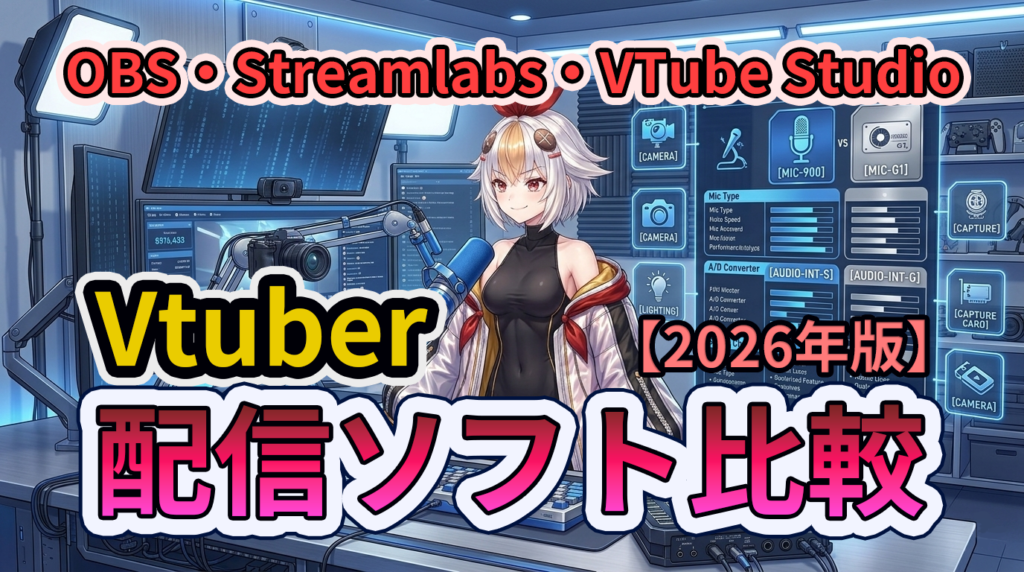
「配信ソフトって何を使えばいいの?」——VTuberを始めようとする人が必ず直面する疑問です。OBS・Streamlabs・VTube Studioなど、複数のソフトが存在し、それぞれの役割と使い分けを理解しないと、設定で詰まってしまいます。この記事で全て整理します。

📋 この記事でわかること
- VTuberに必要なソフトの種類と役割
- OBS Studio vs Streamlabs の違いと選び方
- VTube Studio・nizima LIVEの使い方と違い
- 初心者におすすめのソフト構成(無料・有料別)
- よくある設定トラブルと解決策

VTuber配信に必要なソフトは「2種類」
まず大前提として、VTuber配信には「トラッキングソフト」と「配信ソフト」の2種類が必要です。この2つの役割を混同している初心者が非常に多いので整理しましょう。
| 種類 |
役割 |
代表ソフト |
| トラッキングソフト |
カメラで自分の顔・動きを読み取り、アバターに反映する |
VTube Studio / nizima LIVE / VSeeFace |
| 配信ソフト |
画面・音声をキャプチャしてYouTube・Twitchに配信する |
OBS Studio / Streamlabs |
つまりトラッキングソフト→配信ソフトの順で画像を流すという構成になります。OBSだけ入れても、アバターを動かすことはできません。
【配信ソフト比較】OBS Studio vs Streamlabs
| 比較項目 |
OBS Studio |
Streamlabs |
| 料金 |
完全無料 |
無料(一部機能は月額$19) |
| 動作の軽さ |
軽い |
やや重い(メモリを多く使う) |
| 初心者向け度 |
やや難しい(設定が細かい) |
直感的で使いやすい |
| アラート・オーバーレイ機能 |
プラグインで対応 |
標準搭載 |
| マルチ配信(同時) |
プラグインで可能 |
有料プランで対応 |
| おすすめの人 |
PCスペックが心配な人・カスタマイズしたい人 |
見た目をすぐ整えたい人・設定を楽にしたい人 |
💡 結論
初心者にはOBS Studio(無料)がベスト。世界中で最も使われており、解説記事・動画が豊富。困ったときにすぐ情報が見つかります。Streamlabsは見た目を早く整えたい人向けです。
【トラッキングソフト比較】VTube Studio vs nizima LIVE vs VSeeFace
| ソフト |
料金 |
特徴 |
対応モデル |
| VTube Studio |
本体無料/ウォーターマーク削除DLC:約2,500円(Steam $14.99) |
スマホとPC連携で高精度トラッキング。最も普及している |
Live2D / VRM(3D) |
| nizima LIVE |
無料/月550円(Indie・年商1000万未満)/月3,300円(Standard・年商1000万以上) |
Live2D公式。表情の細かさはトップクラス |
Live2Dのみ |
| VSeeFace |
完全無料 |
PCカメラのみでOK。軽量で設定がシンプル |
VRM(3D) |
💡 選び方
- VRoidモデル(3D)を使う → VTube Studio または VSeeFace
- Live2Dモデルを使う → VTube Studio または nizima LIVE
- スマホを持っていてトラッキング精度を上げたい → VTube Studio(スマホ連携)
初心者向け:おすすめのソフト構成
🟢 完全無料構成(まず試したい人)
- アバター制作:VRoid Studio(無料)
- トラッキング:VSeeFace(無料)
- 配信:OBS Studio(無料)
- 合計費用:0円
🔵 スタンダード構成(精度を上げたい人)
- アバター制作:VRoid Studio(無料)または外注Live2Dモデル
- トラッキング:VTube Studio(スマホ連携、ウォーターマーク削除DLC:約2,500円・Steam $14.99)
- 配信:OBS Studio(無料)
- マイク:USB接続型コンデンサーマイク(5,000〜1万円程度)
よくある設定トラブルと解決策
❓ OBSでアバターが映らない
→ VTube StudioまたはVSeeFaceの「仮想カメラ」を有効にする。OBSのソースに「映像キャプチャデバイス」を追加し、仮想カメラを選択。
❓ アバターの背景を透過させたい
→ VTube Studioの「Remove Watermark」DLC(約2,500円・Steam $14.99)を購入してON。OBS側では「クロマキー」フィルタは不要になる。
❓ 配信中にカクつく・フレームが落ちる
→ OBS設定の「出力」でビットレートを下げる(3,000〜4,500Kbpsが目安)。またはゲーム配信と同時は避け、アバターのみにする。
✅ まとめ
- VTuber配信には「トラッキングソフト」+「配信ソフト」の2種類が必要
- 配信ソフトはOBS Studio(無料)がベスト。軽量で情報も豊富
- トラッキングはVTube Studioが最もポピュラーで対応モデルも多い
- 完全無料構成(VRoid+VSeeFace+OBS)で今すぐ始められる
- トラブルはほぼ「仮想カメラ設定の漏れ」が原因——まずここを確認
制作のご相談
配信画面や動画の制作、お手伝いできます
白い鴉では、VTuber向けの配信画面デザイン・OP動画・立ち絵まわりの制作を承っています。イラストと映像の両方を制作しているため、素材づくりから映像化まで一貫してお任せいただけます。「予算感だけ知りたい」というご相談でも構いません。
相談・見積もりを依頼する →
料金プラン・制作実績を見る
ABOUT ME