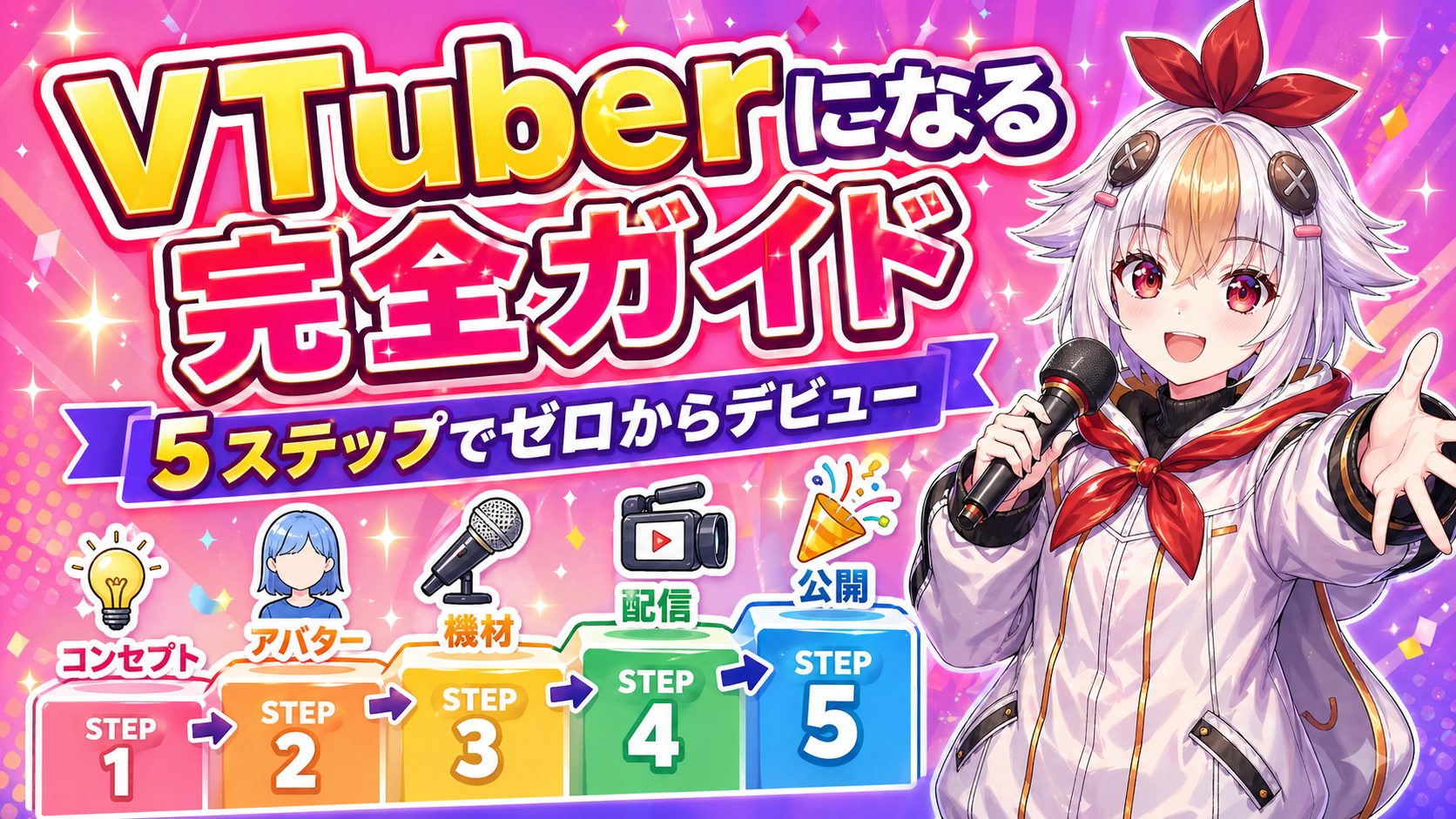
VTuberになるための完全ガイド——5ステップでゼロからデビューまで
kitagawatetsuro
白い鴉(しろいからす)
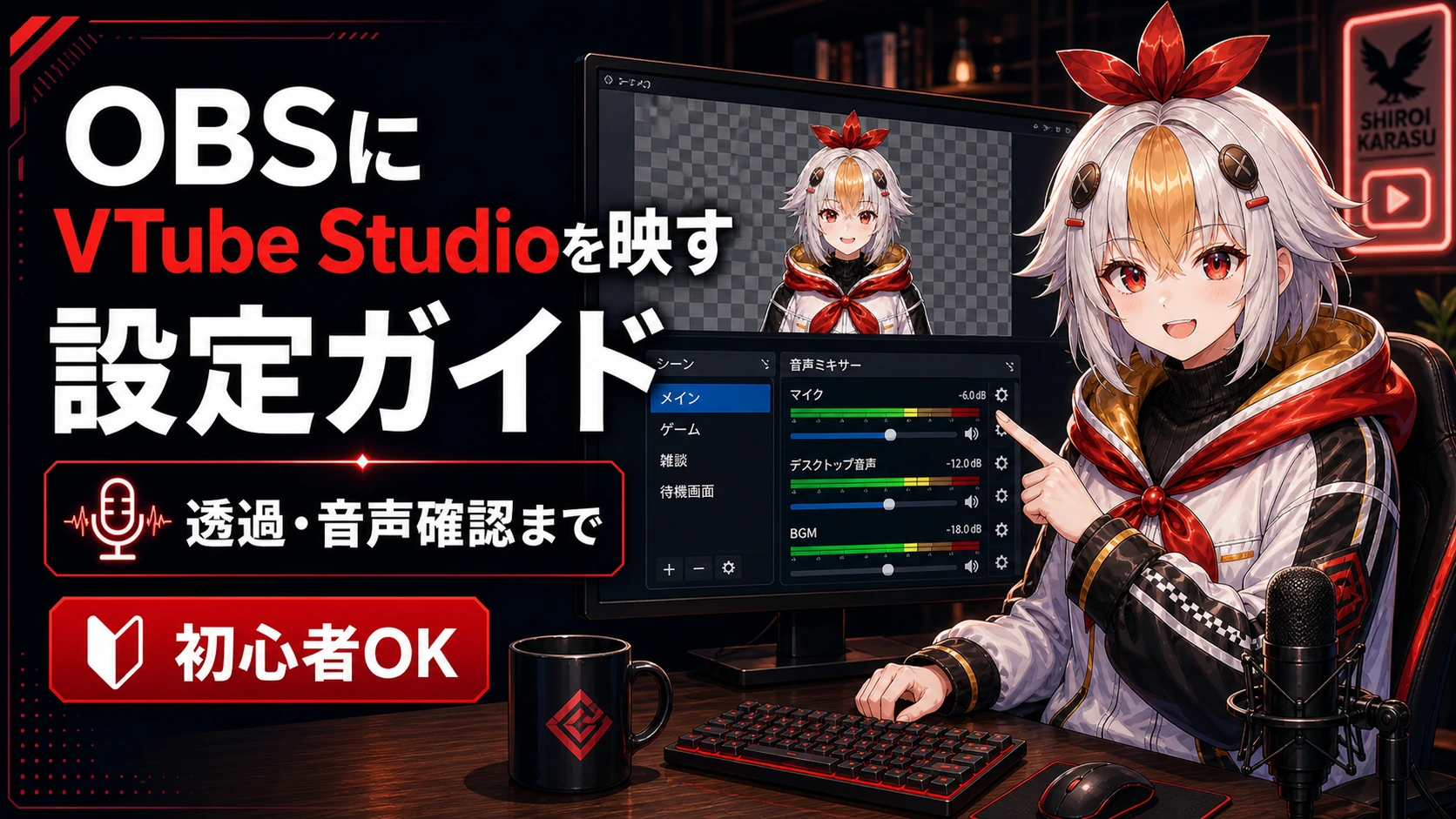
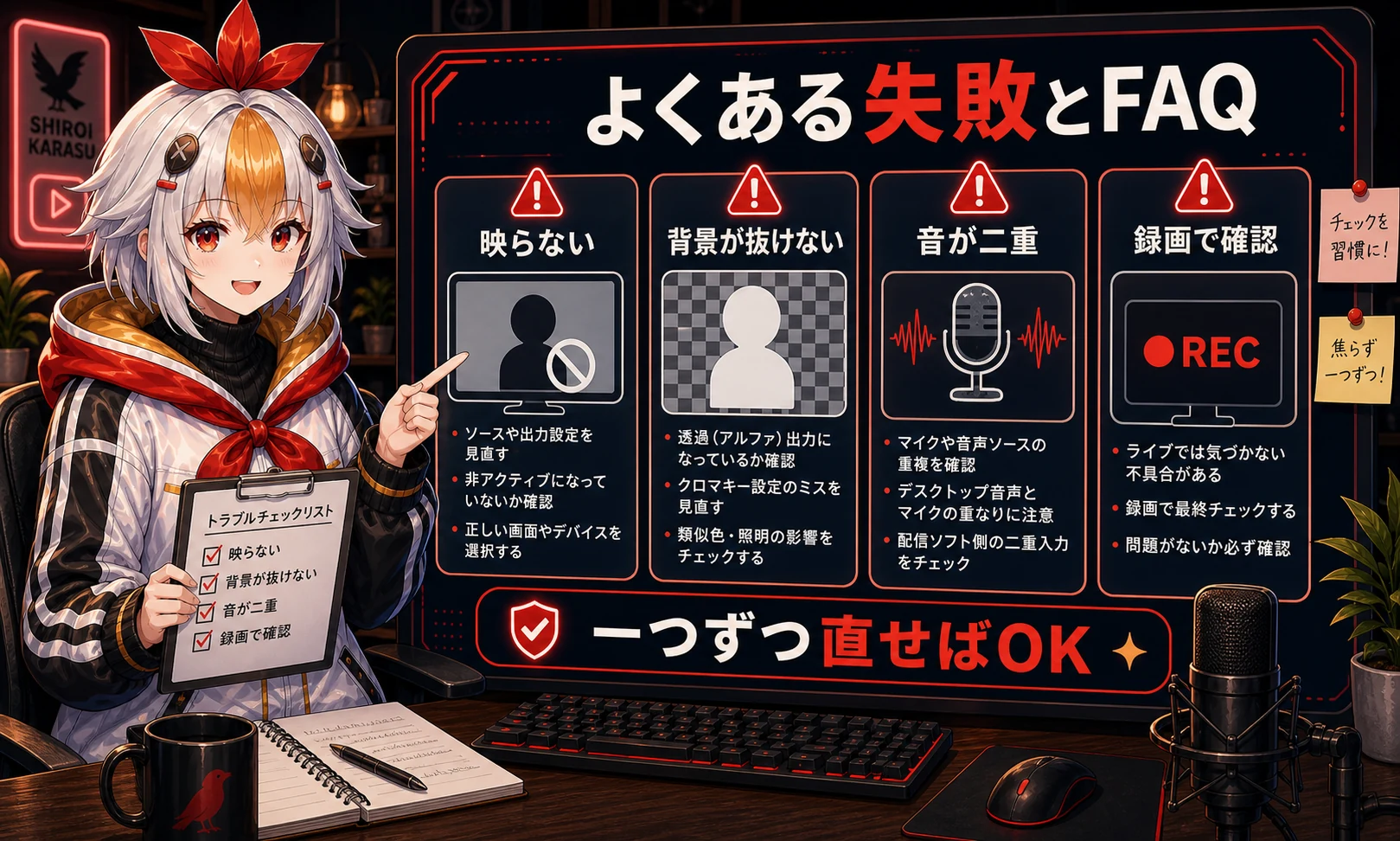
VTube Studioではアバターが動いているのに、OBSにきれいに映らない。背景が抜けない、カクつく、遅延する、音声が二重になる……。
この記事は「配信ソフトの比較」ではなく、OBSにVTube Studioを載せる設定だけを最短で終わらせるためのガイドです。基本はWindows+OBS+VTube Studio想定ですが、考え方は他環境でも同じです。
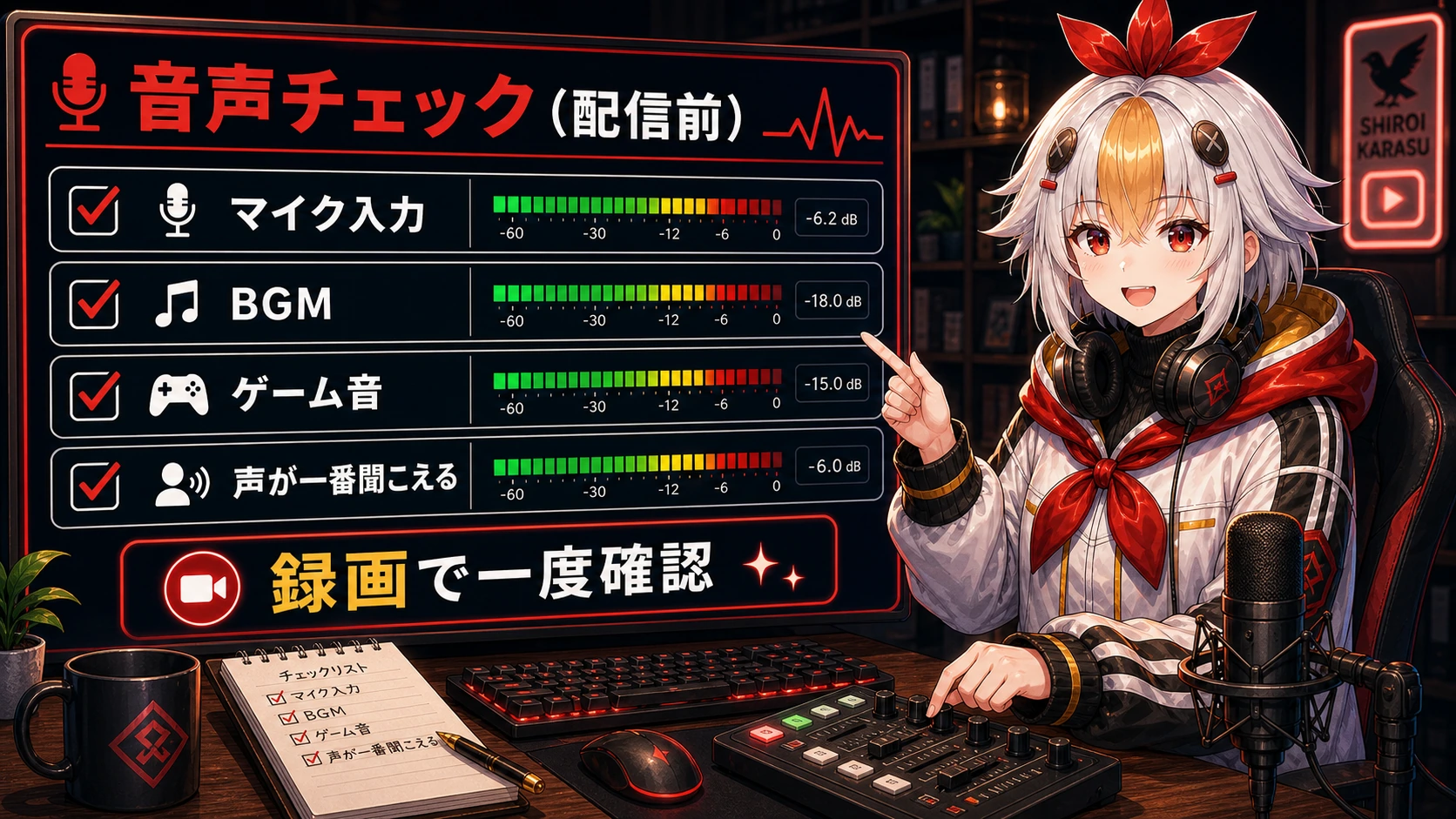
迷ったら、まずは透過(アルファ)で出力 → OBSで合成が一番ラクで安定します。音声は「録画30秒」で事前チェックすれば、公開前の事故をかなり減らせます。
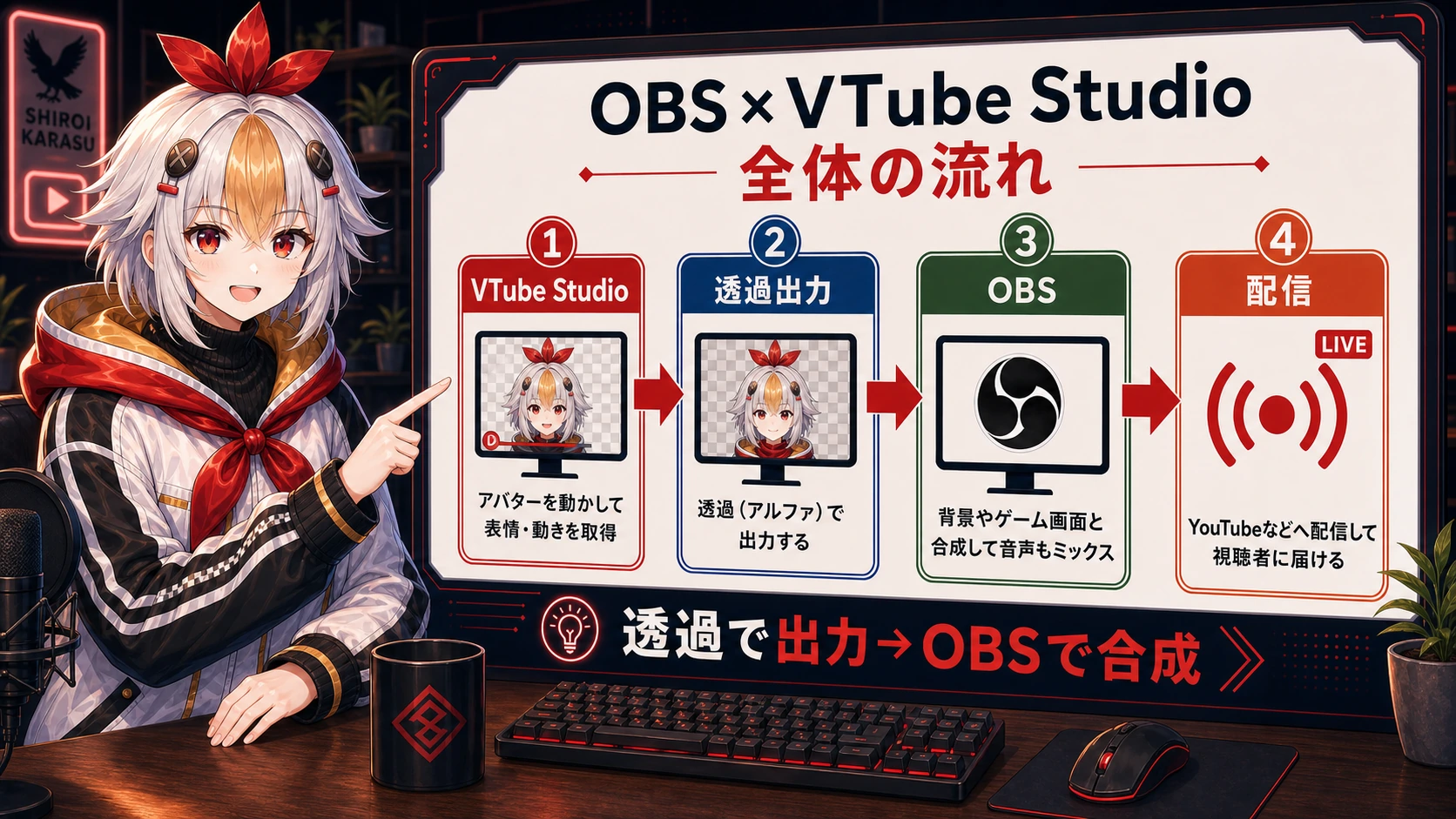
透過をきれいに出せると、背景素材やゲーム画面と自然に合成できます。最初に見るべき場所は「VTube Studio側で透明に出せているか」と「OBS側で正しく取り込めているか」です。
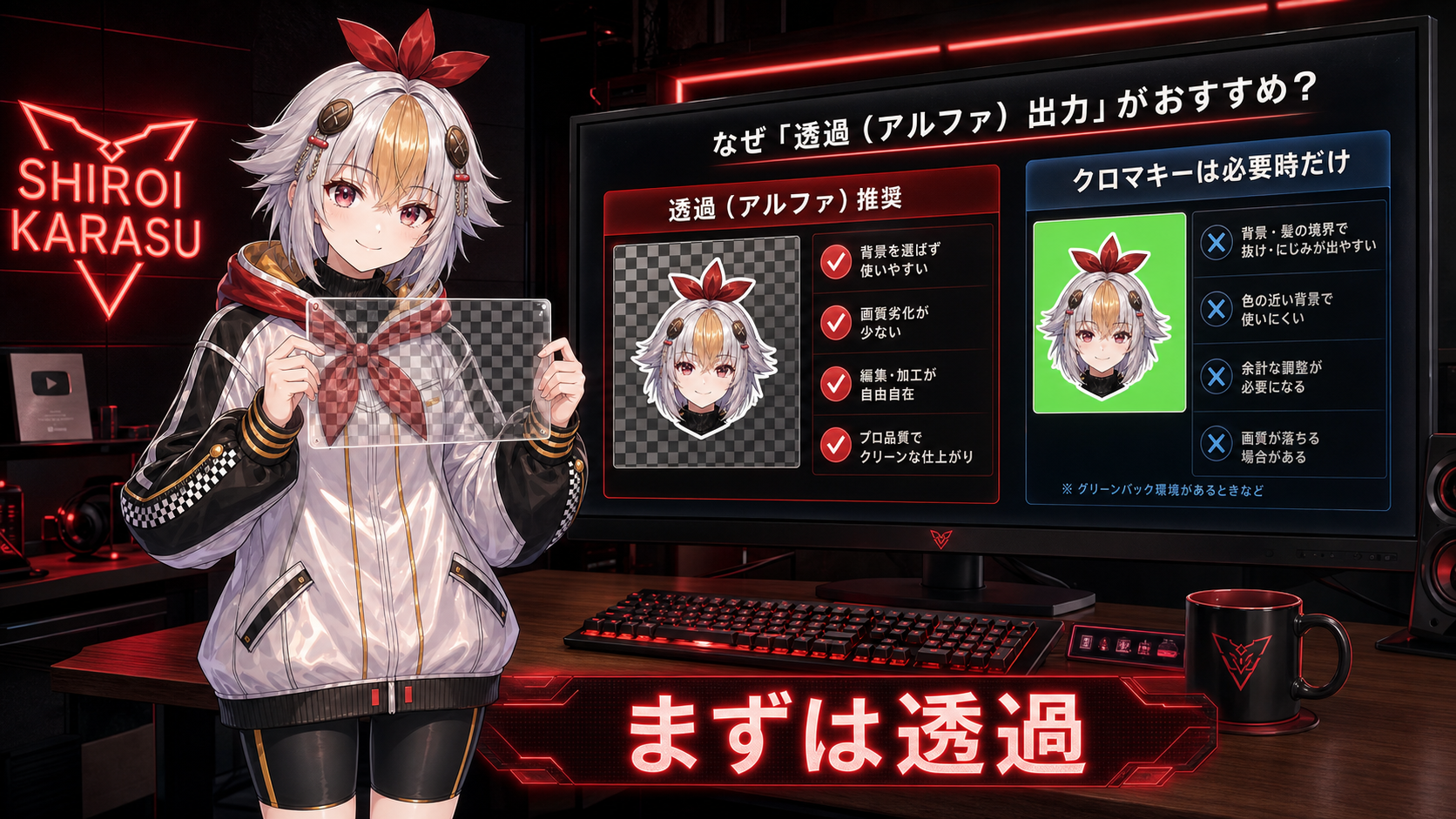
クロマキーは必要な時だけ。緑背景は便利ですが、髪や輪郭に緑が残ることがあります。まずは透過で試し、難しい時だけクロマキーに切り替えるのがおすすめです。
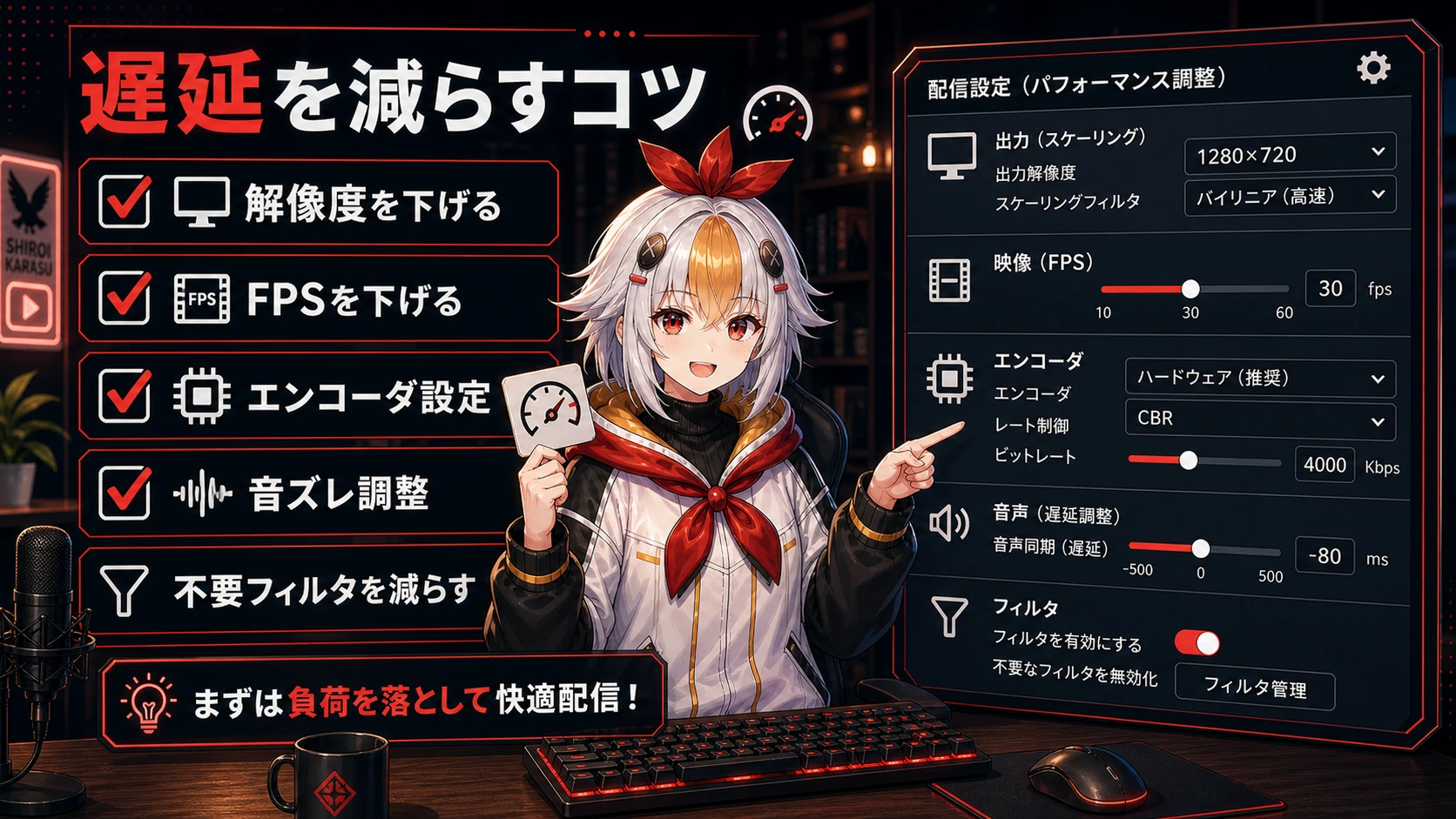
カクつく時は「解像度」「FPS」「フィルタ」を落とすのが先です。見た目を盛る前に、まずは口が追従する・髪が崩れない・音が聞こえる状態を作りましょう。
配信はせず、VTube Studioのモデルを動かした映像を録画して保存したいだけなら、OBSの「設定」→「出力」にある録画の項目を見直します。シーンの作り方(透過・音声)は、ここまでの手順がそのまま使えます。
参考:OBS公式:Standard Recording Output Guide/OBS公式:Hybrid MP4(2026年9月確認)
白い鴉では、VTuber向けの配信画面デザイン・OP動画・立ち絵まわりの制作を承っています。イラストと映像の両方を制作しているため、素材づくりから映像化まで一貫してお任せいただけます。「予算感だけ知りたい」というご相談でも構いません。
相談・見積もりを依頼する → 料金プラン・制作実績を見る