Premiere Proの書き出し設定の選び方【2026年版・初心者向け】プリセットと形式で迷わないコツ
kitagawatetsuro
白い鴉(しろいからす)
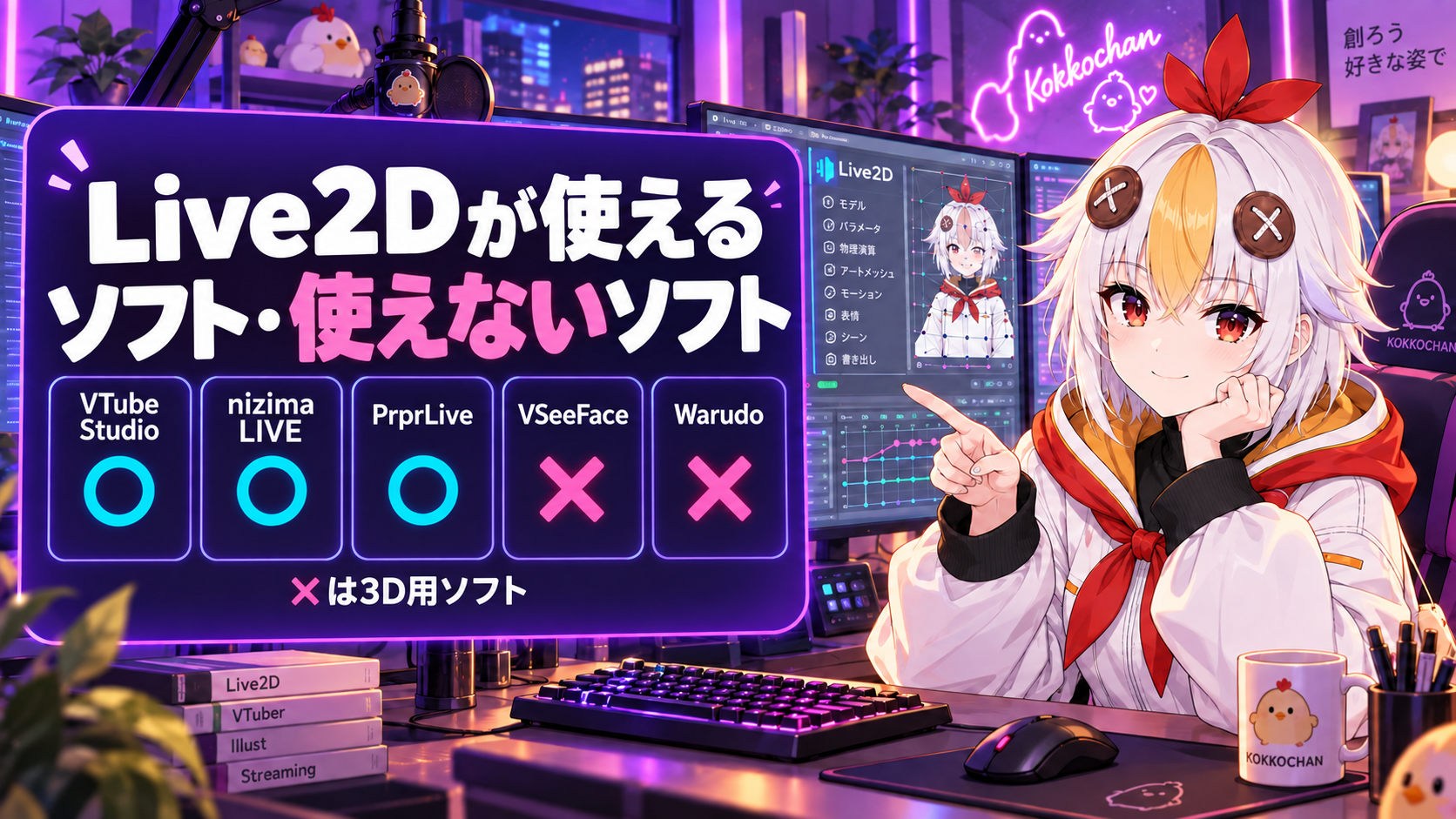
Live2Dモデルを作ったあと、「VTube Studio以外のソフトでも動かせるの?」と気になる人は多いです。答えは「Live2Dに対応したソフトなら動かせる。ただし3D用のソフトでは動かせない」です。特にVSeeFaceやWarudoは、名前がよく挙がりますが、Live2Dモデルを読み込むソフトではありません。買う・入れる前に、ここで見分けておきましょう。
Live2Dモデル(.moc3などのファイル)は、Live2Dに対応した2D用のソフトでしか動きません。VSeeFaceの公式マニュアルには、「VSeeFaceが対応するのは、VRM形式の3Dモデルだけ」と明記されています。Live2Dモデルを使いたい人向けの代わりのソフトとして、同じ公式マニュアルでVTube StudioとPrprLiveが挙げられています。
VTube Studioでの基本設定はVTube StudioでiPhoneの顔トラッキングを使う設定方法で解説しています。この記事は、それ以外のソフトを検討している人向けに、公式情報をもとに整理しました。
こっこちゃん「VSeeFaceとかWarudoって名前をよく聞くから、わたしのLive2Dモデルも動くと思ってたよ……」
白い鴉「そこが勘違いしやすいところなんです。あれは3Dモデル用のソフトなので、Live2Dの2Dモデルは対象外なんですよ」
📋 この記事の要約
Live2Dモデルが使える主なソフトは、VTube Studio、nizima LIVE、PrprLiveです。VSeeFaceは公式に「3DのVRMモデルのみ」と説明されており、Live2Dは非対応です。Warudoも3D VTuber向けのソフトで、Live2Dは対応形式として案内されていません。別のソフトを試す前に、モデル一式をバックアップし、そのソフトの公式ページで対応形式を確認しましょう。
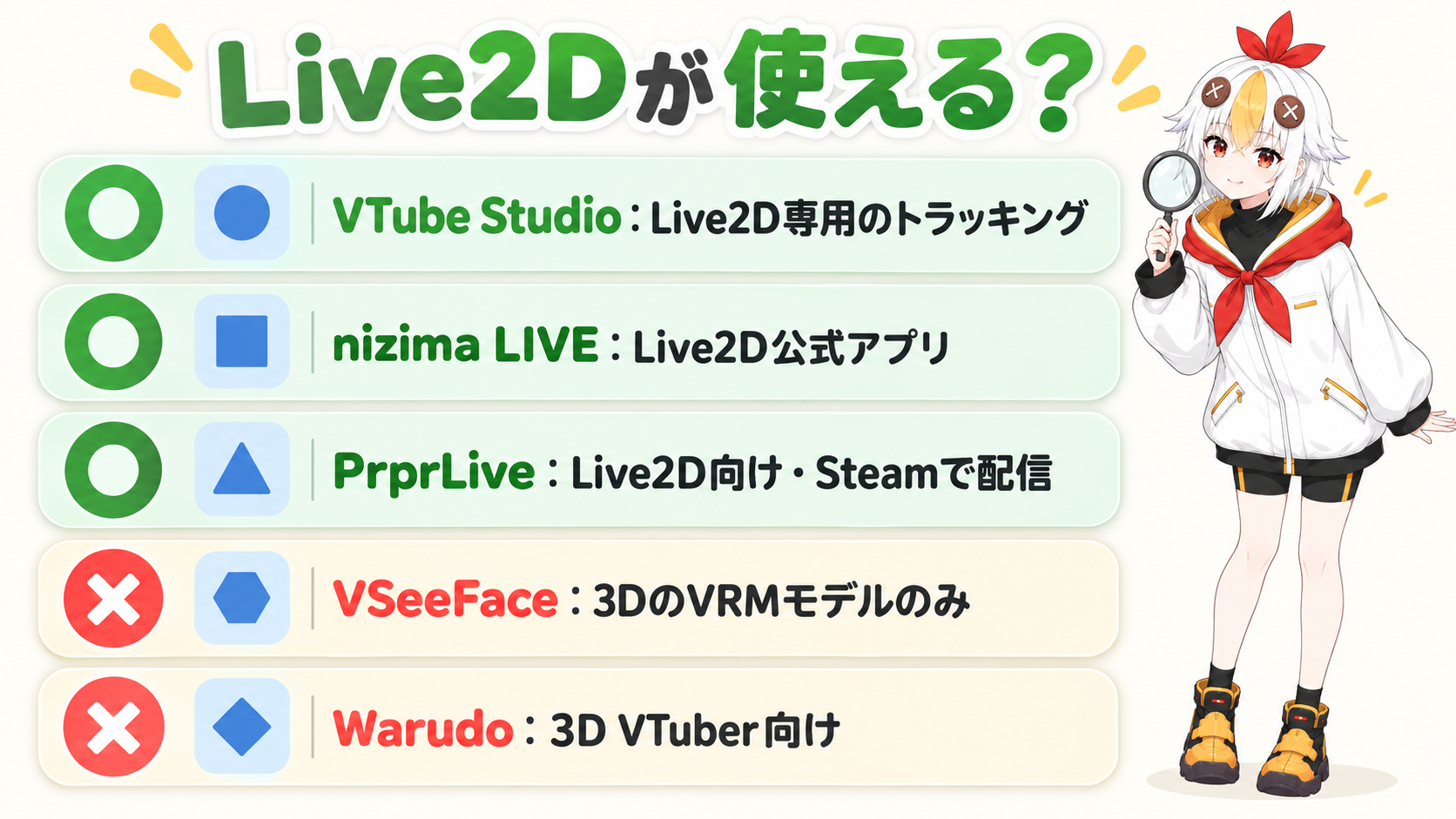
| ソフト | Live2D | 対応環境・特徴 |
|---|---|---|
| VTube Studio | ○ 使える | Live2D専用のトラッキングソフト。パソコン版はWindows・Mac、スマホ版はiOS・Android |
| nizima LIVE | ○ 使える | Live2D社の公式アプリ。Windows 10/11とmacOS 14(Apple M1以降)に対応。無料版はロゴ表示などの制限があり、nizimaアカウントの登録が必要 |
| PrprLive | ○ 使える | Steamで配信されているLive2D向けソフト。Windows向けで、無料でも使えて有料版もある |
| VSeeFace | × 使えない | 公式に「3DのVRMモデルのみ」と明記。Live2Dなら他のソフトを使うよう案内されている |
| Warudo | × 使えない(とされる) | 3D VTuber向けのソフト。VRMなどの3Dモデルが対象で、Live2Dは対応形式として案内されていない |
⚠️ ソフトの対応は変わることがある
ソフトのバージョンアップで、対応環境や機能が変わる場合があります。導入する前に、そのソフトの公式ページで最新の対応環境と対応形式を確認してください。Warudoについては、公式に「Live2D非対応」と書かれたページは確認できておらず、3D向けの説明と第三者の情報をもとにした整理です。
Live2Dは「イラストを分割して動かす2D」の仕組みで、VRMなどは「立体の3D」の仕組みです。作りがまったく違うため、3D用のソフトはLive2Dモデルを読み込めません。ソフトの名前が有名でも、対応している「モデルの種類」が違えば、使えないということです。
3Dで活動したい場合は、Live2Dモデルではなく、3Dのモデルを別に用意する必要があります。2Dと3Dの選び方は、2D vs 3D アバター、どちらを選ぶべきかを参考にしてください。
こっこちゃん「ソフトの名前じゃなくて、『どの種類のモデルに対応しているか』を見ればいいんだね」
白い鴉「その通りです。2Dか3Dか、まずそこを確認するだけで、間違いはほとんど防げますよ」
VTube Studioからnizima LIVEやPrprLiveのような、Live2D対応のソフトへ移る場合でも、同じモデルが全く同じ動きになるとは限りません。次のような点を確認しておきましょう。
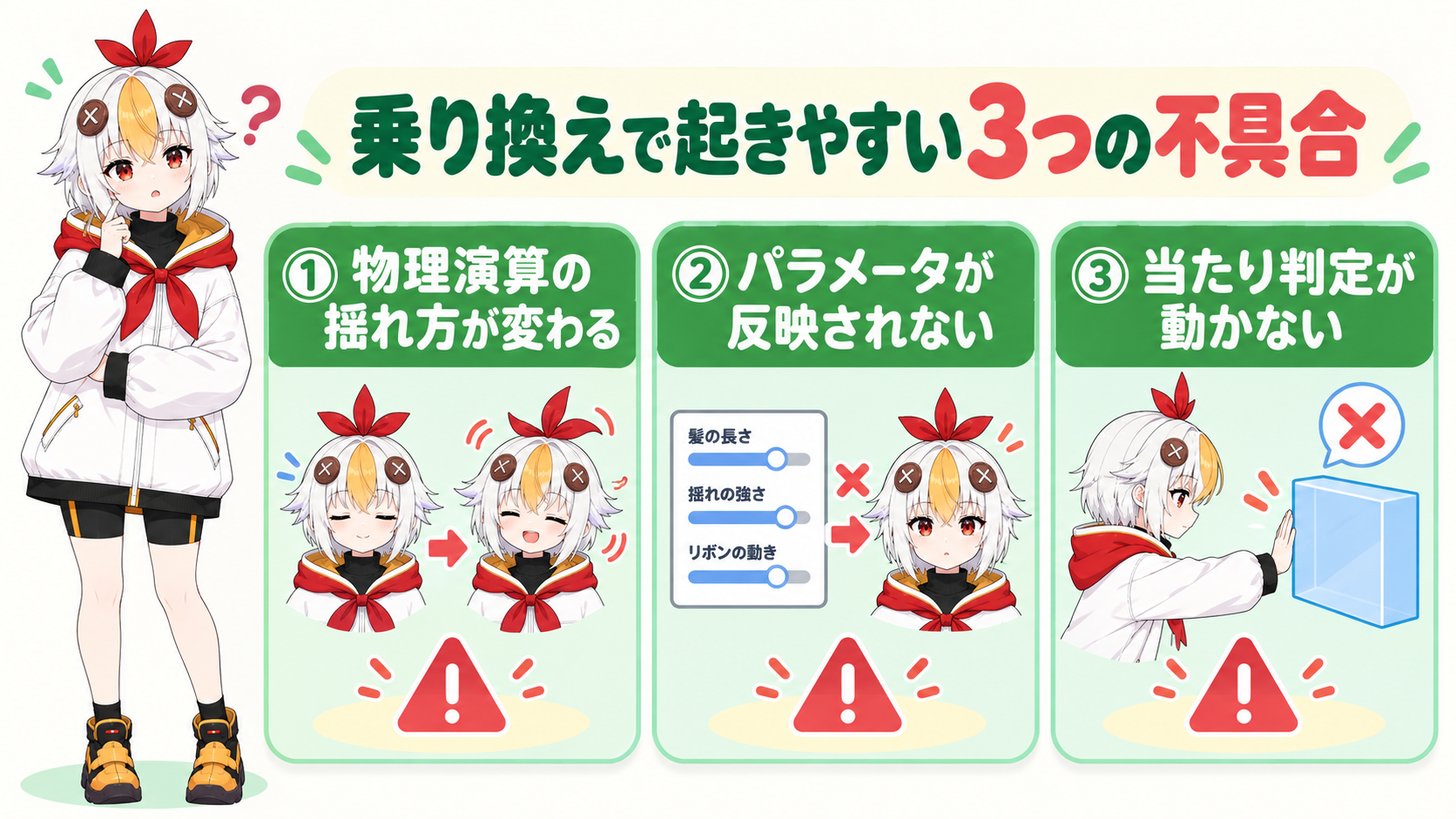
💡 いきなり乗り換えず、しばらく併用する
今まで使っていたソフトはすぐに消さず、新しいソフトと並べて、表情・物理演算・クリック反応が同じ動きになるかを確認しましょう。配信中に不具合が出ても、元のソフトにすぐ戻せます。
公式には、VSeeFaceは3DのVRMモデルのみに対応していて、Live2Dは対象外と明記されています。Live2Dを使いたい場合は、公式マニュアルでも案内されているVTube StudioやPrprLiveなど、Live2D向けのソフトを使うのが基本です。
配信ソフトを変えても、モデルを作るCubism Editorのライセンスには影響しません。書き出したモデルのファイルを、対応する別のソフトに読み込む形になります。
同じモデルを複数のソフトに読み込ませることはできても、同時に起動して同じカメラのトラッキングを使うと、競合することがあります。配信ごとに使うソフトを1つに決めるのが基本です。
こっこちゃん「Live2Dに対応しているかを、先に公式ページで確かめるのが大事なんだね」
白い鴉「はい。有名なソフトでも、モデルの種類が合わなければ使えません。名前の印象ではなく、公式の対応情報で判断しましょう」
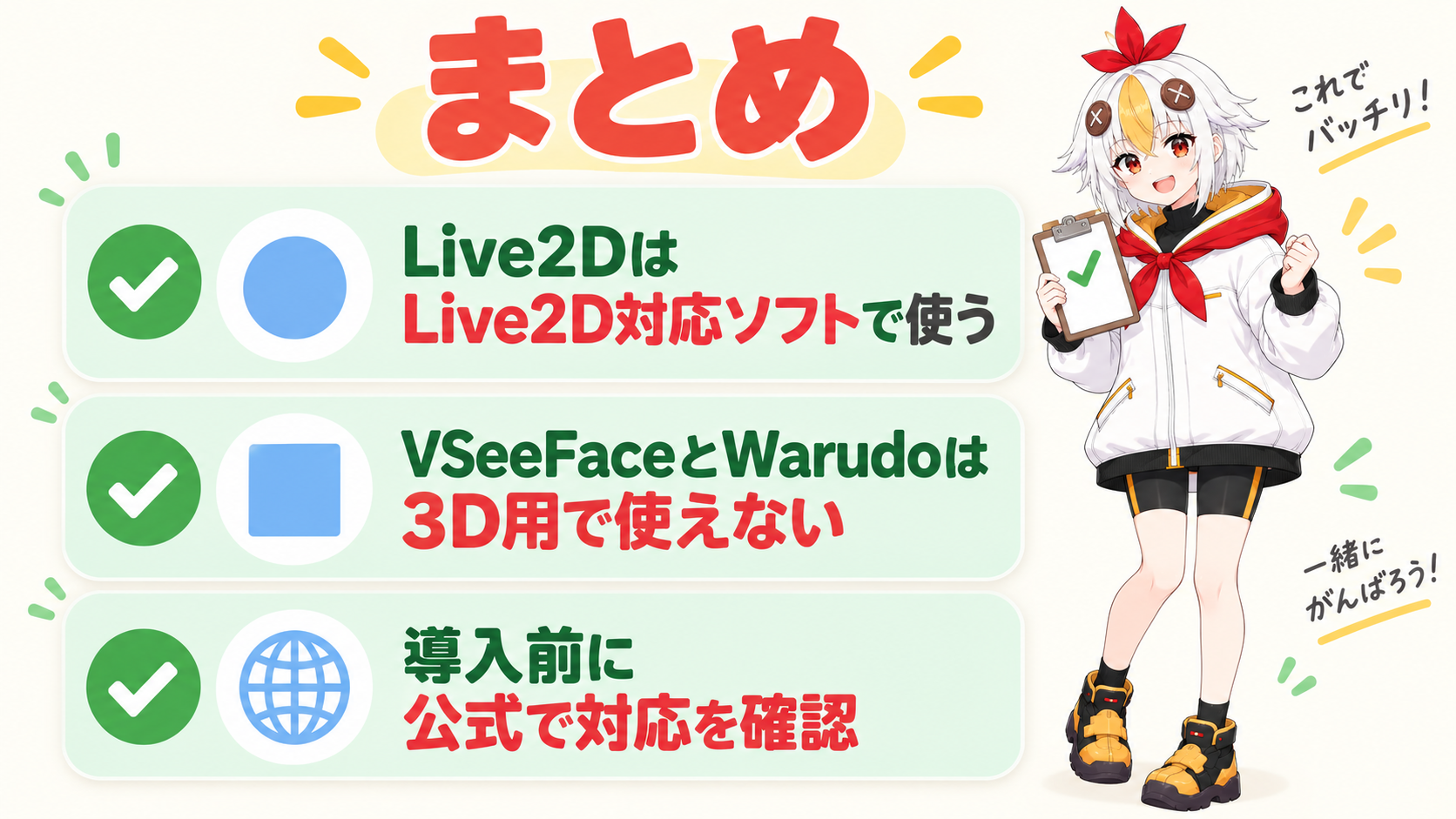
Live2Dモデルが使えるのは、VTube Studio、nizima LIVE、PrprLiveのようなLive2D対応のソフトです。VSeeFaceは公式に3DのVRMモデルのみ、Warudoも3D向けのソフトで、Live2Dモデルは使えません。
ソフトを選ぶときは、「有名かどうか」ではなく、「自分のモデルの種類に対応しているか」を、公式情報で確認しましょう。