iPadと液タブ、イラスト制作はどっちがいい?【2026年版】用途別の選び方
kitagawatetsuro
白い鴉(しろいからす)
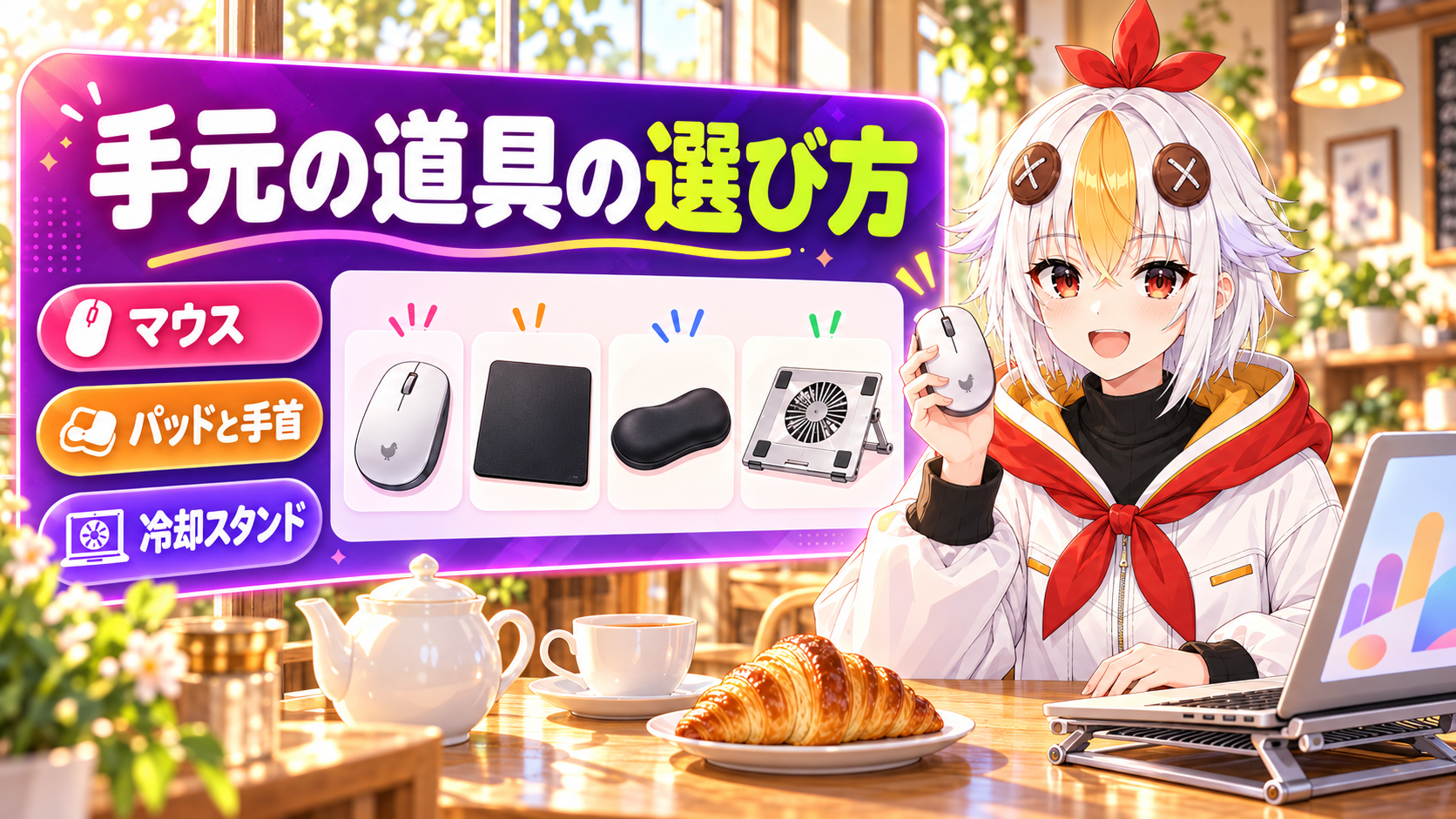
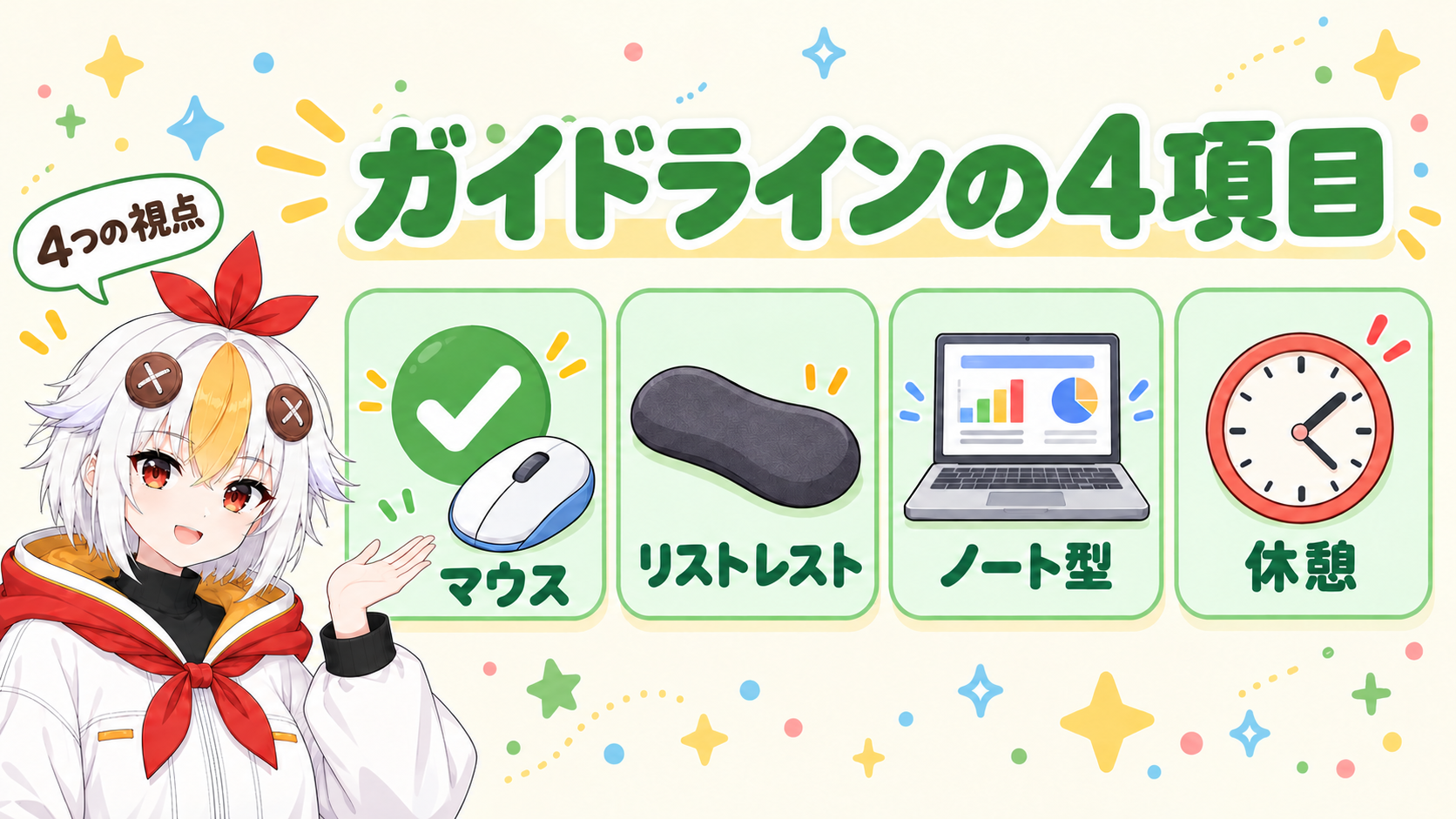
動画編集の手元の道具は、モニターや椅子に比べて後回しにされがちです。そこで、この記事では、見る項目を4つに分けて整理します。マウス・マウスパッド・アームレスト(リストレスト)・ノートパソコンの冷却スタンドです。ただし、厚生労働省のガイドラインとメーカー公式ページで確かめた範囲だけを書きます。確認したのは2026年10月27日です。
マウスは手の大きさと持ちやすさを見ます。パッドは机とマウスに合う広さと素材、リストレストは手首をのせる高さです。また、冷却スタンドは対応インチ数と電源とファンの音を見ます。ただし、どれも買えば楽になると言い切れるものではありません。影響は個人差が大きいとガイドラインも書いています。
厚生労働省は「情報機器作業における労働衛生管理のためのガイドライン」(令和元年7月12日付け)を定めています。また、令和3年12月1日の一部改正の通知に別添として付いています。対象は事務所での作業です。ただし、自営型テレワーカーなど事務所以外の作業も、できる限り準じることが望ましいとされています。なお、ページの題は「「情報機器作業における労働衛生管理のためのガイドラインについて」の一部改正について」です。次に、手元の道具に関わる部分を並べます。
💡 ガイドラインの解説には、デスクトップ型パソコンで好ましいとされる姿勢として「上腕と前腕の角度は90度以上」とあります。ただし、リストレストやマウスパッドの高さを決める数字は見つかりませんでした。そのため、「このくらいの高さなら安全」という数字は、この記事では書きません。
📋 この記事の要約
動画編集の手元の道具は、4つに分けて見ます。マウス・マウスパッド・アームレスト(リストレスト)・ノートパソコンの冷却スタンドです。厚生労働省のガイドラインは、マウスは「手に適した形状及び大きさ」で持ちやすいことを書いています。また、パームレスト(リストレスト)は必要に応じて使えることも書いています。さらに、小型のノート型を長時間使うなら外付けキーボードが望ましい、とあります。比べる所は、マウスはボタン数・接続・大きさ・重さです。そして、冷却スタンドは対応インチ・電源・ファンの音を、メーカー公式ページの仕様欄で比べます。なお、仕様は2026年10月27日に確認したもので、変わることがあります。
Table of Contents
マウスで見るのは、「手に適した形状及び大きさ」を数字に置きかえた項目です。ガイドラインにある言葉です。そこで、次の5つを、メーカーの仕様欄で確かめます。
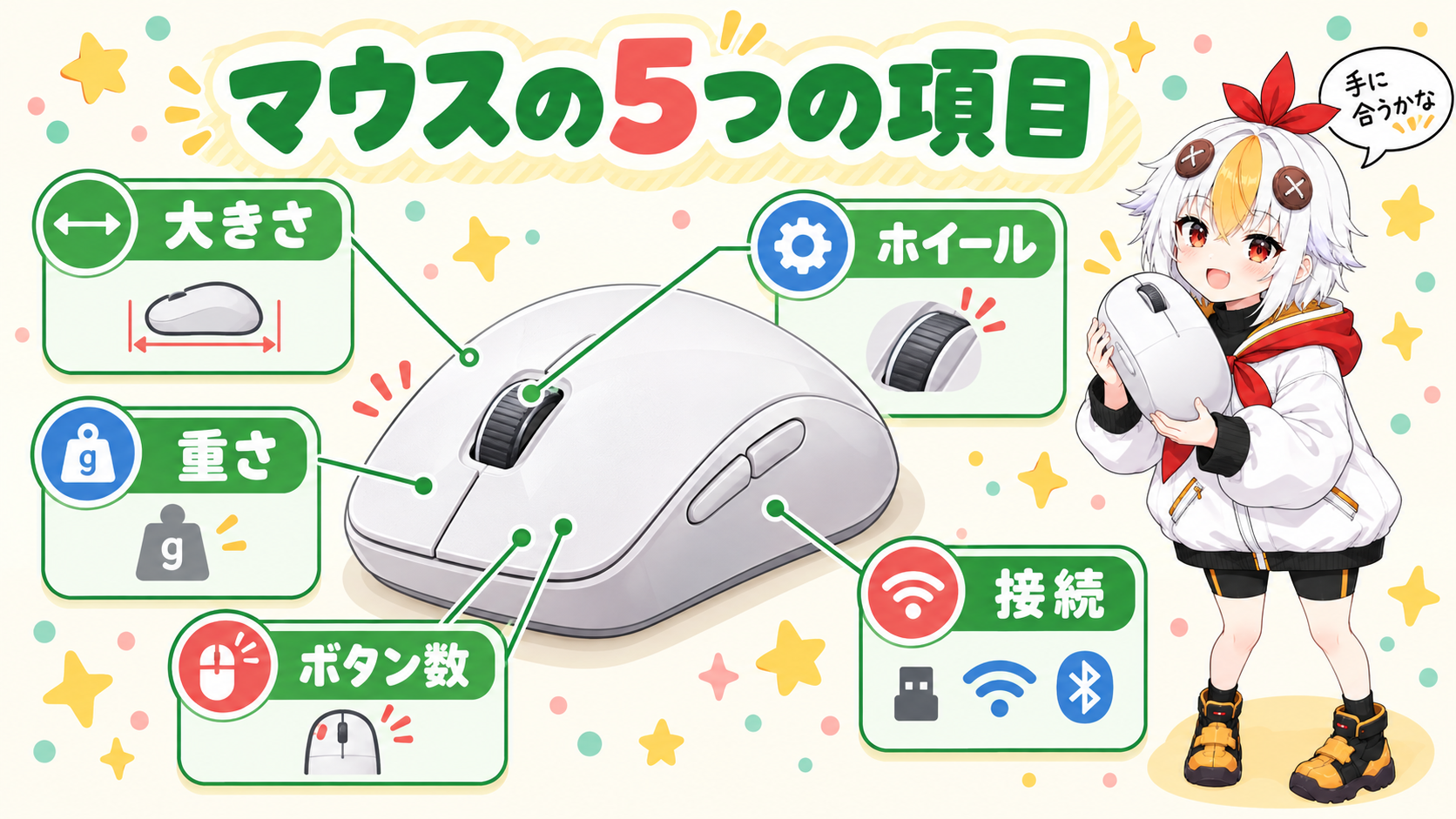
白い鴉の作業机では、Logicool の MX Master 3S を愛用しています。Logicool 公式の製品ページ「MX Master 3sワイヤレスマウス – 8Kオプティカルセンサー | Logicool」で、2026年10月27日に表示された仕様を書きます。なお、価格は変わるので書きません。
| 項目 | 公式ページの記載(2026年10月27日) |
|---|---|
| 大きさ | 高さ124.9mm・幅84.3mm・奥行51mm |
| 重さ | 141g |
| ボタン | 7個(左/右クリック、戻る/進む、アプリの切り替え、ホイールモードシフト、ミドルクリック)。ジェスチャーボタンあり |
| ホイール | スクロールホイール(スマートシフト付き)とサムホイールの両方あり |
| センサー | 公称1000DPI。200〜8000DPIを50DPI刻みで設定できる |
| 接続 | Bluetooth Low Energy。標準エディションは Logi Bolt USBレシーバー付き(USB-Aポートが必要)。ページで見た表示は「Bluetooth edition」 |
| バッテリー | 充電式リチウムポリマー(500mAh)。1分の急速充電で3時間使用可能(使用状況で異なる) |
| 対応OS | Windows 10・11以降、macOS 10.15以降など。Bluetooth Low Energy が必要です。Unifying USBレシーバーには対応していない |
💡 これは白い鴉が使っているマウスの紹介です。「いちばん良いマウス」という意味ではありません。また、手の大きさや作業の内容で合うものは変わります。
こっこちゃん「ボタンがたくさんあると、迷いませんか?」
白い鴉「最初は左右クリックとホイールだけで十分だよ。進む・戻るのように、よく使う操作から割りあてていくのがおすすめだよ」
マウスパッドは、机の上でマウスを動かす場所です。そのため、ガイドラインは机について「作業面は、キーボード、書類、マウスその他情報機器作業に必要なものが適切に配置できる広さであること」と書いています。
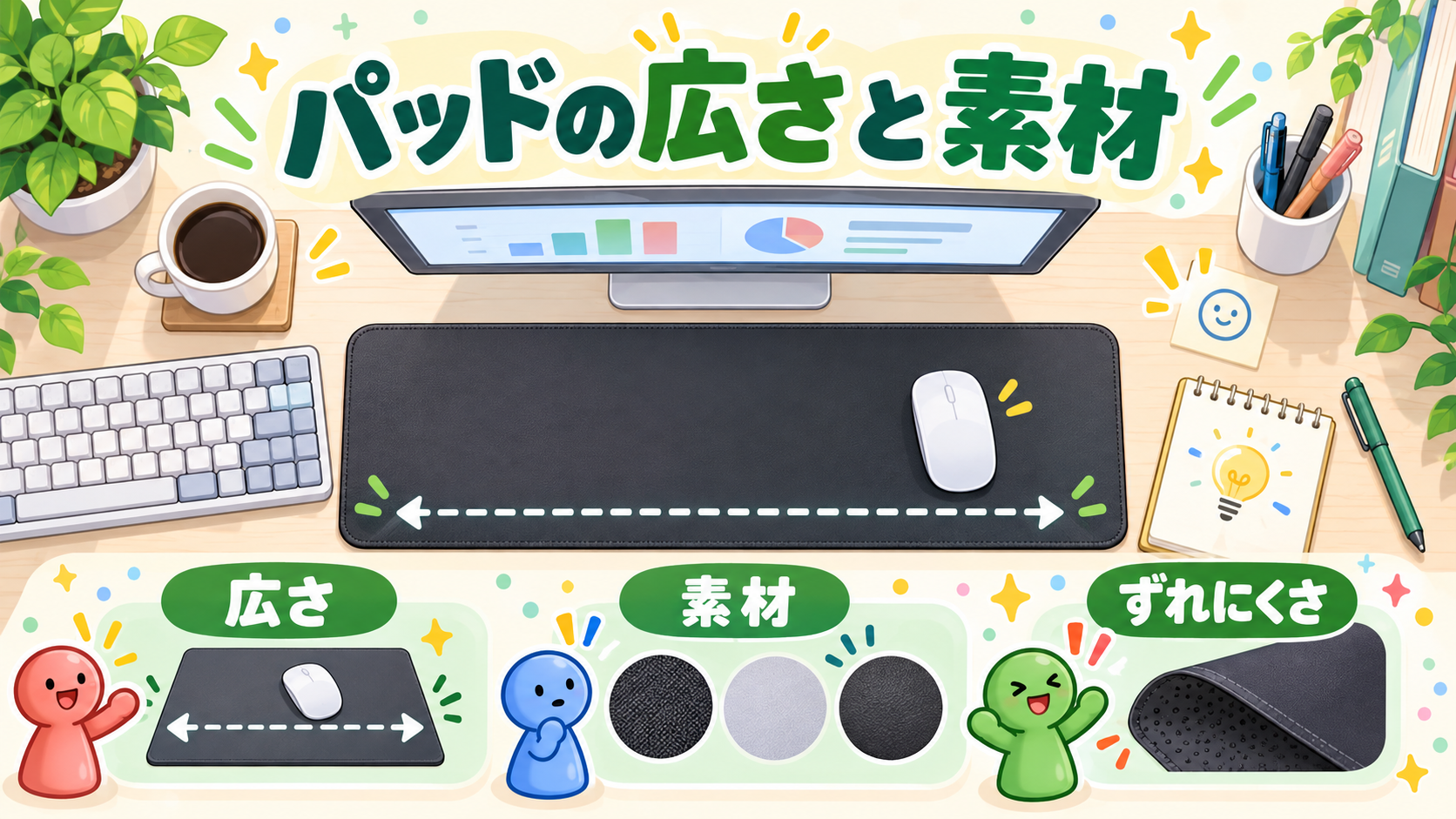
✅ マウスパッドで見る項目
公式ページの例を2つ挙げます(仕様は2026年10月27日に確認)。
どちらも「例」で、順位や推薦ではありません。
ガイドラインに出てくる言葉は2つです。椅子の「肘掛け」と、「パームレスト(リストレスト)」です。この記事では、机の上で前腕やひじをのせる台を「アームレスト」と呼びます。また、手首の下に置く台を「リストレスト」と呼びます。ただし、この呼び分けは記事での整理で、公式の分類ではありません。
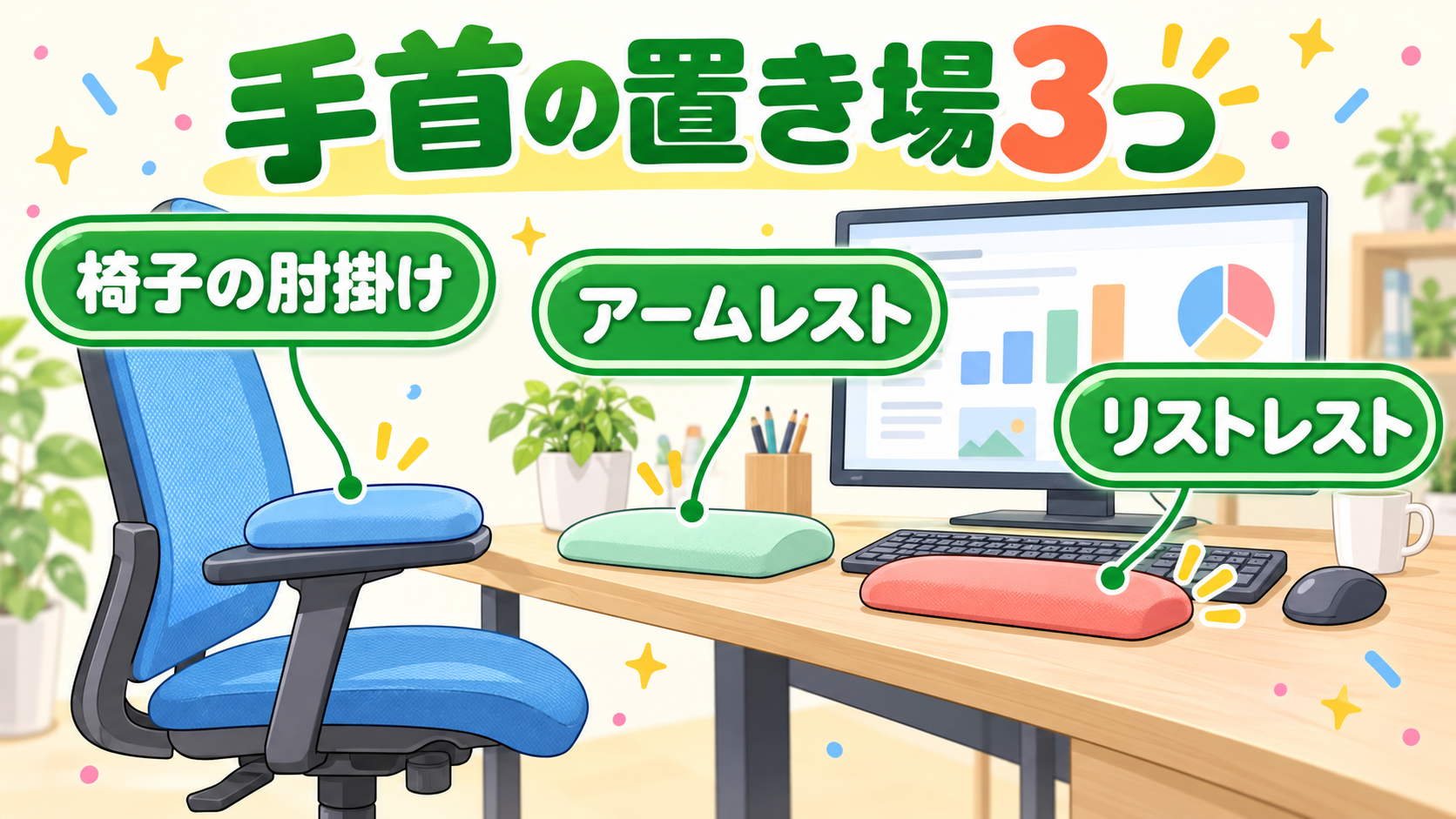
ガイドラインは使い方の細かい決まりを書いていません。そのため、自分の手の動きで試してください。また、腱鞘炎などが防げるといった効き目は、公的な資料では確かめられませんでした。なお、この記事では効き目は書きません。
ただし、道具をそろえても、手を止めて休む時間は別に必要です。休憩の目安は、上の「ガイドライン」の節のとおりです。なお、机まわりの高さや距離は動画編集の作業環境の整え方でまとめています。
冷却スタンド(クーラー)は、ノートパソコンの下に置く道具です。ファンで風を送るなどします。また、パソコンによって熱のこもりやすさは違います。白い鴉の作業机では、ノートパソコンの下にファンが付いた冷却スタンドを置いています。かなり重宝しています。ただし、パソコンの性能が上がるといった効き目は、公式の資料で確かめられませんでした。そのため、書きません。なお、メーカーが条件付きで出している冷却の数字は、下の表のあとで紹介します。
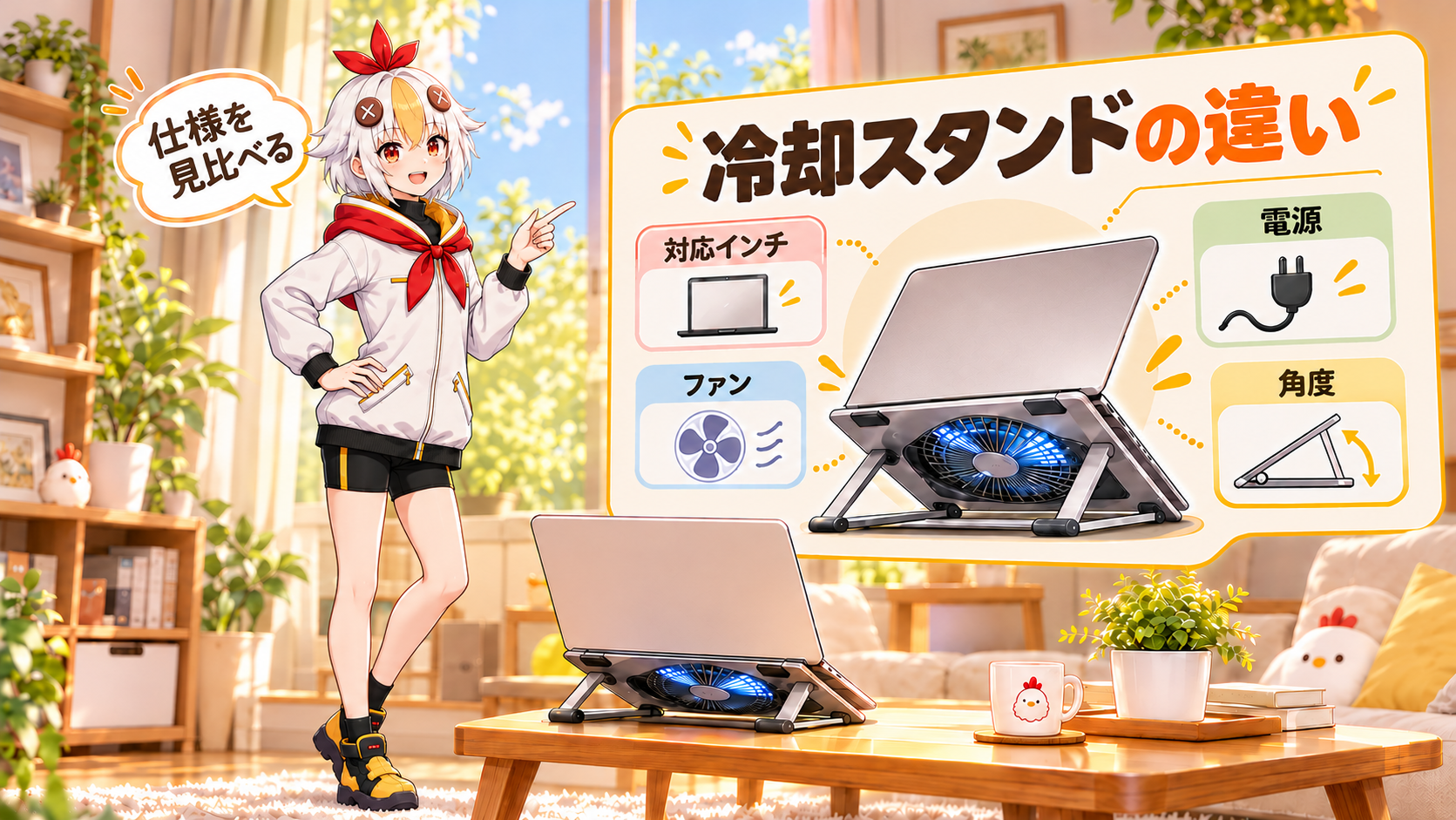
選ぶときの違いは、メーカー公式の仕様欄で比べられます。エレコムの3製品を例に並べます(2026年10月27日に確認)。
| 項目 | SX-CL22LSV(角度調節・強冷タイプ) | SXWCL24BK(密閉タイプ) | PCA-LTSFANH8BK(折りたたみ・ファン付きスタンド) |
|---|---|---|---|
| 対応 | 15.4〜17インチ | 12〜18インチ | 〜15.6インチ |
| ファン | 大口径20cmファン1個。強・弱の2段階 | 約120mm角。800〜2,600rpm(18段階) | 位置を上下に調節でき、取り外して卓上扇風機にもなる |
| 角度 | 4段階 | 約3度・9度・13度の3段階 | 約23度〜53度の8段階 |
| 電源 | USBポートから給電(バスパワー 5V・420mA) | USB Type-C(5V/1A以上)。ACアダプターは付属しない | USB給電(5V/2A以上)。USBアダプターは付属しない |
| 音 | 約30dB-A | 約38dB(A) | 約29dB(A) |
エレコムの製品ページは、SX-CL22LSV を「未使用時との比較では最大約10℃の冷却効果」と書いています。また、SXWCL24BK を「最大約20℃」と書いています。どちらも、使用環境で効果が異なります。「未使用時との比較」(SXWCL24BK はメーカー独自の試験結果)という条件付きの数字です。そのため、自分のパソコンで同じになるとは限りません。
見る順番は、対応インチ、電源、ファンの音、角度の段階が目安です。これは、この記事での整理で、公式の手順ではありません。また、スタンドで画面を高くしたときは、外付けキーボードとマウスを使う形も考えてください。なお、モニターの選び方は動画編集用モニターの選び方、外で作業する道具は外で作業する道具の選び方で触れています。
ノートパソコンで配信している友人が、電源つき(セルフパワー)のUSB 3ハブをとても重宝していると言っていました。そこで、ここでは、その違いをメーカー公式で確かめた範囲で書きます。
エレコムの「USB3.0対応ACアダプタ付き4ポートUSBハブ」は、セルフパワー・バスパワー共用タイプです。メーカーは、付属のACアダプタを接続してセルフパワーで使う場合を説明しています。消費電力の大きなハードディスクドライブなどにも、安定した電源供給が可能とのことです。また、転送速度は5Gbps(理論値)で、動作環境によって変わります。さらに、付属以外のACアダプターは使わないこと、とも書かれています。スマートフォンやタブレットの充電はすすめない、ともあります(2026年10月27日に確認)。
🛒 手元の道具を実際に探してみる人へ
選び方を決めたあとに、店ごとの一覧で見比べられます。値段や在庫は変わるので、最後は商品ページで確かめてください。

Aガイドラインが書いているのは、価格ではありません。「手に適した形状及び大きさ」で持ちやすいことです。そのため、高いかどうかより、手に合うかを見ます。
A痛みが防げるとは言えません。ガイドラインの本文は「必要に応じ」使えるようにする、と書いているだけです。一方で、解説には、腕や手首をのせる支持台がないと肩のこりや痛みが増えるという調査研究への言及があります。ただし、リストレストで痛みが防げるとは書いていません。なお、痛みが続くときは、道具の前に医師に相談してください。
Aパソコンによって熱のこもりやすさは違うので、要る人と要らない人がいます。たとえば、熱がこもりやすいと感じるときや、重い編集をするときです。そのときに、仕様を見て選ぶ道具です。
椅子の選び方は動画編集の椅子の選び方、机まわりのまとめは動画編集の作業環境の整え方にまとめています。さらに、モニターは動画編集用モニターの選び方もあわせてご覧ください。