Vtuber

動画編集用モニターの選び方【2026年版】Premiere・After Effectsが快適になるディスプレイの決め方

kitagawatetsuro

📢 本ページにはプロモーション(広告)が含まれます。紹介する商品・サービスのリンクから購入された場合、運営者に紹介料が入ることがあります(読者の購入価格は変わりません)。紹介料の有無に関わらず、実際に使う判断材料として有効だと考える内容のみを掲載しています。
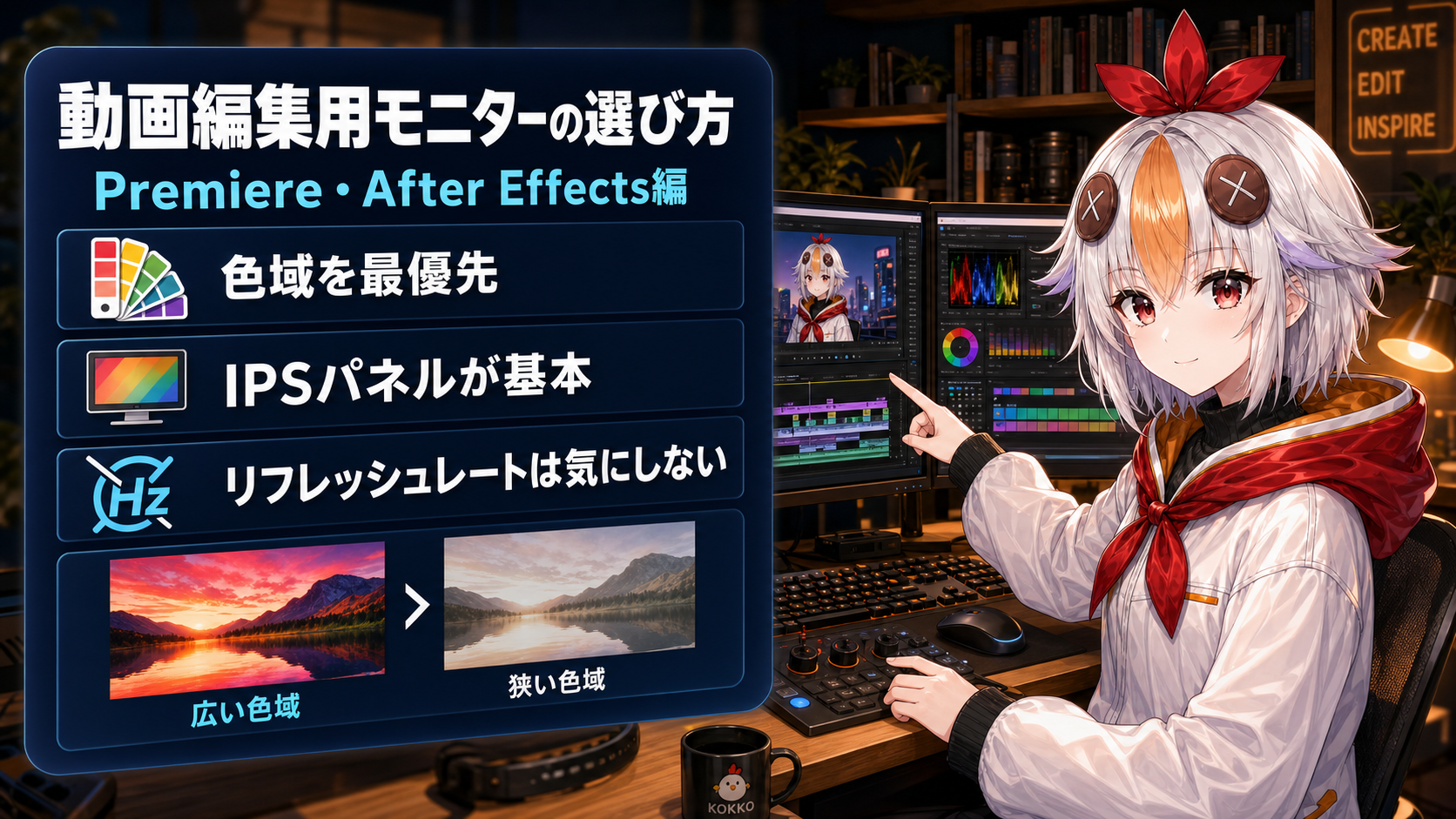
動画編集用モニターの選び方 Premiere・After Effects編
🖥️ 機材 🎬 動画編集 🆕 2026年版
⏱️ この記事は約12分で読めます
📋 この記事の要約

Premiere ProやAfter Effectsで動画編集をするときのモニター選びは、ゲーミングモニターの基準とは違います。重視すべきは色域とサイズ、優先度が低いのはリフレッシュレートという視点で、失敗しない選び方をまとめました。

📌 この記事を読んでわかること
  • 動画編集で本当に見るべきスペック(色域・パネル種類・サイズ)
  • ゲーミングモニターのスペックが動画編集では意味を持たない理由
  • デュアルモニターとウルトラワイド、どちらが向いているか
  • 予算別の現実的な選択肢
  • 買ってから後悔しやすいポイント
📢 PR表記
本記事には商品紹介を含むアフィリエイト広告(Amazonアソシエイト・プログラム等)が含まれます。商品リンクからの購入で当サイトに収益が入る場合がありますが、価格や紹介内容に変動はありません。
こっこちゃん
こっこちゃん
「リフレッシュレート240Hz!ってゲーミングモニター買っちゃったけど、動画編集だと関係なかったんだよね〜」

動画編集用のモニターを探すと、家電量販店やECサイトではゲーミングモニターが真っ先におすすめに出てきます。高リフレッシュレート、低遅延、といった言葉が並びますが、これらは動画編集の作業にはほとんど関係ありません。

Premiere ProやAfter Effectsで大事なのは、「画面に映っている色が正しいか」と「タイムラインやパネルを広く表示できるか」の2つです。この記事では、この2つを軸にモニターの選び方を整理します。


🔍 動画編集で本当に見るべきスペック

まず結論です。動画編集用にモニターを選ぶときは、次の順番で確認してください。
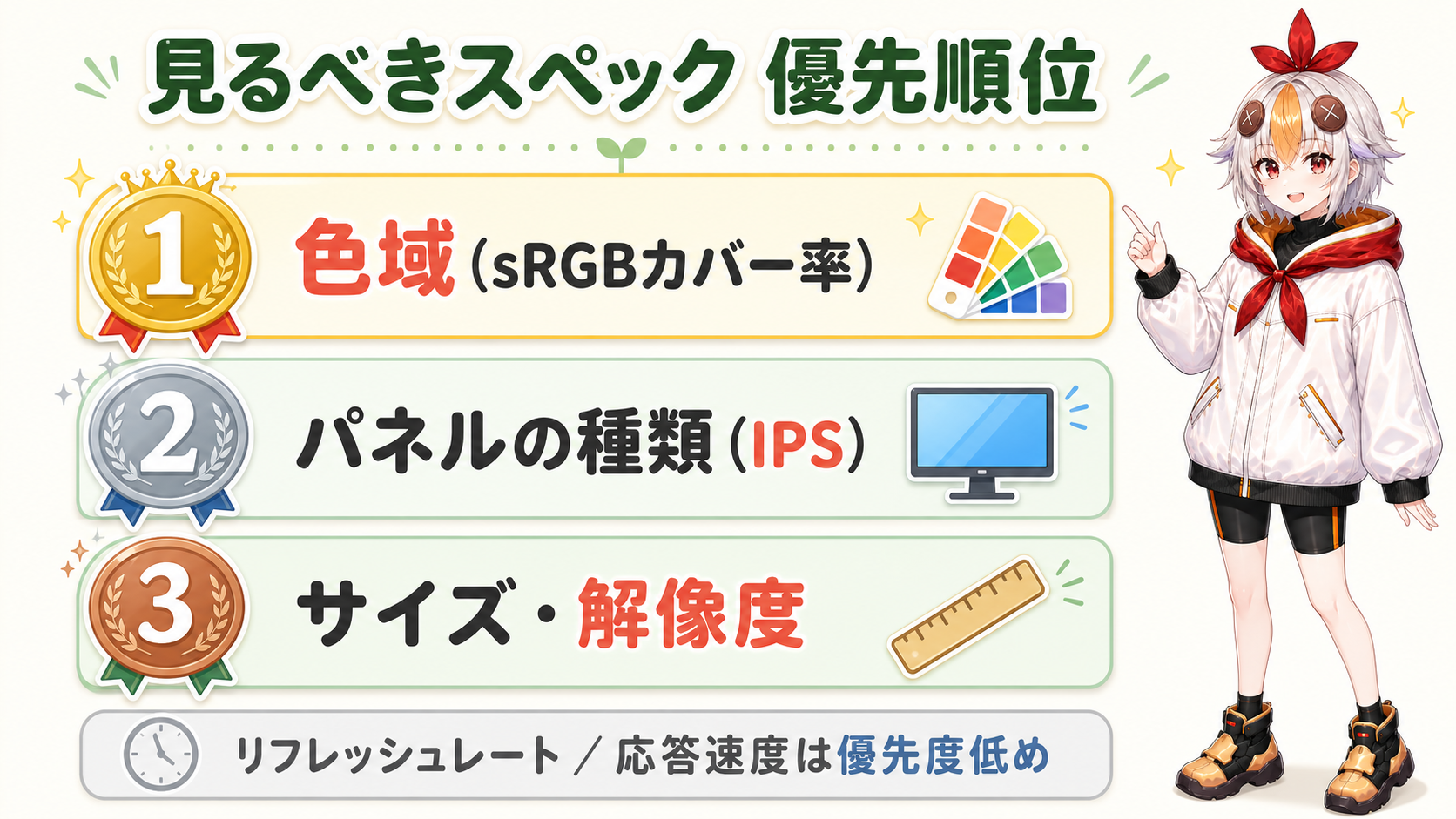
見るべきスペックの優先順位(色域・パネル種類・サイズ)
色域が1位、リフレッシュレートは優先度低めです。
1
色域(sRGBカバー率)
YouTubeやSNS向けならsRGBカバー率95%以上が目安。これが低いと、他の画面で見たときに色が違って見えます。
2
パネルの種類
IPSパネル一択です。TNやVAは視野角による色の変化が大きく、編集作業には向きません。
3
サイズと解像度
27インチ・WQHD以上が作業効率の分かれ目。パネルの並びやエフェクト一覧が見切れにくくなります。
見なくていい数値 リフレッシュレート(Hz)と応答速度(ms)は、動画編集にはほぼ影響しません。これらはゲームで滑らかな動きを見るための数値で、素材を確認しながらカット編集する作業では体感差がほとんど出ません。この2つを理由に高いモニターを選ぶ必要はないです。

🎨 色域・色精度が最優先の理由

動画編集で一番後悔しやすいのが、色域の狭いモニターを選んでしまうことです。
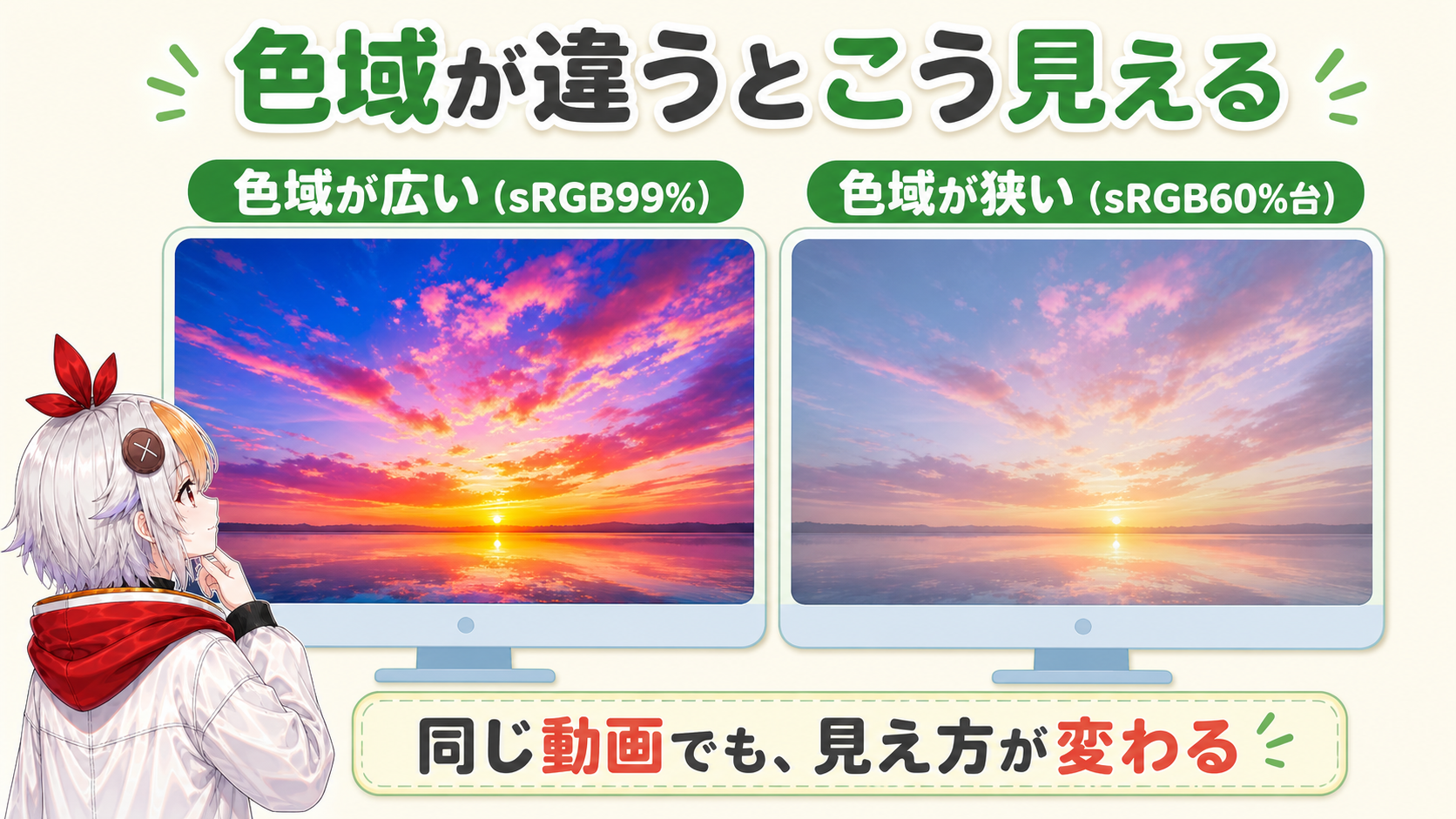
色域が広い場合と狭い場合の見え方の違い
同じ動画でも、モニターの色域で見え方が変わります。

安価なモニターの中には、sRGBカバー率が60〜70%程度のものがあります。これで編集した動画は、自分のモニターでは綺麗に見えても、スマホやほかのPCで見ると色が薄い・くすんで見えるという状態になりがちです。編集時と視聴時で見え方が変わってしまうと、色の判断そのものが狂います。

目安にする数値

用途sRGBカバー率の目安備考
YouTube・SNS投稿がメイン95%以上一般的な動画編集ならここで十分
案件・納品作業もする99〜100%クライアントの画面との差を減らせる
写真・カラーグレーディングも本格的にやるAdobe RGB/DCI-P3対応専門的な色管理が必要な人向け

パッケージや製品ページに「sRGB 99%」「色域カバー率」といった記載があるかを確認してください。記載がないモデルは、色域が控えめなことが多いです。

キャリブレーションについて 本格的に色を追い込むなら、モニターの色を測定して調整するキャリブレーターという機材もありますが、これは趣味〜個人制作の範囲では過剰投資になりがちです。まずは色域の広いモニターを選ぶことを優先し、キャリブレーターは案件が増えてから検討すれば十分です。

📐 サイズ・解像度とデュアルモニター

Premiere ProやAfter Effectsは、タイムライン・エフェクトコントロール・プレビュー画面・パネル類が同時に表示されるソフトです。画面が狭いと、常にパネルを切り替えながら作業することになります。
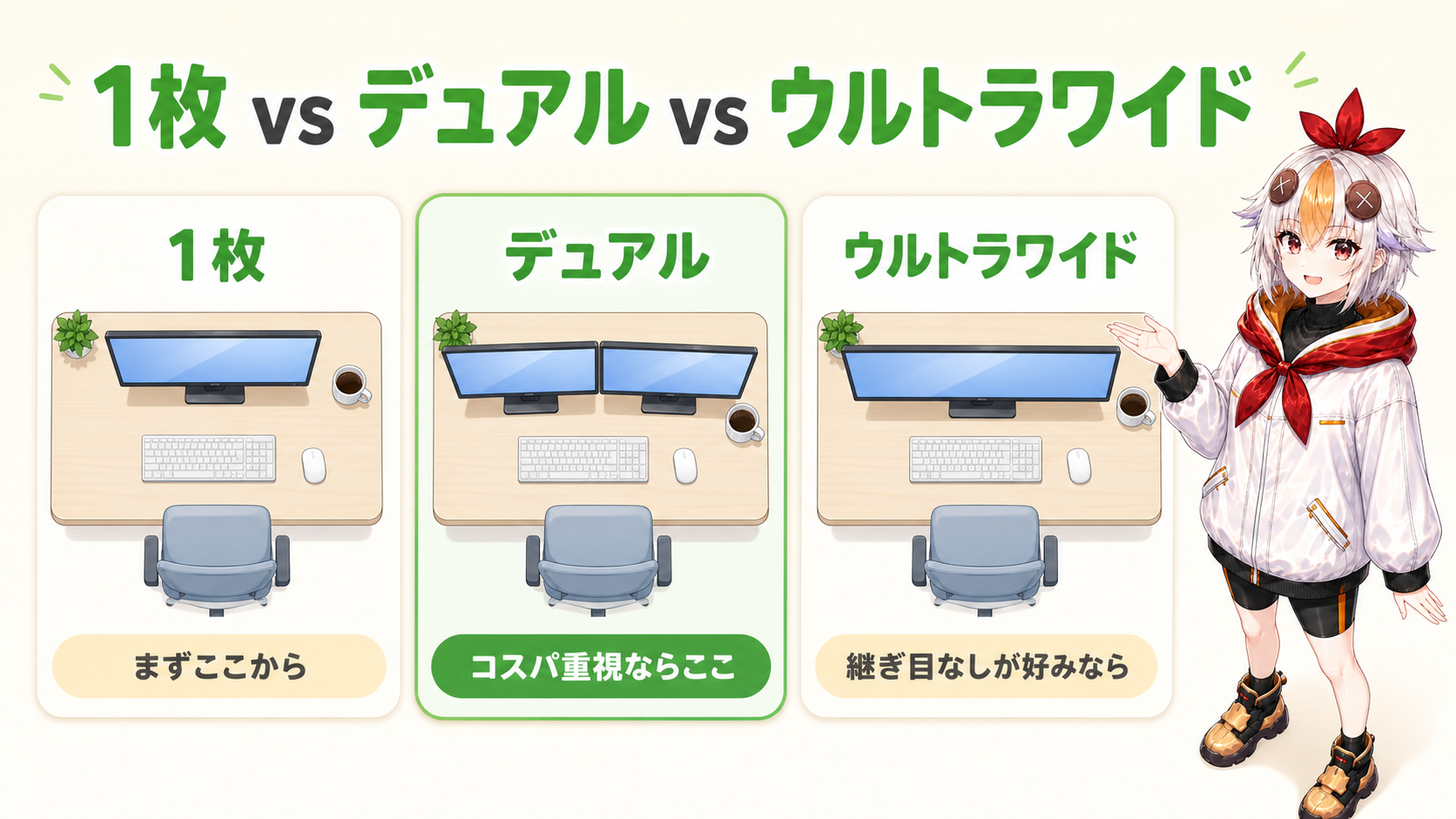
1枚・デュアル・ウルトラワイドの比較
コスパを重視するなら、まずデュアル構成から。

解像度の目安

  • フルHD(1920×1080):最低ライン。パネルが多いと窮屈さを感じやすい
  • WQHD(2560×1440):27インチ前後との相性が良く、動画編集用として最もバランスが良い
  • 4K(3840×2160):作業領域は広いが、文字が小さくなりやすくOS側の拡大設定の調整が必要

1枚か、2枚か

1
デュアルモニター(2枚)
プレビューとタイムラインを別画面に分けられる。予算を抑えつつ作業領域を増やせるので、最初の増設先として現実的です。
2
ウルトラワイド(1枚で横長)
画面の継ぎ目がなく、タイムラインを横に広く使えます。省スペースですが、価格は上がりやすいです。
3
まず1枚から
置き場所や予算に余裕がなければ、27インチ・WQHD1枚から始めて、必要になったら2枚目を足す方が失敗しにくいです。

初めての増設なら、同じサイズのモニターをもう1枚足すデュアル構成が、コストと効果のバランスが一番良い選択です。

当ブログの運営者も、After Effectsでの作業はデュアルモニターにしてから明らかに変わりました。プレビュー・タイムライン・エフェクトコントロールを画面ごとに分けて表示できるので、パネルを行き来する回数が減り、作業の流れが途切れにくくなります。
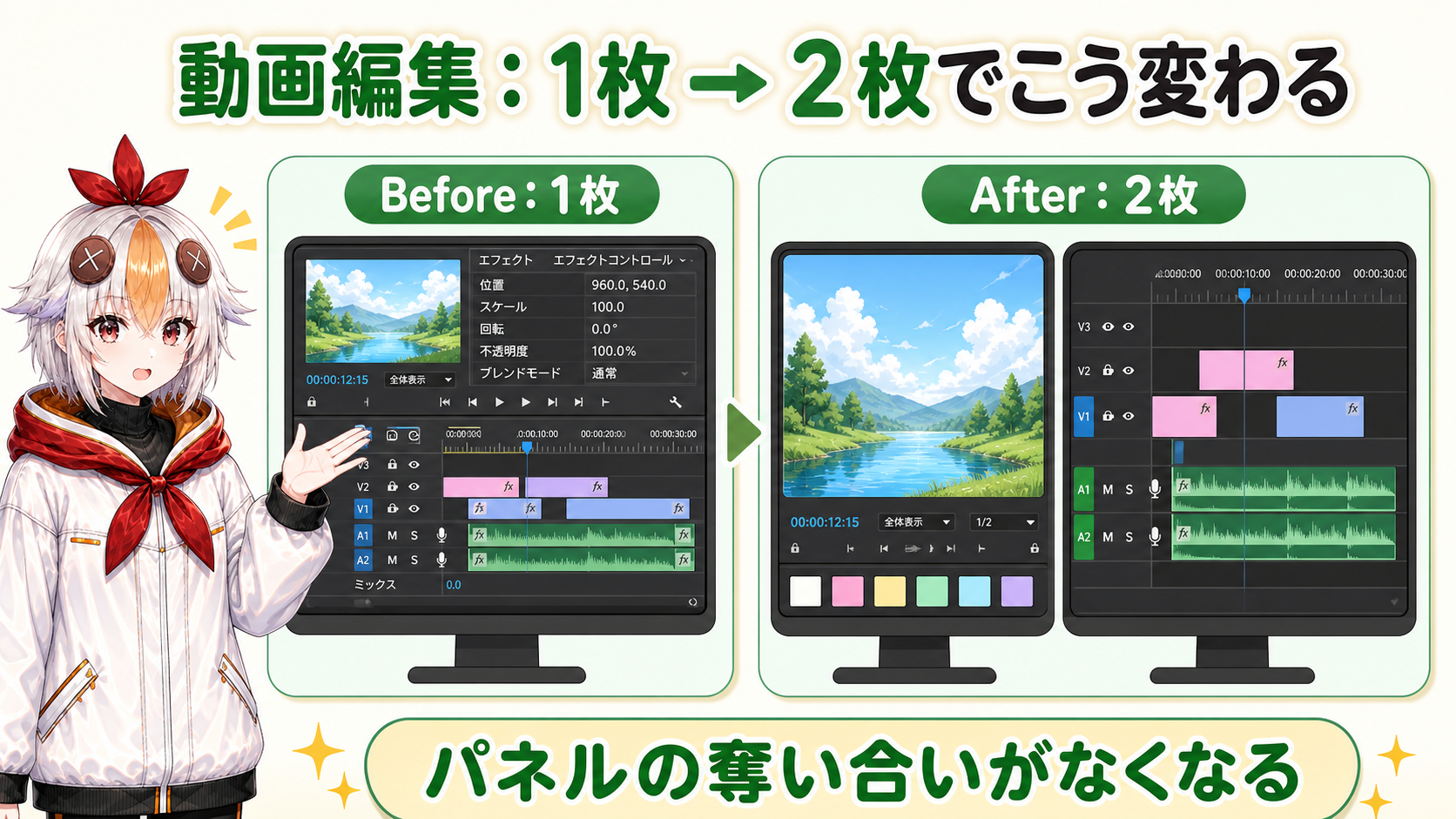
動画編集:モニター1枚と2枚のBefore/After比較
1枚だとパネルが重なって手狭に、2枚だとプレビューとタイムラインを分けて広く使えます。

イラスト制作でも、参考にする見本画像を片方の画面に常時表示しながら描けるのは大きく、資料を確認するたびにウィンドウを切り替えていた頃と比べて集中が続きやすくなった感覚があります。
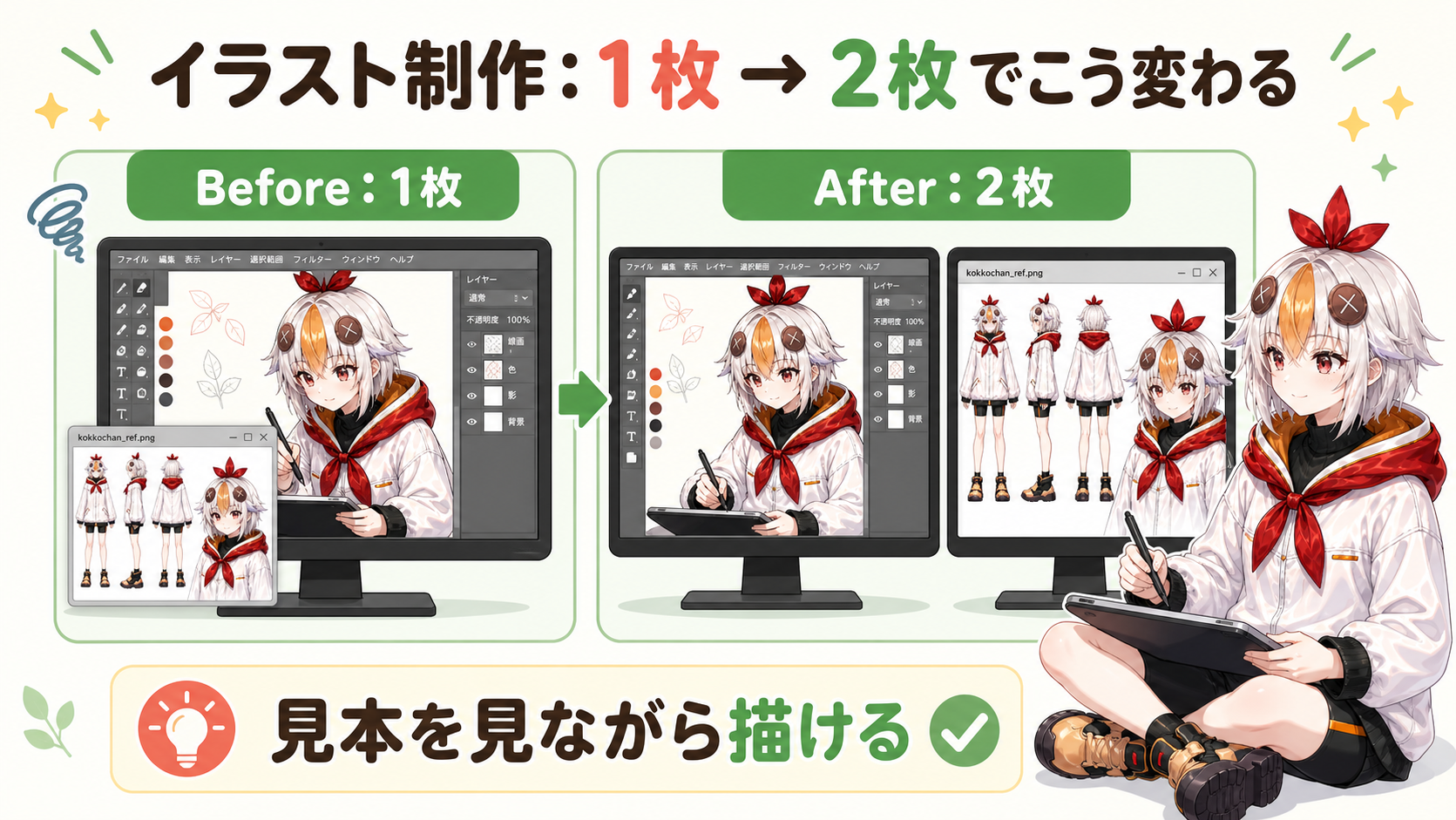
イラスト制作:モニター1枚と2枚のBefore/After比較
キャンバスと見本を別画面に分けられるので、確認のたびにウィンドウを切り替えずに済みます。
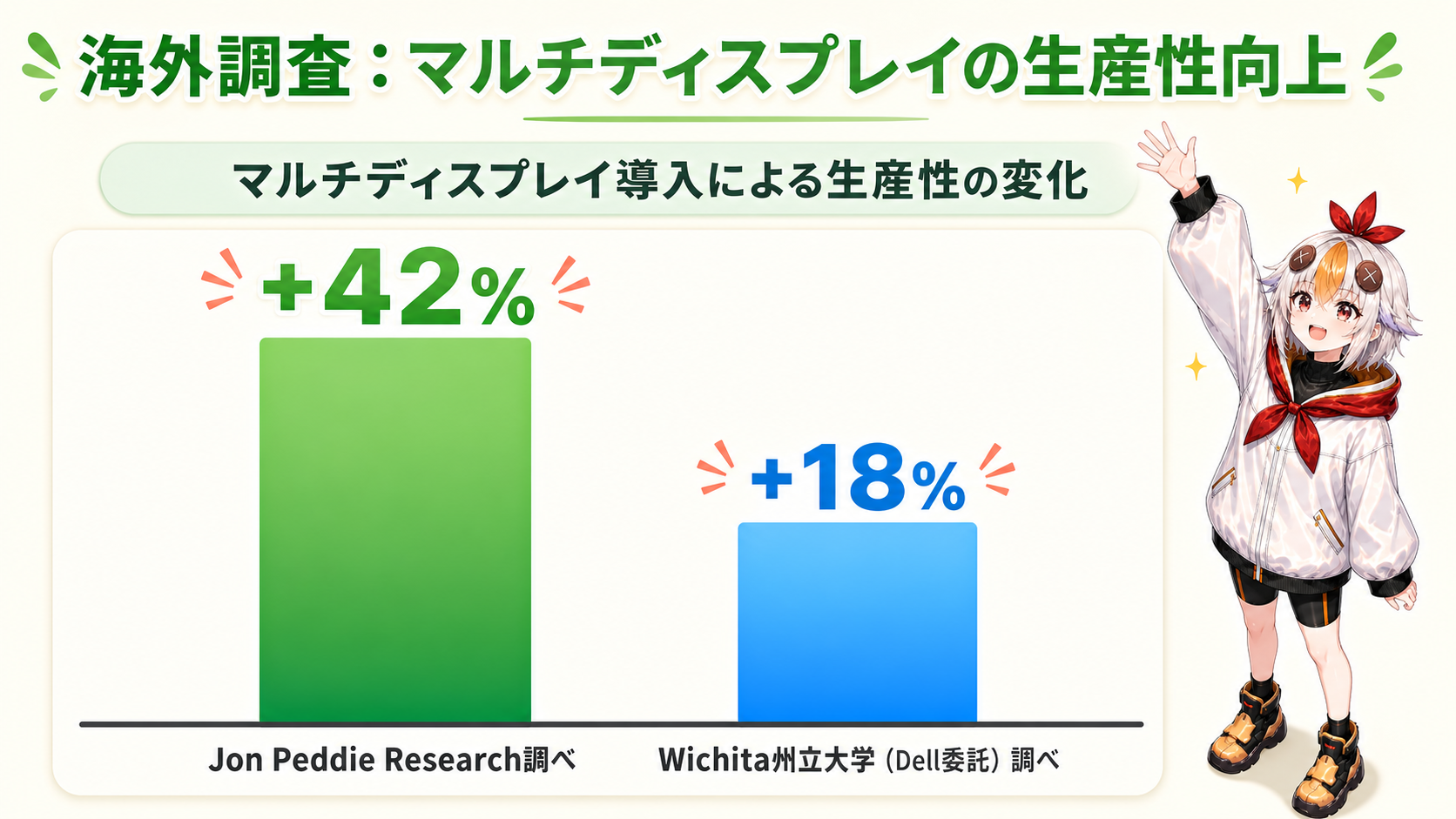
データでも裏付けあり 体感だけでなく、海外の調査でも近い結果が出ています。ディスプレイ業界の調査会社Jon Peddie Researchの調査では、マルチディスプレイの導入で生産性が平均42%向上したと報告されています。Dellが委託したWichita州立大学の調査でも、デュアルモニター利用者は18%効率が上がったという結果が出ており、複数の調査で「画面を増やすと明確に効率が上がる」という傾向が一致しています。
海外調査によるマルチディスプレイ導入の生産性向上データ(42%・18%)
海外の複数調査で、マルチディスプレイ導入による生産性向上が報告されています。
こっこちゃん
こっこちゃん
「1枚増やすだけで、パネル探してクリックする回数がめちゃくちゃ減るんだよね〜」

💰 予算別の考え方

具体的な機種は入れ替わりが激しいので、価格帯ごとに何が手に入るかで整理します。
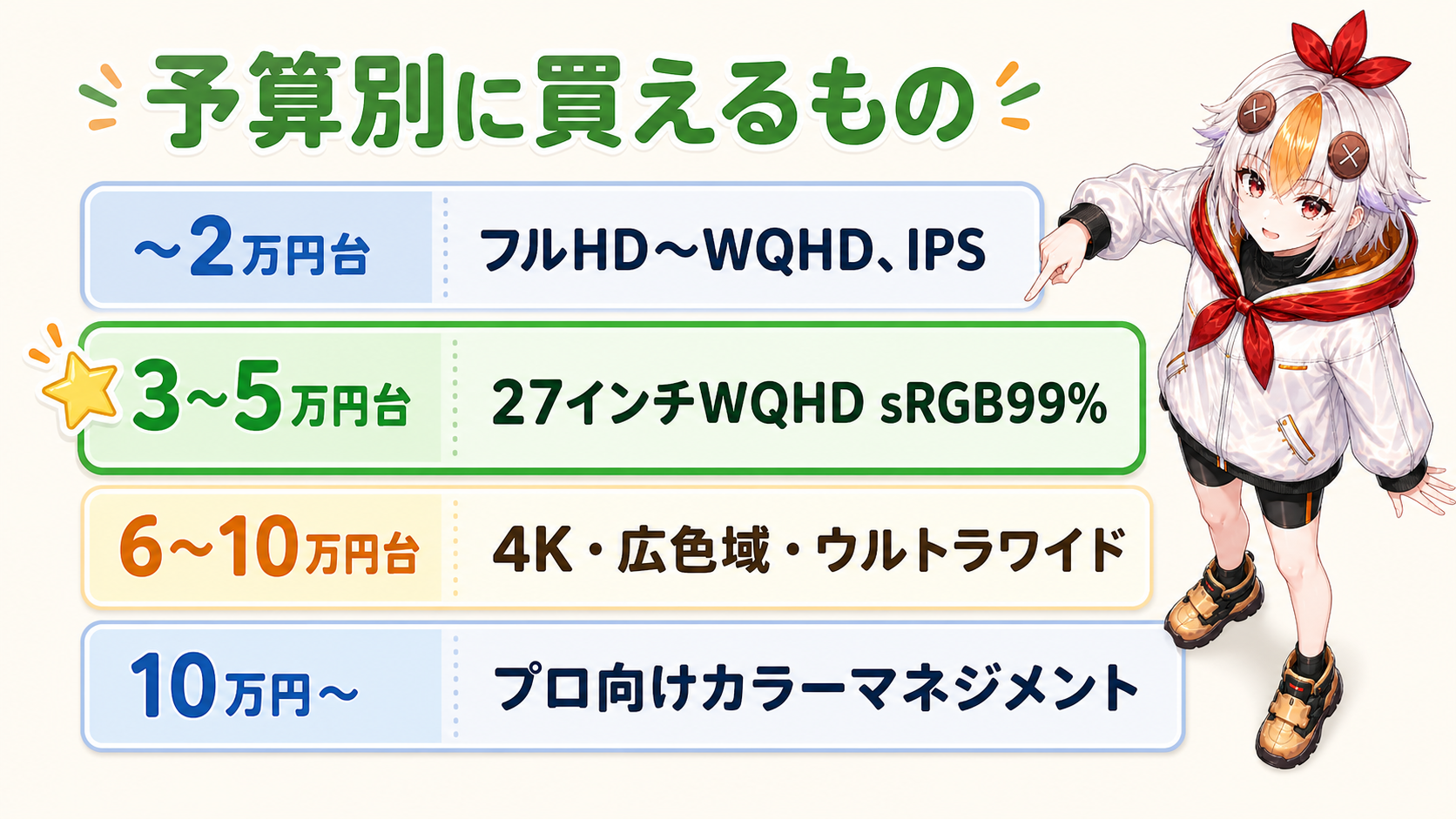
予算別に買えるモニターの目安
3〜5万円台が最もバランスの良い価格帯です。
予算買えるものこんな人に
〜2万円台フルHD〜WQHD、sRGB95%前後のIPSモニターまず1枚から始めたい人
3〜5万円台27インチWQHD、sRGB99%クラス最もコスパが良い層。動画編集用として本命
6〜10万円台4Kモデル、色域の広いモデル、ウルトラワイド作業量が多い、案件で納品する人
10万円〜プロ向けカラーマネジメントモニター色を厳密に管理する仕事にする人

最初の1台としては、3〜5万円台の27インチWQHD・IPS・sRGB99%クラスを勧めます。ここが価格と実用性のバランスが最も良い選択肢です。
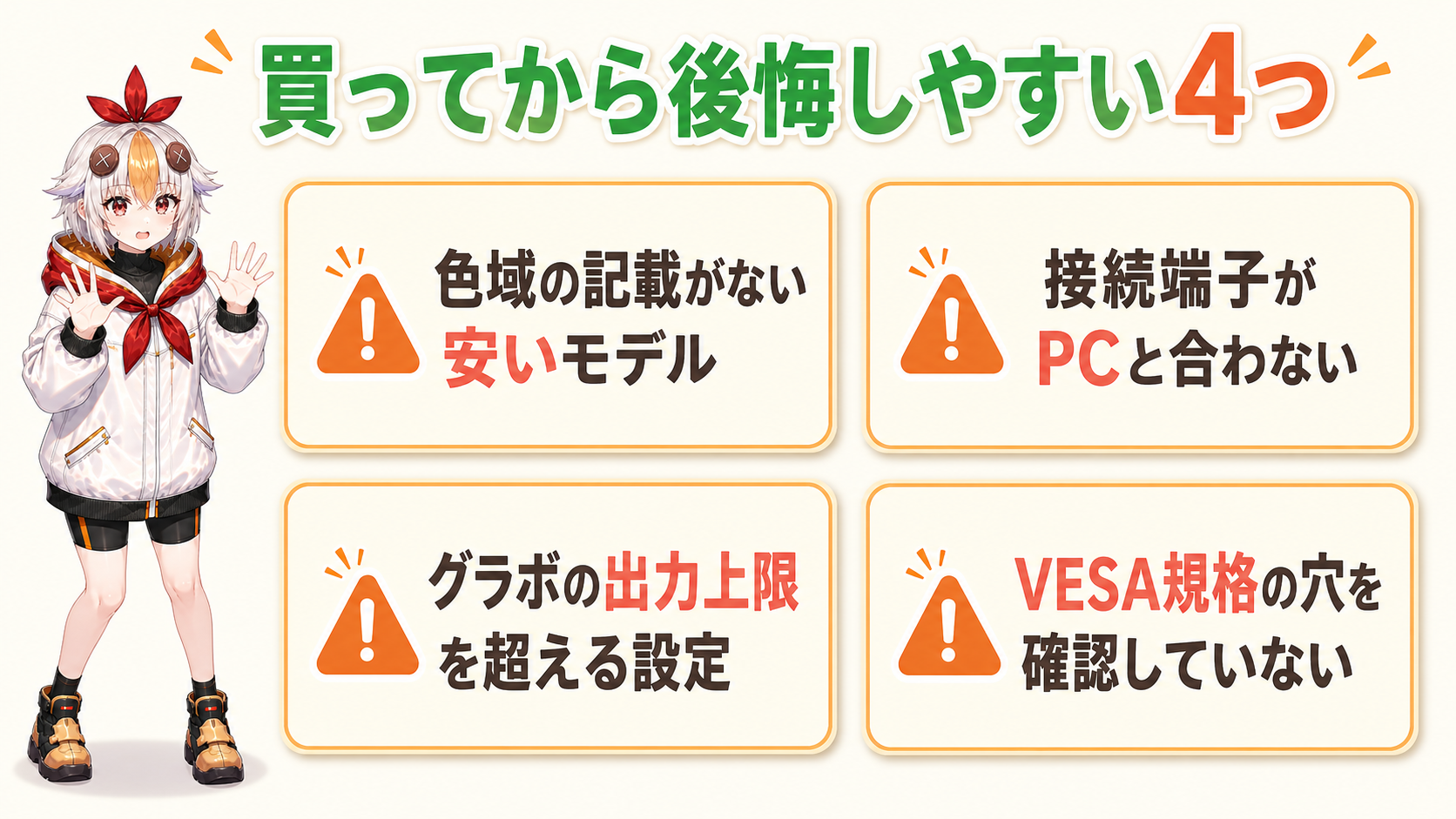
⚠️ 買ってから後悔しやすい4つのこと

モニター購入で後悔しやすい4つのポイント
特に色域の確認漏れと接続端子は要チェックです。
☑ 購入前に確認しておくこと
  • 色域の記載がない安いモデルを選んでしまう。「モニター」とだけ書かれた激安品はsRGB60%台のことがあります
  • 接続端子がPCと合わない。HDMI・DisplayPortの本数と、PC側の空き端子を確認する
  • グラフィックボードの出力上限を超えた解像度・リフレッシュレートを選ぶ。特にノートPCは注意が必要
  • 机にモニターアームの取り付け穴(VESA規格)があるか確認しないまま買う。省スペース化したい場合は事前確認が必須

特に多いのが色域の確認漏れです。「モニター おすすめ」で検索すると上位にゲーミングモニターが並びますが、リフレッシュレート優先で選ばれたモデルは色域の記載自体がないことが少なくありません。動画編集用に買うなら、色域の数値を必ず確認してください。

🛠️ モニターアームも検討する

モニターを増設するとき、意外と作業効率に効くのがモニターアームです。机の上に高さ調整台を置くより省スペースになり、モニターの高さ・角度を自由に変えられるので、長時間作業の姿勢が楽になります。
確認 モニターアームを使うには、モニター背面にVESA規格(100×100mmが主流)の取り付け穴が必要です。購入前に対応の有無を確認してください。

📚 参考にした情報

こっこちゃん
こっこちゃん
「Hzより色域。これだけ覚えて帰ってね〜」

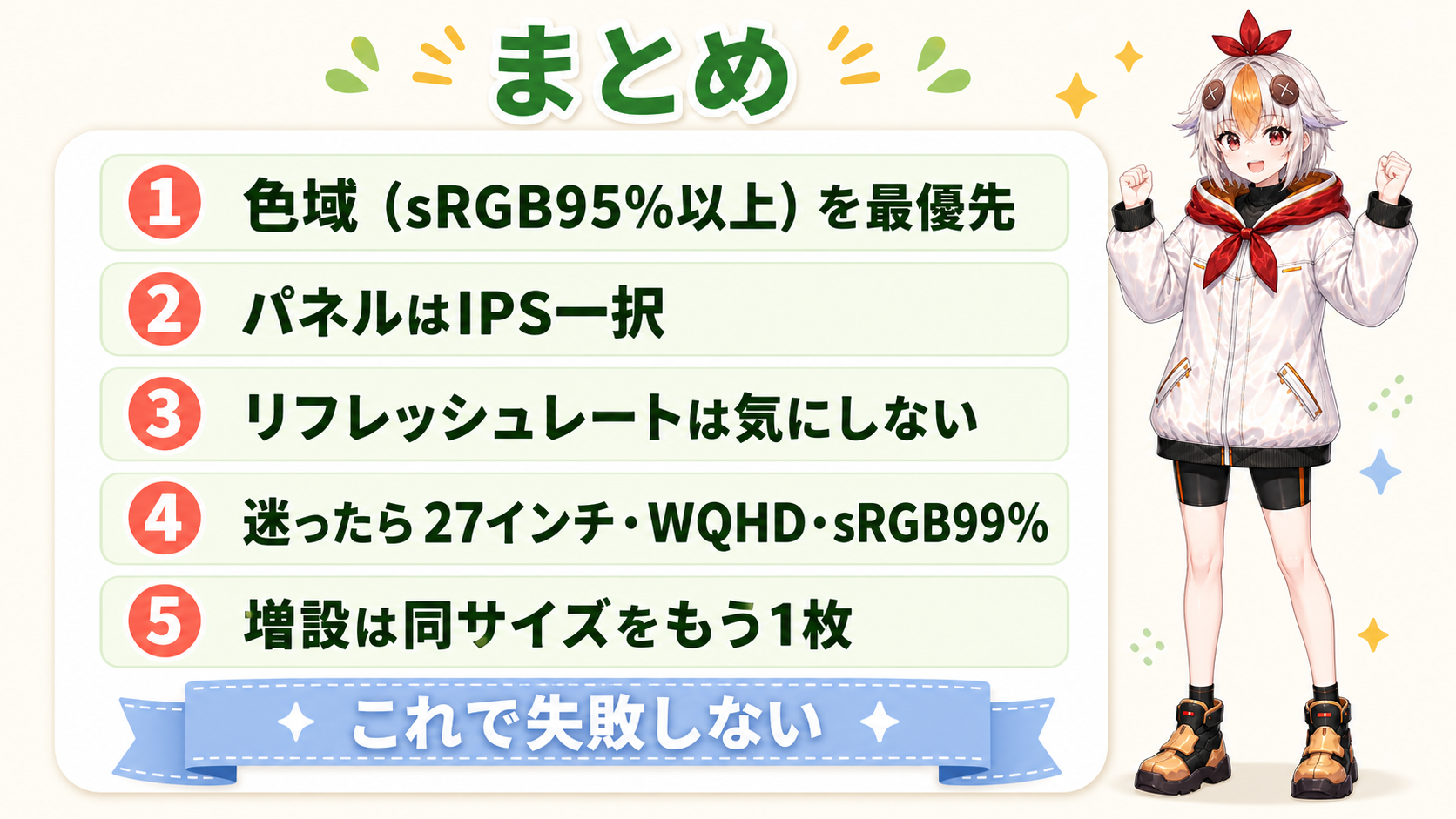
🌱 まとめ

動画編集用モニター選びのまとめ
色域とサイズ、この2つを軸に選んでください。
  1. 色域(sRGBカバー率95%以上)を最優先で確認する
  2. パネルはIPS一択。TN・VAは避ける
  3. リフレッシュレート・応答速度はほぼ気にしなくていい
  4. 迷ったら27インチ・WQHD・sRGB99%クラスが最もバランスが良い
  5. 増設は同サイズをもう1枚足すデュアル構成が現実的

モニターは編集作業のすべてがそこに映る、一番長く見続ける機材です。ゲーミングモニターの基準にひっぱられず、色域とサイズという動画編集ならではの基準で選んでください。

制作のご相談
イラスト・デザインのご依頼も承っています

白い鴉は、イラストとデザインを本業として制作しています。キャラクターデザイン、立ち絵、サムネイル、ロゴなど、用途に合わせてご相談いただけます。「予算感だけ知りたい」というご相談でも構いません。

相談・見積もりを依頼する → 料金プラン・制作実績を見る


ABOUT ME
記事URLをコピーしました