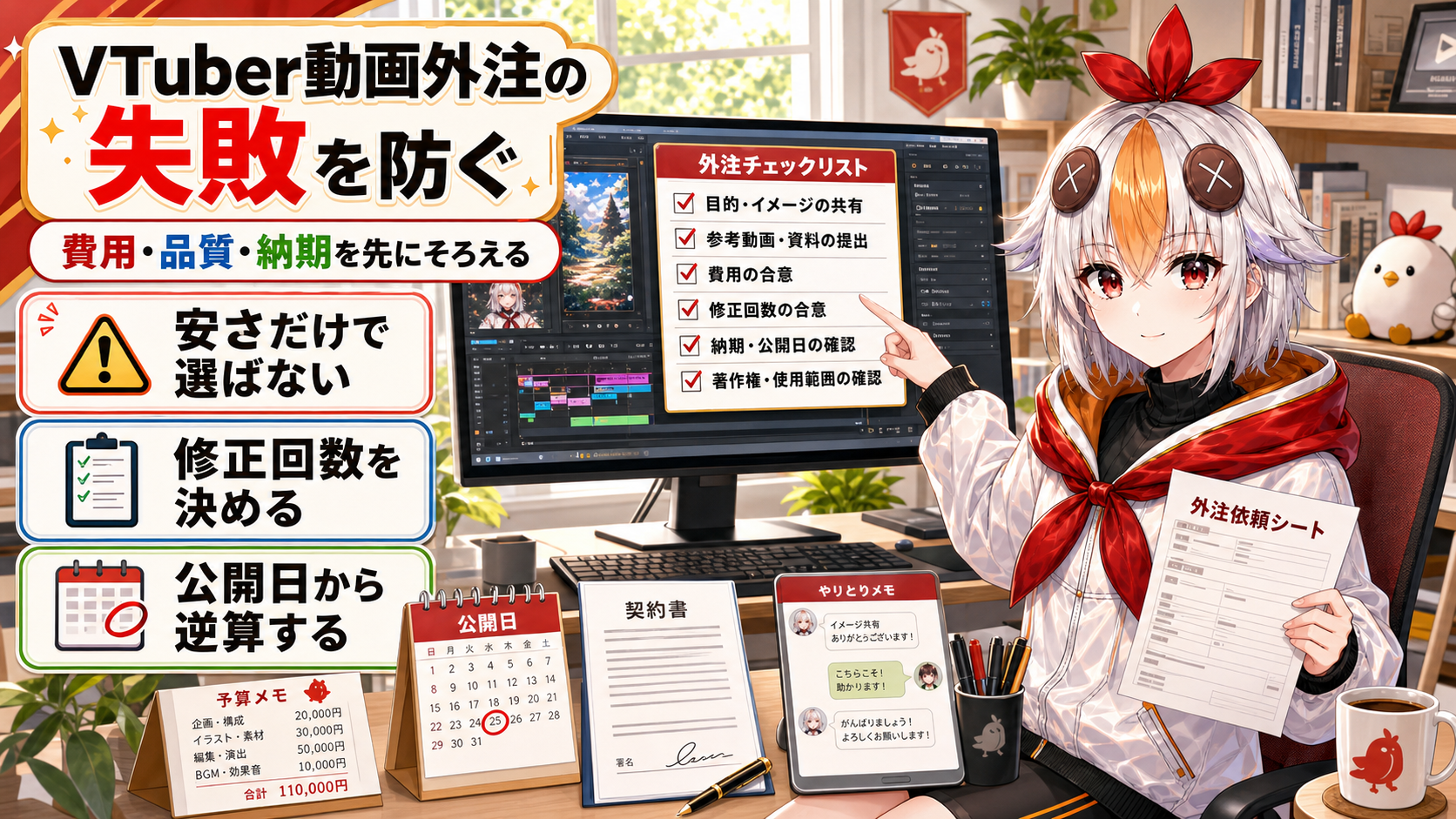
VTuber動画外注の失敗を防ぐ方法|費用・品質・納期を立て直す7項目
kitagawatetsuro
白い鴉(しろいからす)
VTuber配信BGMの選び方【2026年版】声を邪魔しない音量・著作権・場面別チェックリスト 配信にBGMを入れると、待機中や無言の時間がやわらぎます。
配信にBGMを入れると、待機中や無言の時間がやわらぎます。
でも、BGMが大きすぎると声が聞き取りづらくなり、著作権の確認が甘いとアーカイブや収益化にも不安が残ります。
この記事では、個人VTuber向けに「どんなBGMを選ぶか」「OBSでどのくらいの音量にするか」「配信前に何を確認するか」を、初心者でも使えるチェックリストにまとめます。

BGM選びで一番大事なのは、おしゃれさではありません。
リスナーがあなたの声を楽に聞けることです。
どれだけ世界観に合う曲でも、声の後ろで主張しすぎると、初見さんは疲れて離れやすくなります。
まずはこの順番で決めると失敗しにくいです。
| 順番 | 見ること | 目安 |
|---|---|---|
| 1 | 利用規約 | 配信・収益化・アーカイブ利用がOKか |
| 2 | 声との相性 | 歌声入りや高音が強すぎないか |
| 3 | 音量 | 声よりかなり小さく聞こえるか |
| 4 | ループ | 1時間聞いても疲れにくいか |
| 5 | 場面 | 待機・雑談・ゲーム・エンディングに合うか |
配信BGMは「主役」ではなく、声と空気を支える背景です。
本文の確認ポイントを、配信前に見返しやすい形で整理した図解です。
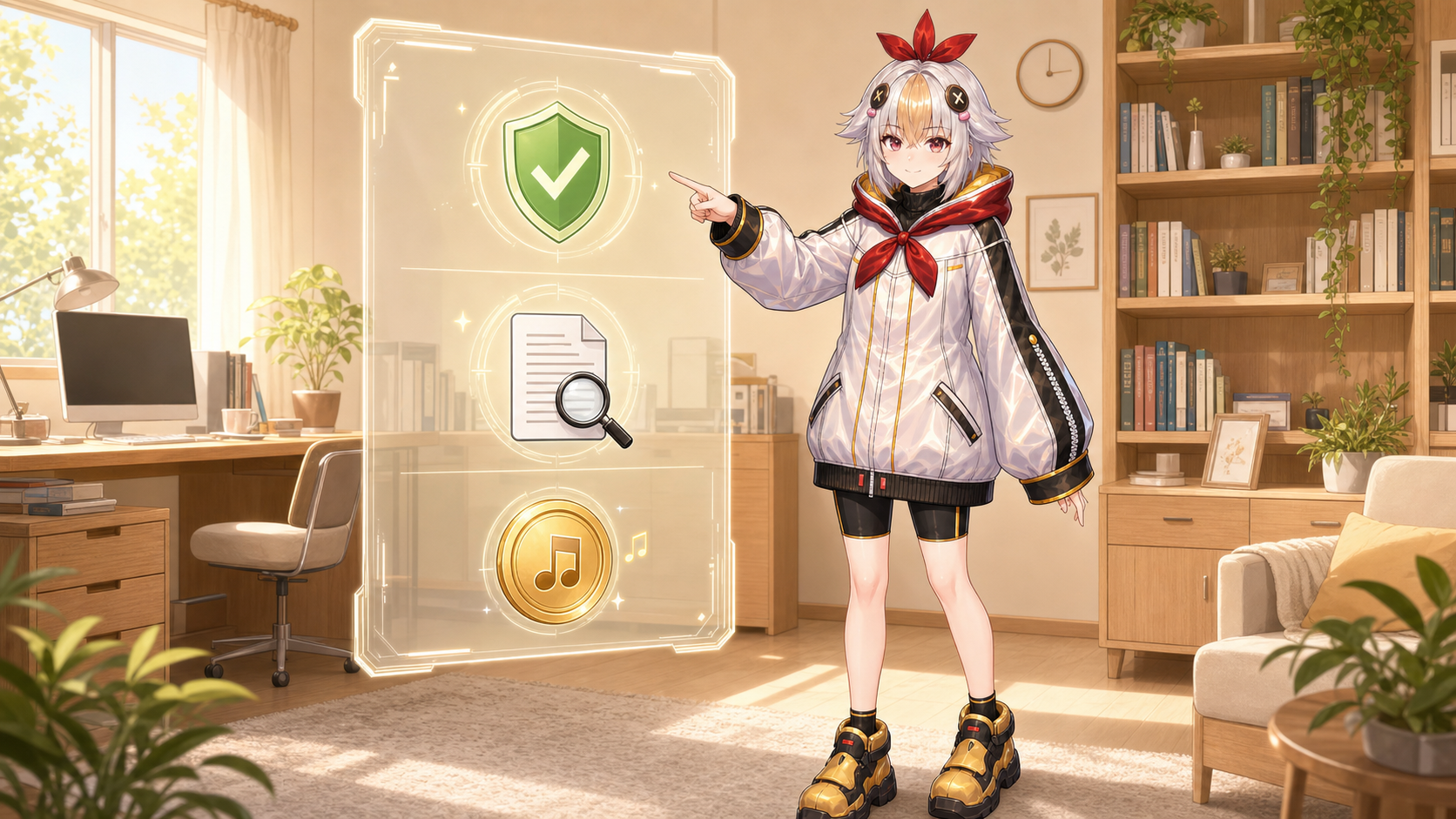
まず、曲の雰囲気より先に権利を確認します。
とくに個人VTuberは、あとからアーカイブを伸ばしたり、切り抜きに使ったり、収益化を目指したりするため、最初の確認が大事です。
「無料BGM」と書いてあっても、配信利用がOKとは限りません。
見る場所は、配布サイトの利用規約です。
この5つが書かれていない場合は、別の曲を選ぶほうが安全です。
ライブ配信では問題なくても、アーカイブやShortsで別扱いになる素材があります。
配信後に切り抜きやまとめ動画へ使う予定があるなら、アーカイブ利用と動画利用の両方を確認します。
配信後の導線まで整えるなら、切り抜きや終了画面の記事も合わせて見直すと、BGMの使いどころが決めやすくなります。
クレジットが必要なBGMは、概要欄にまとめて書きます。
表記が必要なのに抜けると、あとで確認が面倒になります。
おすすめは、配信概要欄テンプレの下に「使用素材」ブロックを作っておくことです。
【使用素材】
BGM:
配布元:
URL:
利用規約確認日:
概要欄の型は、公開済みの「VTuber概要欄の書き方」記事へつなげると、配信ごとの抜け漏れを減らせます。
本文の確認ポイントを、配信前に見返しやすい形で整理した図解です。
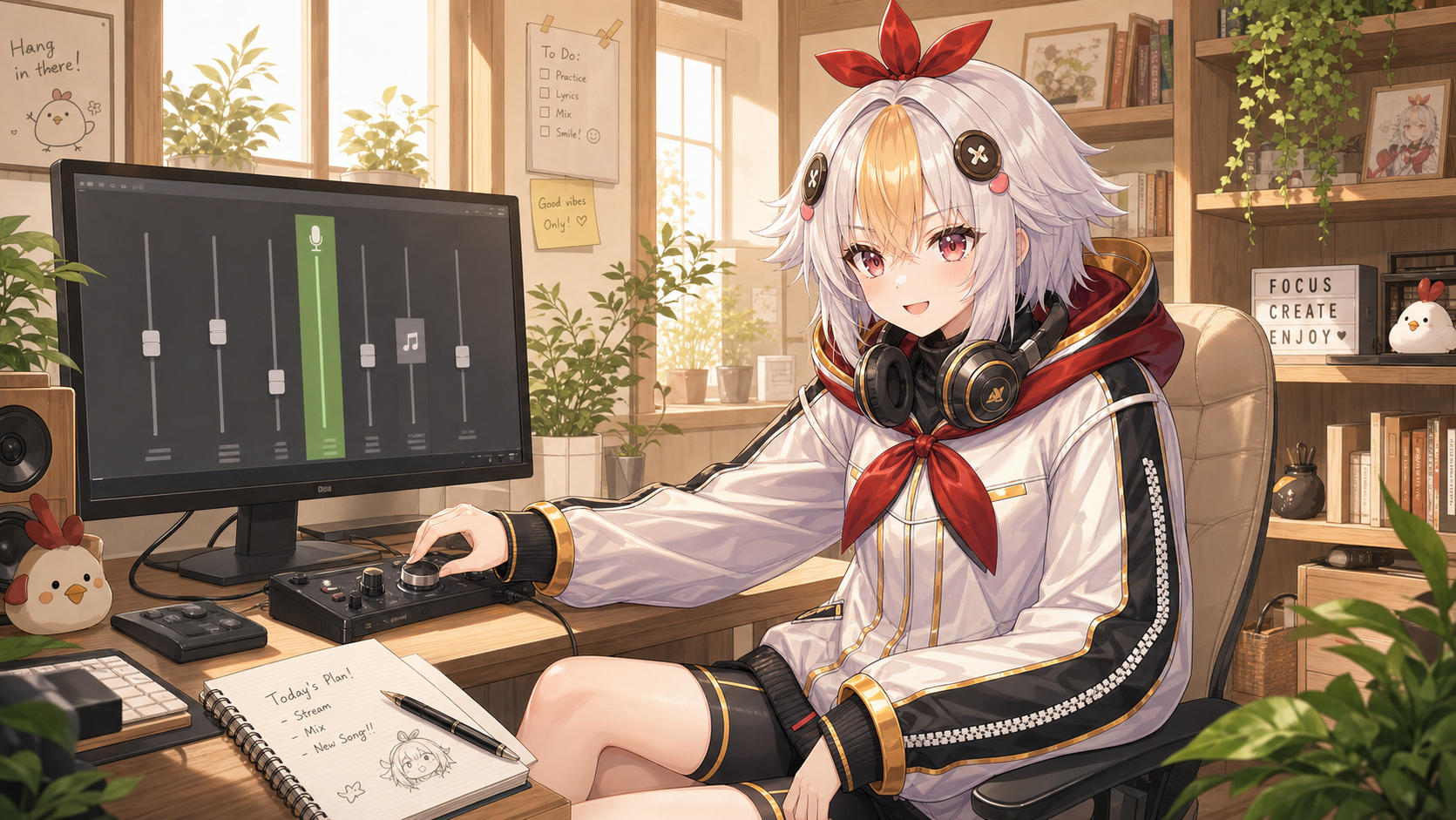
OBSの音量は、数字だけで決めるより、短く録画して聞くほうが確実です。
以下の順番で確認します。
目安としては、主役はマイク、次にゲーム音、最後にBGMです。
配信で声が小さい・ノイズが出る場合は、BGMの前にマイク設定を直します。声が整っていない状態でBGMだけ足すと、問題が見えにくくなります。
本文の確認ポイントを、配信前に見返しやすい形で整理した図解です。
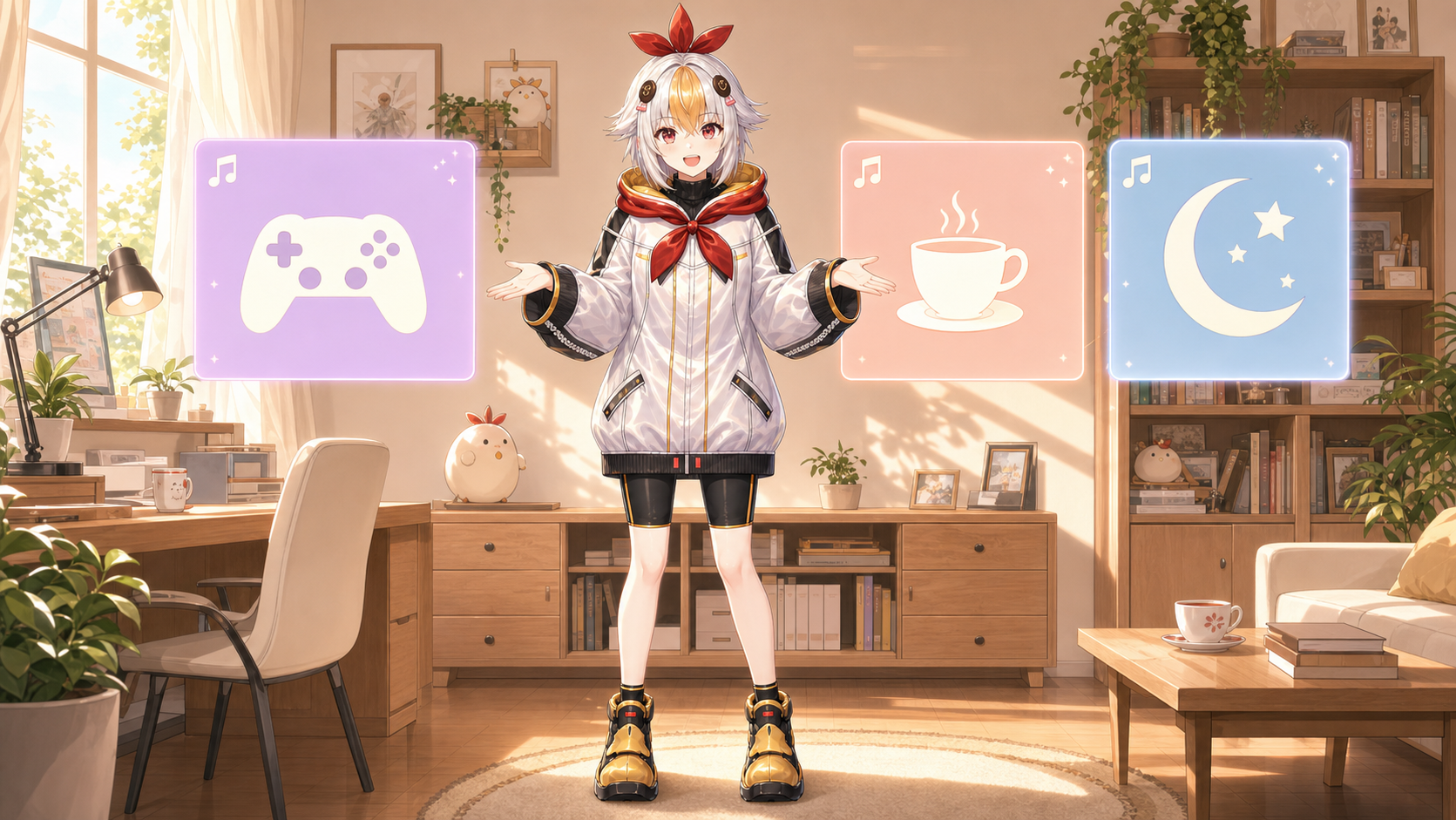
BGMは、配信内容によって合う曲が変わります。
| 配信タイプ | 合いやすいBGM | 避けたいBGM |
|---|---|---|
| 待機画面 | 少し印象に残る曲 | 本編より目立つ曲 |
| 雑談 | 低音と高音が控えめな曲 | 歌声入り、メロディが強い曲 |
| ゲーム | ゲーム音を邪魔しない曲 | 効果音とぶつかる曲 |
| 作業配信 | 長く聞いて疲れにくい曲 | 展開が激しすぎる曲 |
| エンディング | 短く締まる曲 | 次の案内を邪魔する曲 |
待機画面だけは、少し世界観を出しても大丈夫です。
ただし、本編に入ったら声が主役です。
待機画面の作り方や終了画面の導線も整えると、BGMの役割がはっきりします。
配信中に無言が怖いと、BGMを大きくしたくなります。
でも、BGMを大きくしても、トークの不安は解決しません。
無言対策として使うなら、BGMより先に次の3つを用意します。
配信ネタや告知文の記事へ内部リンクを置くと、BGM記事から次の改善へ自然につなげられます。
本文の確認ポイントを、配信前に見返しやすい形で整理した図解です。
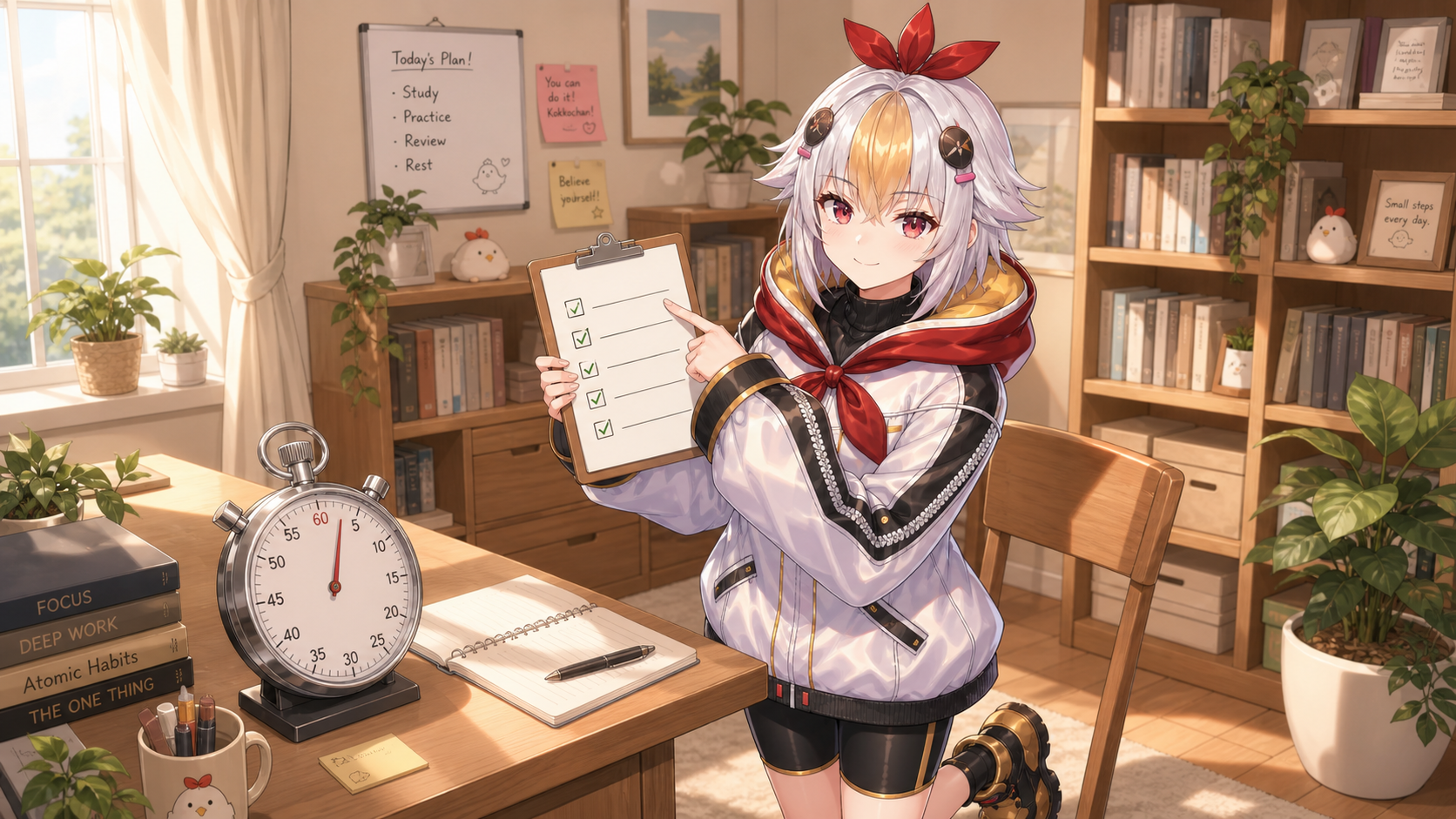
配信開始前に、次の項目だけ確認します。
【配信BGMチェック】

曲名:
配布元:
利用規約確認日:

□ 配信で使ってよい
□ 収益化済みチャンネルでも使ってよい
□ アーカイブに残してよい
□ Shortsや切り抜きに使ってよい
□ 概要欄にクレジットを書いた
□ OBSで30秒録画して聞いた
□ 声よりBGMが目立っていない
□ 待機と本編で音量差を確認した
このチェックを配信予約や概要欄作成の流れに入れておくと、毎回の確認が楽になります。
この記事からは、次の記事へつなげると読者が迷いにくくなります。
BGMだけで完璧にしようとせず、声、画面、概要欄、次回導線を少しずつ直すのが現実的です。
配信画面、待機画面、告知動画、配信後の切り抜きまでまとめて整えたい場合は、白い鴉への制作相談につなげる導線も自然です。
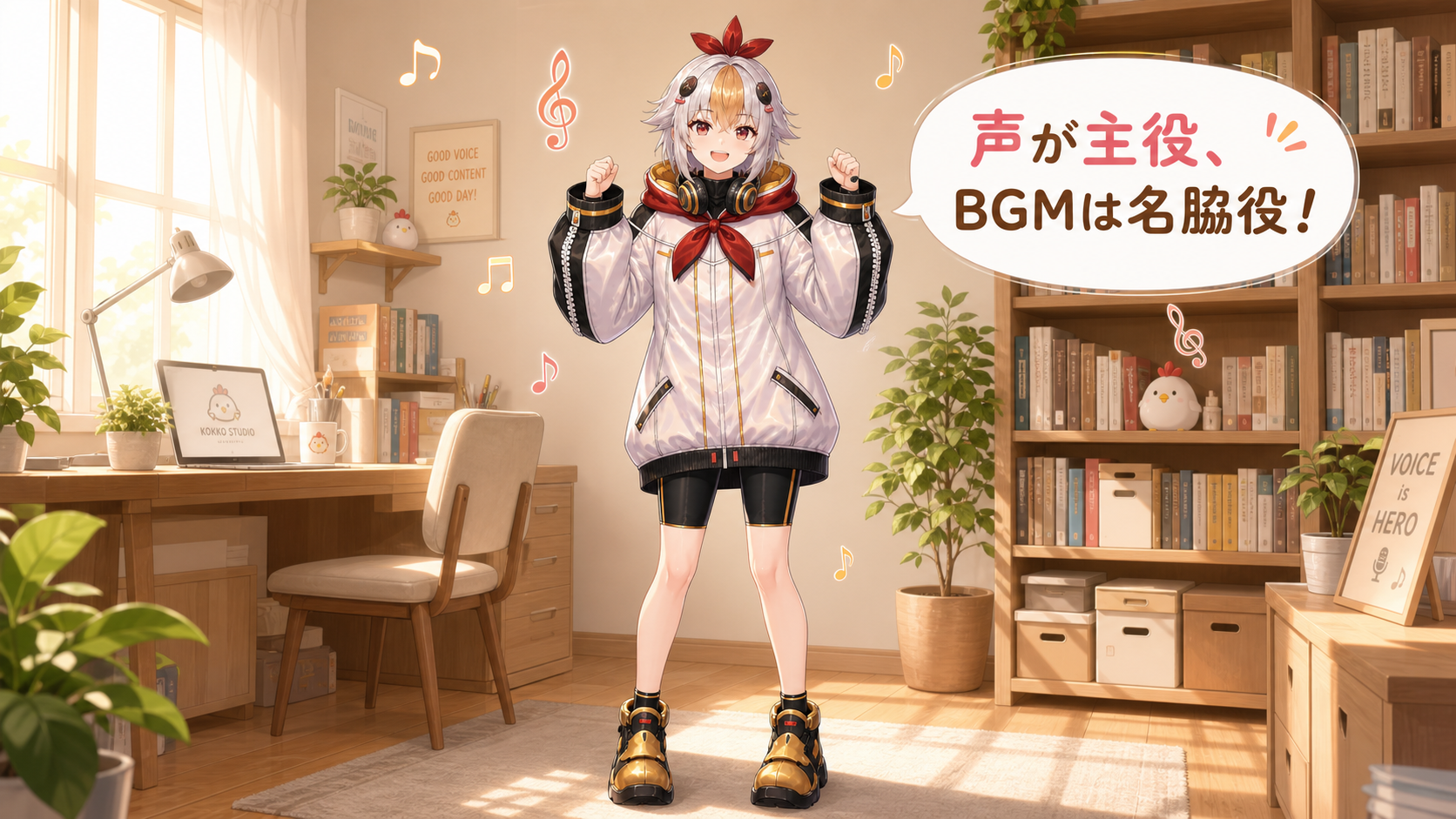
VTuber配信のBGMは、世界観づくりに役立ちます。
ただし、優先順位を間違えると、声が聞き取りづらくなったり、概要欄の権利表記が抜けたりします。
まずは、利用規約を確認し、30秒録画して、声よりBGMが目立っていないかを聞きます。
そのうえで、待機、雑談、ゲーム、作業、エンディングの場面ごとに曲を分けると、配信全体が見やすくなります。
迷ったら、かっこいい曲より「初見さんが疲れずに聞ける曲」を選んでください。