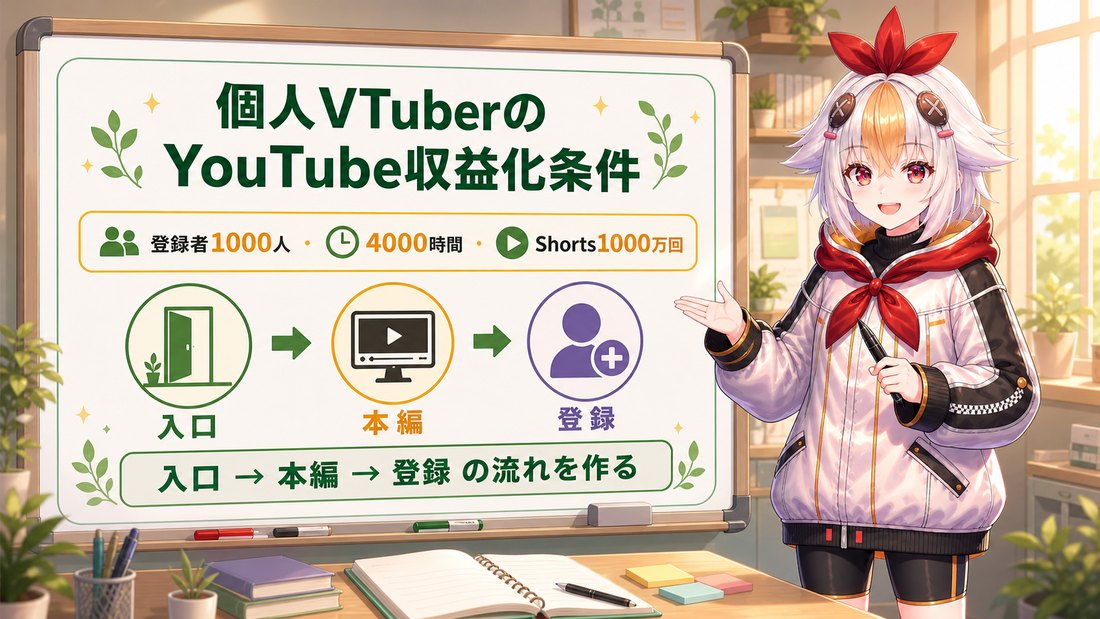
個人VTuberのYouTube収益化条件【2026年版】最短でYPPに近づく現実ルート
kitagawatetsuro
白い鴉(しろいからす)
slug:
vtuber-youtube-live-schedule-guide-2026
「配信したい日にその場で枠を立てて、毎回あわてている」
「待機所は作ったけど、概要欄や固定コメントがバラバラ」
「予約配信を使ったほうがいいと聞くけど、何から触ればいいのかわからない」
そんな人向けに、この記事では VTuber向けのYouTube配信予約のやり方 を、できるだけやさしく整理します。
ここでいう「配信予約」は、
という流れのことです。
私はイラストやVTuberまわりの相談を受ける中で、配信そのものより前に
「枠立てが毎回ギリギリ」「待機所の入口が弱い」せいで損しているケース を何度も見てきました。
特に初心者ほど、
で止まりやすいです。
先に結論を言うと、配信予約は
「待機所を作ること」よりも「配信前の情報を先にそろえること」 が本当の価値です。
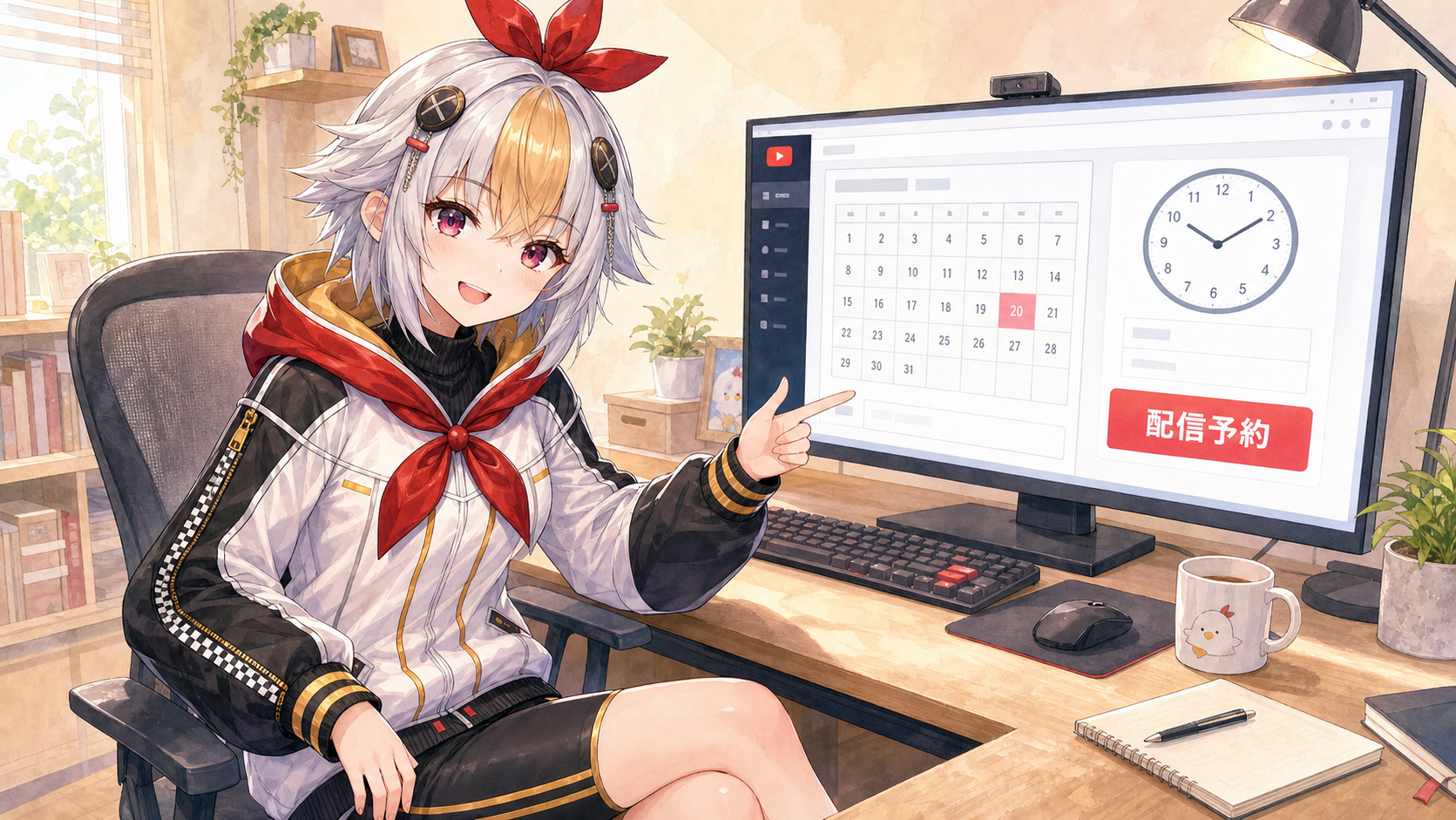
先に枠を立てて、待機所URLを確定し、概要欄と告知をそろえると当日の迷いが減ります。
YouTubeの配信予約を使うと、配信前に
を先に用意できます。
これによって、視聴者は配信前から
「この配信を待てばいいんだ」とわかりやすくなります。
特にVTuberでは、
という動きが多いので、待機所 URL を先に確定できること が大きいです。
配信予定そのものを整えたい人は、先に
配信ごとの役割を先にメモしておくと、予約する配信の並びが決めやすくなります。
配信予約を開く前に、次の4つだけ先に決めておくと詰まりにくいです。
雑談、ゲーム、歌枠、参加型など、枠の種類をまず1行で言えるようにします。
「夜」ではなく、21:00 や 22:30 のように数字で決めます。
のどこに出すかを決めます。
たとえば
のように、1文だけ用意しておくと待機所まわりがまとまりやすいです。
プロフィールや活動の土台がまだ弱い場合は、
VTuberプロフィールの書き方【2026年版】自己紹介文のコピペOKテンプレート
も一緒に整えると初見導線が安定します。
細かい画面表示は今後少し変わることがありますが、流れはほぼ同じです。
ここで大事なのは、枠を立てて終わりにしないこと です。
配信予約だけ作っても、
だと、待機所の力を使い切れません。
配信タイトルを整えたいときは
ではなく、まず 言葉の入口 を直すのが先です。
概要欄、固定コメント、告知文を同時に整えると、待機所がただのURLで終わりません。

待機所 URL ができたら、次の3つを同時に整えます。
| 場所 | 役割 | 先に入れるもの |
|---|---|---|
| 概要欄 | 配信全体の案内 | 配信内容、開始時刻、見るべき入口 |
| 固定コメント | 参加方法やルールの入口 | 参加手順、順番、注意点 |
| 告知文 | 待機所へ呼び込む | 内容、時刻、見どころ、待機所URL |
概要欄の最初の1〜2行で、
がわかるようにします。
参加型やルール説明がある配信では、固定コメントの役割が大きいです。
固定コメントには、
をまとめると、待機所から本編への流れがスムーズになります。
ルール文そのものは
VTuber配信ルールの書き方【2026年版】固定コメント・概要欄にそのまま使える例文テンプレート
を土台にすると早いです。
X やコミュニティ投稿の告知文では、
の順で書くと、短くても伝わりやすいです。
雑談、参加型、歌枠は型を作っておくと毎回の作業が一気に軽くなります。

ここでは、配信予約前にそのまま埋めやすい型を置いておきます。
タイトル:
深夜雑談|今週の予定も話します

概要欄1行目:
今夜は深夜雑談です。開始は22:00予定です。

告知文:
このあと22:00から深夜雑談をします。
今週の予定も少し話します。待機所はこちら:タイトル:
参加型マリオカート|初見さん歓迎
概要欄1行目:
今夜は参加型マリオカートです。参加方法は固定コメントにまとめます。
告知文:
このあと20:30から参加型マリオカートです。
参加方法は固定コメントにまとめます。待機所はこちら:タイトル:
深夜のまったり歌枠|静かな曲多め
概要欄1行目:
今夜はまったり歌枠です。開始は23:00予定です。
告知文:
このあと23:00から歌枠をします。
静かな曲多めでいきます。待機所はこちら:タイトルだけ入っていて、説明がほぼ空だと初見さんが迷います。
待機所では歌枠なのに、Xでは雑談っぽく書いてしまうと混乱しやすいです。
参加型なのに、参加方法が概要欄にもコメントにも中途半端に散ると読まれにくいです。
全部の場所で長文にすると、どこも読まれにくくなります。
待機所を作っても、配信画面側の導線がズレていると入り口が弱くなります。
配信画面そのものを整理したい場合は
VTuber配信画面(オーバーレイ)の作り方【2026年版】無料で“崩れない”設計にするコツ
や
OBSにVTube Studioを映す設定ガイド【2026年版】透過・音声確認まで実践手順
を合わせると、配信前後の流れがつながります。
毎回まっさらな状態から枠を立てようとすると、配信予約はすぐ面倒になります。
続けやすい人は、
を先に1セット作って、配信ごとに少しだけ変えています。
とくに定期の雑談枠、歌枠、参加型は
「完全新規で作る」より「前回の型を流用して差し替える」 ほうが安定します。
このとき、配信テーマそのものが弱いと枠だけ立てても反応が伸びにくいので、
「今日は何を見に来てもらう枠なのか」を先に1行で決めてから予約すると回しやすくなります。
配信直前は全部を見直すより、タイトル・時刻・待機所導線の7項目に絞るほうが早いです。

配信直前は、次の7つだけ見れば十分です。
この確認だけで、当日のバタつきはかなり減ります。
配信予約は、単に待機所を作るだけではありません。
という流れを作れるので、チャンネル全体の導線が整いやすくなります。
たとえば、
というふうに、次の改善点へ自然につなげられます。
予約配信は配信前のためだけの作業に見えますが、配信後までつなぐと価値が上がります。
たとえば、
という循環が作れると、1本の配信で終わりにくくなります。
配信後の再利用まで考えるなら
個人VTuberの切り抜き動画の作り方|配信アーカイブをShortsに変える編集手順
や
VTuberで収益を得る7つの方法——スパチャ・グッズ・案件まで
も合わせて考えると、配信予約が単発作業で終わりにくくなります。
毎回の定時配信なら、基本は作ったほうが整理しやすいです。
ただし、ゲリラ配信まで全部きっちり予約しようとすると疲れやすいので、まずは定番枠だけでも十分です。
完璧でなくて大丈夫です。
ただし、最初の1〜2行と待機所の使い方だけは先に入れておくと強いです。
同じではありません。
配信予約は「枠を先に作ること」、待機画面は「始まる前に見せる画面」です。セットで整えると効果が出やすいです。
VTuberの配信予約は、
ための仕組みです。
これを先にやっておくと、
という効果が出やすくなります。
「毎回その場で枠を立てている」
「待機所はあるけど導線が弱い」
という人ほど、まずは
の4つを、配信予約と同時に整えてみてください。
白い鴉では、VTuber向けの配信画面デザイン・OP動画・立ち絵まわりの制作を承っています。イラストと映像の両方を制作しているため、素材づくりから映像化まで一貫してお任せいただけます。「予算感だけ知りたい」というご相談でも構いません。
相談・見積もりを依頼する → 料金プラン・制作実績を見る