Live2Dのデフォーマの使い方【2026年版】ワープと回転の使い分け・親子関係の正しい順番
kitagawatetsuro
白い鴉(しろいからす)

パーツ分けまで終わったイラストを、いざCubismに読み込もうとしたら「線と塗りがバラバラのまま取り込まれた」「差分を追加したら前のパーツが消えた」……。PSDの読み込みでつまずきやすいポイントと、あとから安全に更新する方法をまとめました。
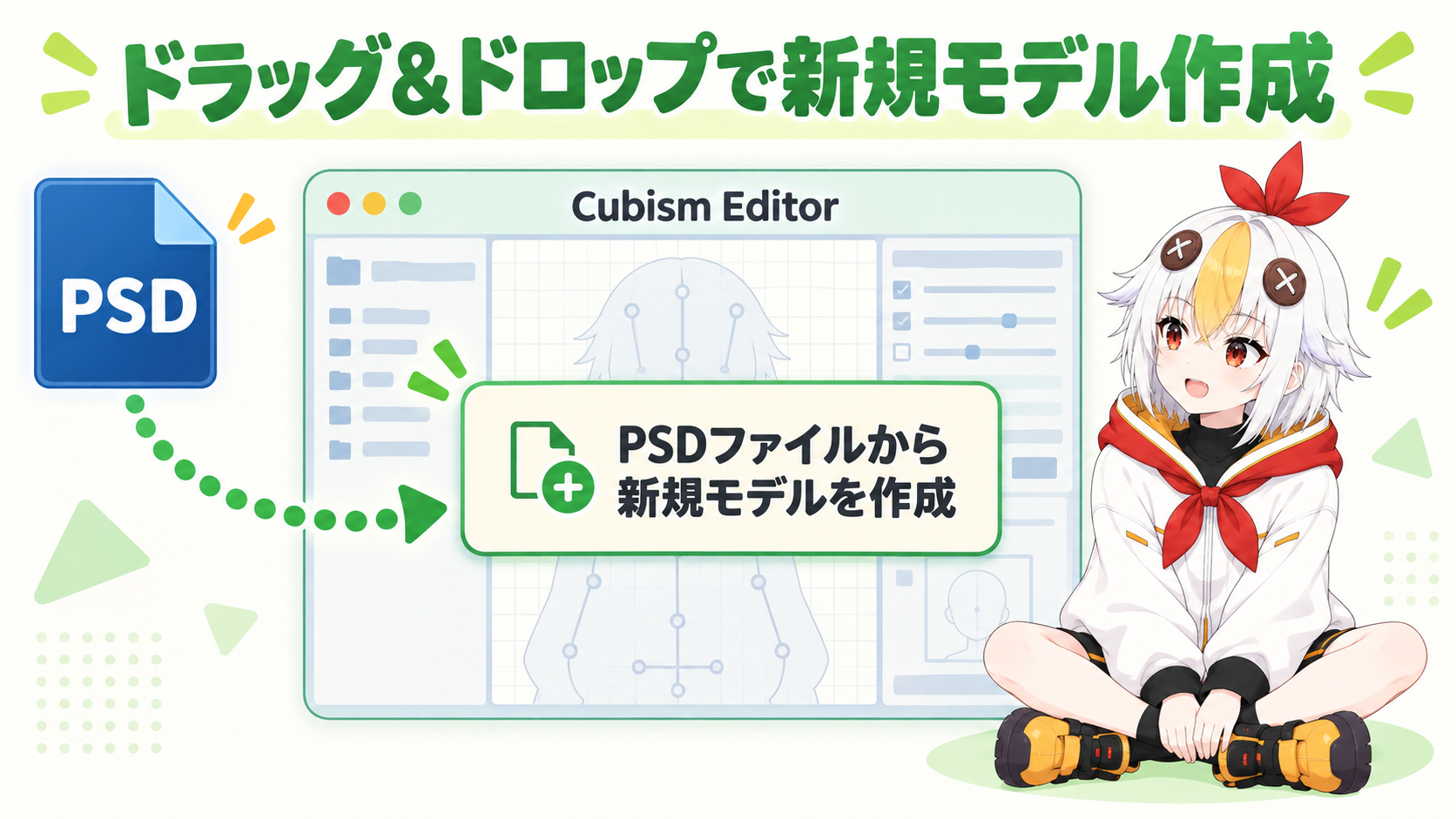
CubismへのPSD読み込みは、Viewエリアへドラッグ&ドロップして「PSDファイルから新規モデルを作成」を選ぶだけです。ただし読み込む前に、線画と塗りを1パーツにつき1レイヤーへ結合しておく必要があります。差分の追加・修正は「再インポート」機能で反映しますが、レイヤー名や順番を変えると対応関係が崩れるので要注意です。
📋 この記事の要約
Cubism EditorへのPSD読み込みは、ドラッグ&ドロップで「新規モデルを作成」するだけですが、PSD側の準備を誤ると崩れやすい工程でもあります。線画と塗りは1パーツにつき1レイヤーへ結合しておくこと、フォルダでパーツをグループ化できること、そして差分追加時の「再インポート」ではレイヤー名や順番を変えないことが特に重要です。
Table of Contents
読み込む前に、PSDファイル自体がCubismの仕様に合っているか確認します。
準備ができたPSDは、次の手順でCubismに読み込みます。
こっこちゃん「ドラッグ&ドロップしただけなのに、線と塗りが別々のパーツになっちゃいました……」
白い鴉「それ、PSD側で線画と塗りのレイヤーを結合してなかったパターンだね。Cubismは一番下の階層をまるごと1枚として読み込むから、事前に1レイヤーへまとめておく必要があるんだよ」
Cubism Editorでは、Photoshopと同じようにレイヤーをグループ(フォルダ)にまとめて読み込めます。まつ毛のように枚数が多いパーツや、模様違いの腕など、複数レイヤーをまとめて1つのパーツ群として扱いたい場合は、あらかじめPSD側でフォルダに格納しておくと管理がしやすくなります。
一度読み込んだモデルに新しい差分を足したり、線の修正を反映したい時は、PSDを最初から作り直すのではなく「再インポート」機能を使います。
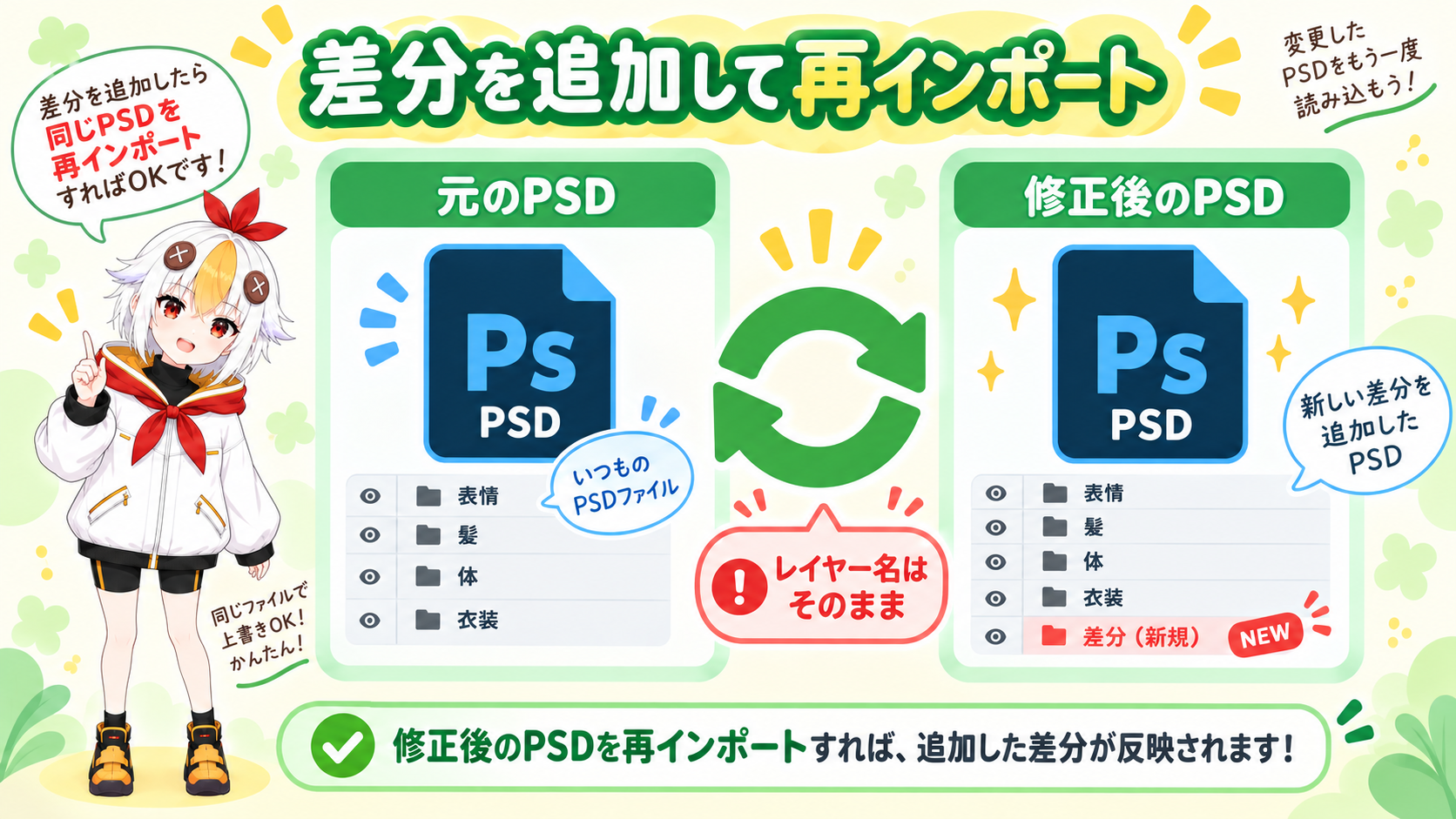
再インポートはレイヤー名を手がかりに、どのレイヤーがどのパーツに対応するかを自動で判定しています。この仕組みを理解しておくと、次の「よくある失敗」も防ぎやすくなります。
A. Cubismが読み込めるのはPSD形式なので、クリップスタジオやSAIで描いた場合も、最終的にはPSD形式で書き出してから読み込みます。書き出し時にレイヤー構成が崩れていないか確認しましょう。
A. 描き方や見えない部分の塗り足しなど、イラスト側で気をつけるべき注意点はLive2Dパーツ分けでイラストレーターが気をつける注意点にまとめています。
A. それは読み込みの問題ではなく、描画順序(ArtMesh Order)の設定の問題です。Live2Dのパーツが前後関係で隠れる・消える時の直し方を参考にしてください。
パーツ分けの描き方自体に不安がある方はLive2Dパーツ分けでイラストレーターが気をつける注意点、読み込み後の前後関係トラブルはLive2Dのパーツが前後関係で隠れる・消える時の直し方、モデル制作の全体像を知りたい方はLive2DでVTuberモデルの作り方もあわせてご覧ください。