Vtuber

VTuber終了画面(エンドカード)の作り方【2026年版】次の動画へつながる最後20秒の整え方

kitagawatetsuro
🔰 VTuber準備 📋 ガイド 🛠️ 手順
⏱️ この記事は約6分で読めます
📋 この記事の要約

VTuber終了画面(エンドカード)の作り方【2026年版】次の動画へつながる最後20秒の整え方 「動画の最後まで見てもらえているのに、次の動画まで見てもらえない」 「終了画面を入れているつもりなのに、チャンネル登録や回遊につながっている感じがしない」 そんな時に見直したいのが、YouTubeの終了画面(エンドカード)です。

📌 この記事を読んでわかること
  • VTuber動画の終了画面で先に決めるべきこと
  • YouTubeの終了画面で置ける要素と置きすぎ注意ポイント
  • 動画タイプ別におすすめのエンドカード構成

Table of Contents

VTuber終了画面(エンドカード)の作り方【2026年版】次の動画へつながる最後20秒の整え方

「動画の最後まで見てもらえているのに、次の動画まで見てもらえない」

「終了画面を入れているつもりなのに、チャンネル登録や回遊につながっている感じがしない」

そんな時に見直したいのが、YouTubeの終了画面(エンドカード)です。

VTuber活動では、サムネやタイトルばかり気になりやすいですが、最後20秒の導線が弱いと、せっかく興味を持ってくれた視聴者をそのまま逃しやすくなります。

私は普段、VTuber向けの見せ方や動画導線の相談を受ける中で、伸びやすい人ほど「動画の入口」だけでなく、見終わった後に何を見せるか まで揃えていると感じます。

この記事では、VTuber向けに

  • 終了画面の基本ルール
  • 何を置くと回遊しやすいか
  • 雑談・歌・解説・切り抜きでの使い分け
  • 最後20秒の台本の考え方
  • 設定前に見直したいチェック項目

を、初心者向けにやさしく整理します。


📌 この記事でわかること

  • VTuber動画の終了画面で先に決めるべきこと
  • YouTubeの終了画面で置ける要素と置きすぎ注意ポイント
  • 動画タイプ別におすすめのエンドカード構成
  • 最後20秒で次の動画へつなげる流れ
  • 回遊しない終了画面を直す見方

✅ 先に結論

  • 終了画面は、動画の最後5〜20秒 に入れられる導線です。長く見てくれた人を次へ送るための場所と考えると失敗しにくいです。
  • 16:9動画なら、要素は多くても4つまで ですが、最初は「次の動画1本 + 登録1つ」くらいのほうがわかりやすいです。
  • VTuber向けでは、毎回違う動画を雑に置くより、この動画を見た人が次に欲しい1本 を決めて置くほうが回遊しやすいです。
  • 終了画面のデザインだけでなく、最後20秒のしゃべり方・字幕・BGMの抜き方 も一緒に整える必要があります。
  • サムネ、タイトル、概要欄、固定コメントとズレていると、終了画面だけ頑張っても弱いです。

Hero image for a VTuber guide about YouTube end screens and end cards

終了画面(エンドカード)は何のために入れるのか

終了画面は、単に「最後に何か出しておく飾り」ではありません。

本来の役割は、見終わった人に

  • 次の動画
  • 関連する再生リスト
  • チャンネル登録

のどれかを、迷わず選んでもらうことです。

特にVTuber動画では、次のような流れが作れると強いです。

  • 自己紹介動画を見た人を、次の配信や切り抜きへ送る
  • 切り抜きを見た人を、本編や配信予約へ送る
  • 解説動画を見た人を、関連記事や関連動画へ送る

つまり、終了画面は動画の終わりではなく、次の1本の入口です。


🖼️ 図解:終了画面の基本ルール

終了画面は最後5〜20秒に設定でき、16:9動画では最大4要素まで置けます。最初は要素を絞るほうがわかりやすいです。
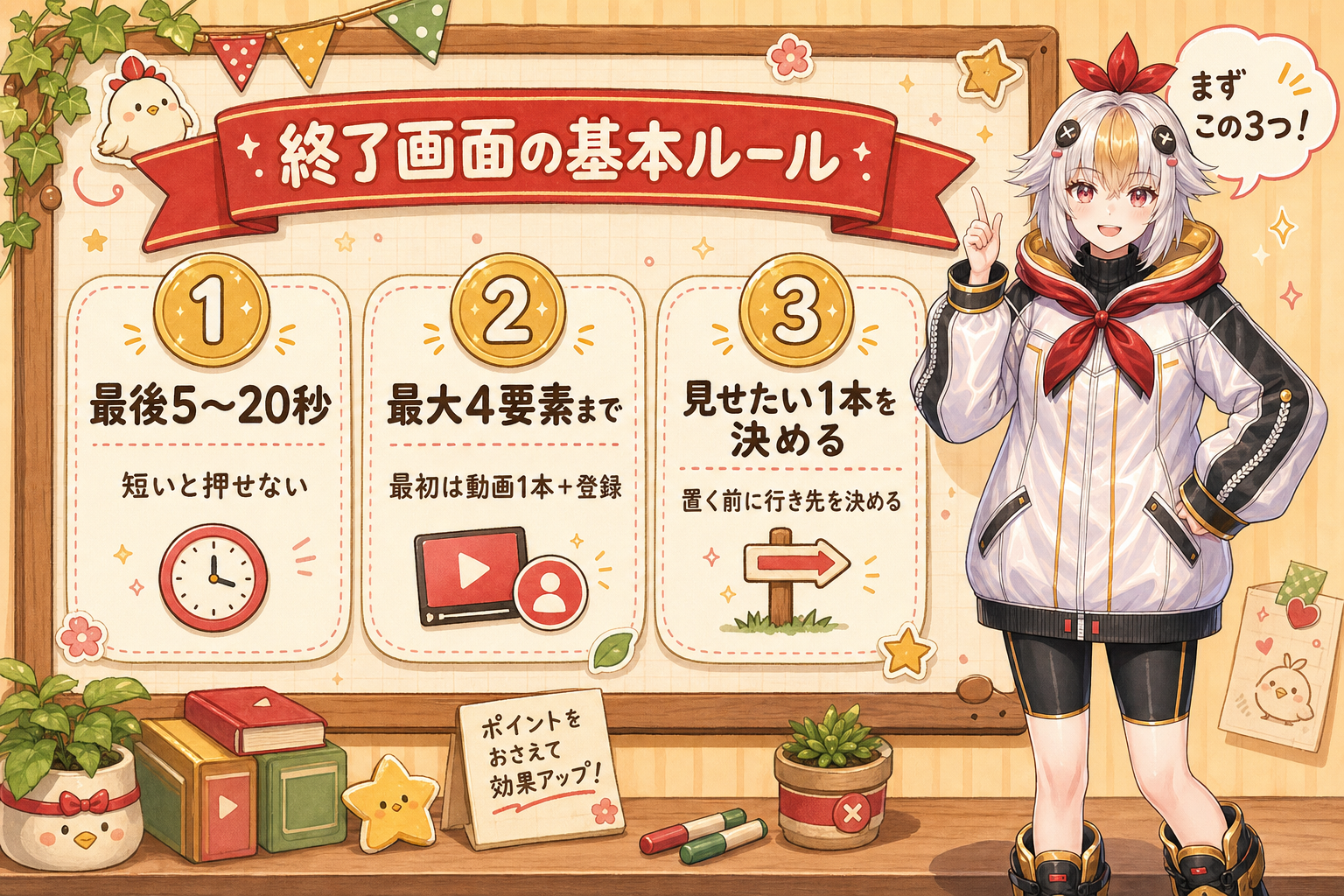
Diagram summarizing the basic YouTube end screen rules for VTuber videos

YouTubeの基本ルールで先に知っておきたいこと

細かい装飾より前に、まず基本ルールを押さえておくと迷いにくいです。

1. 入れられるのは最後5〜20秒

終了画面は、動画の最後5〜20秒に設定できます。

短すぎると押す前に終わりやすく、長すぎると本編が終わった感じが強くなって離脱されやすいです。

最初は 15〜20秒前後 を目安にすると作りやすいです。

2. 16:9動画では最大4要素まで

YouTubeの標準的な16:9動画では、終了画面に置ける要素は最大4つです。

ただし、置けるからといって4つ全部を毎回使う必要はありません。

初心者ほど

  • おすすめ動画1本
  • チャンネル登録1つ

くらいから始めたほうが、押してほしい先がはっきりします。

3. 最後に見せたいものを先に決める

終了画面は、編集の最後に「空いてるから埋める」だと弱くなりやすいです。

先に

  • この動画の次に見てほしい動画は何か
  • 登録してほしいのか、次動画を見てほしいのか
  • 配信へ送るのか、別の解説へ送るのか

を決めてから逆算したほうがまとまります。


まず決める:この動画の次に何を見せたいか

終了画面で一番大事なのは、視聴者が次にほしい1本を先に決めること です。

1. 初見向け動画なら「次の土台」を見せる

たとえば、名前決めやプロフィールのような入口動画なら、次は

のように、準備が1歩進む動画や記事へ送ると自然です。

2. 配信ノウハウなら「本番に近い動画」を見せる

配信準備や運用系の動画なら、次は

のように、本番の運用でそのまま使える内容へ送ると回遊しやすいです。

3. 切り抜きやShortsなら「本編か次の切り抜き」を見せる

短い動画を見た人は、次に

  • 本編を見る
  • 同系統の短い動画を続けて見る

のどちらかが多いです。

そのため、切り抜き系では「関連する次の1本」を絞ったほうが押されやすいです。


🖼️ 図解:使いやすい終了画面の型

まずは「次の動画1本 + 登録」か「再生リスト + 登録」のどちらかで十分です。
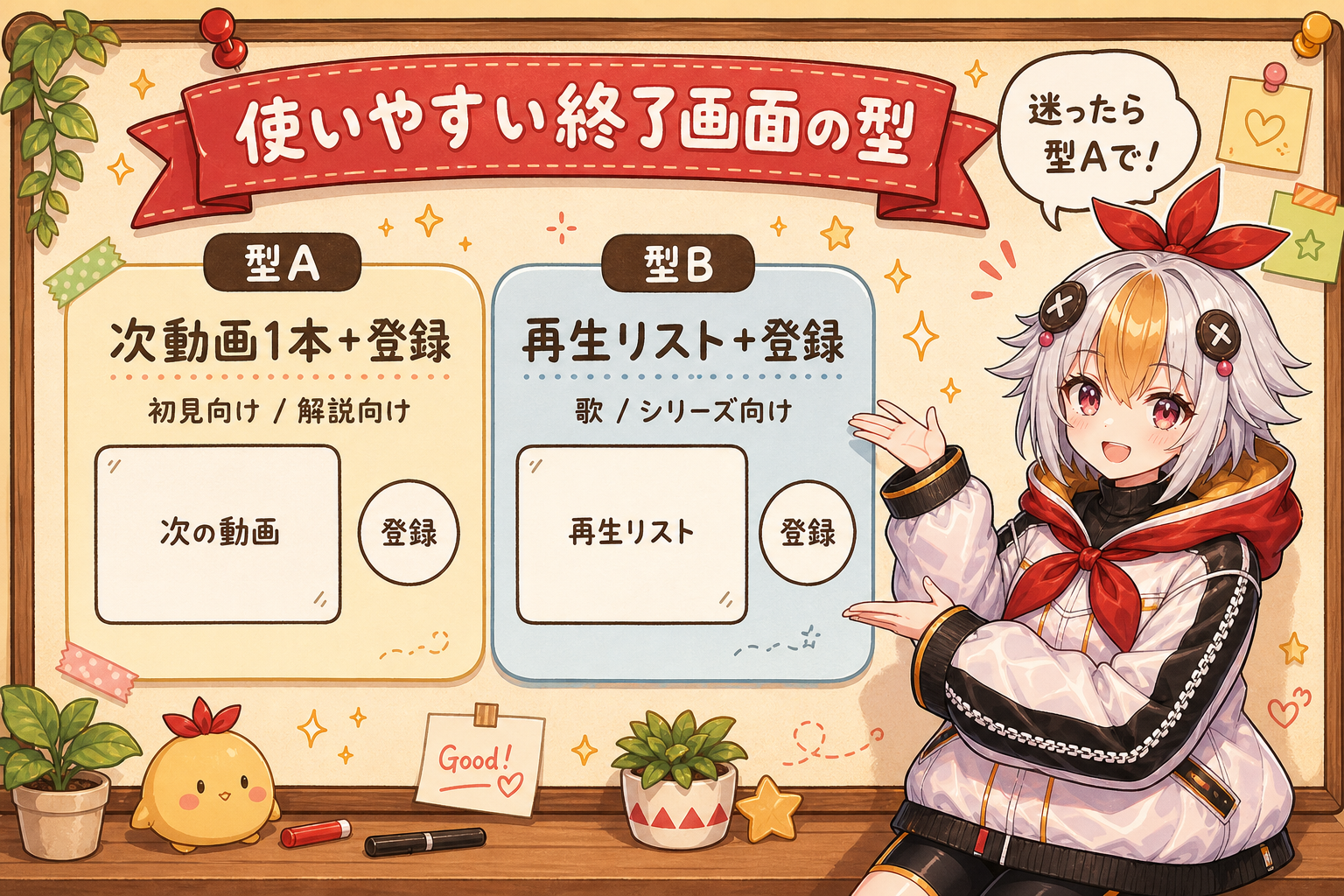
Diagram showing simple end screen layout types for VTuber videos

VTuber向けで使いやすい終了画面の型

毎回ゼロから考えなくていいように、まずは型で考えるのがおすすめです。

動画タイプ置くものの基本相性がいい導線
自己紹介・入口動画次の土台動画 + 登録プロフィール、配信タイトル、配信ルール
解説動画関連する次の解説1本 + 登録配信予約、配信画面、収益化系
切り抜き本編 or 次の切り抜き + 登録長尺配信、関連切り抜き
歌・企画動画再生リスト + 登録歌まとめ、企画シリーズ

迷ったら、最初は次のどちらかで十分です。

型A: 次動画1本 + 登録

一番シンプルで失敗しにくい型です。

  • 次に見てほしい動画を1本だけ置く
  • もう1つは登録

初見向け、解説向け、個人VTuber向けで広く使いやすいです。

📋 型B: 再生リスト + 登録

シリーズものや、歌・切り抜きのまとめに向いています。

単発動画よりも、「同じ空気のものを続けて見たい」人に合います。


🖼️ 図解:動画タイプ別の送り先

自己紹介、解説、切り抜き、歌や企画では、次に見せたい先が少しずつ変わります。
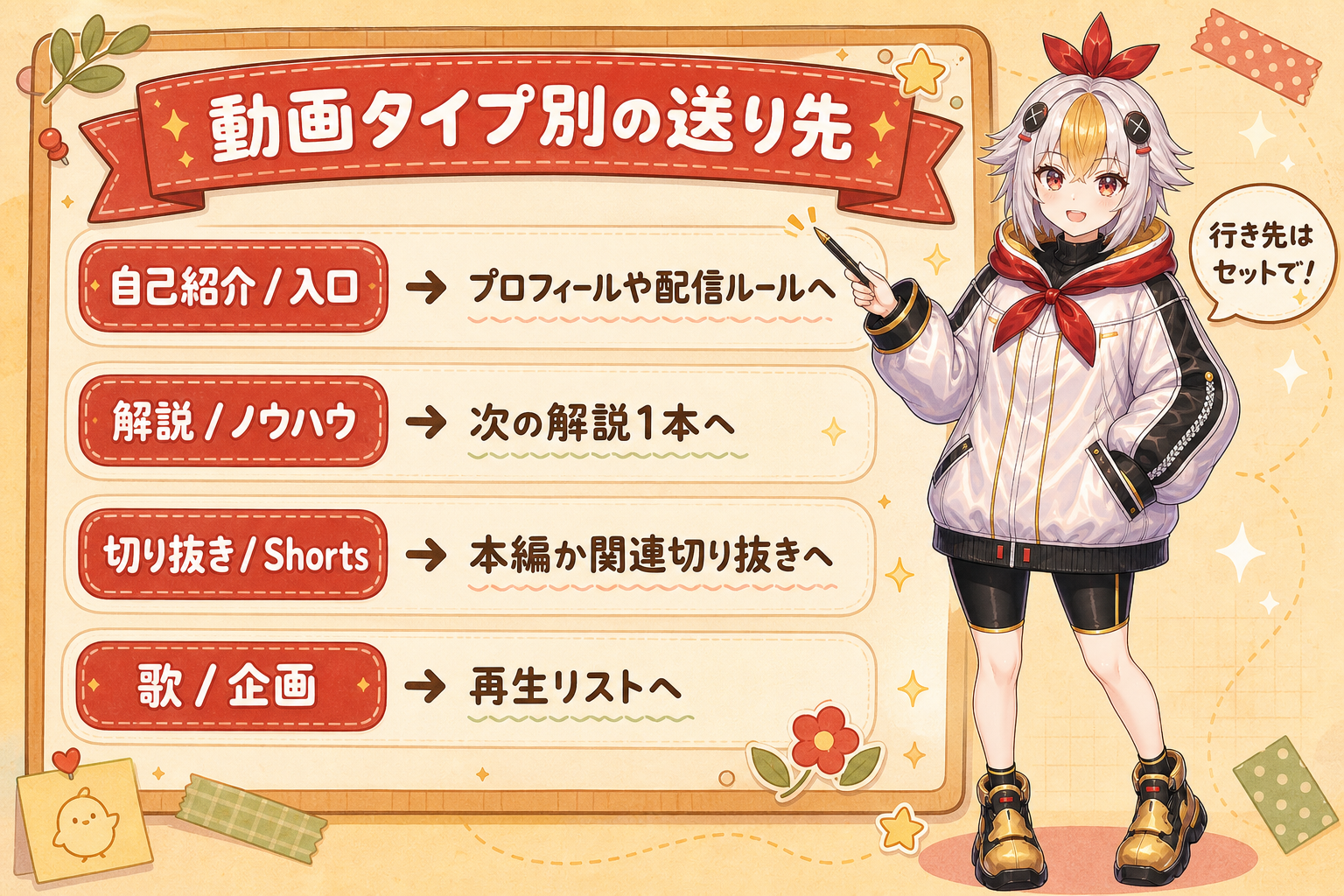
Chart showing recommended end screen destinations for different VTuber video types

動画タイプ別のおすすめ構成

ここはVTuberらしい導線の組み方として覚えておくと便利です。

雑談・日常系

  • 次の雑談切り抜き
  • 初見向けの自己紹介やプロフィール導線

雑談は人柄で見てもらうことが多いので、世界観が伝わる動画やプロフィール系と相性がいいです。

解説・ノウハウ系

  • 次にやる作業へつながる1本
  • 関連度の高い記事や動画

たとえば、配信準備系なら

のように、同じ悩みの延長線上にある内容へ送ると自然です。

切り抜き・Shorts再利用系

  • 本編配信
  • 関連シーンの切り抜き

短い動画から長尺へ送るなら、「この続きは本編で見られます」が一番わかりやすいです。

歌・企画・記念動画

  • 同じシリーズの再生リスト
  • 登録

歌や企画は単発でも見られますが、まとめて聴く・見る導線があると回遊しやすくなります。


最後20秒のしゃべり方も一緒に整える

終了画面は要素の置き方だけでなく、その直前のしゃべり方 でも押されやすさが変わります。

悪い例

  • じゃあ終わります、ありがとうございました
  • BGMだけ流して何も案内しない
  • 本編の情報が終わった瞬間に、急に別動画の話を始める

良い例

  • この続きは次の動画で見やすくまとめています
  • 配信準備を順番に進めたい人は、次にこの動画を見るとつながります
  • 初見さん向けの自己紹介も置いておくので、気になったらそこから見てください

大事なのは、押してほしい理由を一言で先に言うこと です。

終了画面の要素だけ出しても、視聴者は「どれを押せばいいのか」がわからないことがあります。


⚠️ 回遊しない終了画面でよくある失敗

1. 置くものが多すぎる

動画、再生リスト、登録、外部っぽい案内などを詰め込みすぎると、かえって選べなくなります。

2. 本編と関係ない動画を置いている

再生数を伸ばしたい動画を置きたくなりますが、今見ていた動画と関係が薄いと押されにくいです。

3. 最後20秒の見た目がうるさい

字幕、立ち絵、ロゴ、背景、要素が重なって、どこを見ればいいかわからなくなることがあります。

4. 終わり方が早すぎる

ありがとうで締めた直後に映像が切れると、押す時間が足りません。

5. 概要欄や固定コメントとズレている

終了画面は次動画Aを押してほしいのに、概要欄や固定コメントは別導線だと迷いやすいです。

告知や待機所とつなげる流れがまだ弱い人は、VTuber配信予約のやり方【2026年版】YouTube待機所・概要欄・告知まで迷わない手順 も合わせて見ると、動画外の導線までそろえやすくなります。


🖼️ 図解:公開前チェック 6項目

見せたい先、最後20秒の案内、他導線とのズレをこの6項目で確認すると崩れにくいです。
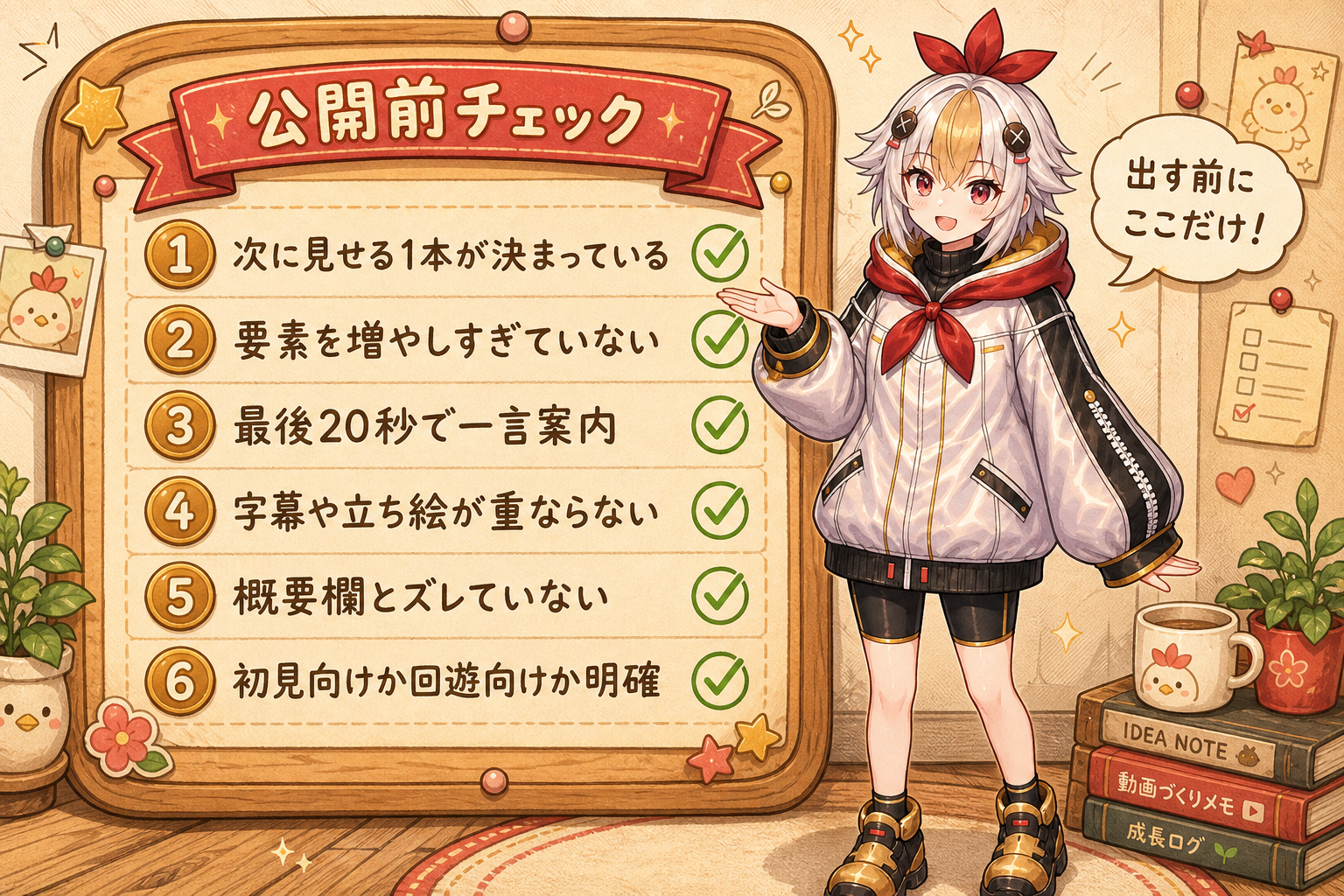
Checklist for reviewing a VTuber video end screen before publishing

📋 設定前に見るチェックリスト

  • この動画の次に見てほしい1本が決まっている
  • 終了画面の要素を増やしすぎていない
  • 最後20秒で押してほしい理由を一言で案内している
  • 字幕や立ち絵が要素に重なっていない
  • 概要欄、固定コメント、終了画面の導線がズレていない
  • 初見向けなのか、回遊向けなのかがはっきりしている

この6つだけでも、かなり整います。


💰 こんな人は先に動画全体の導線を見直したほうが早い

  • サムネやタイトルと終了画面の方向性がバラバラ
  • 何を見せたいチャンネルなのか自分でも定まっていない
  • 入口動画、自己紹介、配信導線が全部つながっていない

チャンネル全体の見せ方ごと整えたい場合は、お問い合わせ から相談内容を整理しておくと、動画単体ではなく導線全体で直しやすくなります。


🌱 まとめ

VTuberの終了画面は、

  • 最後5〜20秒で見せる
  • 押してほしい先を1つ決める
  • 次動画1本 + 登録くらいから始める
  • 最後20秒のしゃべり方も一緒に整える
  • 概要欄や固定コメントとズレないようにする

この流れで考えると、かなり迷いにくくなります。

終了画面は飾りではなく、見終わった人に「次も見てみよう」と思ってもらうための導線です。

まずは1本だけでいいので、今ある動画の最後20秒を見直してみてください。

ABOUT ME
記事URLをコピーしました