Premiere Proの調整レイヤーの使い方【2026年版】複数クリップに一括でエフェクトをかける方法
kitagawatetsuro
白い鴉(しろいからす)
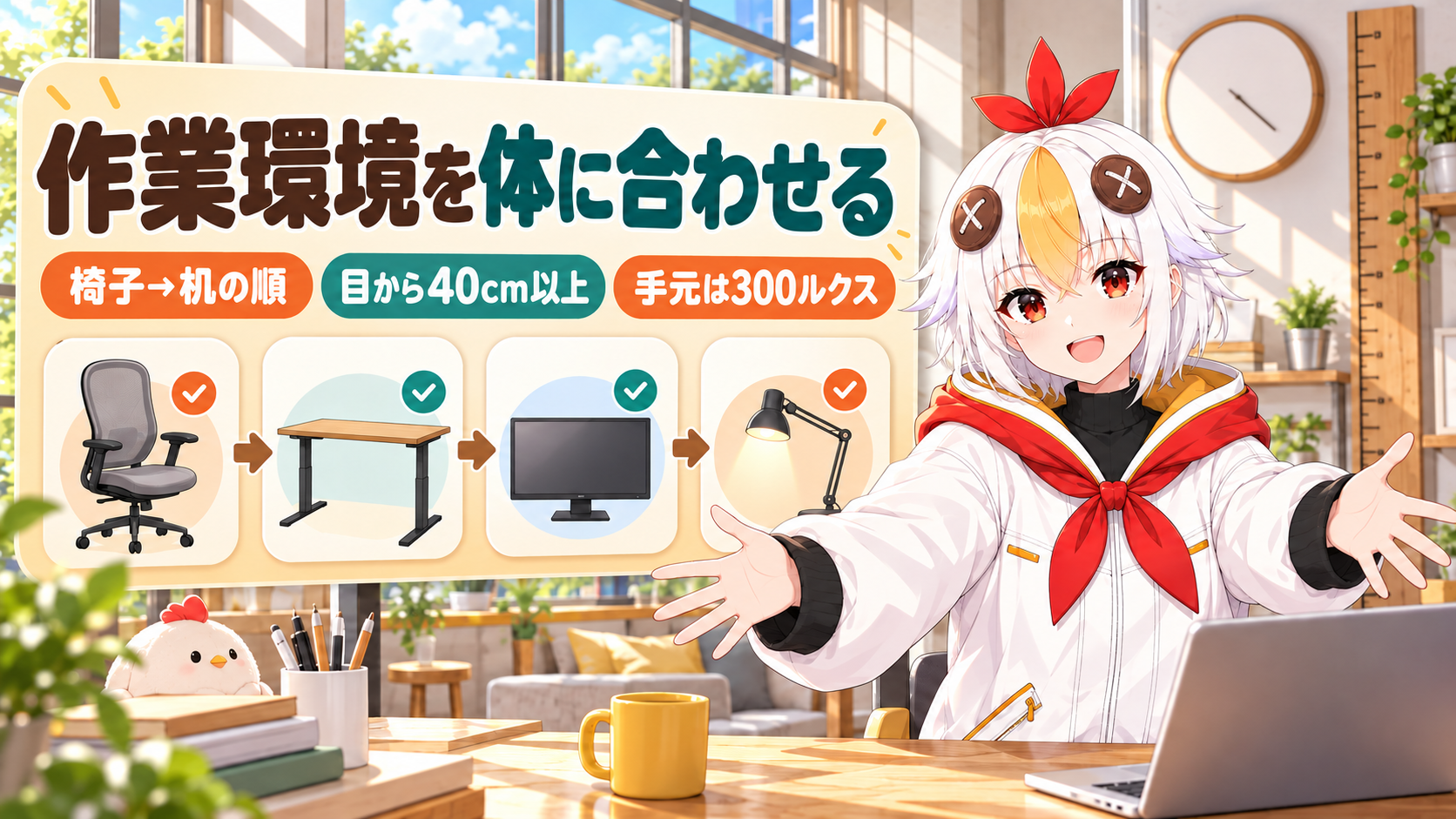
この記事では、動画編集の作業環境をチェックリストの形で整理します。動画編集は、同じ姿勢のまま画面を見続ける時間が長い作業です。そのため、机・椅子・モニターの高さや距離が体に合っていないと、体に負担がかかりやすくなります。機材をそろえても同じです。厚生労働省のガイドラインに書かれた目安に沿います(2026年10月27日に確認)。
ガイドラインには、高さを調整できる机の場合、まず椅子の高さを最適に調整します。そのあとで机の高さを調整するとよい、と書かれています。この記事では、その順番をモニターと照明へ広げます。広げた順番は、この記事での整理です。なお、モニターのスペック選びは別の記事に任せます。ここでは「置き方・高さ・距離」だけを扱います。
厚生労働省には「情報機器作業における労働衛生管理のためのガイドライン」があります。令和元年7月12日の通達の別添で、令和3年12月1日に一部改正されました。この記事の数字は、改正後の全文(「情報機器作業における労働衛生管理のためのガイドラインについて」の一部改正について、厚生労働省)で確かめた「目安」です。
ガイドラインは事務所で働く人の作業が対象です。ただし、事務所以外の場所の作業も「できる限り本ガイドラインに準じて」行うよう書かれています。また、自営型テレワーカーについても書かれています。作業机・照明・作業時間は、労働衛生管理面から必ずしも適切でないことがある、という内容です。そのため、自宅で編集する人にも参考になります。
| 場所 | ガイドラインの目安(2026年10月27日に確認) |
|---|---|
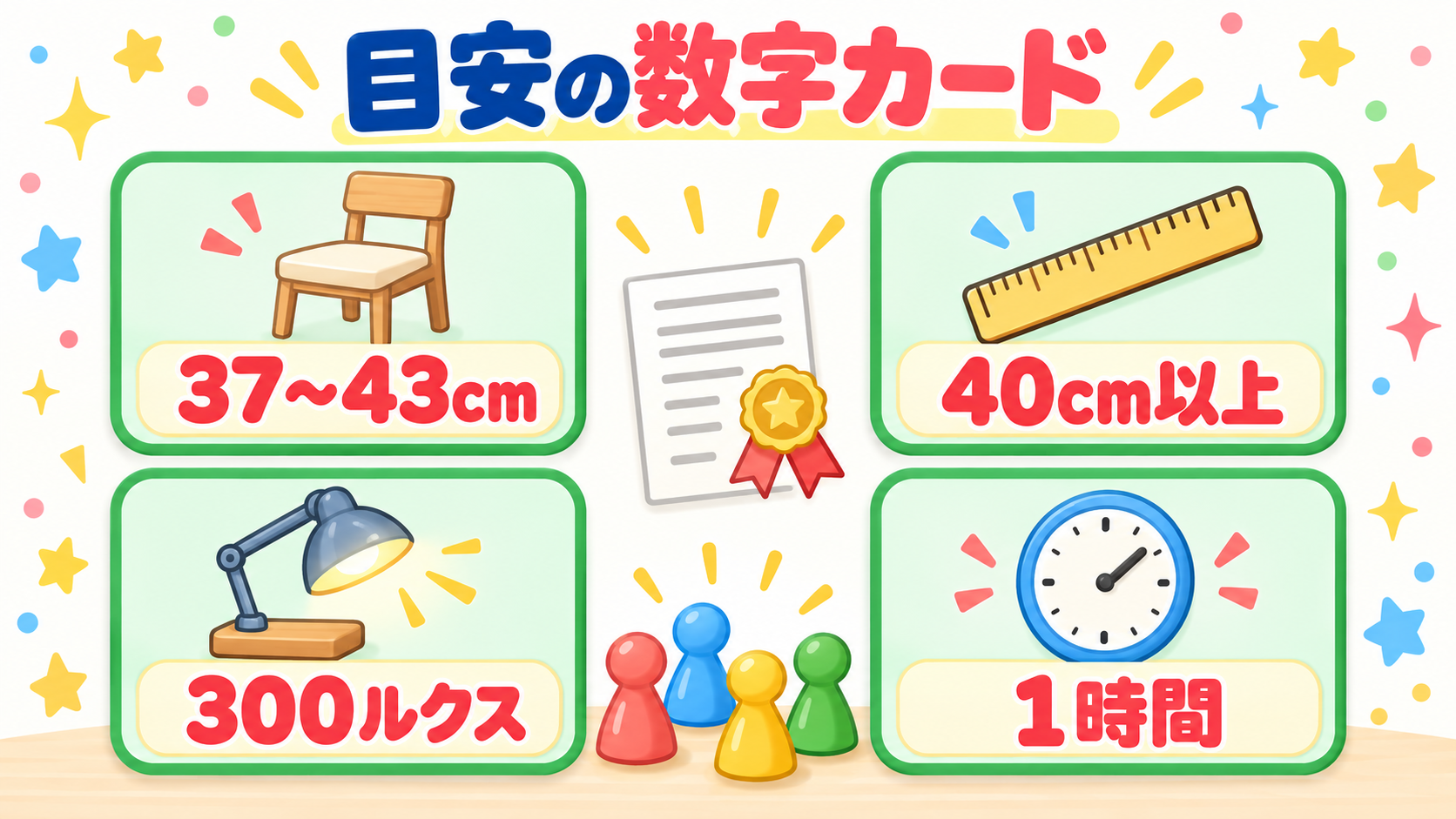
| 座面の高さ | 床から37cm〜43cm程度の範囲で調整できることが望ましい |
| 机の高さ | 調整できない机は65cm〜70cm程度。調整できる机は60cm〜72cm程度の範囲で調整できることが望ましい |
| モニターまでの距離 | おおむね40cm以上の視距離 |
| モニターの高さ | 画面の上端が、眼の高さとほぼ同じか、やや下になる高さが望ましい |
| 手元の明るさ | 書類の上とキーボードの上の照度は300ルクス以上 |
| 休み方 | 連続作業は1時間を超えないようにする。次の連続作業までに10分〜15分の作業休止時間を設ける |
💡 ガイドラインには、個人差についての趣旨も書かれています。基準を全員に画一的に当てはめるのは適当でない、というものです。そのため、数字は出発点の目安として使い、自分の体に合わせて調整してください。なお、この記事は医療の記事ではありません。痛みやしびれが続くときは、医療機関に相談してください(この記事での注意です)。
📋 この記事の要約
動画編集の作業環境は、厚生労働省のガイドラインの目安に沿って、椅子→机→モニター→照明の順に体に合わせます。目安は次のとおりです。座面は床から37cm〜43cm程度です。机は65cm〜70cm程度(調整できる机は60cm〜72cm程度)です。また、モニターまでは40cm以上、画面の上端は目の高さと同じかやや下です。さらに、手元の照度は300ルクス以上が目安です。そして、連続作業は1時間以内にして、10分〜15分の作業休止を取ります。なお、数字は2026年10月27日に厚生労働省のページで確認したものです。
Table of Contents
ガイドラインでは、椅子の条件が挙げられています。安定していて容易に移動できること、座面の高さを体形に合わせて調整できること、適当な背もたれがあることです。また、肘掛けは、必要に応じて適当な長さのものです。なお、椅子の選び方は動画編集の椅子の選び方で詳しく書きます。ここでは、座り方を合わせる手順を書きます。
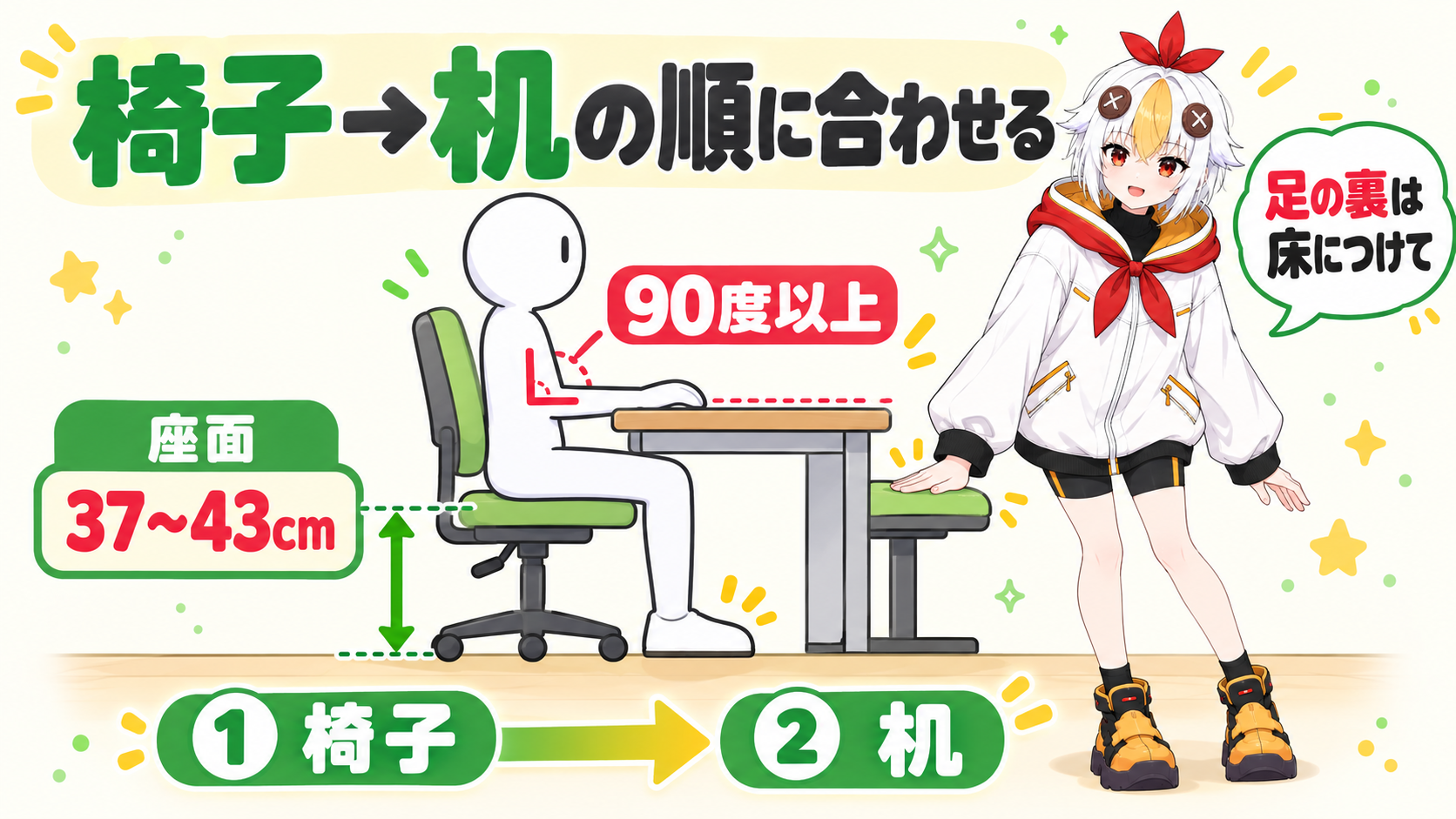
こっこちゃん「椅子の座面の高さは、カタログの数字を見て選べばいいですか?」
白い鴉「ガイドラインでは、座ってクッションが2cm〜3cm縮んだ状態の高さで考えると書かれているよ。市販の椅子の座面高の表示は、縮んでいない外形表面の高さが一般的だから、注意が必要だと書かれているんだ」
モニターの色域やパネルなどのスペックは動画編集用モニターの選び方に書きました。そのため、この記事では、置き方だけを整理します。
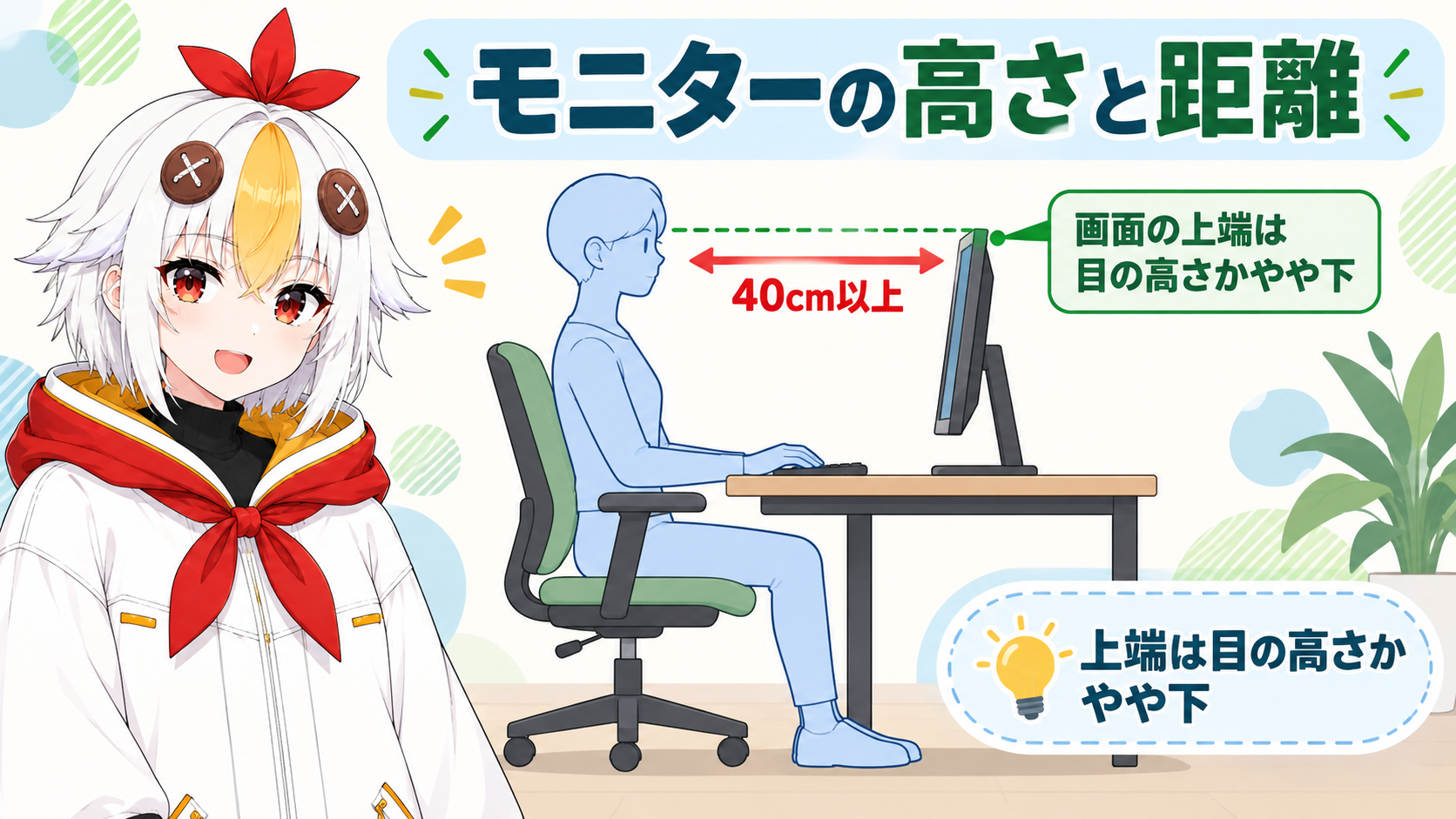
| 見る所 | ガイドラインの記載(2026年10月27日に確認) |
|---|---|
| 距離 | おおむね40cm以上の視距離を確保する。そして、この距離で見やすいように、必要に応じて適切な眼鏡による矯正を行う |
| 高さ | 画面の上端が眼の高さとほぼ同じか、やや下になる高さが望ましい |
| 文字の大きさ | 表示する文字の高さがおおむね3mm以上とするのが望ましい |
| 調整できること | 画面の位置、前後の傾き、左右の向きを調整できるものであることが望ましい |
白い鴉は、動画編集には大きいディスプレイのほうがよいと考えています。ただし、ガイドラインは「大きいほどよい」とは書いていません。画面サイズは、作業を負担なく行える大きさであること、と書いています。また、解説には、画面が小さいと過度の負担になる場合がある、とあります。そのため、作業に応じた適切な大きさにします。
そのうえで、大型ディスプレイを使う場合の置き方が書かれています。十分な奥行きの机を使い、体にねじれが生じないよう、見上げないように配置します。そのため、机の奥行きと置き場所まで考えて選びます。
モニターの高さや向きを細かく変えたいときは、モニターアームが選択肢になります。白い鴉は、スタンディングデスクにモニターアームを付けています。「場所を取らないし、高さを変えられるのでとても重宝した。買ってよかった」と感じています。ただし、取り付けられる机の条件は、商品の仕様で確かめてください。また、モニターの重さ・大きさ・取り付け穴の規格(VESA)も、モニターの仕様で確かめてください。
iPad Pro も持っています。売ろうと思ったものの、サブディスプレイになるので、結局売らずに使っています。Mac の場合、Sidecar という機能で iPad を Mac の2台目のディスプレイにできると、Apple のサポートページ「iPadをMacの2台目のディスプレイとして使う」に書かれています。条件は、macOS Catalina 10.15以降と iPadOS 13以降です(2026年10月27日に確認)。Mac は MacBook Air(2018年以降に発売されたモデル)や2016年以降に発売されたその他のモデルなどです。また、iPad は iPad Pro(すべてのモデル)や iPad(第6世代)以降などです。さらに、両方で、2ファクタ認証を使って同じ Apple Account にサインインしておきます。ワイヤレスでも使えます。ただし、充電しながら使えるよう USB 充電ケーブルで Mac につなぐことがすすめられています。なお、iPad の使い分けはiPadと液タブ、イラスト制作はどっちがいい?でも書いています。
🛒 置き方が決まったら、道具をお店の一覧で見比べる
モニターの高さや距離、手元の明るさ、足の置き場が決まったら、お店の一覧で道具を見比べられます。値段や在庫は変わるので、商品ページで確かめてください。

顔を照らすライトの選び方はVTuber配信の照明(ライティング)の選び方に書きました。そのため、ここでは、編集する部屋の明るさと、画面への映り込みだけを整理します。
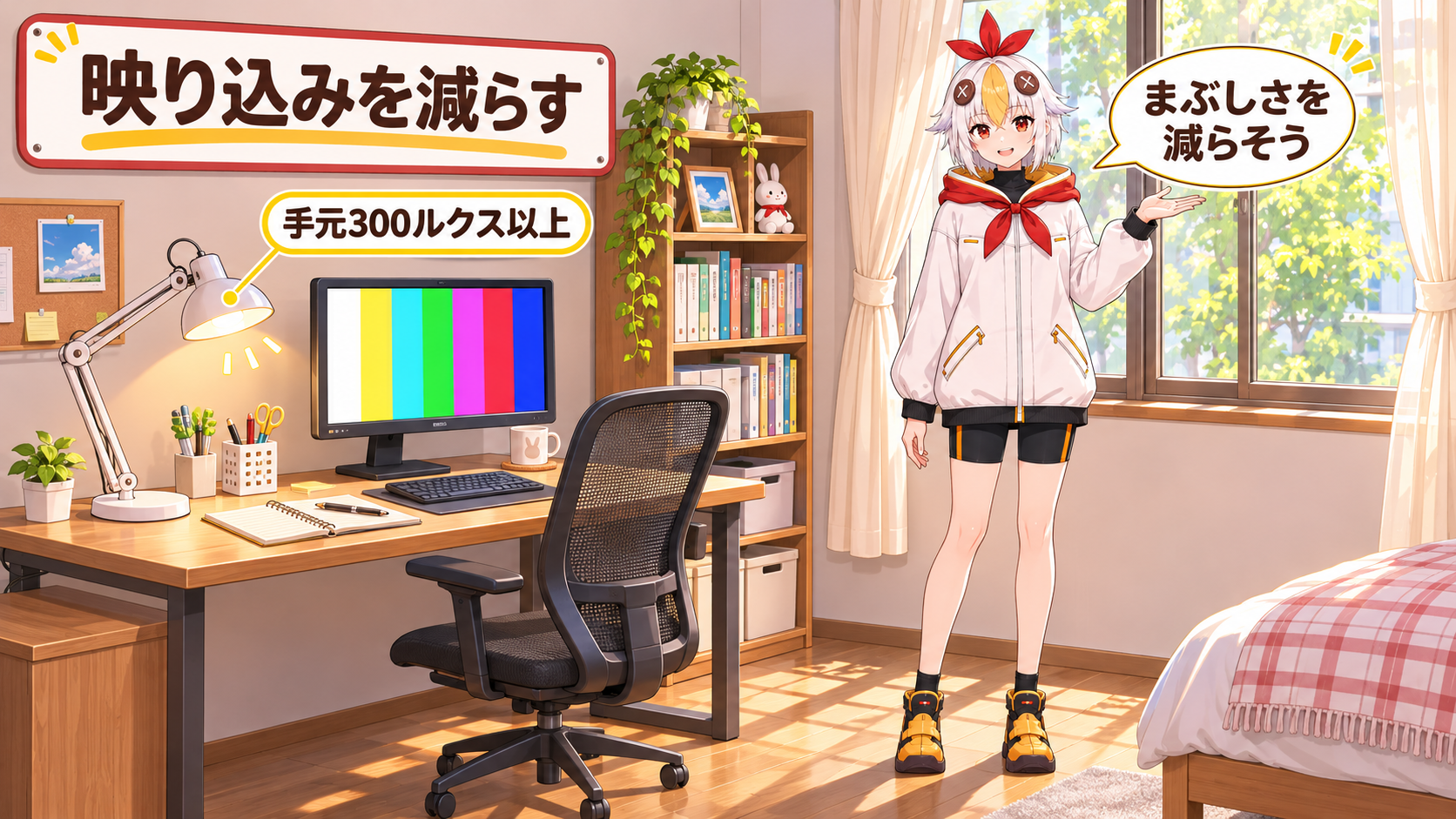
照明の設定が適切でも、作業場所を変えると当初の条件が満たされなくなることがある、と書かれています。そのため、机の向きを変えたときや、季節で日差しが変わったときは、もう一度見直します。
最後に、休み方を足してチェックリストにまとめます。ガイドラインは、次の休み方を指導する、としています。ひとつめは、連続作業を1時間以内にすることです。ふたつめは、次の連続作業までに10分〜15分の作業休止時間を設けることです。さらに、連続作業の中でも1回〜2回程度の小休止を設けます。小休止は、途中で取る1分〜2分程度の休止です。なお、時間を定めず自由に取れるようにする、とされています。
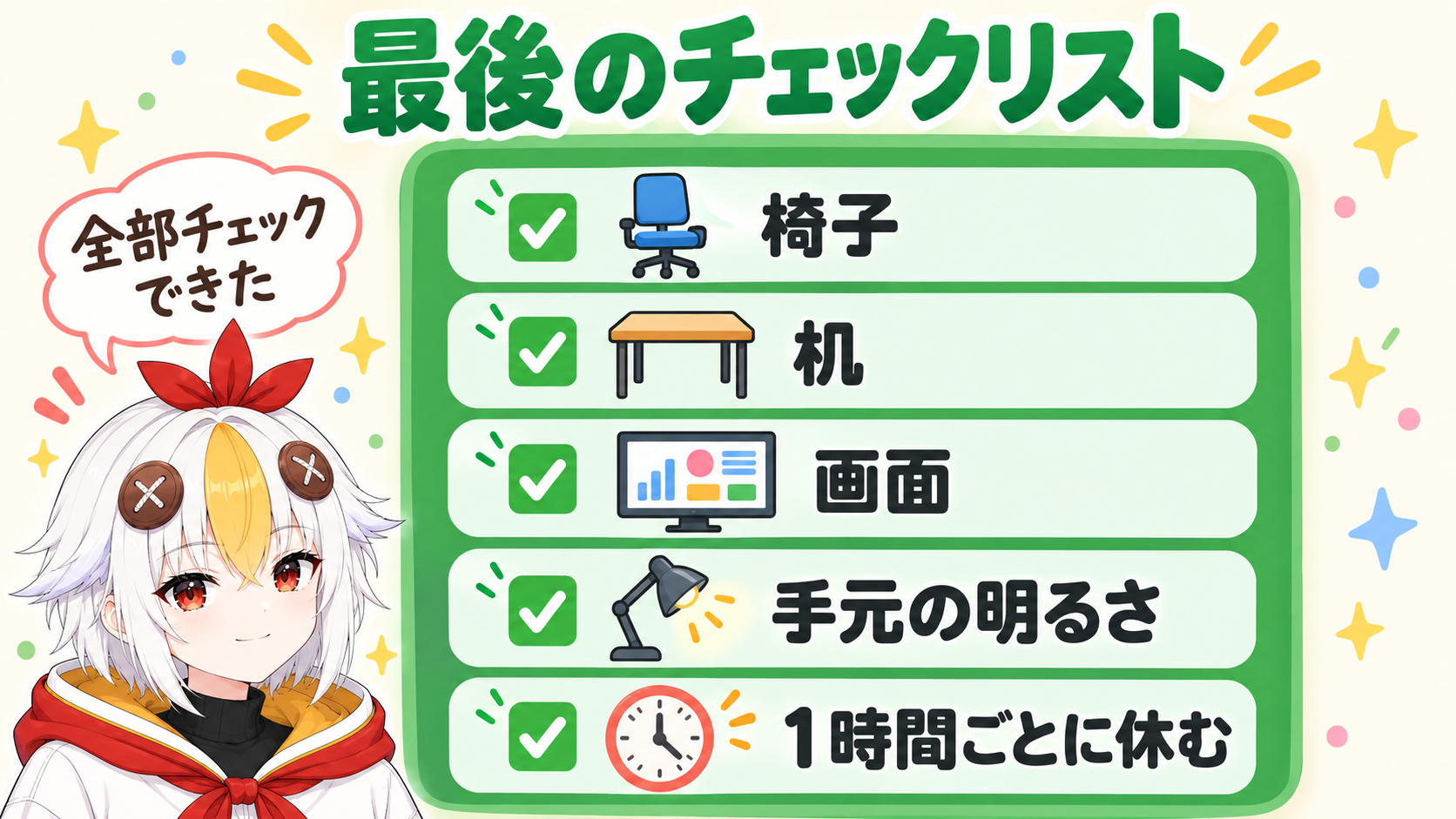
作業休止時間は、いわゆる休憩時間ではない、と解説されています。遠くの景色を眺める、眼を閉じる、ストレッチをするなどのための時間です。また、1時間を目安にした理由も書かれています。パソコン作業が1時間以上続くと誤入力が増えることなどの研究結果に基づく、というものです。
✅ 自分の机で確かめる項目
ガイドラインには「座位のほか、時折立位を交えて作業することが望ましく」と書かれています。立って作業できる机はスタンディングデスクの選び方で扱います。また、マウス、アームレスト、リストレストなどの手元の道具は動画編集の手元の道具で扱います。ガイドラインにも、手元の道具について書かれています。マウスは、使う人の手に適した形と大きさで持ちやすいものにします。さらに、必要に応じてパームレスト(リストレスト)を使えるようにします。
Aガイドラインの対象は事務所の作業です。ただし、事務所以外の場所の作業も、できる限り準じて行うよう書かれています。そのため、目安として使えます。
A高さを調整できない机は、床から65cm〜70cm程度が望ましいとされています。そのため、先に椅子の高さを決めます。足が床に届かなくなるときは、足台やフットレストを使う方法があります(この記事での組み合わせです)。
Aガイドラインの解説では、いわゆる休憩時間ではないとされています。具体的には、連続作業のあとに、いったん作業を止める時間です。遠くの景色を眺める、眼を閉じる、ストレッチをするなどに使います。
モニターのスペックは動画編集用モニターの選び方、顔を照らすライトはVTuber配信の照明(ライティング)の選び方にまとめています。さらに、椅子は動画編集の椅子の選び方、机はスタンディングデスクの選び方、手元の道具は動画編集の手元の道具もあわせてご覧ください。