Premiere Proのオーディオトランジション(クロスフェード)の使い方【2026年版】音のつなぎ目を自然にする
kitagawatetsuro
白い鴉(しろいからす)
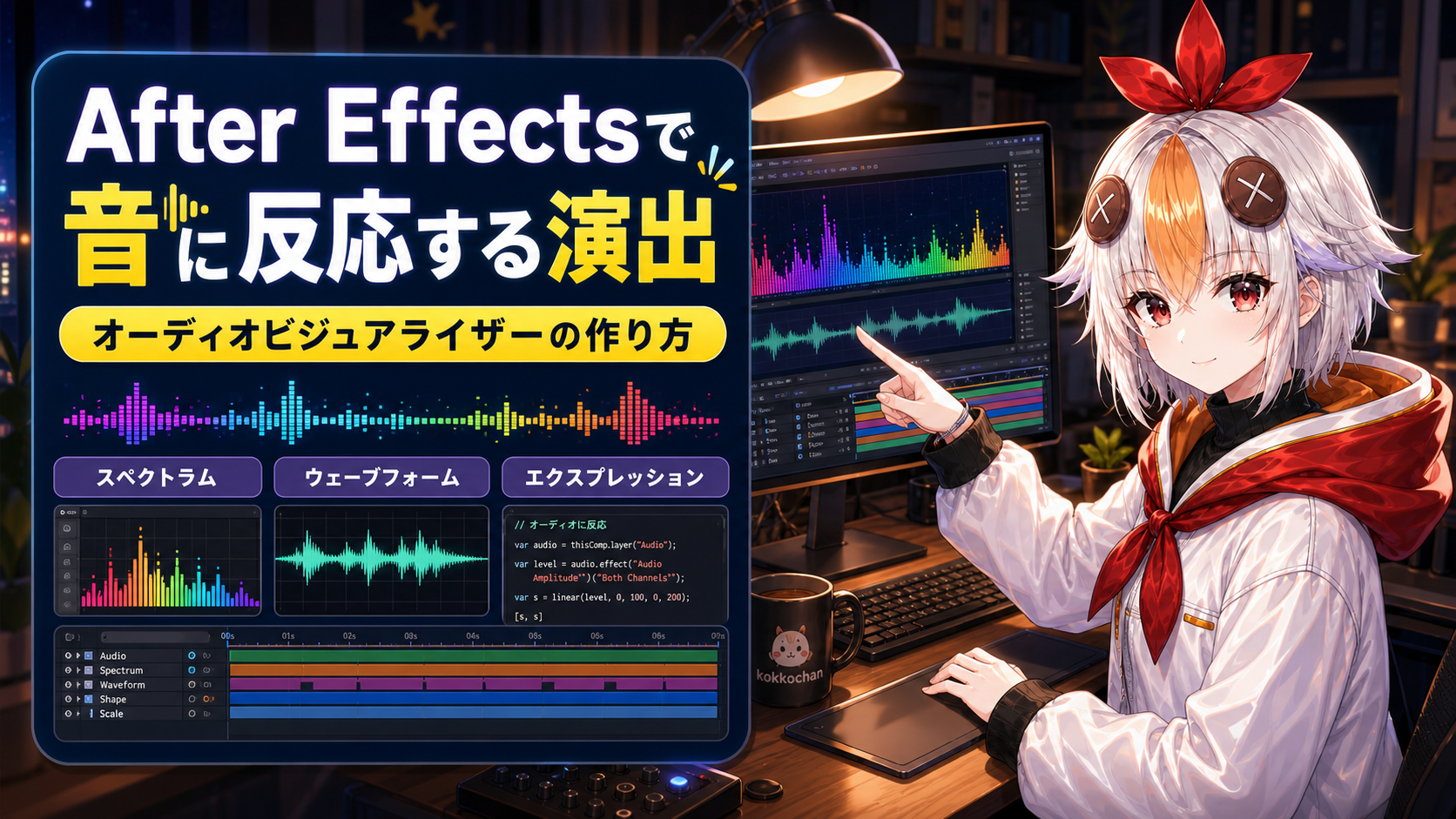
After Effectsで音楽に合わせて動く「オーディオビジュアライザー」の作り方を、標準エフェクト2つとエクスプレッション連携の3ルートで整理しました。VTuberの配信終了画面やBGM演出にそのまま使える設定値つきです。
After Effectsで「音に反応して動く映像」を作りたいとき、選択肢は驚くほどシンプルです。棒グラフ状に動かすオーディオスペクトラム、波形をそのまま描くオーディオウェーブフォーム、そして音量の大小を数値化して他のレイヤーに反映させるキーフレーム変換+エクスプレッション。この3つの組み合わせで、配信のBGM演出からリアクション用の素材まで、たいていのものが作れます。
配信の待機画面やエンディングで、BGMに合わせて何かが動いている演出を見たことがある人は多いはずです。あれは決して手作業でキーフレームを打っているわけではありません。After Effectsが音声データを自動で解析し、その数値をアニメーションに変換しているだけです。仕組みさえ分かれば、キーフレームを1つも打たずに音楽と完全に同期した映像が作れます。
この記事では、After Effects標準搭載のオーディオ系エフェクトを使って、実際にVTuberの配信素材として使える形まで組み立てます。難しいスクリプトの知識は不要です。エフェクトを適用して数値を調整するだけの部分と、コピペで使える短いエクスプレッションだけで完結します。
こっこちゃん「配信の待機画面とか、たまに音楽に合わせて棒がピョコピョコ動いてるやつ見るけど、あれって手打ちでキーフレーム打ってるの……?大変そう」
白い鴉「いえ、あれは音声データを自動で読み取らせてるだけです。仕組みを覚えれば、1曲まるごと自動で動く演出が15分もあれば作れますよ」
📋 この記事の要約
音に反応する演出は「オーディオスペクトラム」(棒グラフ状)と「オーディオウェーブフォーム」(波形)の2エフェクトで大半をカバーできます。ロゴや立ち絵など任意のレイヤーを音に合わせて動かしたい場合は、「オーディオをキーフレームに変換」でデータ化し、エクスプレッションで参照する方法を使います。どの方法も、素材はBGMの著作権・利用範囲に注意しつつ選んでください。
どの方法を使うにしても、最初にやることは同じです。音声ファイル(BGMやSEなど)をタイムラインに配置し、After Effectsに「この音を解析対象にする」と認識させます。
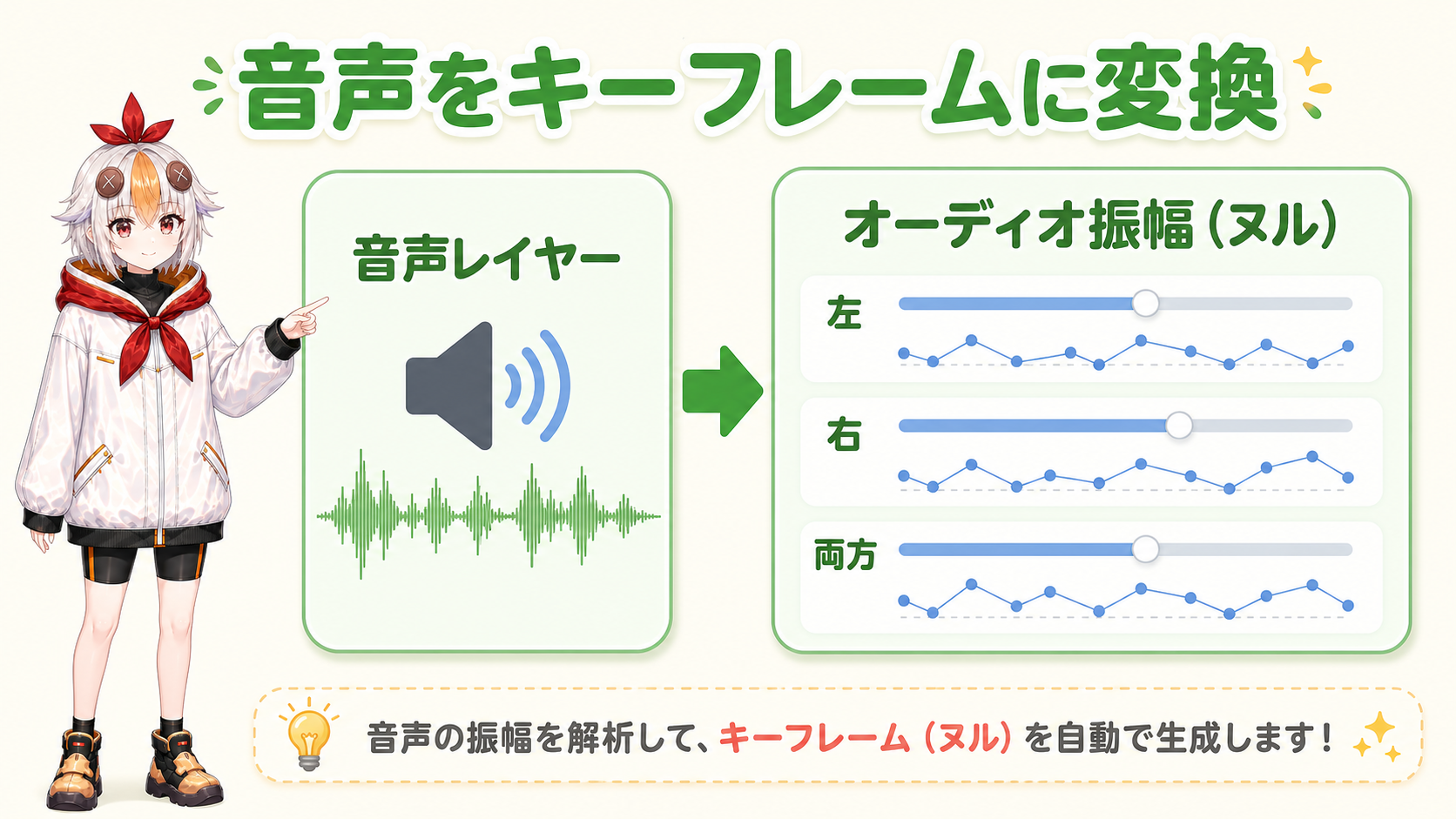
「オーディオを キーフレームに変換」を実行すると、音の大小(振幅)が3種類のスライダー(左チャンネル・右チャンネル・両チャンネル)としてキーフレーム打ちされたヌルオブジェクトが生成されます。あとはこの数値を、エクスプレッションで好きなレイヤーの好きなプロパティに参照させるだけです。この「オーディオ振幅」ヌルは、後述するエクスプレッション連携の章で主役になります。
⚠️ 音声レイヤーは削除しないこと
「オーディオをキーフレームに変換」で作られたヌルは、あくまで元の音声レイヤーの波形を参照して動きます。書き出し前に音声レイヤーを消してしまうと、動きの参照先がなくなりエラーになる場合があるので、最後まで残しておいてください(音声を最終的にミュートしたい場合は、レイヤーのスピーカーアイコンをオフにするだけで問題ありません)。
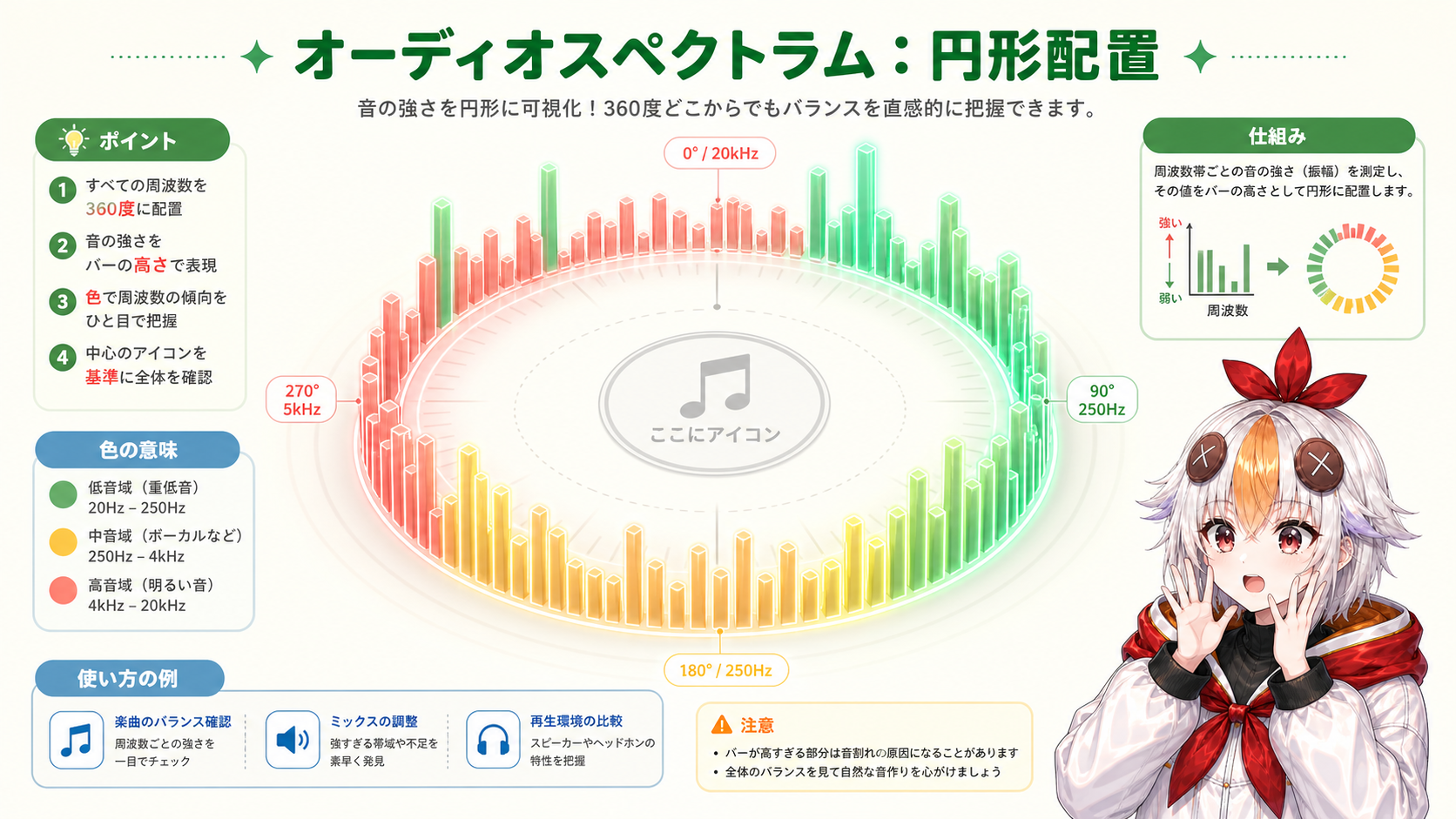
いちばん「いかにも音楽反応」らしい演出が作れるのが、このエフェクトです。周波数帯ごとの音量を棒グラフとして描画します。
| 設定項目 | 役割 | 調整の目安 |
|---|---|---|
| 開始点/終了点 | 棒グラフが並ぶ直線または円の位置 | 円形にする場合は開始点と終了点を同じ座標にする |
| 周波数帯 | 棒の本数 | 配信画面に置くなら20〜40本程度が見やすい |
| 最大高さ | 音量に対する棒の伸び方 | 大きすぎると低音でも画面外まで飛び出るので要調整 |
| 太さ | 棒1本の幅 | 本数が多いほど細くしないと重なる |
| 内側の色/外側の色 | グラデーションの配色 | 配信の配色に合わせてブランドカラーで統一すると馴染む |
円形に配置すると、キャラクターアイコンを取り囲むように音が反応するデザインになり、待機画面やスタンバイ演出との相性が良くなります。直線に配置すると、いわゆる「イコライザー」らしい見た目になり、BGM紹介や作業配信のBGM表示に向いています。
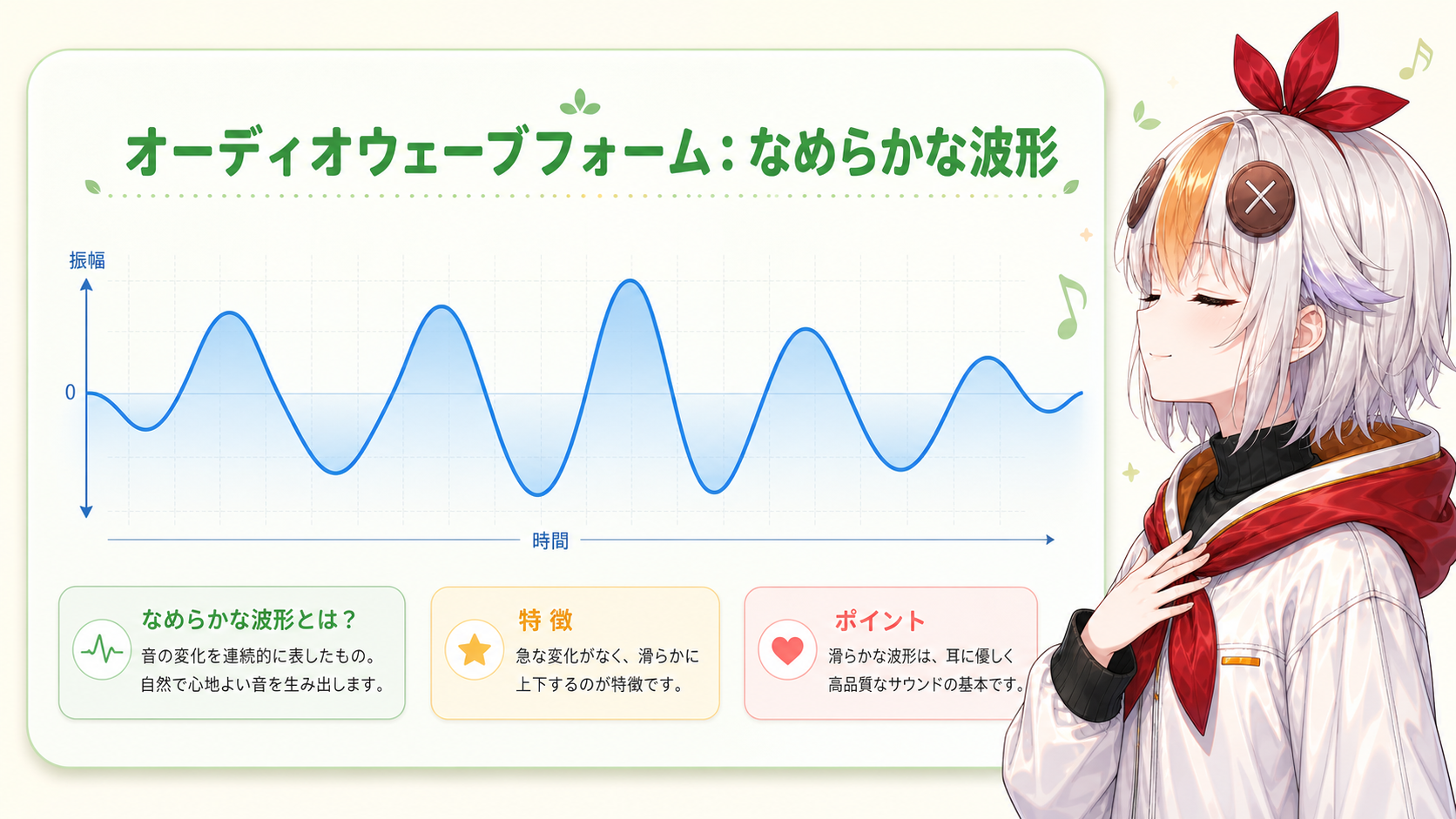
スペクトラムが「周波数帯ごとの棒」なのに対し、こちらは音量の波形そのものを線として描画します。落ち着いた演出や、トーク配信のBGM表示に向いています。
| 設定項目 | 役割 |
|---|---|
| オーディオ期間 | 波形として表示する時間の幅(前後何秒分の音を描くか) |
| 波形の高さ | 振れ幅の大きさ |
| 波形の外側の色/内側の色 | 線のグラデーション配色 |
| スタイル | 「デジタル」(カクカクした波形)と「アナログ」(滑らかな波形)を選べる |
「アナログ」スタイルは滑らかで上品な印象になり、「デジタル」スタイルはレトロゲーム風の演出に合います。VTuberの配信終了画面のように、長時間表示され続ける素材では「アナログ」を選ぶと目が疲れにくく、ループBGMとの相性も良好です。ループする待機画面と組み合わせる場合は、After Effectsのループアニメーション作り方(loopOut入門)と合わせて使うと、映像・音ともに途切れのない待機演出が作れます。
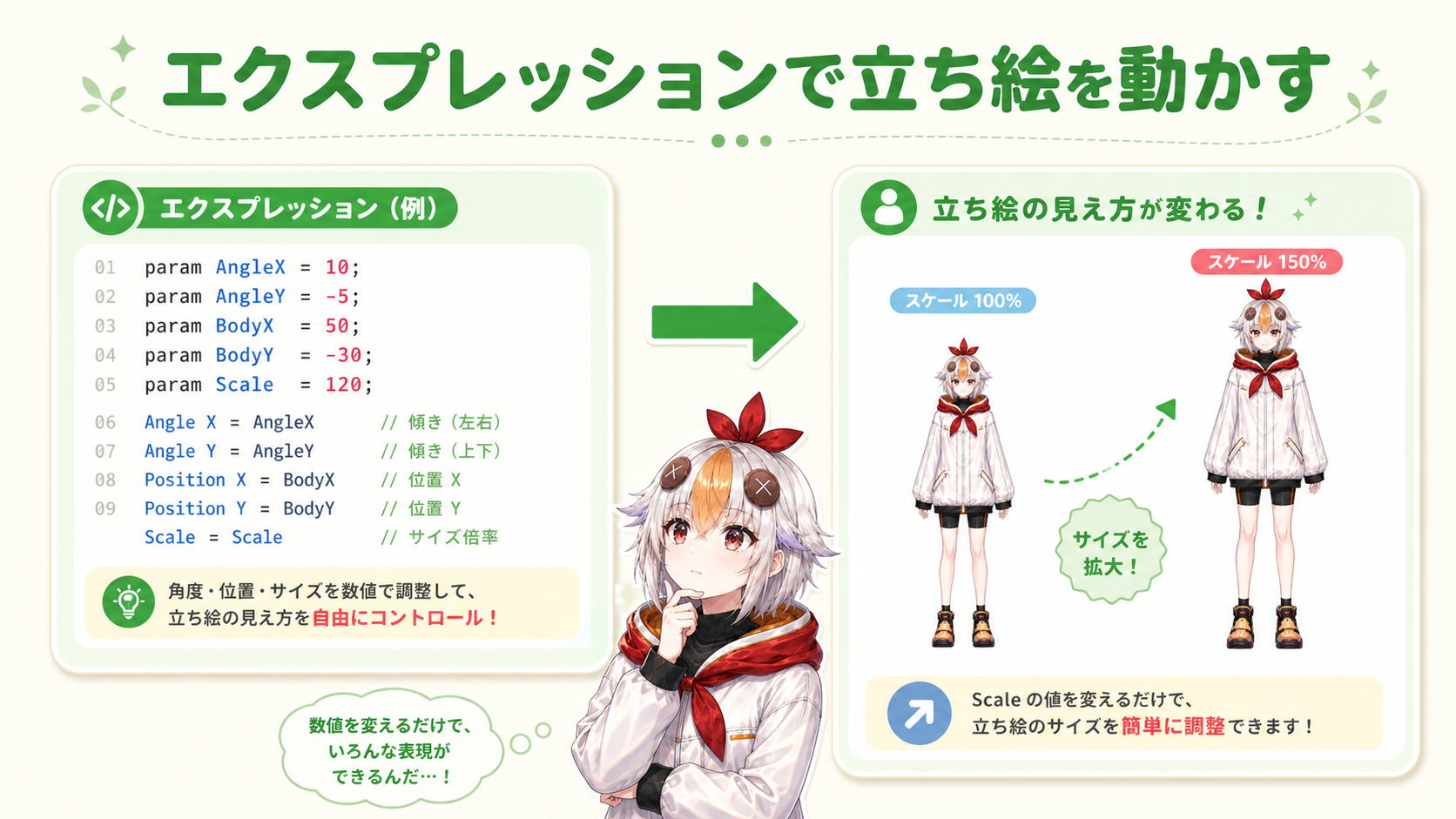
ここが今回いちばん使い道の広いテクニックです。オーディオスペクトラムやウェーブフォームは「専用エフェクトの見た目」しか作れませんが、エクスプレッションを使えばキャラクターの立ち絵を音量に合わせて拡大縮小させる、ロゴを音量に合わせて発光させるといった、自由な演出が可能になります。
先ほど作った「オーディオ振幅」ヌルの数値を、動かしたいレイヤーのプロパティにエクスプレッションで参照させます。たとえば立ち絵レイヤーの「スケール」に、次のエクスプレッションを書きます。
| 用途 | エクスプレッション(スケールに貼る場合) |
|---|---|
| 音量に合わせて拡大縮小 | amp = thisComp.layer("オーディオ振幅").effect("Both Channels")("Slider"); |
1行目で「オーディオ振幅」ヌルの数値を取得し、2行目でそれを100%に足し合わせています。* 0.6 の部分が反応の強さで、数値を大きくするほど音に合わせて大きく拡大縮小するようになります。エクスプレッション自体の書き方はAfter Effectsのエクスプレッション入門で基礎から解説しているので、ストップウォッチアイコンをAlt(Option)+クリックする操作が初めてという場合は先にそちらを確認しておくとスムーズです。
💡 動きが唐突に感じるとき
音量の変化にそのまま追従させると、動きがカクカクして見えることがあります。これは音の立ち上がりが急なためで、動き自体の質を滑らかにしたい場合はイージング入門で紹介している考え方(急に動き出さず、緩やかに減速する)が参考になります。エクスプレッション側で滑らかにするなら、smooth()メソッドを数値の後ろに足すことで前後のフレームと平均化されます。
BGMに合わせて背景のパーティクルや光の演出が呼吸するように動く。長時間ループ表示されるので、目に優しい「アナログ」波形との相性が良い。
キャラクターアイコンを囲む円形スペクトラムで「配信開始を待っている感」を演出。BGMの選び方はVTuber配信BGMの選び方も参考に。
スパチャ通知音や効果音に合わせてロゴが跳ねる、光るといった単発の演出。エクスプレッション連携が向いている。
いずれの用途でも、書き出した映像はOBSなどの配信ソフトに透過(アルファチャンネル付き)動画として読み込むことになります。透過の扱いはOBS×VTube Studio設定完全ガイドでも触れているので、初めて配信ソフトに素材を組み込む場合はあわせて確認してください。
⚠️ BGMの著作権に注意
市販の音楽や既存の効果音をそのまま解析素材として使う場合、配信での利用が許諾されているかを必ず確認してください。フリーBGM素材サイトでも「配信利用可」「商用利用不可」など条件が細かく分かれています。せっかく良い演出ができても、権利面でトラブルになると本末転倒です。
オーディオスペクトラムなら「最大高さ」、ウェーブフォームなら「波形の高さ」、エクスプレッションなら掛け算している数値(先の例では0.6の部分)を調整します。まず極端な値(10倍など)を一度試して反応の上限を確認してから、ちょうど良い値まで戻していくと調整が早く終わります。
「最小高さ」の項目がある場合はそこに小さい値(1〜2程度)を入れると、無音時にも最低限の存在感が残ります。エクスプレッション側の場合は、掛け算の前にMath.max(amp, 5)のように下限を設定すると同様の効果が得られます。
できます。音声レイヤーごとに個別に「オーディオをキーフレームに変換」を実行すれば、BGM用・声用など複数の「オーディオ振幅」ヌルが作れます。声だけに反応する口パク風の演出と、BGMだけに反応する背景演出を同じコンポジション内で両立させることも可能です。
オーディオ系エフェクトは解析処理があるため、プレビューが多少重くなることがあります。作業中はプレビュー解像度を下げる、または一度レンダリングしてキャッシュを効かせるといった対処が有効です。AEの動作が全体的に重いと感じる場合はAfter Effectsが重い・プレビューがカクつく時の対処法も参考にしてください。
こっこちゃん「エクスプレッションで立ち絵をピョコピョコさせるやつ、めちゃくちゃ楽しい……! これもうずっと触ってられる」
白い鴉「数値をいじるだけで反応が変わるので、実際に音楽を流しながら好みの動き幅を探ってみてください。理屈より先に手を動かしたほうが早く感覚がつかめますよ」
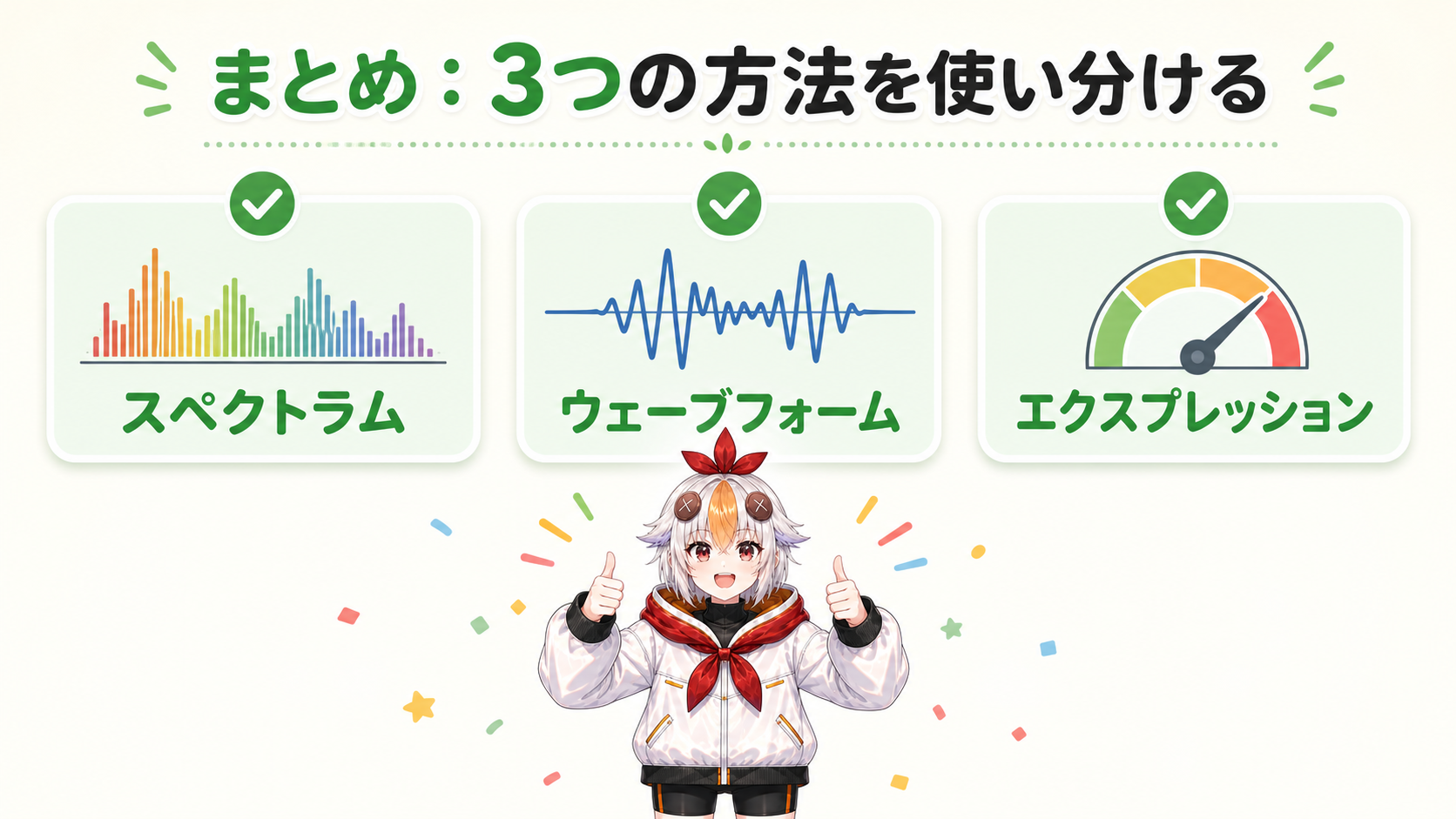
After Effectsで音に反応する演出を作る方法は、大きく分けて「オーディオスペクトラム」(棒グラフ状)、「オーディオウェーブフォーム」(波形)、「キーフレーム変換+エクスプレッション」(任意のレイヤーを動かす)の3つです。どれも土台は同じで、音声レイヤーに「オーディオをキーフレームに変換」を実行するところから始まります。
専用エフェクトのプリセット的な見た目で十分ならスペクトラムかウェーブフォーム、キャラクターの立ち絵やロゴなど自由な対象を動かしたいならエクスプレッション連携、というふうに用途で使い分けてください。数値を大きく振ってみて反応の強さを確認しながら調整すると、狙った演出に早くたどり着けます。
配信の待機画面やエンディングは長時間表示され続ける素材なので、動きの滑らかさとBGMの著作権、両方に気を配って仕上げてみてください。