VTuber配信ルールの書き方【2026年版】固定コメント・概要欄にそのまま使える例文テンプレート
kitagawatetsuro
白い鴉(しろいからす)
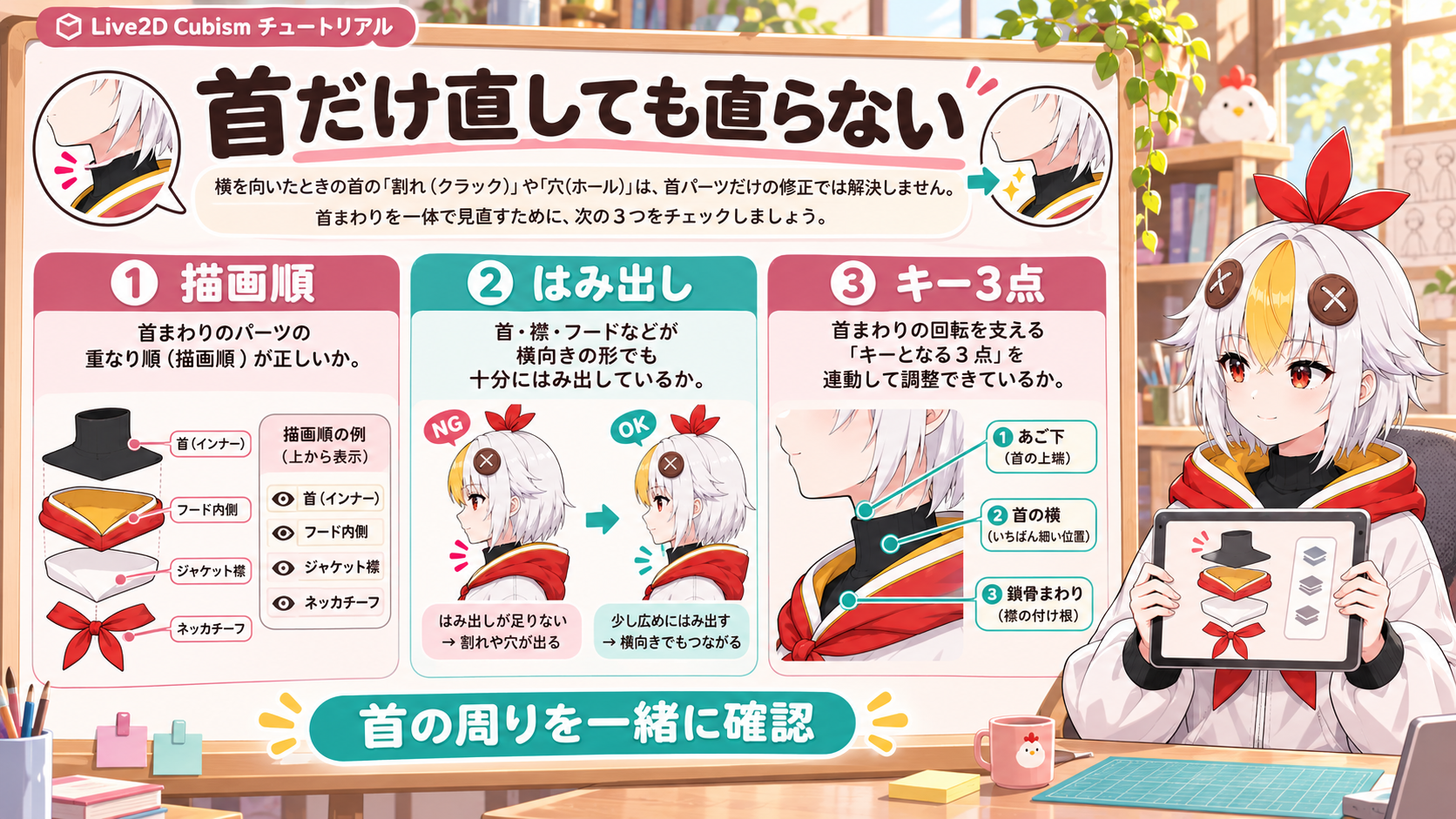
顔を横に向けたら、首とあごの間がぱっくり割れて向こうが見えた。首のパーツを直しても、まだ割れる。この記事では、横を向くと首が割れる時に、首のほかにどこを確かめるかを、Live2D公式マニュアルの記述をもとに順番に説明します(公式マニュアルの保存版で確認)。
首だけ直しても直らないのは、顔が動いた時に見えてくる部分の絵の足りなさ、キーフォーム、描画順、デフォーマの範囲も、すき間に関わるからです。ただし、「首が割れる」という症状そのものを説明した公式の記述は見つかっていません。この記事の見分け方と順番は、公式マニュアルの部品を並べた、この記事での整理です。
Live2D公式マニュアルによると、顔を左右に向ける動き「角度X」は、顔の輪郭など、顔のパーツごとに作ったデフォーマ(パーツを動かす枠)にキーフォームをつけて作ります(公式マニュアルの保存版にあるチュートリアル「5.顔のXYの動き付け」)。キーフォームとは、パラメータの「この値の時はこの形」という記録のことです(この記事での言い換えです)。
つまり、角度Xでは首のパーツ以外のデフォーマの形や、見えてくる所の絵の有無も、すき間に関わる可能性があります(公式に原因のまとめはありません。この記事での考え方です)。題の「首だけ直しても直らない理由」は、ここにあります。ただし「首は無関係」という意味ではありません。公式の素材分けの説明は「他のパーツが動いたとき見えてくる部分は予め多めに描き足しを行っておきます」という一般的な話です。首に当てはめた、この記事での整理です。

⚠️ 「首が割れる・穴が空く」症状の原因をまとめた公式ページは見つかっていません。原因ごとの多い少ないも、公式には書かれていません。この記事では、公式に書かれた挙動を、症状に当てはめて並べています。
📋 この記事の要約
Live2Dで横を向くと首が割れる時は、首のパーツだけでなく、顔が動いて見えてくる部分の絵の足りなさ、[角度X]のキーフォーム、描画順、デフォーマの範囲を順に確かめます。公式マニュアルには、大きく動く部分や見えてくる部分は多めに描き足すこと、キーが1点だけだとその値でしか表示されないこと、描画順は0〜1000で大きい値ほど前に出ること、はみ出した頂点は水色に表示されることが書かれています。ただし症状そのものの直し方は公式に無く、手順はこの記事での整理です(公式マニュアルの保存版で確認)。
Table of Contents
最初に、どんなすき間なのかを見分けます。公式の手順ではなく、この記事での整理です。
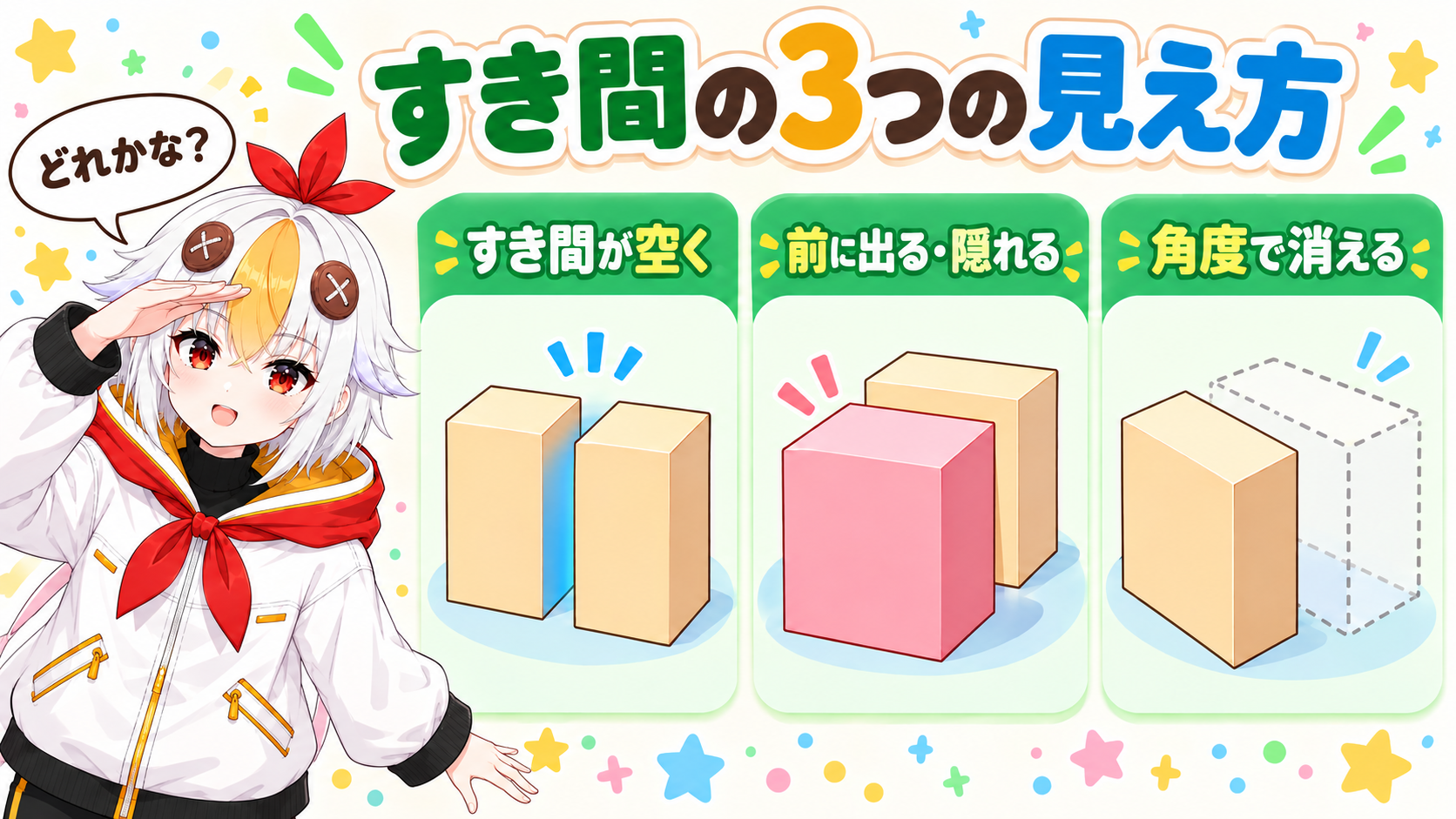
3つの見え方と、次に見る場所の対応は、次の表のとおりです(この記事での整理です)。
| 見え方 | まず見る所 | 関係する公式の記述 |
|---|---|---|
| ①すき間・背景が見える | 絵の描き足し、デフォーマのはみ出し | 素材分け・デフォーマの検証機能 |
| ②前に出る・隠れる | 描画順 | 描画順について |
| ③ある角度から消える | キーが3点そろっているか | パラメータにキーを追加・削除 |
公式の「素材分けについて」には、大きく動く部分や、他のパーツが動いた時に見えてくる部分は、あらかじめ多めに描き足しておく、と書かれています。首という言葉は出てきませんが、顔が動いて見えてくる場所なら、この考え方が当てはまります。
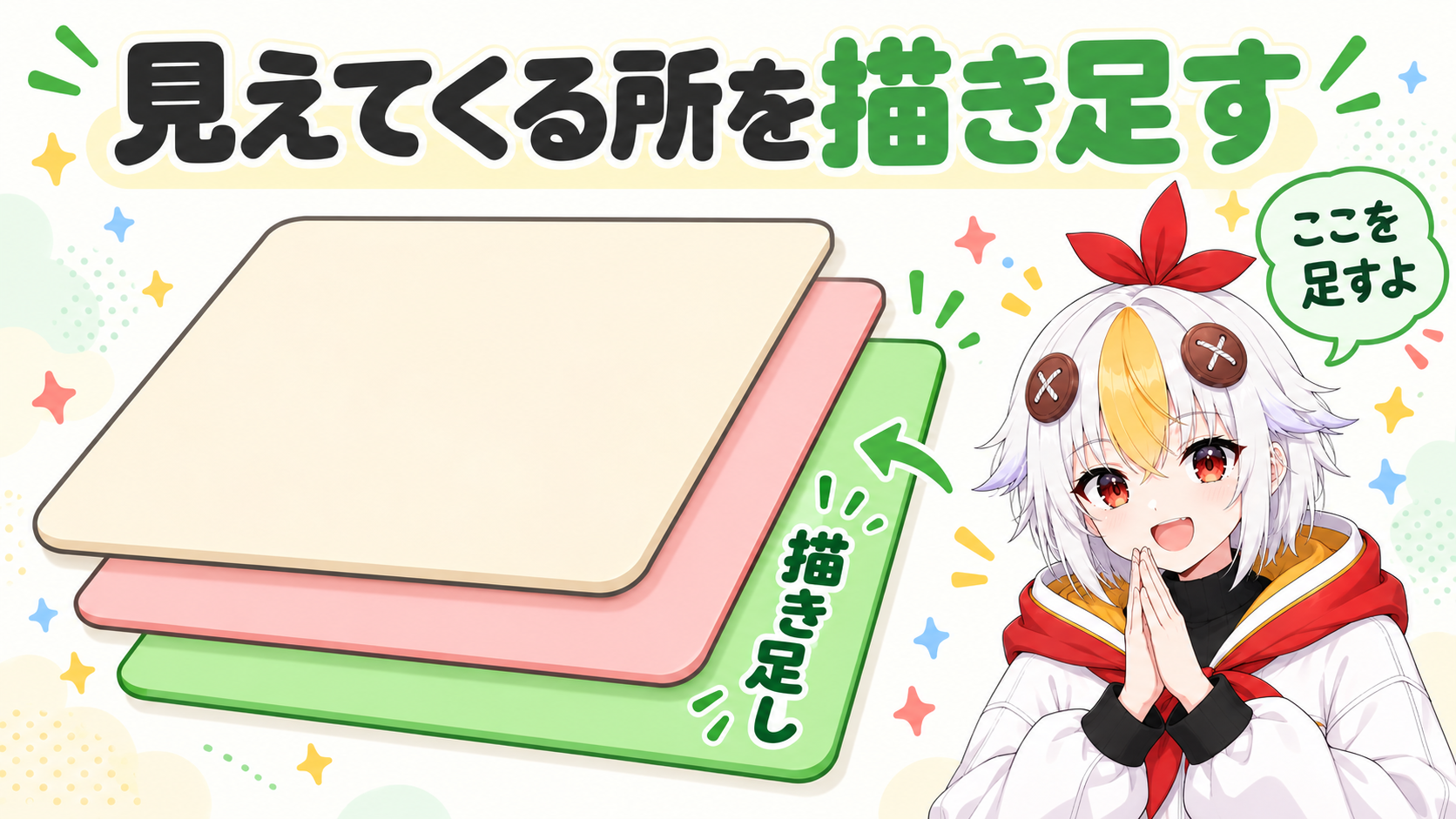
首のうしろ、あごの下、髪のうしろなどが例です(この記事での整理です。公式に首の指示はありません)。描き足す時は、次の公式の注意を守ります。
描き足した絵のぶんのメッシュが足りないと、せっかくの絵が表示されません。メッシュの作り方はLive2Dのメッシュ編集とグルー機能、パーツ分けの考え方はLive2Dパーツ分けでイラストレーターが気をつける注意点、描き足したPSDを読み込み直す時はPSD分割データをCubismに読み込む方法も見てください。
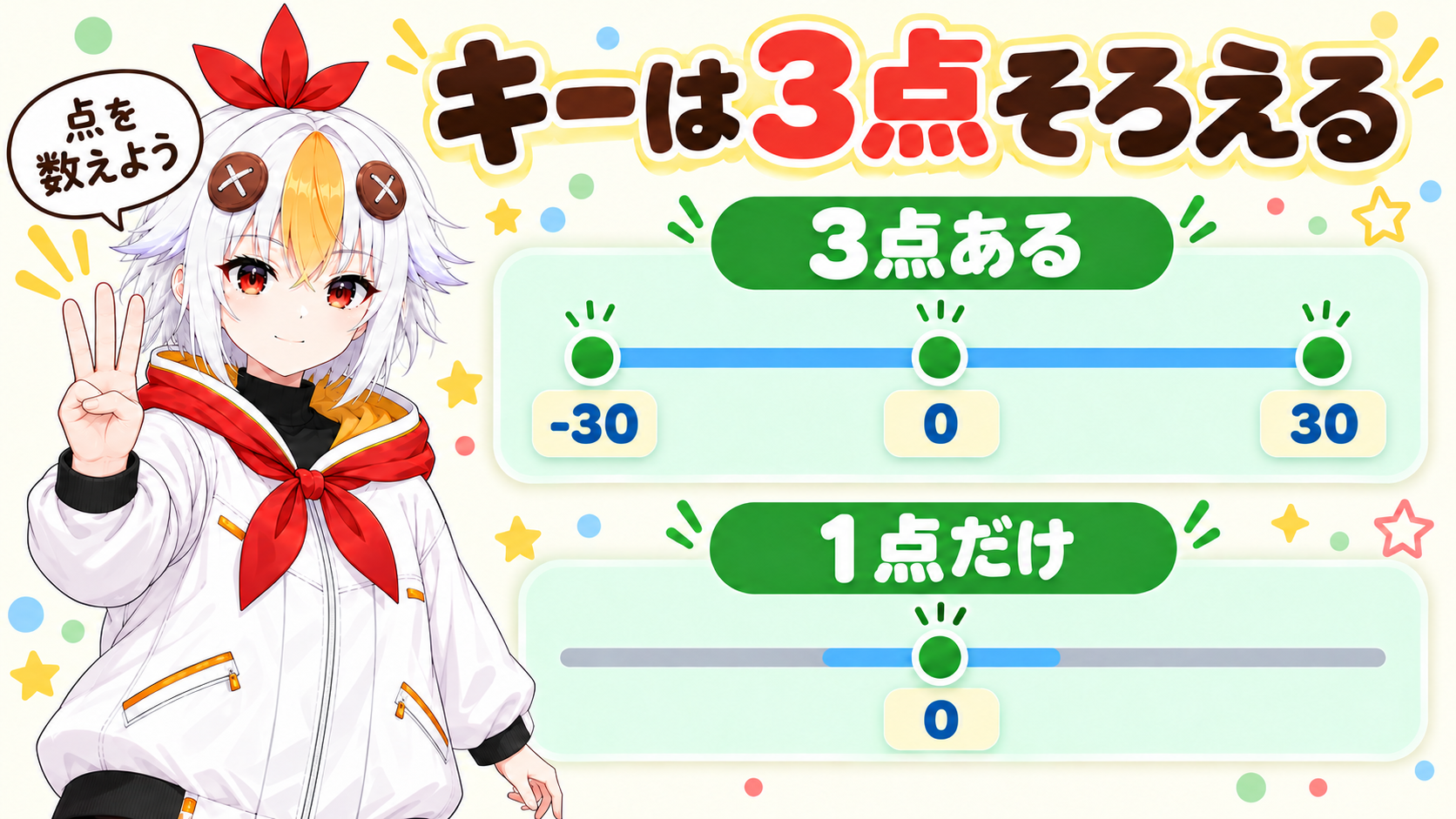
次は、パラメータの側です。公式の「パラメータにキーを追加・削除」には、キーフォームが1つしか無いと、そのキー値でしかオブジェクトが表示されなくなる、と書かれています。パラメータを動かしても常に表示しておきたい時は、変形させない場合でも、パラメータの両端にキーを入れておく、というのが公式の説明です。
描画順は、3つめの確認です。公式の「描画順について」(公式サイトの保存版で確認)では、描画順は0〜1000の値で、大きい値ほど前面に表示されます。値が同じ時は、[パーツ]パレットで上にあるほうが前です。
重なりを目で確かめたい時は、ビューエリアでEキーを押しながらドラッグしてキャンバスを3D表示し、さらにWキーを押しながらドラッグすると、描画順を3D表示できます(キー表記は公式ページの表記です)。描画順そのものの一般的な直し方は、Live2Dのパーツが前後関係で隠れる・消える時の直し方にまとめています。
こっこちゃん「首のパーツを直したのに、まだ割れます…。どこを見ればいいんですか?」
白い鴉「首だけじゃなくて、見えてくる所の絵と、キーの数と、描画順もだよ。順番に見ていこう」
🛠️ ご自分のモデルで確かめたい人へここまでの確認は、Cubism Editorで自分のモデルを動かしながら行います。まだ入手していない人は、公式の入手先を確認してもよいかもしれません。
入手方法や料金は、Live2D公式サイトで確認できます(購入前に公式で内容をご確認ください)。Live2D公式サイト
最後に、デフォーマの範囲です。公式の「デフォーマの検証機能」(公式サイトの保存版で確認)には、子のデフォーマやアートメッシュの頂点が、親のワープデフォーマからはみ出すと、頂点が水色に変わると書かれています。はみ出しても動作に問題はありませんが、作成中に見つけたら調整をすすめる、と公式は書いています。
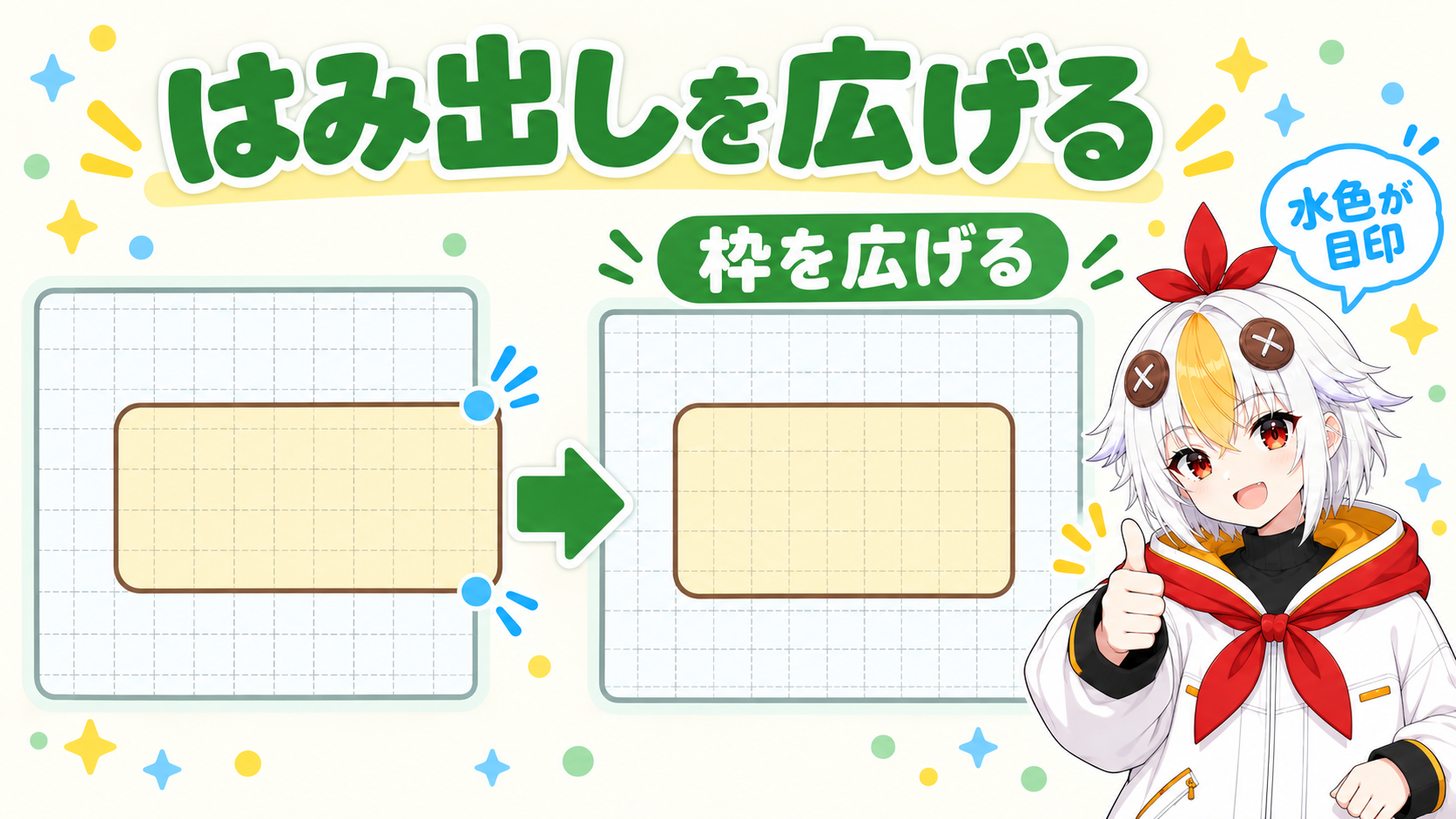
公式は、この拡張では、親デフォーマの既存の動きを維持したまま、はみ出しを直せると説明しています。
もう1つ、四隅です。角度Xと角度Yの上下左右を作ったあとに、斜めの形を自動で作る[四隅のフォームを自動生成]([モデリング]メニュー→[パラメータ]の中)があります。公式は、四隅を手で直したあとに自動生成をかけ直すと、手で直したフォームが失われる、と注意しています。斜めを向いた時だけ首が割れる場合は、順番を「上下左右→四隅の自動生成→四隅の手直し」にしてください。かけ直す前に別名で保存しておくのは、この記事での助言です。
デフォーマを一から直したい時は、デフォーマをクリックして選び、[モデリング]メニュー→[フォームの編集]→[元の形状に戻す]で、形を戻せます(Cubism 5.2以降。回転・ワープデフォーマも対象です)。デフォーマの考え方はLive2Dのデフォーマの使い方にあります。
A首が原因になることもあります。公式に首専用の説明は見つかっていませんが、見えてくる所に描き足しが必要なら、首の絵も対象になります。首のほかにも確かめる場所がある、という意味です。
A公式に、原因の多い少ないを書いたページは見つかっていません。この記事の順番は、確認しやすさで並べた整理で、頻度ではありません。
A公式は、グループ内にある原画のレイヤーに直接描き足すと、あとの修正が困難になるので注意、としています。新規レイヤーに描くのが公式の説明です。
描画順の一般的な直し方はLive2Dのパーツが前後関係で隠れる・消える時の直し方、パーツ分けの注意点はLive2Dパーツ分けでイラストレーターが気をつける注意点、デフォーマの全体像はLive2Dのデフォーマの使い方もあわせてご覧ください。