Vtuber
PR

PSD分割データをCubismに読み込む方法【2026年版】線画・塗りの結合と再インポートの注意点

kitagawatetsuro
記事内に商品プロモーションを含む場合があります
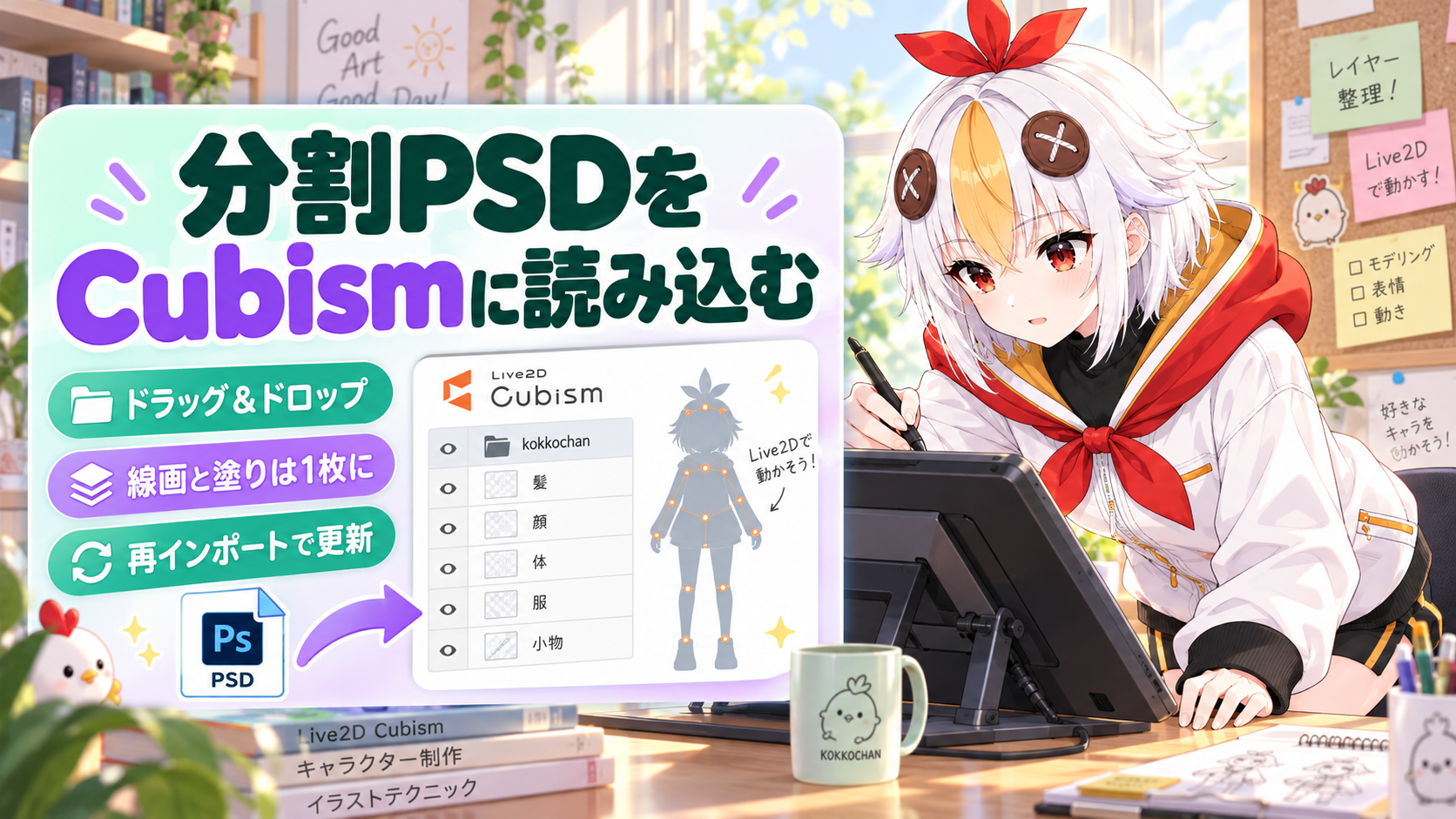
分割済みPSDファイルをCubism Editorにドラッグ&ドロップで読み込む様子を解説するアイキャッチ画像

パーツ分けまで終わったイラストを、いざCubismに読み込もうとしたら「線と塗りがバラバラのまま取り込まれた」「差分を追加したら前のパーツが消えた」……。PSDの読み込みでつまずきやすいポイントと、あとから安全に更新する方法をまとめました。

🎨 Live2D
🔰 初心者〜中級
📂 PSDインポート

✅ 結論:線画と塗りを1レイヤーに結合してからドラッグ&ドロップ

CubismへのPSD読み込みは、Viewエリアへドラッグ&ドロップして「PSDファイルから新規モデルを作成」を選ぶだけです。ただし読み込む前に、線画と塗りを1パーツにつき1レイヤーへ結合しておく必要があります。差分の追加・修正は「再インポート」機能で反映しますが、レイヤー名や順番を変えると対応関係が崩れるので要注意です。

PSD側で
準備すること
基本の
読み込み手順
フォルダで
パーツをまとめる
再インポートで
安全に更新

📋 この記事の要約

Cubism EditorへのPSD読み込みは、ドラッグ&ドロップで「新規モデルを作成」するだけですが、PSD側の準備を誤ると崩れやすい工程でもあります。線画と塗りは1パーツにつき1レイヤーへ結合しておくこと、フォルダでパーツをグループ化できること、そして差分追加時の「再インポート」ではレイヤー名や順番を変えないことが特に重要です。

📐 PSD側で準備しておくこと

読み込む前に、PSDファイル自体がCubismの仕様に合っているか確認します。

  • 1保存形式はPSD、カラーモードはRGB:CMYKなど別モードで保存すると正しく読み込めません
  • 2カラーチャンネルは8bit/channel:16bitなど別設定になっていないか確認します
  • 3線画と塗りは1パーツにつき1レイヤーへ結合する:Cubismはグループの中の最も下の階層を1枚の「テクスチャ」として読み込むため、線画レイヤーと塗りレイヤーが分かれたままだと1つのパーツとして扱われません
💡 「効果(レイヤースタイル)」やクリッピングマスクをかけたレイヤーも、読み込み前に見た目のまま1枚のレイヤーに結合しておくと安全です。

🖱 基本の読み込み手順

準備ができたPSDは、次の手順でCubismに読み込みます。

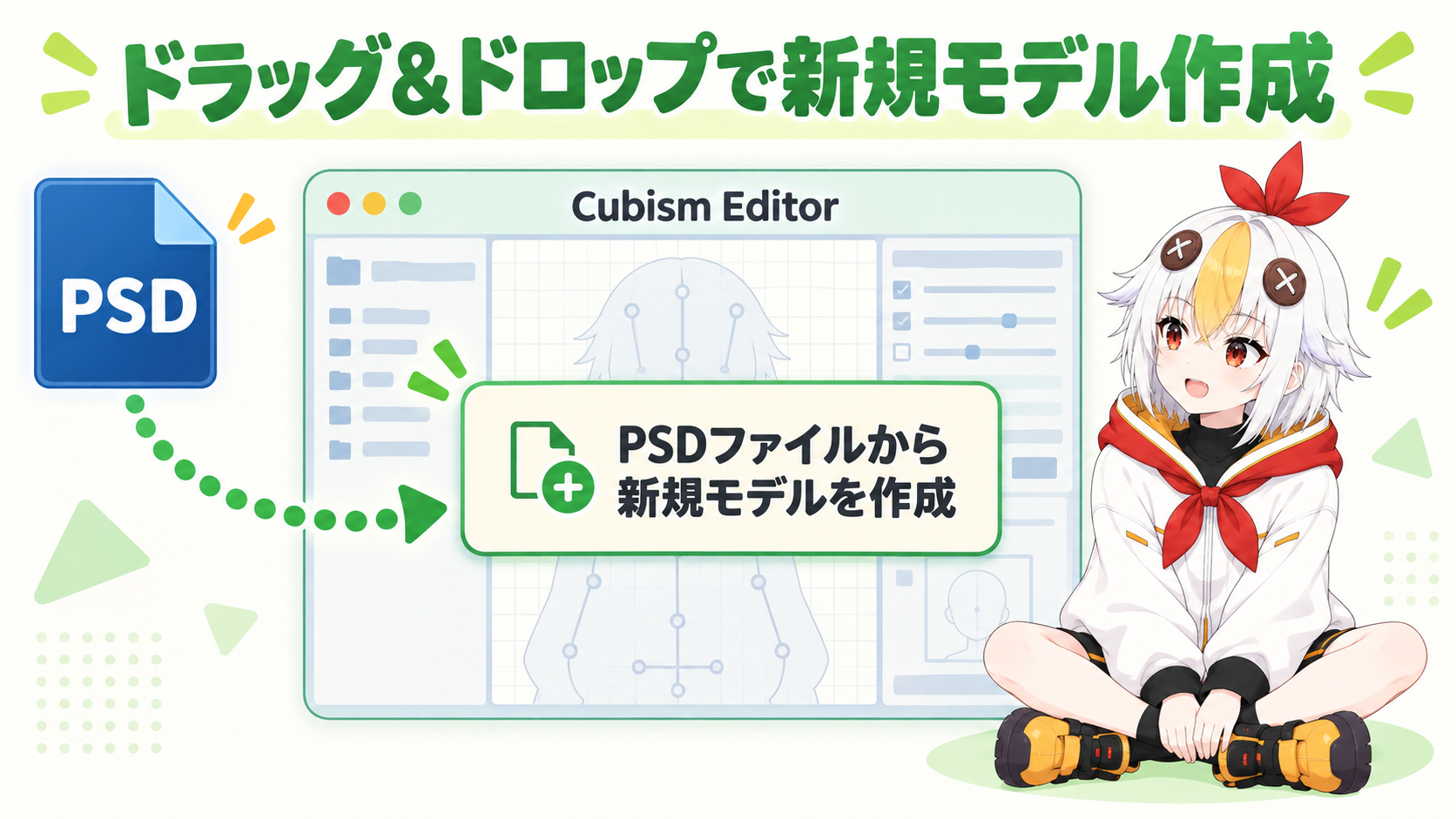
  • 1Cubism EditorのViewエリア(作業画面)に、PSDファイルをドラッグ&ドロップする(「ファイル」→「開く」からでも可)
  • 2「モデル設定」ダイアログが表示されるので、「PSDファイルから新規モデルを作成」を選ぶ
  • 3読み込みが完了すると、PSDのレイヤー構成に沿ってパーツパレットにパーツが並ぶ
PSDファイルをCubism EditorのViewエリアへドラッグ&ドロップして新規モデルを作成する手順を示すインフォグラフィック

こっこちゃん「ドラッグ&ドロップしただけなのに、線と塗りが別々のパーツになっちゃいました……」

白い鴉「それ、PSD側で線画と塗りのレイヤーを結合してなかったパターンだね。Cubismは一番下の階層をまるごと1枚として読み込むから、事前に1レイヤーへまとめておく必要があるんだよ」

🗂 フォルダでパーツをまとめるコツ

Cubism Editorでは、Photoshopと同じようにレイヤーをグループ(フォルダ)にまとめて読み込めます。まつ毛のように枚数が多いパーツや、模様違いの腕など、複数レイヤーをまとめて1つのパーツ群として扱いたい場合は、あらかじめPSD側でフォルダに格納しておくと管理がしやすくなります。

  • フォルダは何階層にネストしてもかまいませんが、最終的に読み込まれるのは各フォルダの一番下の階層です
  • フォルダに入れていない単独のレイヤーも、そのまま読み込むことができます

🔄 差分追加・修正時の再インポート

一度読み込んだモデルに新しい差分を足したり、線の修正を反映したい時は、PSDを最初から作り直すのではなく「再インポート」機能を使います。
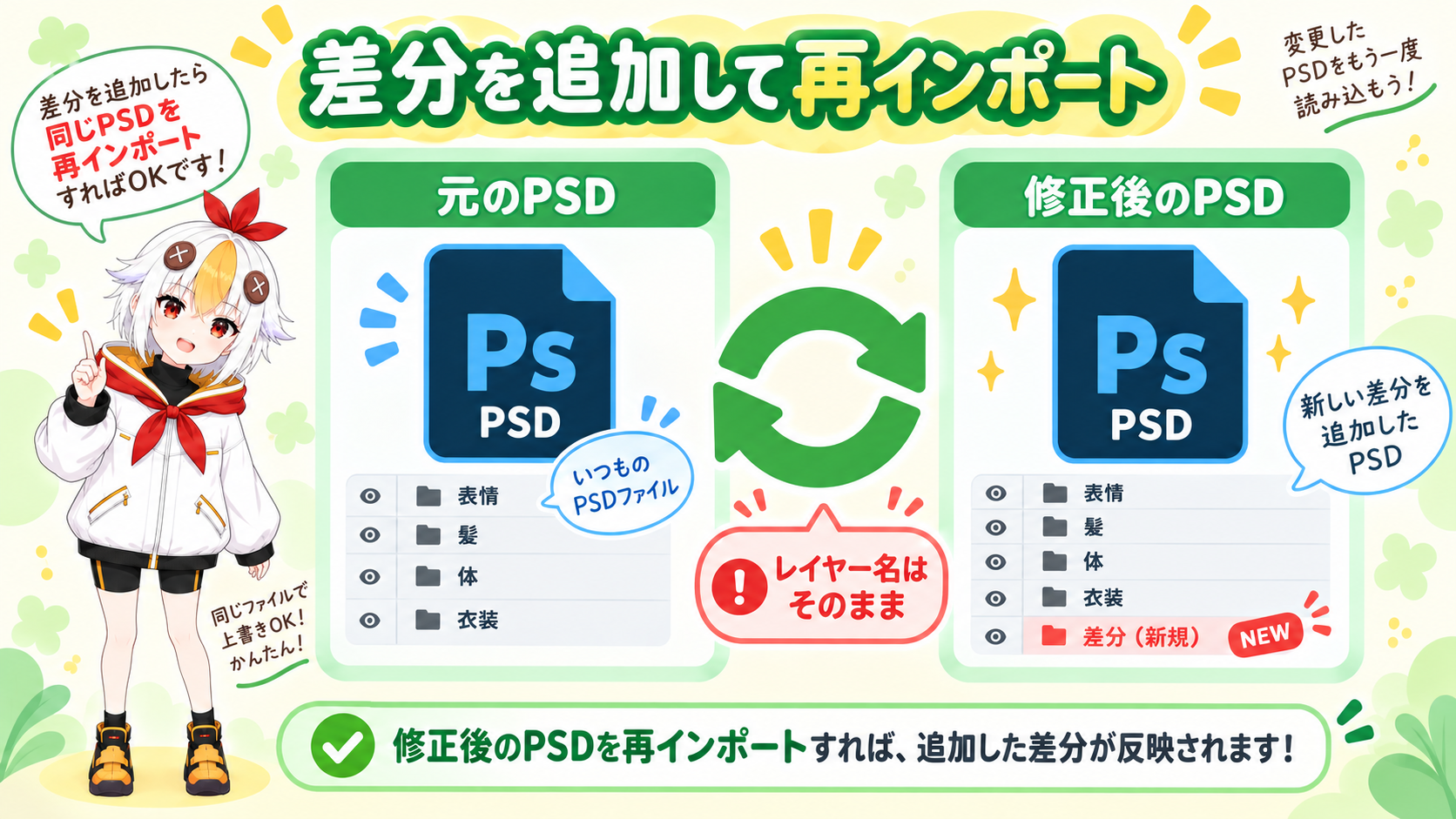
  • 1Cubism側に読み込んだPSDを、Photoshopなどの元アプリで開いて修正・追加する
  • 2読み込み可能な状態のままPSDとして上書き保存する
  • 3修正したPSDを、Viewエリアへあらためてドラッグ&ドロップする
  • 4「置き換えるPSD」の選択画面が出るので、これまでに読み込んだPSD(通常は直近にインポートしたもの)を選ぶ
修正したPSDを再インポートして既存モデルに反映する流れを示すインフォグラフィック

再インポートはレイヤー名を手がかりに、どのレイヤーがどのパーツに対応するかを自動で判定しています。この仕組みを理解しておくと、次の「よくある失敗」も防ぎやすくなります。

⚠️ よくある失敗

  • 1レイヤー名を変更・重複させてしまう:再インポートはレイヤー名で対応関係を判定しているため、名前を変えたり同じ名前のレイヤーが複数あったりすると、別パーツとして誤認識されたり不具合の原因になります
  • 2レイヤーの並び順を入れ替えてしまう:既存モデルとの対応がずれ、意図しない場所にパーツが反映されることがあります
  • 3線画と塗りを結合せずに読み込む:前述の通り、1パーツ1レイヤーになっていないと正しく1つのパーツとして扱われません
💡 差分追加やパーツ修正をする時は、既存レイヤーの名前と順番はそのままにして、新しいレイヤーだけを追加するのが一番安全です。

❓ よくある質問

Q. クリップスタジオやSAIで描いたイラストも読み込めますか?

A. Cubismが読み込めるのはPSD形式なので、クリップスタジオやSAIで描いた場合も、最終的にはPSD形式で書き出してから読み込みます。書き出し時にレイヤー構成が崩れていないか確認しましょう。

Q. パーツ分けの描き方自体に不安があります

A. 描き方や見えない部分の塗り足しなど、イラスト側で気をつけるべき注意点はLive2Dパーツ分けでイラストレーターが気をつける注意点にまとめています。

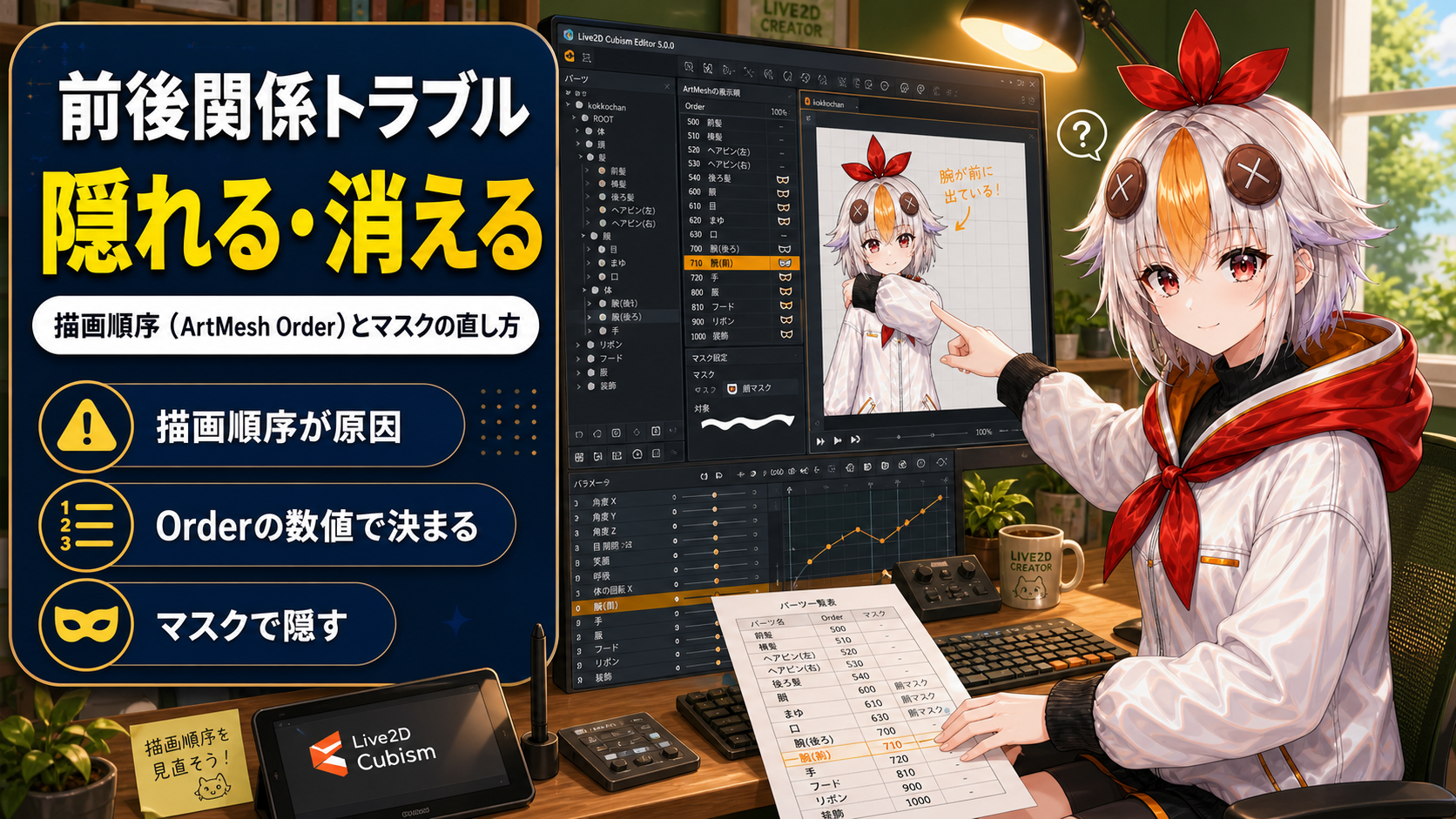
Q. 読み込んだ後、パーツが前後関係で隠れてしまいます

A. それは読み込みの問題ではなく、描画順序(ArtMesh Order)の設定の問題です。Live2Dのパーツが前後関係で隠れる・消える時の直し方を参考にしてください。

📋 まとめ

  • PSDはRGB・8bit/channelで保存し、線画と塗りは1パーツにつき1レイヤーへ結合しておく
  • 読み込みはViewエリアへドラッグ&ドロップ→「PSDファイルから新規モデルを作成」を選ぶだけ
  • まとまったパーツはPSD側でフォルダ化しておくと管理しやすい
  • 差分追加・修正は「再インポート」で反映する。レイヤー名と順番は絶対に変えない
  • 前後関係の崩れはインポートの問題ではなく描画順序(ArtMesh Order)側の設定を確認する

次に読む記事

パーツ分けの描き方自体に不安がある方はLive2Dパーツ分けでイラストレーターが気をつける注意点、読み込み後の前後関係トラブルはLive2Dのパーツが前後関係で隠れる・消える時の直し方、モデル制作の全体像を知りたい方はLive2DでVTuberモデルの作り方もあわせてご覧ください。


ABOUT ME
記事URLをコピーしました