Premiere Proで自分の色味をLUTとして保存・使い回す方法【2026年版】
kitagawatetsuro
白い鴉(しろいからす)
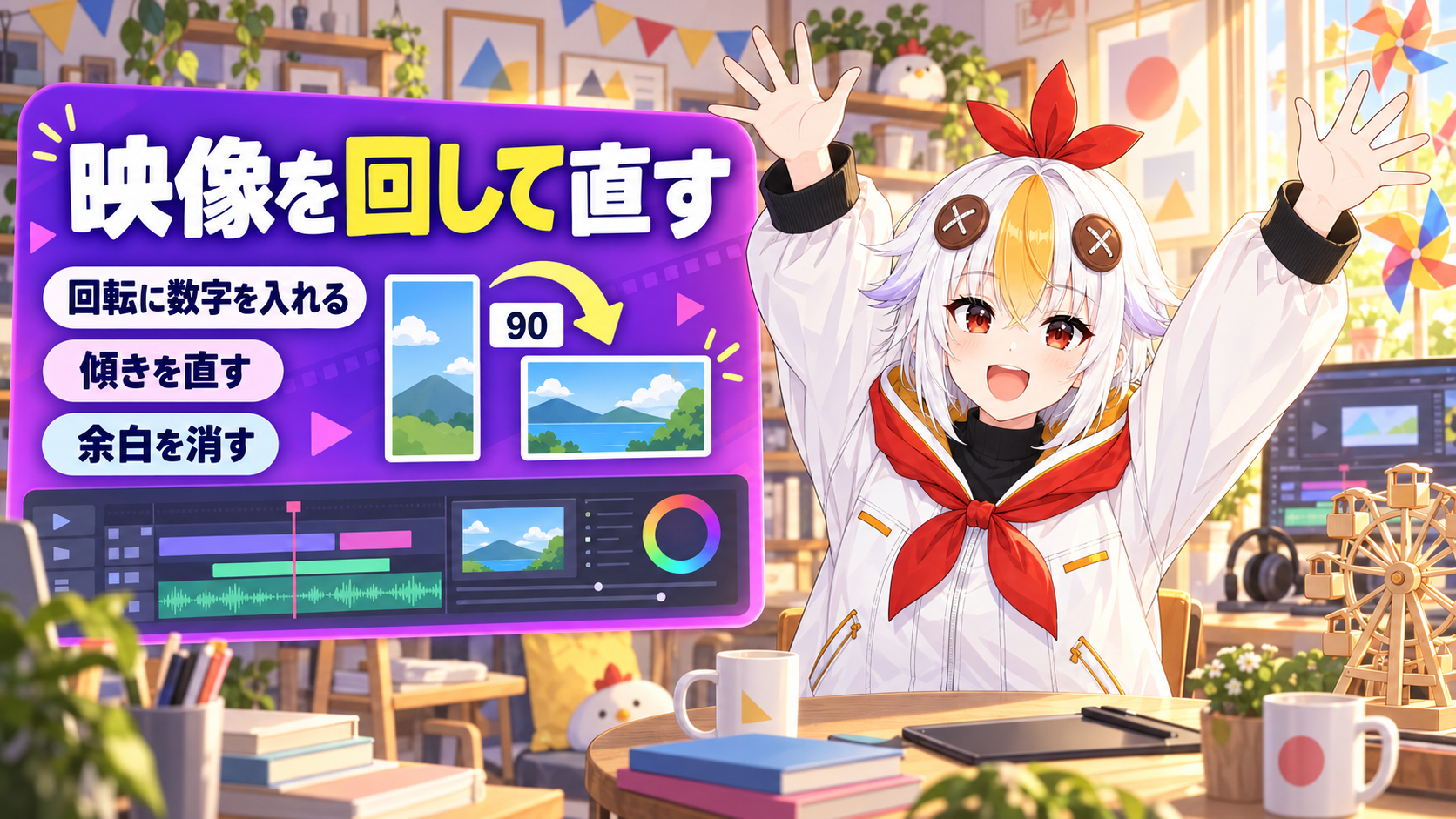
縦に撮ってしまった動画が、横向きの画面に入れると倒れて見える。あるいは、少し傾いて撮れてしまった。そんな時は、映像を回せば直ります。この記事では、Premiere Proで映像を回転する方法を、数字を入れる場所から、回したあとに出る余白の消し方まで説明します。Premiere Pro 2026(2026年10月14日に確認)のアプリ内の表記と、Adobe公式ヘルプをもとに書いています。
回したいクリップを選び、エフェクトコントロールパネルの「モーション」を開いて、「回転」の欄に数字を入れます。90度回したい時は、まず 90 を入れて、プログラムモニターで向きを見ます。逆に回った時は -90 に入れ直します。回したあとに余白が出たら、「スケール」を上げるか、「フレームの塗りつぶし」を使います。全体を収めたい時は「フレームに合わせる」を使いますが、黒い帯が出ることがあります。
Adobe公式ヘルプ「モーションエフェクトの適用」では、クリップを回す方法として、エフェクトコントロールパネルの「回転」パラメーター(設定の数字)を調整する、と説明されています。タイムラインに置いたクリップには、初期状態で「モーション」というエフェクトが付いています。
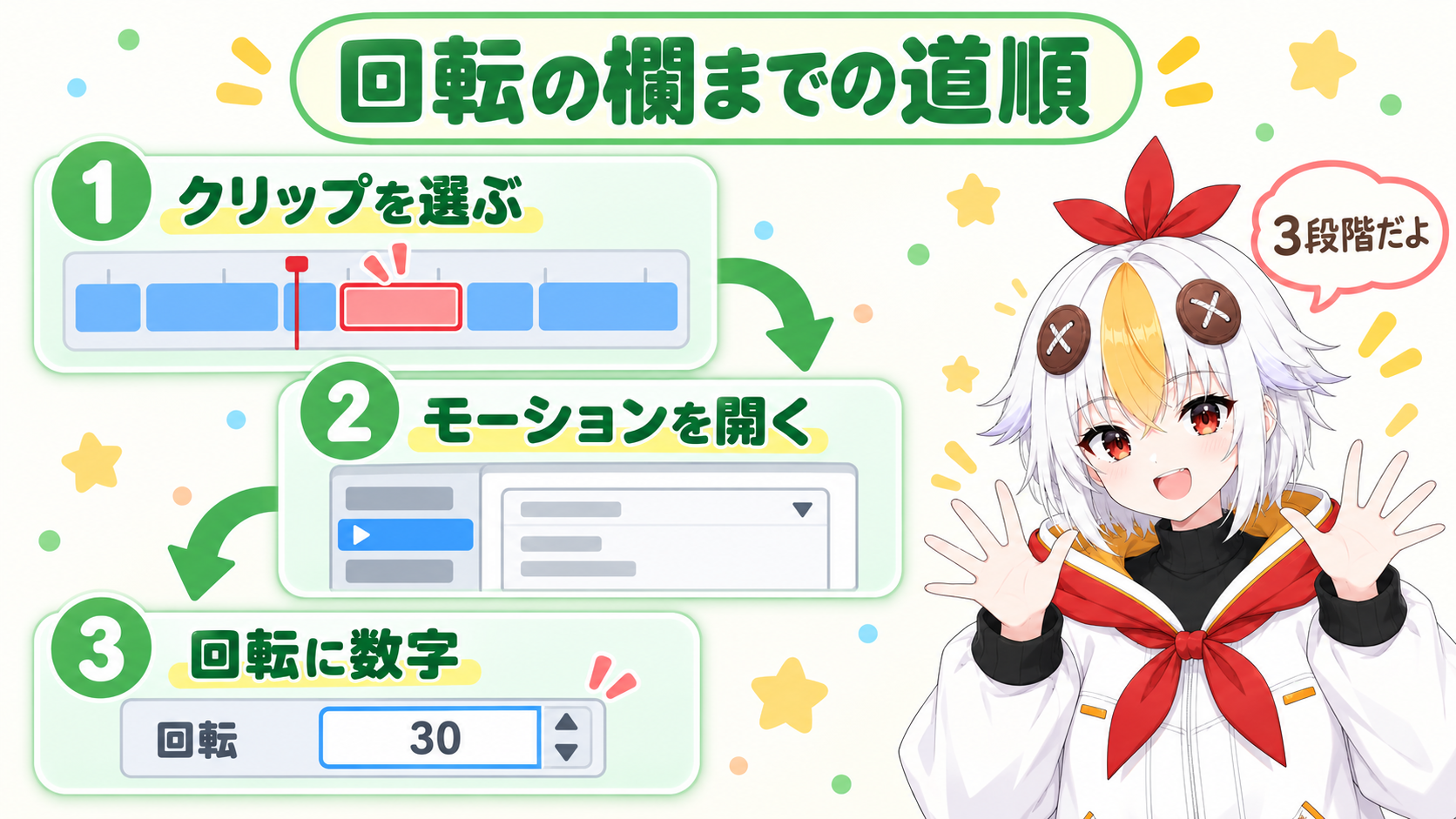
「モーション」の中には、「位置」「スケール」「スケール (高さ)」「スケール (幅)」「縦横比を固定」「回転」「アンカーポイント」などが並びます。
こっこちゃん「縦で撮っちゃいました……。回すだけで直りますか?」
白い鴉「直るよ。『回転』に数字を入れて、モニターで向きを見ながら進めよう」
📋 この記事の要約
Premiere Pro 2026で映像を回転する方法は、タイムラインでクリップを選び、「ウィンドウ」→「エフェクトコントロール」で「モーション」を開いて、「回転」の欄に数字を入れることです。数字は、入力するか、下線の付いた数字を左右にドラッグして変えます。90度回したい時は 90 を入れ、プログラムモニターで向きを見て、逆なら -90、上下が逆なら 180 を入れ直します。少し傾いた映像は 1 や -1 のような小さい数字で直し、四隅に出る余白は「スケール」を上げて消します。プロパティパネルの「回転」でも同じ操作ができます。素材そのものの向きを変える項目は、「フッテージを変換」にはありません。
Table of Contents
「回転」の数字の変え方は、公式ヘルプで2つ紹介されています。1つは、下線の付いた数字にポインタを合わせて、左右にドラッグする方法。もう1つは、その数字を選んで新しい値を入力し、Enterキー(Macは Return キー)を押す方法です。
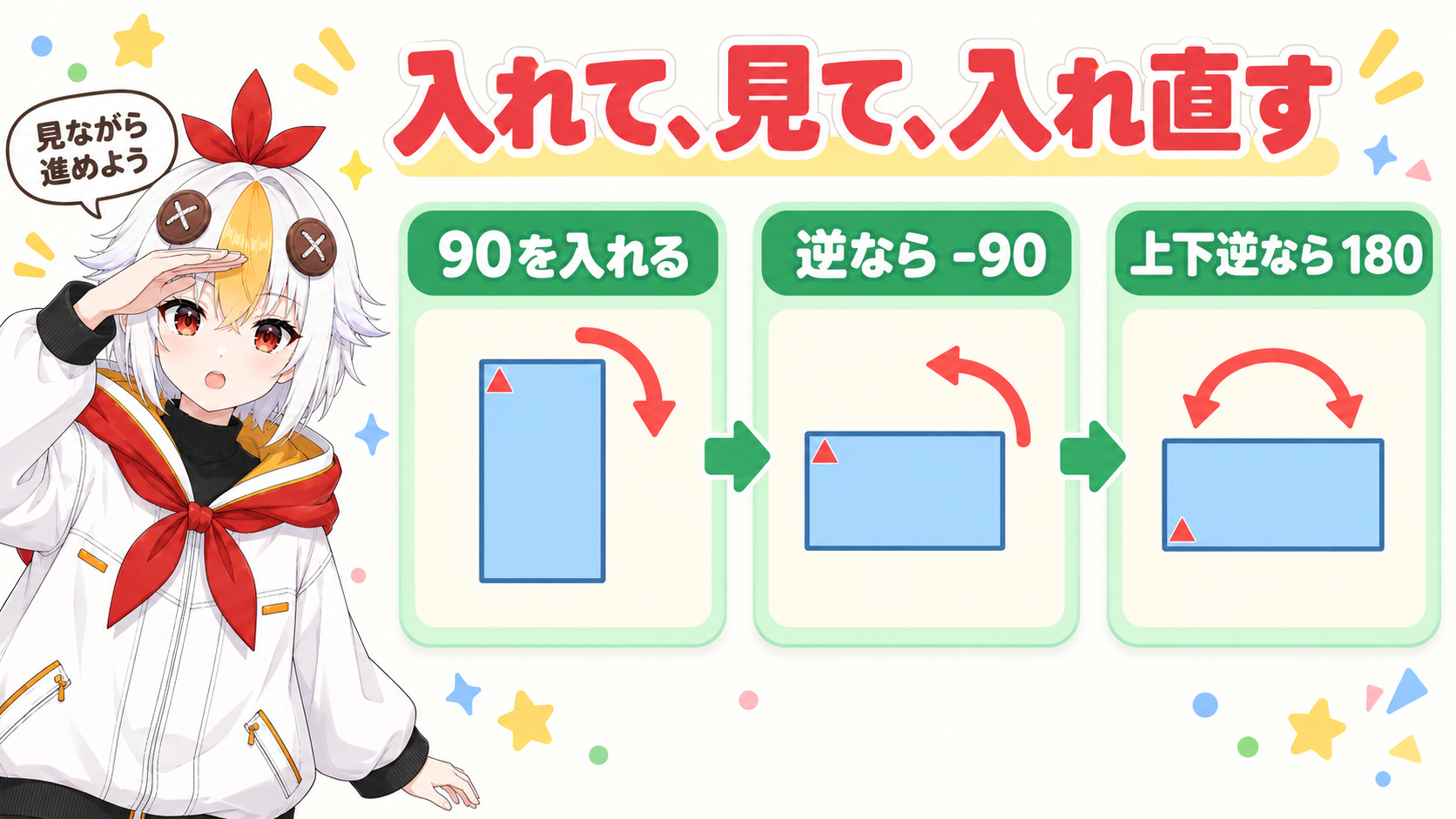
💡 プラスの数字が時計回りかどうかは、公式ヘルプに書かれていません。そのため、この記事では「入れて、モニターで見て、逆なら入れ直す」という進め方にしています。公式の手順ではなく、この記事での進め方です。
やり直したい時は、エフェクトの隣にあるリセットアイコンを押すと、初期設定の値に戻ります(Adobe公式ヘルプ「エフェクトコントロールパネルでのコントロールの調整」)。
撮った映像が、わずかに傾いている時も、同じ「回転」の欄で直せます。ここでは小さい数字を入れます。
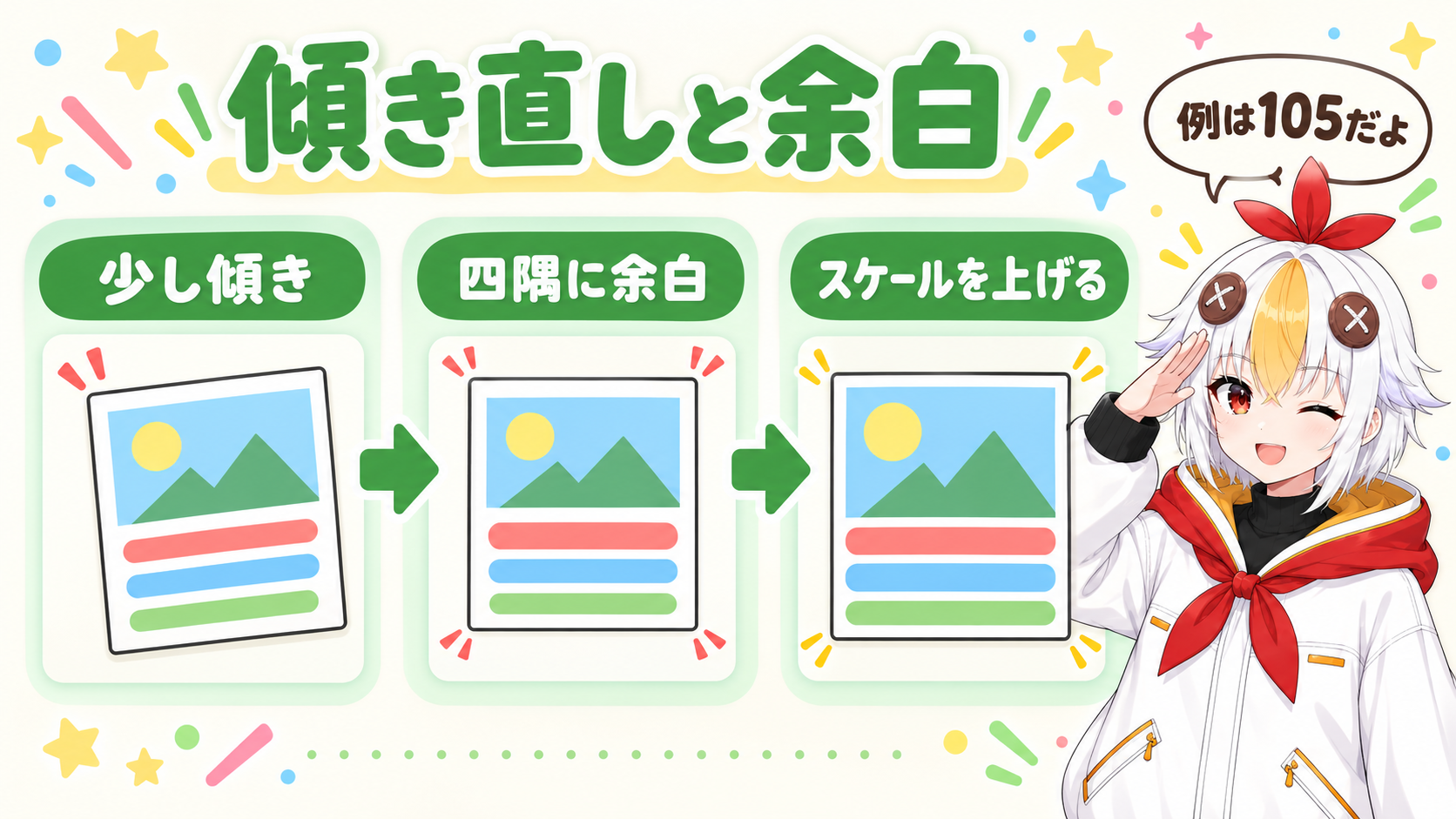
映像を回すと、四隅に余白が出ることがあります。何も映っていない部分は、黒になります(Adobe公式ヘルプ「合成の概要」では、すべてのトラックが空または透明な領域は黒になる、と説明されています)。そんな時は、同じ「モーション」の中の「スケール」を上げます。
105は、あくまで例です。傾きの大きさによって、必要な数字は変わります。映像が大きくなるぶん、端のほうは画面の外に出ます(この記事での整理です)。
縦の映像を横向きの画面に入れた時なども、余白(黒い帯)が出ることがあります。そんな時の方法を、表にまとめます。
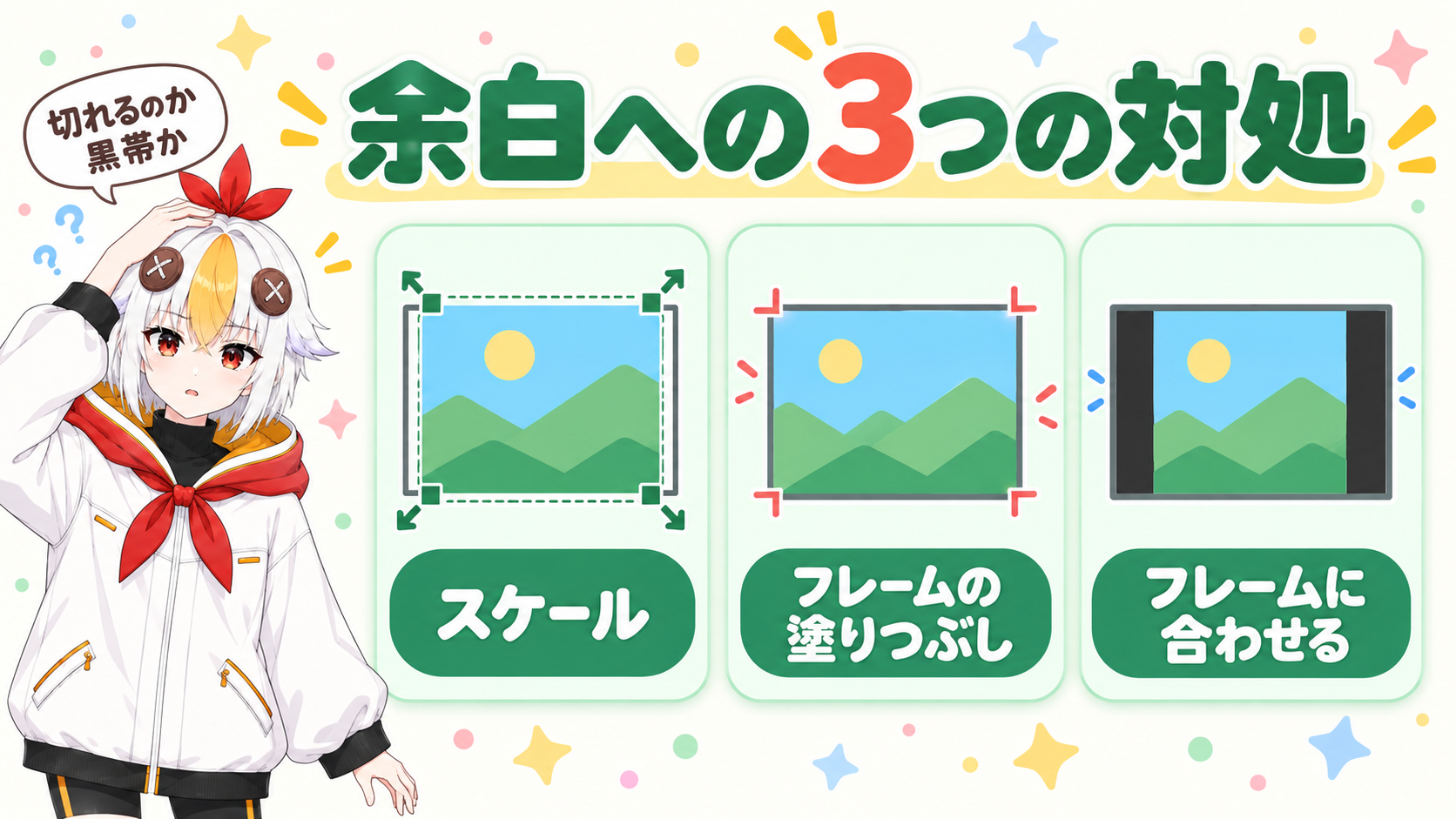
| 方法 | やること | 公式ヘルプの説明 |
|---|---|---|
| スケール | エフェクトコントロールの「モーション」で、数字を入れる | クリップの拡大・縮小は、スケールのパラメーターで調整する |
| フレームの塗りつぶし | プロパティパネルのクイックアクション | フレームを完全に埋める。画像の一部が切り取られることがある |
| フレームに合わせる | プロパティパネルのクイックアクション | 元の縦横比のまま、全体を収める。縦横比が合わないと、黒いバー(レターボックス)が出ることがある |
この2つのクイックアクションは、上のメニューの「クリップ」→「ビデオアクション」にもあります。ただし、名前の表記が少し違います。プロパティパネルでは「フレームの塗りつぶし」、メニューでは「フレームを塗りつぶす」です。「フレームに合わせる」は同じ名前です。
黒い帯が出る原因をくわしく知りたい時は、Premiere Proで素材に黒い帯が出る・サイズが合わない時の直し方を読んでみてください。
いまのPremiere Proでは、「プロパティ」パネルでも回せます。Adobe公式ヘルプ「プロパティパネルについて」によると、Premiere バージョン 25.0 以降、以前は「エッセンシャルグラフィックス」パネルにあった多くの編集機能が「プロパティ」パネルに移り、クリップのプロパティの場所が統一されました。位置・スケール・回転・不透明度などを、パネルを行き来せずに直せます。
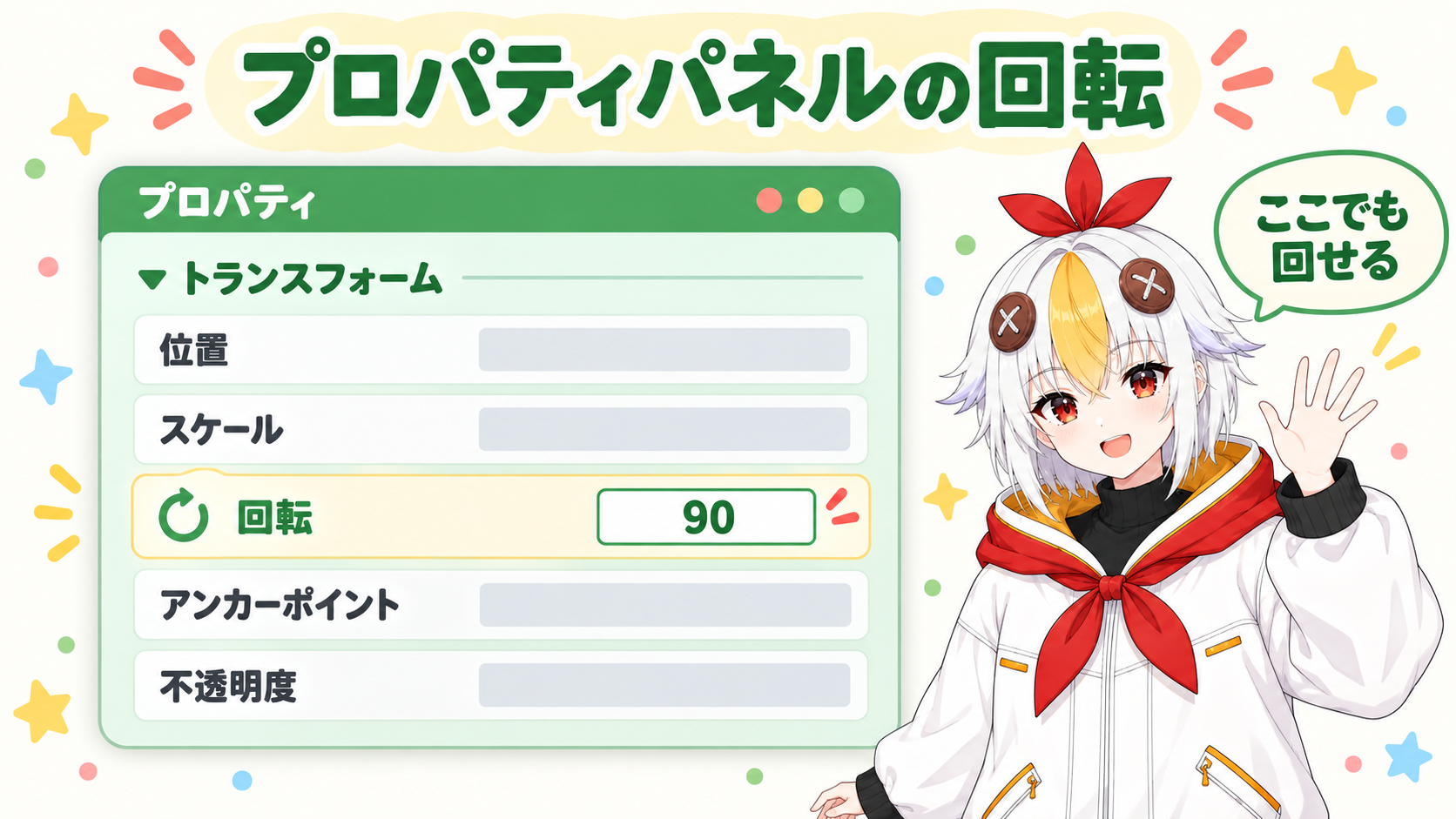
「トランスフォーム」の中には、「位置」「スケール」「回転」「アンカーポイント」「不透明度」などの項目があります(画面での並び順は、画面で確かめてください)。複数のクリップを同時に選ぶと、同じ値は数字で、クリップごとに違う値はダッシュ(−)で表示されます(Adobe公式ヘルプ「プロパティパネルを使用したビデオの編集」)。
最初から縦動画にしたい時は、映像を回すのではなく、シーケンス(編集の土台)のほうを縦にします。ここでは、名前と場所だけ紹介します。
縦動画の書き出しの設定は、Premiere Pro 縦動画の書き出し設定で解説しています。
こっこちゃん「回すだけじゃなくて、余白まで考えるんですね」
白い鴉「そう。回す→モニターで見る→余白を消す。この順で進めると迷わないよ」
A「クリップ」→「変更」→「フッテージを変換…」の画面に、回転の項目はありません(公式ヘルプとアプリ内の項目名で確認)。公式ヘルプが挙げる変更項目は、フレームレート・ピクセル縦横比・フィールドオーダー・アルファチャンネルとマットの4つです。向きは、この記事の「回転」で変えます。
A回転とは別の機能です。Premiere Proで映像を左右反転する方法で解説しています。
AAdobe公式のショートカット表にも、Windows版のキー設定にも、回転専用のキーは見当たりませんでした。キーの一覧はPremiere Proショートカットキー完全ガイドにあります。
Aエフェクトの隣にあるリセットアイコンを押すと、そのエフェクトのプロパティが初期設定の値に戻ります(「モーション」の隣なら、位置やスケールなど回転以外の項目も対象です)。キーフレームを打っている項目は、いまの時間の値だけが戻ります。間違えた時は「編集」→「取り消し」で戻せます。
左右を入れ替えたい時はPremiere Proで映像を左右反転する方法、不要な部分を切り取りたい時はPremiere Proで映像をクロップする方法、縦動画を書き出す時はPremiere Pro 縦動画の書き出し設定もあわせてご覧ください。