Premiere Proで音が出ない時の直し方【2026年版】6ステップの原因切り分けと書き出しで無音になる時の対処
kitagawatetsuro
白い鴉(しろいからす)
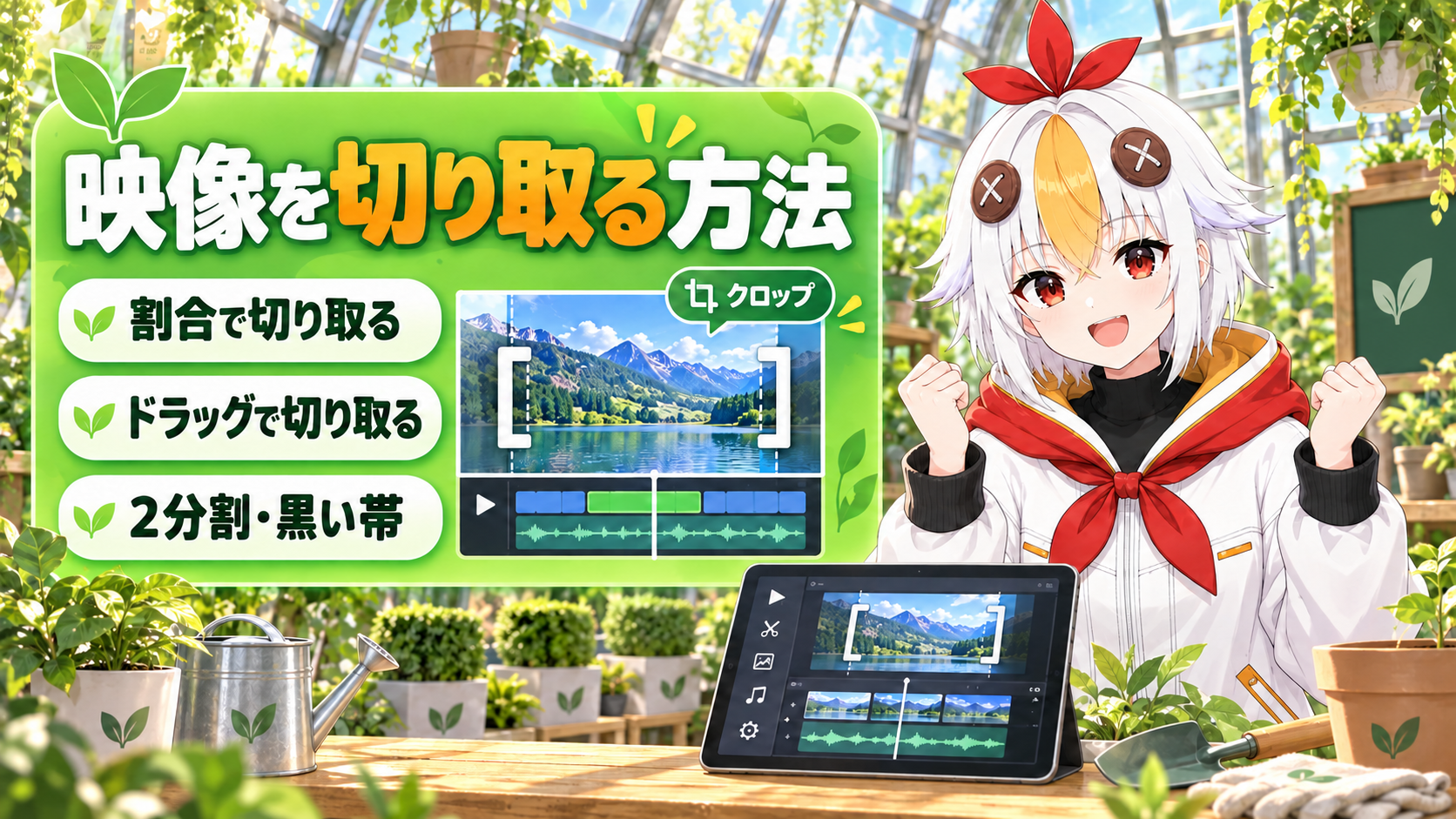
撮った映像の端に、よけいなものが写り込んでいた。2つの映像を左右に並べたい。そんな時に使うのが、映像の上下左右を切り取る「クロップ」です。いまのPremiere Proには、切り取る場所がいくつかあって、迷いやすくなっています。この記事では、Premiere Proでクロップする方法を、いまの標準の使い方から順に紹介します。
クリップを選んで、プロパティパネルの「クロップ」で「左」「上」「右」「下」の割合(パーセント)を調整します。プログラムモニターの下のボタンから「クロップ」を選べば、画面の上でドラッグして切り取ることもできます。むかしからある「クロップ」のエフェクトは、エフェクトパネルの検索欄で探せば使えます。
クロップは、映像の上下左右の端を切り取って、映る範囲を狭くする機能です。切り取った部分は、画面に出なくなります。
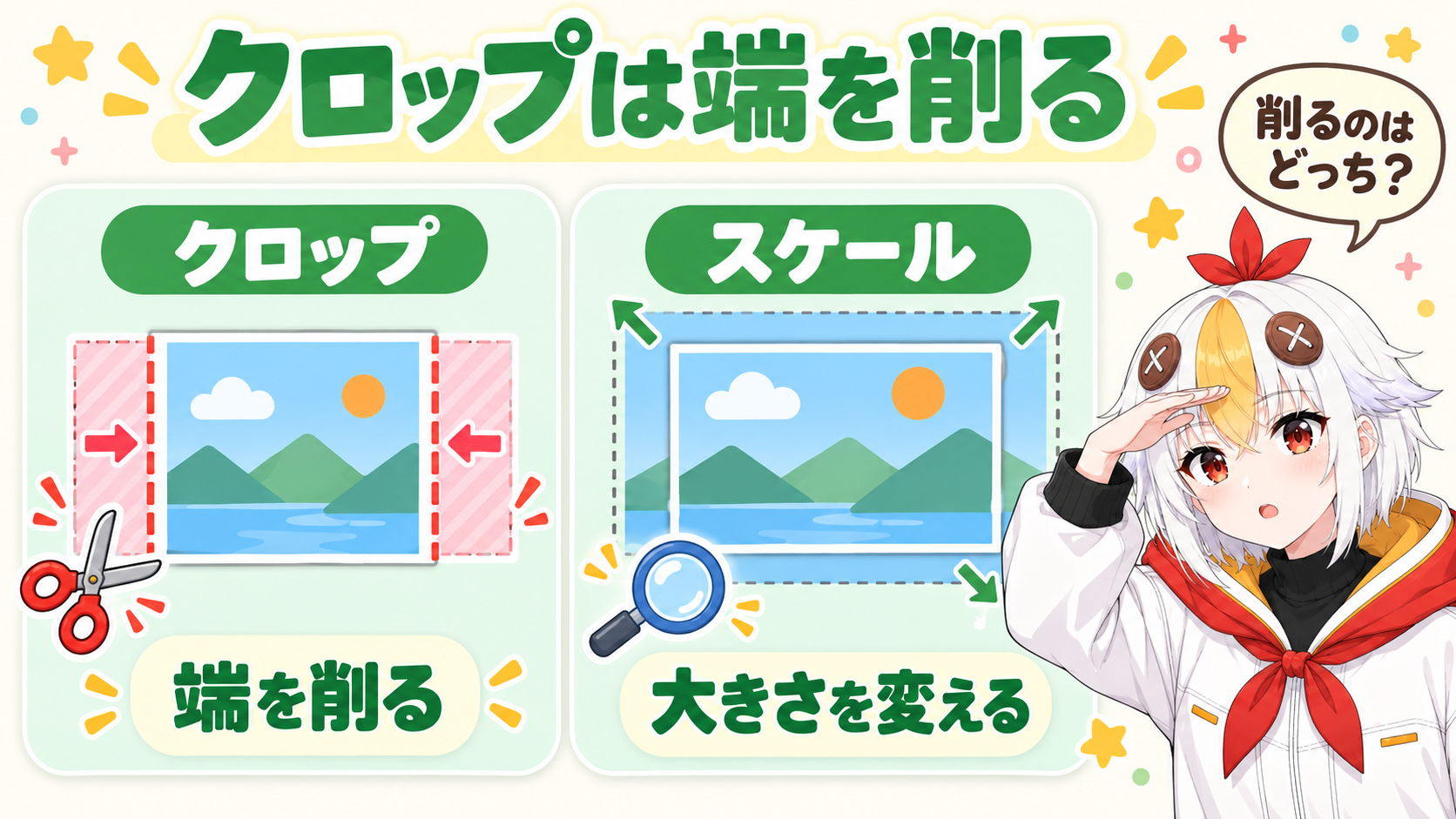
似た名前の機能に、「スケール」や「位置」があります。この2つは、映像全体を大きくしたり小さくしたり、動かしたりする機能です。映像そのものは削りません。端を削りたい時だけ、クロップを使います。
こっこちゃん「画面の右端に、関係ない看板が写っちゃいました……。拡大すれば消えますか?」
白い鴉「拡大でもかくせるけど、端を切り取るなら、クロップのほうがねらいどおりに削れるよ」
📋 この記事の要約
Premiere Proでクロップする方法は、いまの版では、おもに3つあります。1つ目は、クリップを選んで、プロパティパネルの「クロップ」で「左」「上」「右」「下」の割合を調整する方法です。複数のクリップをまとめて変更することもできます。2つ目は、プログラムモニターの下のボタンで「クロップ」を選び、画面の上でドラッグして切り取る方法です。3つ目は、エフェクトパネルの検索欄で「クロップ」と入れて探すエフェクトで、「左」「上」「右」「下」のほかに「ズーム」と「エッジをぼかす」の項目があります。応用として、上下のトラックに映像を重ねて片側を50%切り取れば画面の2分割に、上と下を同じ数字で切り取れば黒い帯になります。
Table of Contents
クロップする方法として、まず試したいのは、プロパティパネルの「クロップ」です。数字で決められるので、同じ切り取り方をもう一度やりたい時にも便利です。
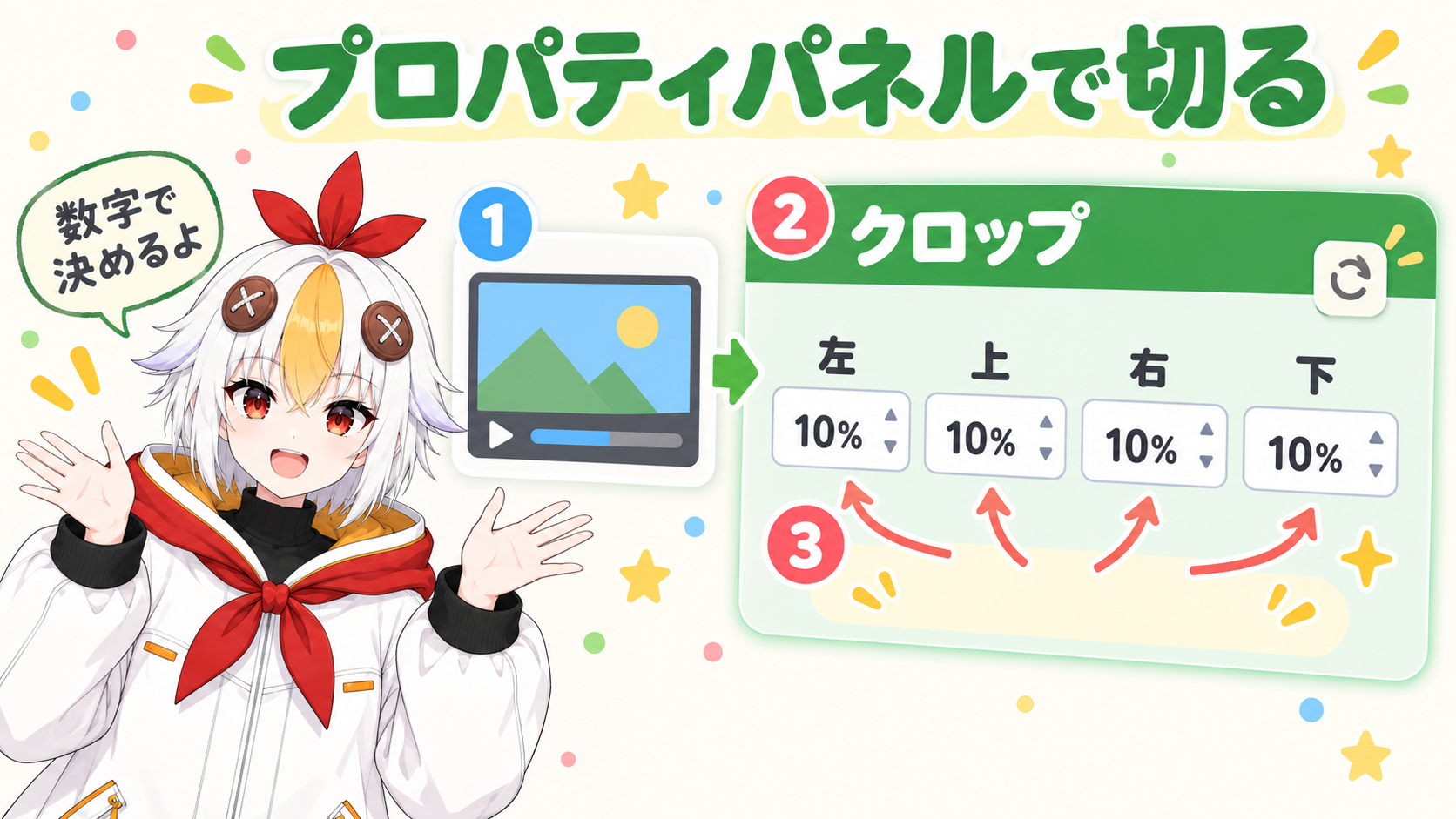
Adobeの公式ヘルプには、この欄は「パーセンテージを調整して、ビデオの上、下、左、右の端からピクセルを切り抜きます」と説明されています。個別のビデオクリップも、複数のクリップをまとめて選んだ状態も、同時に変更できます(Adobe公式ヘルプ「プロパティパネルを使用したビデオの編集」、2026年10月10日に確認)。
パネルの名前や場所がわからない時は、Premiere Proの画面の見方で確認できます。
数字ではなく、目で見ながら決めたい時は、プログラムモニターの上で直接切り取れます。モニターの下に、「直接操作を選択」というボタンがあります。
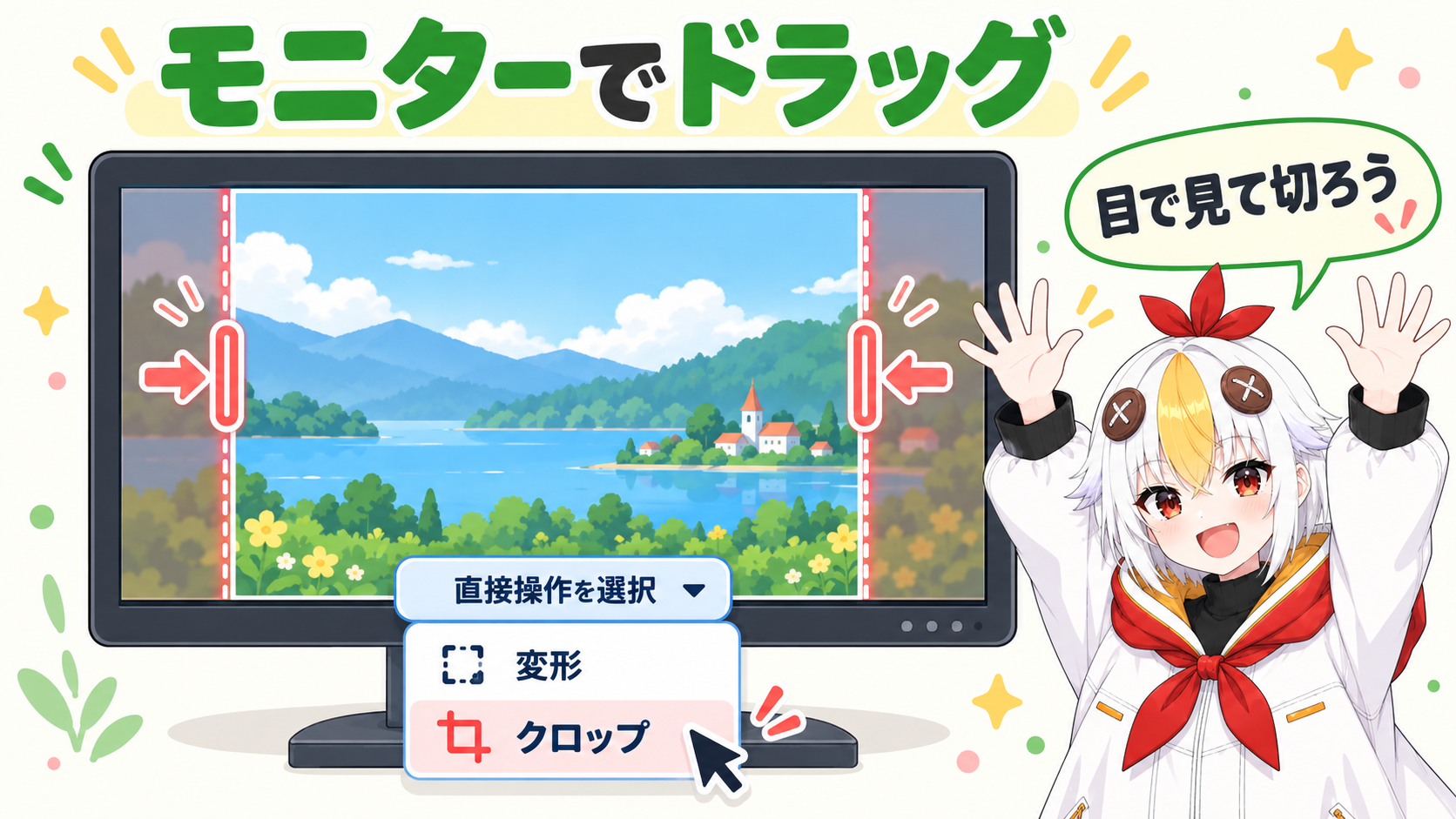
数字できっちり決めたいならプロパティパネル、見た目で決めたいならプログラムモニター、と使い分けると迷いません。
この使い方は、Adobeの担当者がコミュニティに投稿した案内(ベータ版の時点のお知らせ)に書かれています。やり直したい時は、プロパティパネルの「クロップ」のリセットボタンか、取り消しを使います。
🎓 独学で迷ったら
クロップのような基本の操作は、一つずつ調べながらでも身につきます。ただ、順番がわからず手が止まる時は、オンライン講座で最初から順に学ぶ方法もあります。YouTube向けの動画編集を体系的に学びたい人は、検討してもよいでしょう。
Premiere Pro 26.0 から、「クロップ」のエフェクトの置き場所が変わりました。公式ヘルプの「Premiere 26.0 のエフェクトとトランジションの変更」の表に載っています。古い解説にある場所で見つからなくても、エフェクトパネルの検索欄に「クロップ」と入れれば探せます。
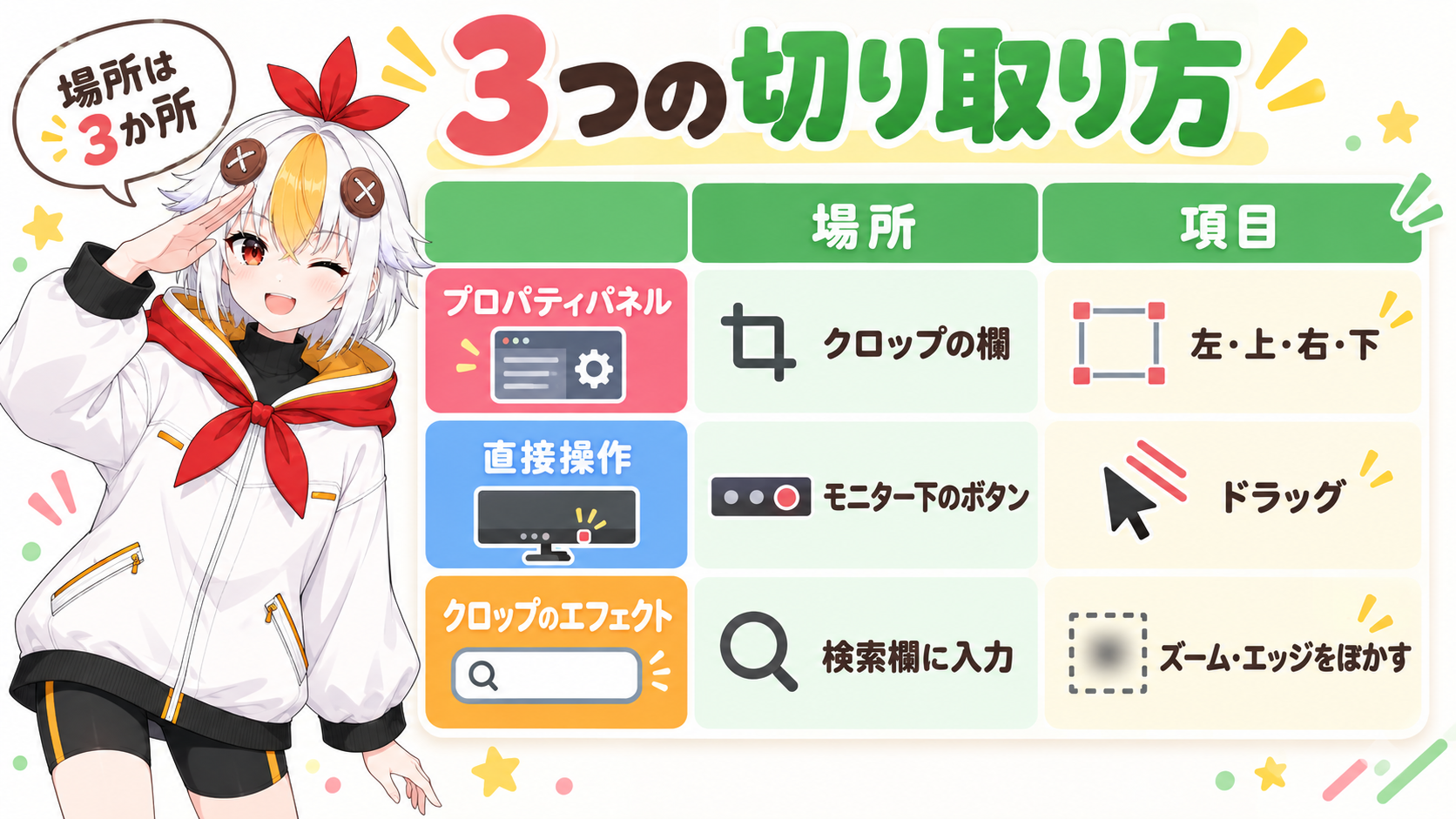
このエフェクトをクリップに付けると、エフェクトコントロールパネルに「クロップ」が出ます。項目は「左」「上」「右」「下」「ズーム」「エッジをぼかす」です。
| 切り取り方 | 場所 | 項目 |
|---|---|---|
| プロパティパネル | プロパティパネルの「クロップ」 | 「左」「上」「右」「下」の割合 |
| 直接操作 | プログラムモニターの下のボタンで「クロップ」を選ぶ | 画面の上でドラッグ |
| 「クロップ」のエフェクト | エフェクトパネルの検索欄に「クロップ」と入れる | 「左」「上」「右」「下」「ズーム」「エッジをぼかす」 |
では、なぜエフェクトも残っているのでしょうか。Adobe社員のコミュニティでの返信によると、プロパティパネルのクロップはモーションの一部で、合成の最後の段階で実行されます。そのため、使い方によっては向かない場合があり、独立した「クロップ」のエフェクトも残してある、と説明されています。なお、同じ切り抜きの項目は、エフェクトコントロールパネルの「モーション」の中にも出ます。エフェクトの基本はPremiere Proのエフェクト入門にまとめています。
💡 26.0 で「クロップ」のエフェクトの置き場所が変わったことは、Adobe公式ヘルプ「Premiere 26.0 のエフェクトとトランジションの変更」で確認できます(2026年10月10日に確認)。
ここから先は、Adobeの公式ヘルプに手順書がありません。クロップの仕組みを使った組み立て方です。数字は「例」なので、自分の映像に合わせて変えてください。
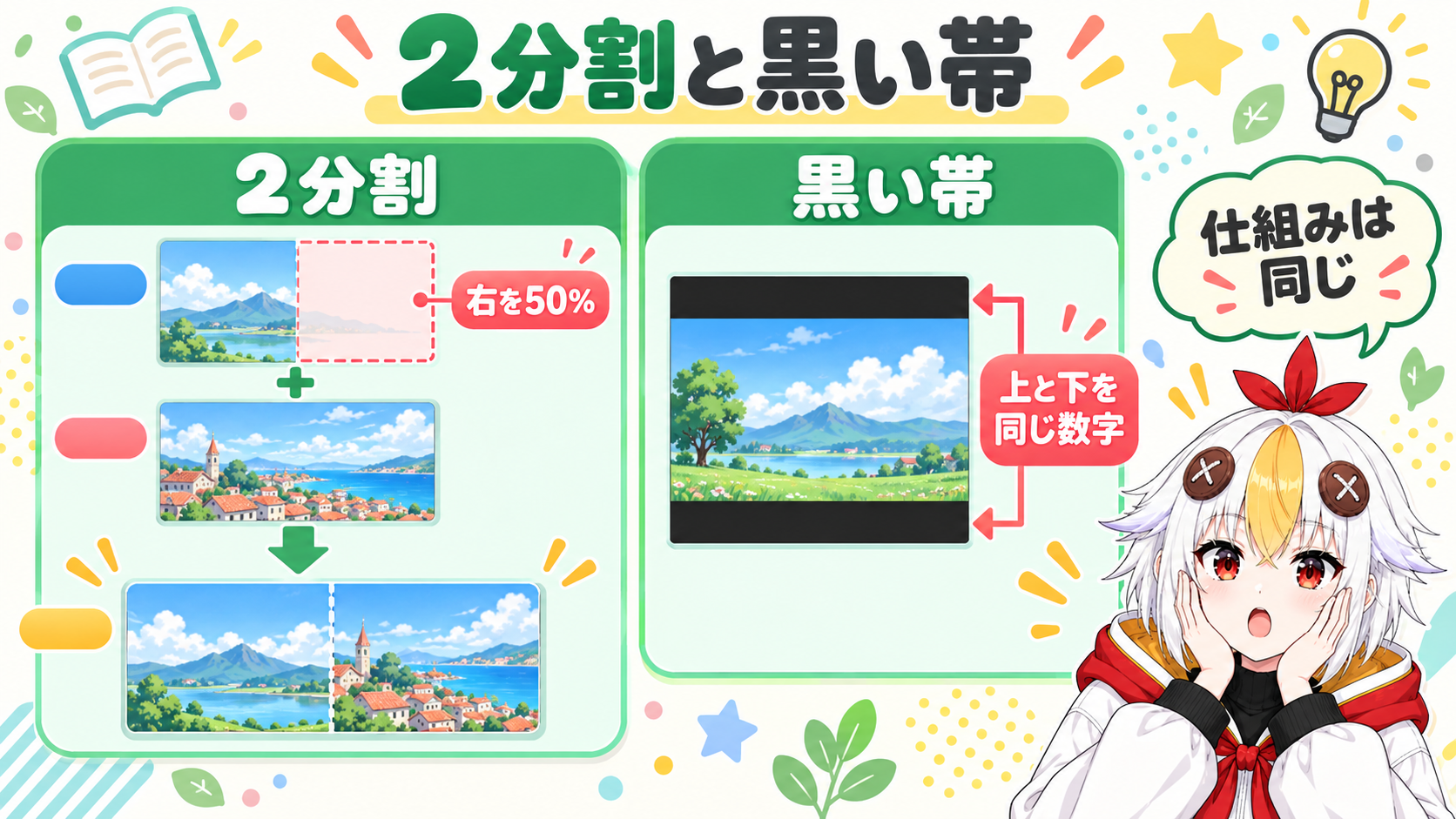
画面を2分割する:2つの映像を、上下のトラックに重ねて置きます。
切り取る数字と位置は、モニターを見ながら少しずつ合わせます。2つの映像を重ねる考え方は、ワイプ(PinP)の作り方でも使います。
黒い帯を付ける:上と下を同じ数字で切り取ります。例:「上」と「下」を10%ずつ。下のトラックに何も置いていなければ、切り取った部分は黒く見えます。
⚠️ 意図しない黒い帯が出て困っている時は、公式ヘルプの説明が手がかりになります。プロパティパネルの「フレームに合わせる」は、元の縦横比を保つため、縦横比が合わないとレターボックス(黒いバー)が出る場合がある、とされています。直し方は素材に黒い帯が出る・サイズが合わない時の直し方で解説しています。
こっこちゃん「2つの映像を並べるだけなら、クロップを1回かけるだけなんですね!」
白い鴉「上のトラックの映像を半分切り取ると、下のトラックの映像がのぞくんだ。仕組みがわかれば、数字を変えていろいろ作れるよ」
Aプロパティパネルの「クロップ」の右上にあるリセットボタンを押すか、取り消しのコマンドを使います。エフェクトの「クロップ」を使った時は、エフェクトコントロールパネルの数字を元に戻します。
Aプロパティパネルでは、個別のビデオクリップも、選んだ複数のクリップも、同時に変更できます。同じ切り取り方を何本ものクリップに入れたい時に便利です。
A26.0 から、エフェクトの置き場所が変わりました。エフェクトパネルの検索欄に「クロップ」と入れて探してください。
A映像の端を削りたい時はクロップ、映像全体を大きくしたり小さくしたりしたい時はスケールです。スケールは映像そのものを削りません。
パネルの場所がわからない時はPremiere Proの画面の見方、黒い帯が出て困った時は素材に黒い帯が出る・サイズが合わない時の直し方、映像を重ねる使い方はワイプ(PinP)の作り方もあわせてご覧ください。