Premiere Proのオートダッキングのやり方【2026年版】ナレーション優先でBGMを自動的に下げる設定
kitagawatetsuro
白い鴉(しろいからす)

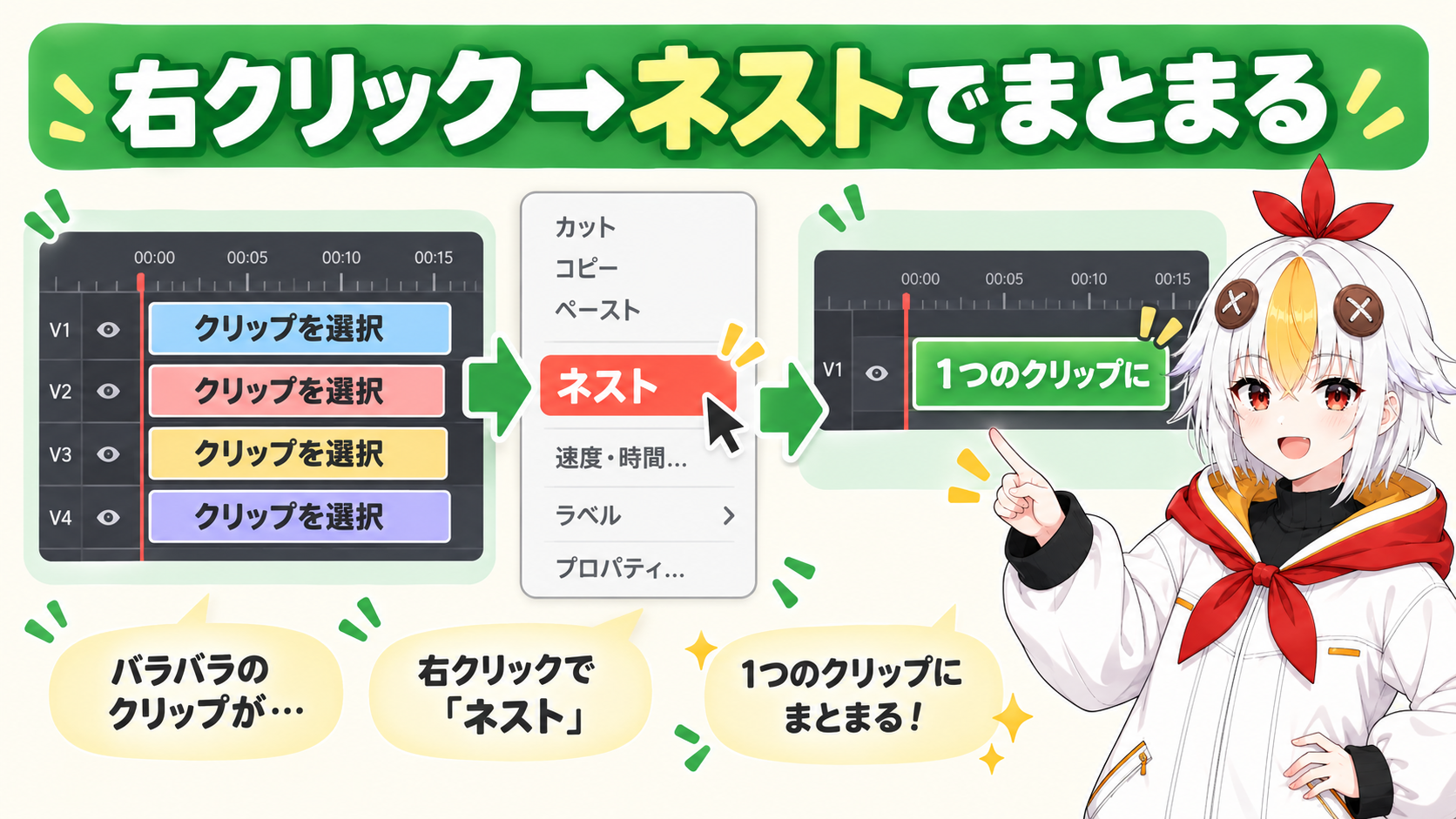
同じエフェクトを何十個ものクリップに一つずつ適用していませんか。Premiere Proの「ネスト(Nest)」を使うと、複数のクリップを1つのシーケンスとしてまとめ、1つのクリップのように扱えるようになります。
タイムライン上で複数のクリップを選択し、右クリックメニューから「ネスト」を選ぶだけで、1つのシーケンス(複合クリップ)としてまとめられます。まとめた後も中身のクリップは個別に編集でき、ネスト内を変更すると元のタイムライン側にも自動で反映されます。
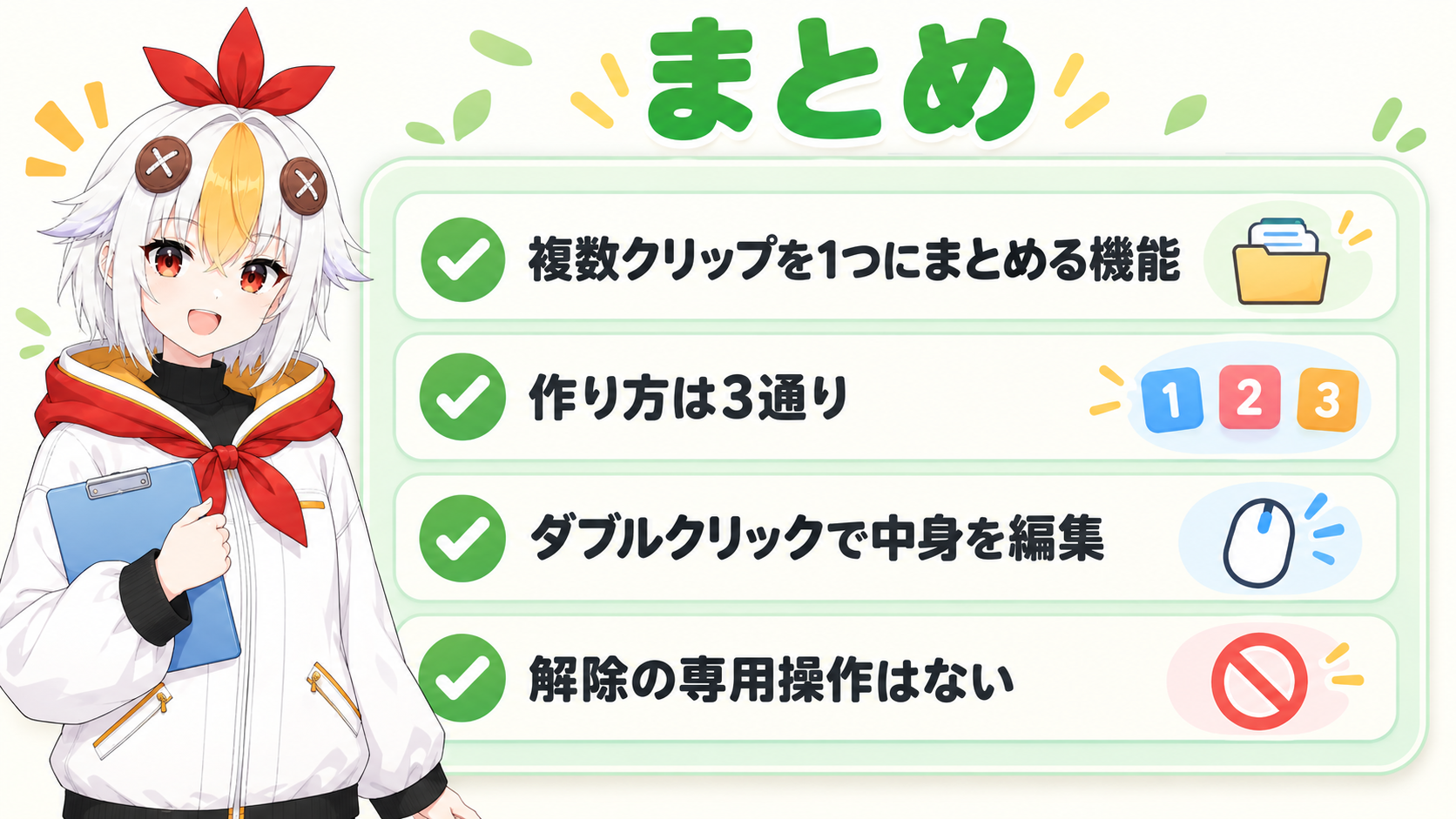
複数のクリップを一時的にまとめて整理したい場合はプロジェクト整理・引き継ぎ術、After Effectsで似た考え方の機能を知りたい場合はプリコンポーズの使い方もあわせてご覧ください。この記事は「複数クリップを1つにまとめるネスト」の使い方に絞って解説します。
こっこちゃん「同じ色調整のエフェクト、10個のクリップ全部に一個ずつかけるの大変です……」
白い鴉「それ、先に10個のクリップをネストでまとめてから、まとめたシーケンスに1回だけエフェクトをかければ一気に全部に効くようになるよ」
📋 この記事の要約
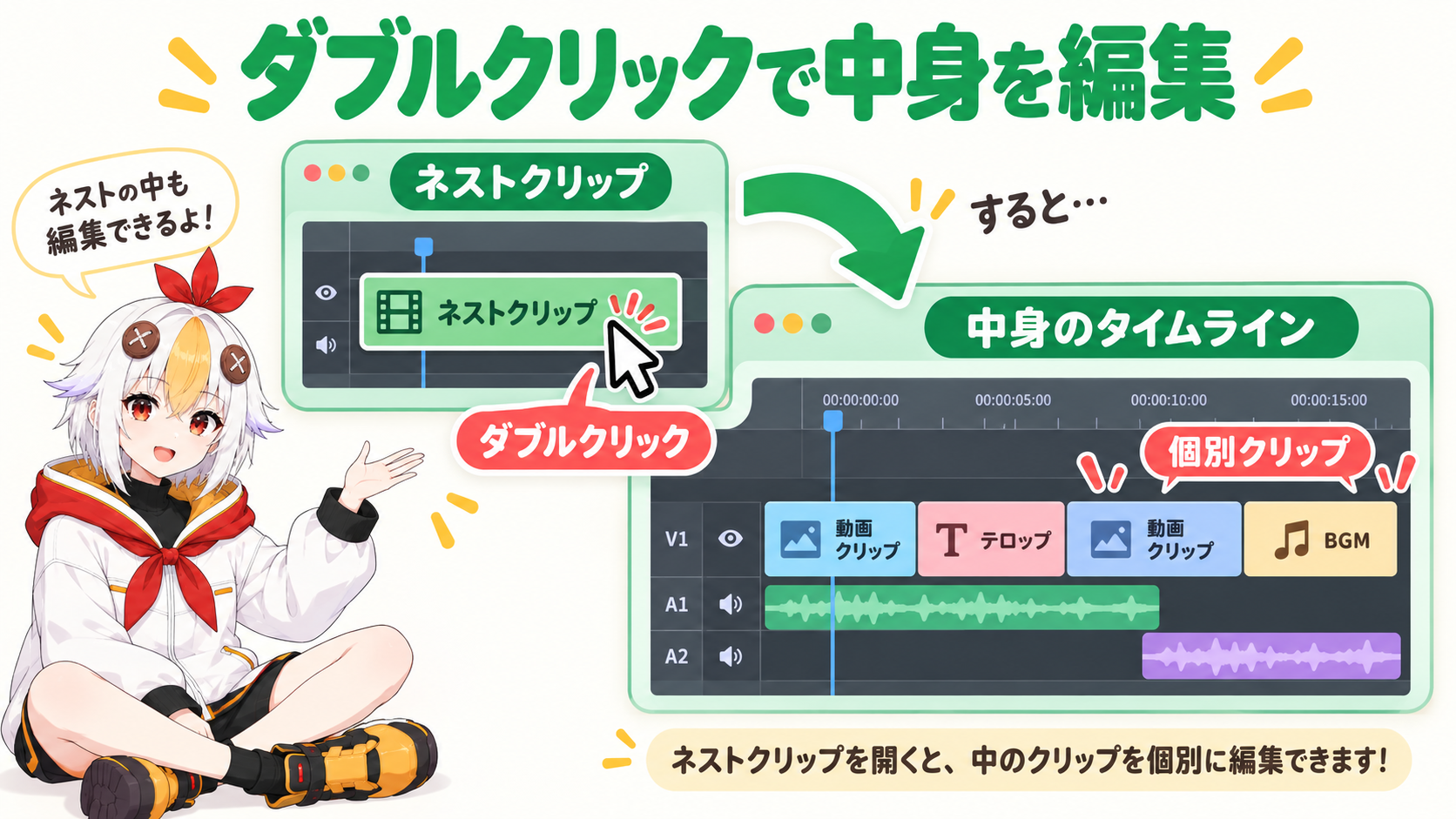
ネストは、複数のクリップやシーケンスを1つのシーケンスとしてまとめ、タイムライン上では1つのクリップのように扱える機能です。まとめた後に双方向矢印アイコンをダブルクリックするか右クリックで「タイムラインで開く」を選べば、中のクリップを個別に編集でき、変更は元のタイムラインに自動で反映されます。複数クリップに同じエフェクトを一括でかけたい時や、タイムラインを整理してすっきり見せたい時に向いています。
Table of Contents
ネストは、1つのシーケンスを別のシーケンスの中に入れ子(ネスト)にして配置する機能です。複数のクリップをまとめてネストすると、タイムライン上ではそれが1つのクリップのように表示され、エフェクトの適用やトリムをまとめて1回で行えるようになります。まとめた後も中身は編集可能なままで、ネストの中身を変更すると、それを使っている元のタイムライン側にも自動的に変更が反映されます。
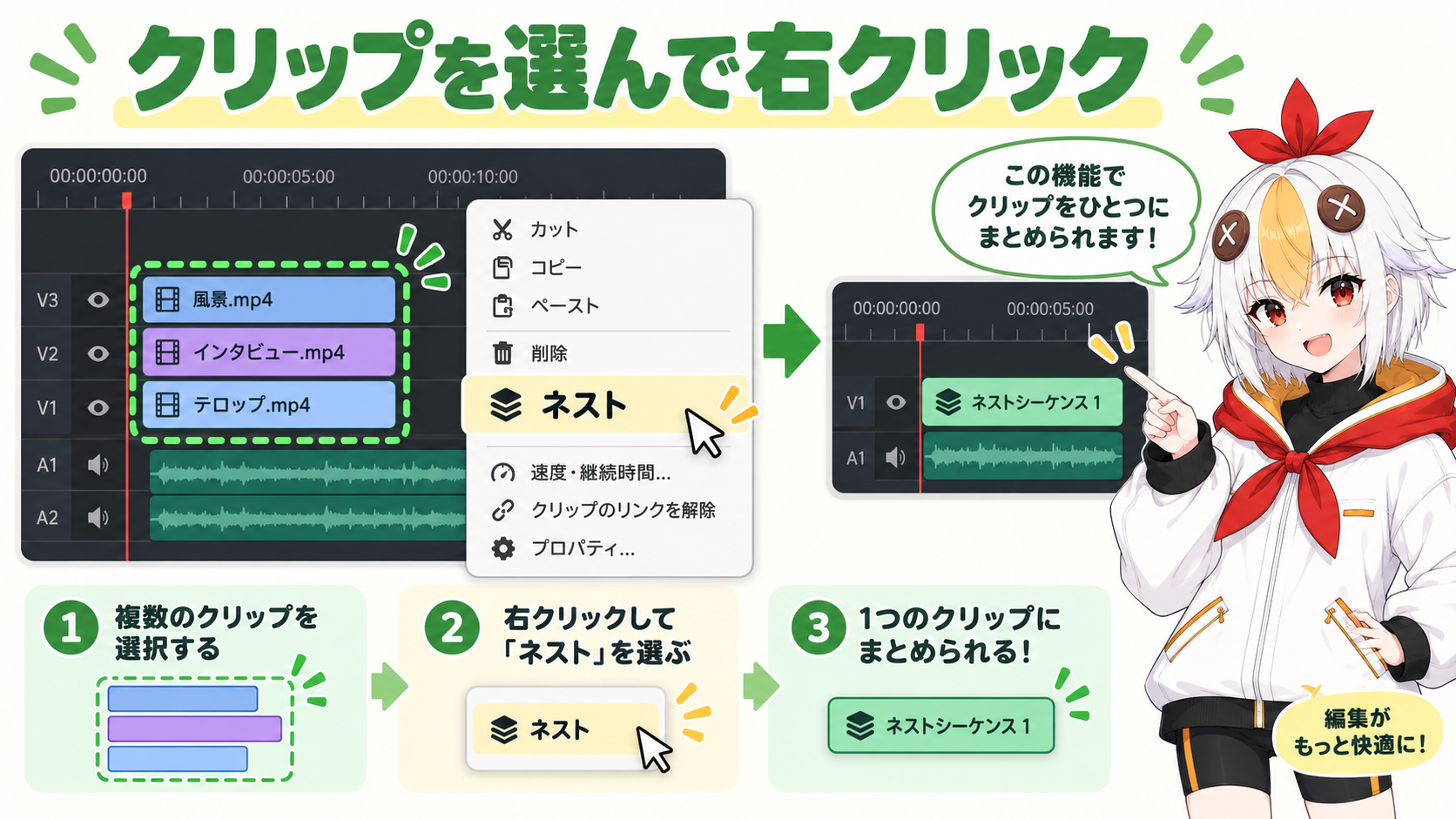
| 方法 | やり方 |
|---|---|
| 右クリックメニューから | まとめたいクリップを選択(Shiftキーを押しながらクリックするか、ドラッグで範囲選択)し、右クリックして「ネスト」を選ぶ |
| Clipメニューから | クリップを選択し、上部メニューの「Clip」→「Nest」を選ぶ |
| ドラッグ&ドロップ | 既存の別シーケンスを、現在のタイムラインにそのままドラッグ&ドロップする |
ネスト名を入力するダイアログが表示されるので、後から見て分かりやすい名前を付けておきましょう。
ネストしたクリップをダブルクリックするか、右クリックして「タイムラインで開く」を選ぶと、ネストの中身が新しいタイムラインパネルとして開きます。ここで個々のクリップをトリムしたり、エフェクトを追加したりできます。
💡 ネストの詳しい仕様はAdobe公式ヘルプ「How to nest a sequence in Premiere Pro」にも詳しくまとまっています。
こっこちゃん「ネストしたクリップ、やっぱり元に戻したくなったらどうすればいいですか?」
白い鴉「ネストを解除する操作はないから、中のクリップをコピーして元のタイムラインに貼り直す形になるよ。だから迷ったらネストする前に一度コピーを取っておくと安心」

A. ネストそのものを解除する専用の操作はありません。元の状態に戻したい場合は、ネストの中身をコピーして元のタイムラインに貼り直すか、あらかじめネストする前の状態を別名で保存しておく必要があります。
A. 基本的には同じ考え方を指す言葉として使われています。複数のクリップやシーケンスを1つにまとめて1つのクリップのように扱う、という点は共通です。
A. ネストすること自体で画質が落ちることはありません。ただしネストの中のシーケンス設定(解像度やフレームレート)が元のタイムラインと異なる場合、スケーリングの処理が入ることがあるため、設定を揃えておくと安心です。
プロジェクト全体の整理術はPremiere Proのプロジェクト整理・引き継ぎ術、After Effectsの似た機能はプリコンポーズの使い方、Premiere Proが重くなった時の対処はPremiere Proが重い・カクつく時の対処法まとめもあわせてご覧ください。