After Effectsのテキストアニメータープリセットの使い方【2026年版】1文字ずつ動く文字送りを一瞬で作る
kitagawatetsuro
白い鴉(しろいからす)
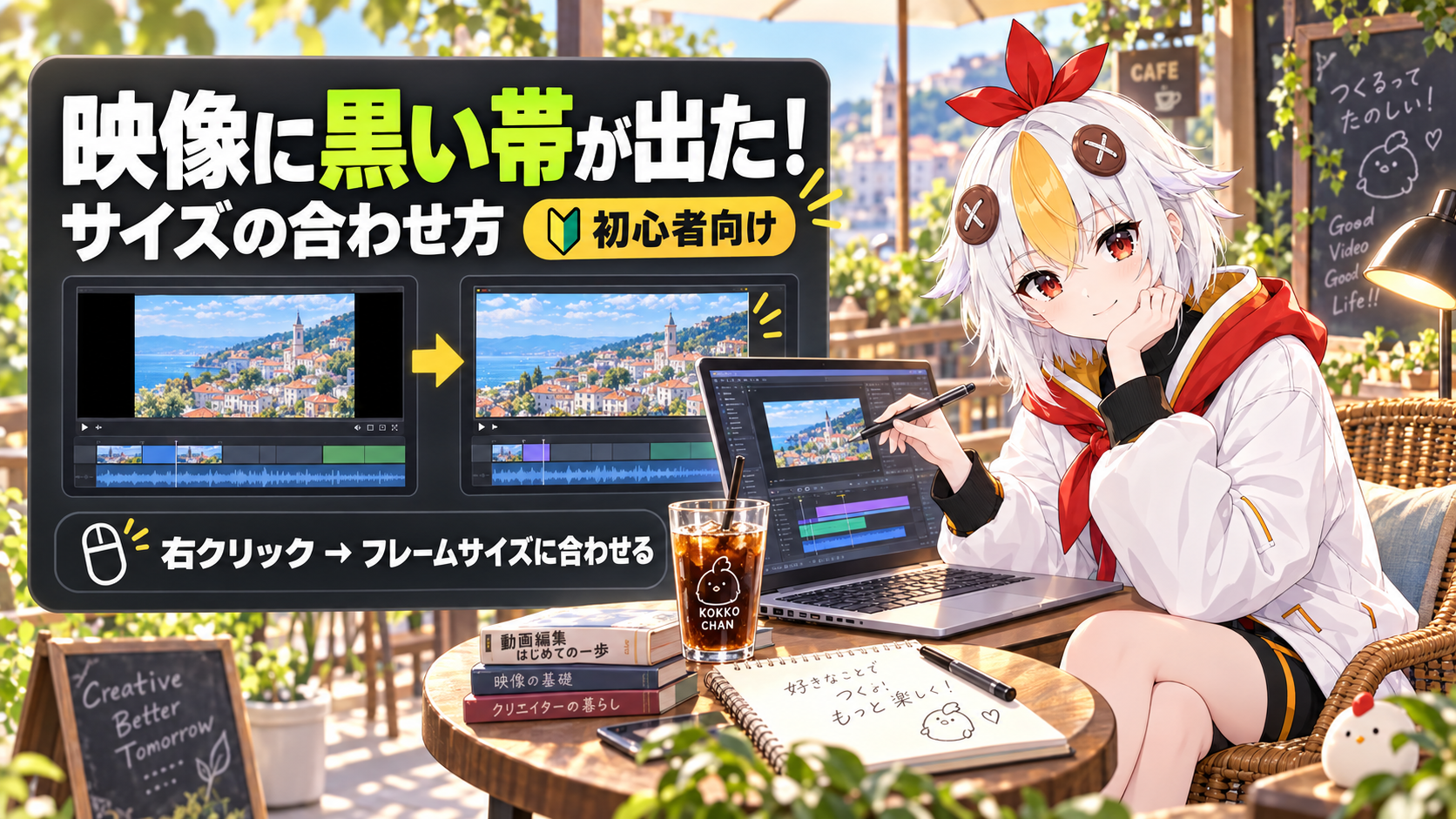
素材をタイムラインに入れたら、映像が小さく表示されて周りに黒い帯が出た、あるいは映像が画面からはみ出して切れてしまった。Premiere Proを始めたばかりの人が、最初につまずきやすい悩みです。原因は「素材のサイズ」と「シーケンス(作業する画面)のサイズ」が合っていないことで、コマンド1つで直せます。
タイムライン上のクリップを右クリックし、「フレームサイズに合わせる」または「フレームサイズに合わせてスケール」を選ぶと、素材がシーケンスの大きさに合わせて拡大・縮小されます。ただし、素材の縦横比がシーケンスと違う場合は、この操作をしても上下や左右に黒い帯が残ります。その場合は、シーケンスの設定そのものを見直すか、拡大して余白を切り取る方法を選びます。
シーケンスの決め方はPremiere Proのシーケンス設定完全ガイドで、縦動画の書き出しは縦動画の書き出し設定で解説しています。この記事は、素材を入れた直後に出る黒い帯と、サイズのずれに絞って解説します。
こっこちゃん「スマホで撮った縦の動画を入れたら、横長の画面の真ん中に細く映って、左右が真っ黒になっちゃった……」
白い鴉「素材とシーケンスの縦横比が違うと起きる、定番のつまずきですね。まず原因を分けて考えましょう」
📋 この記事の要約
黒い帯や映像の切れは、素材とシーケンスのサイズ・縦横比が合っていないために起きます。サイズだけが違うなら、クリップを右クリックして「フレームサイズに合わせる」(またはスケール)で直ります。縦横比が違う場合は帯が残るので、シーケンス設定を作り直すか、拡大して余白を切り取ります。Adobeの公式ヘルプにも、縦横比が違うとレターボックス(上下の帯)やピラーボックス(左右の帯)が出ると説明されています。
「横1920×縦1080」のシーケンスに、同じ縦横比の素材を入れれば、通常はぴったり収まります。ところが、スマホの縦動画や、正方形の画像、少し違うサイズのキャプチャ素材を入れると、余った部分に黒い帯が出ます。逆に素材のほうが大きいと、映像がはみ出して切れて見えます。
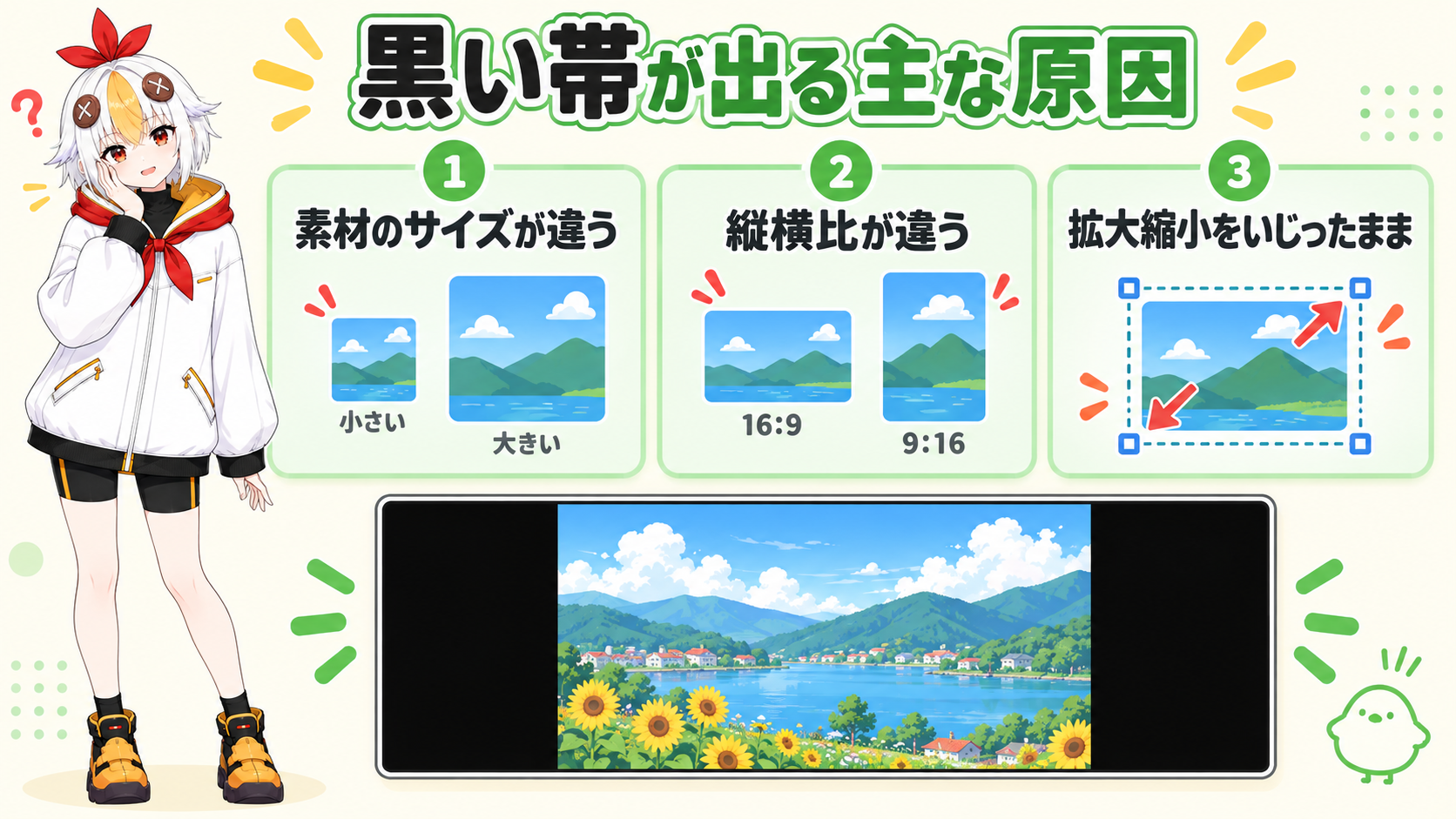
Adobeの公式ヘルプでは、2つのコマンドの違いが説明されています。「フレームサイズに合わせる」は、素材元の解像度を保ったまま大きさだけを合わせるので、あとで拡大してもきれいです。「フレームサイズに合わせてスケール」は、シーケンスの解像度で描き直すため、再生時の負荷が軽くなります。迷ったら、まず「フレームサイズに合わせる」を試してください。
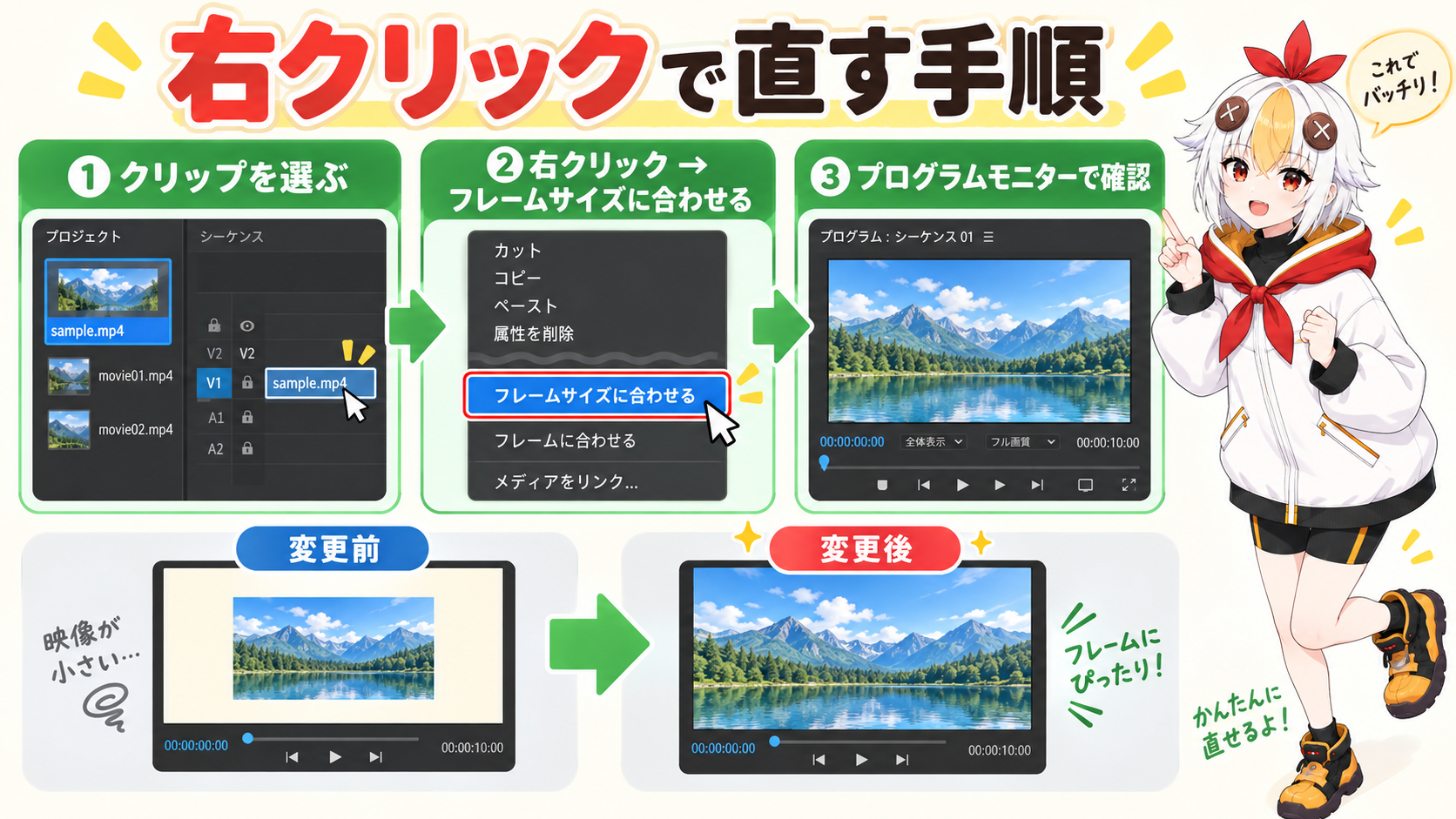
こっこちゃん「右クリックで直った!でも、まだ左右に細い帯が残ってるよ?」
白い鴉「縦横比が違う素材だと、それは正しい状態なんです。次で選び方を説明しますね」
縦動画を横長のシーケンスに入れた場合などは、サイズを合わせても帯が残ります。目的に合わせて、次のどれかを選んでください。
| やりたいこと | 方法 | 注意点 |
|---|---|---|
| 素材を全部見せたい | そのままにする(帯を許容する) | 帯の部分に背景の色や画像を置くと見栄えが良くなる |
| 画面いっぱいに見せたい | クリップを拡大して、帯をなくす | 上下や左右の一部が切れる |
| そもそも縦動画を作りたい | 縦のシーケンスを作る | 詳しくはシーケンス設定の記事を参照 |
拡大する場合は、エフェクトコントロールパネルの「スケール」の数値を上げて調整します。切れてはいけない文字や顔が、画面の外に出ていないかを、必ず確認してください。
⚠️ 拡大しすぎると画質が粗くなる
素材の解像度が低いのに大きく拡大すると、映像がぼやけて見えます。画質が気になる場合は、帯を許容して背景を工夫する方法を選ぶほうが安全です。
素材の重さが気になる場合はPremiere Proが重い・カクつく時の対処法も参考になります。
タイムライン上のクリップではなく、プロジェクトパネルの素材を右クリックしていないか確認してください。また、バージョンによって表示名が違う場合があります。「フレームサイズに合わせる」以外に「フレームに合わせる」「フレームを埋める」のような表記になっていることもあるので、「フレーム」「スケール」「埋める」といった言葉が入った項目を探してみてください。
複数のクリップを選んで右クリックすれば、まとめて適用できます。素材ごとに縦横比が違うと結果も変わるので、適用後にプログラムモニターで全体を確認してください。
編集中の画面で帯が見えている場合は、書き出しにも入ります。書き出す前に、プログラムモニターで帯や切れがないかを確認してください。書き出しの設定はPremiere Proの書き出し設定ガイドにまとめています。
こっこちゃん「サイズの合わせ方が分かれば、黒い帯も怖くないね。先に使い先を決めるのが大事なんだ」
白い鴉「その通りです。最初のシーケンス設定と、入れた直後のひと手間で、ほとんど防げますよ」
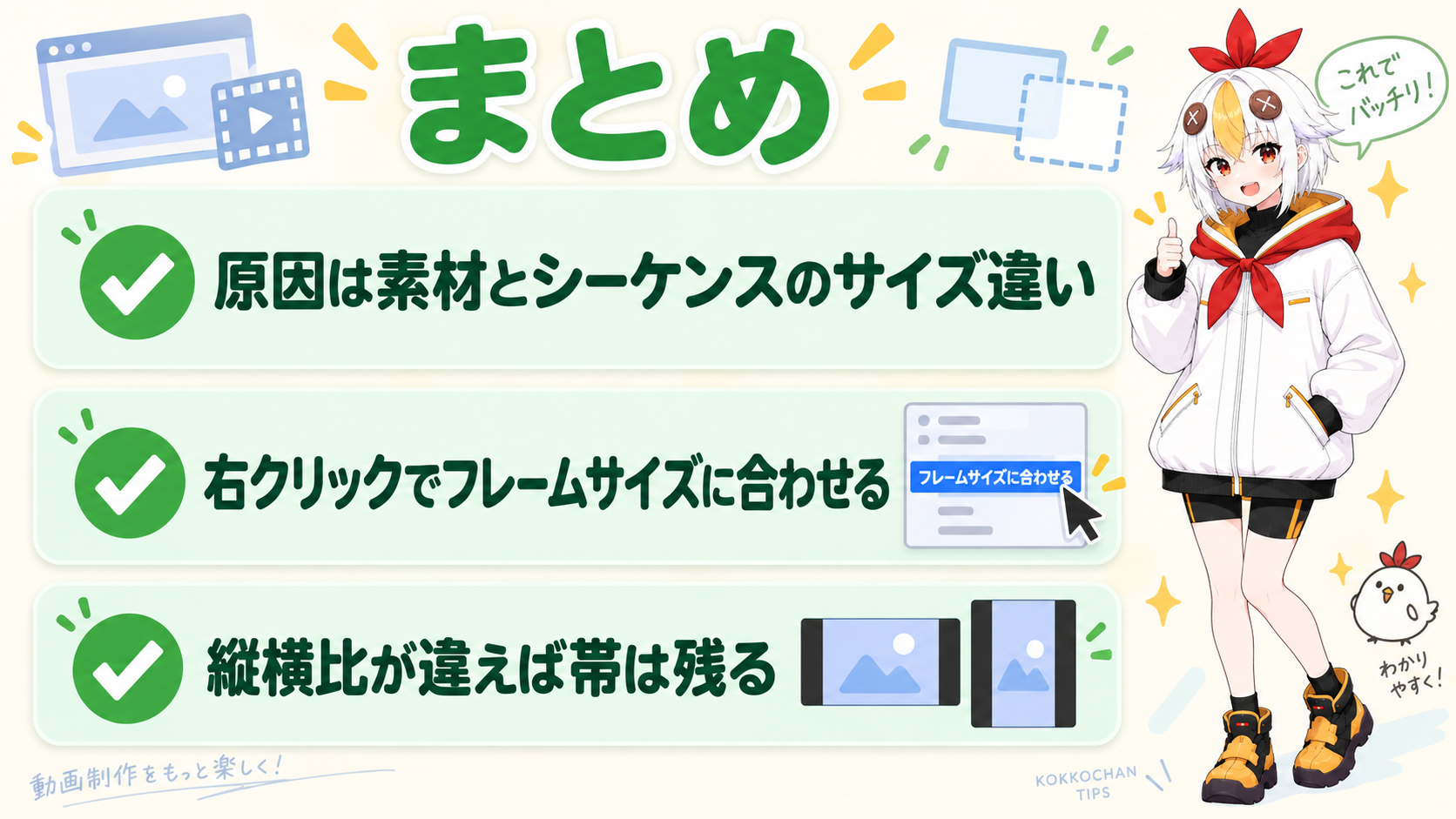
黒い帯や映像の切れは、素材とシーケンスのサイズ・縦横比が合っていないことが原因です。サイズが違うだけなら、クリップを右クリックして「フレームサイズに合わせる」で直ります。縦横比が違う場合は、帯を許容するか、拡大して切り取るか、シーケンスを作り直すかを目的に合わせて選びましょう。
編集を始める前に使い先を決めておくと、この悩みはほとんど起きません。
参考:Adobe公式ヘルプ「Resize imported images in Premiere」(画像素材向けの解説ページですが、フレームサイズ調整の考え方は動画クリップも共通です)