Premiere Proの書き出し設定の選び方【2026年版・初心者向け】プリセットと形式で迷わないコツ
kitagawatetsuro
白い鴉(しろいからす)
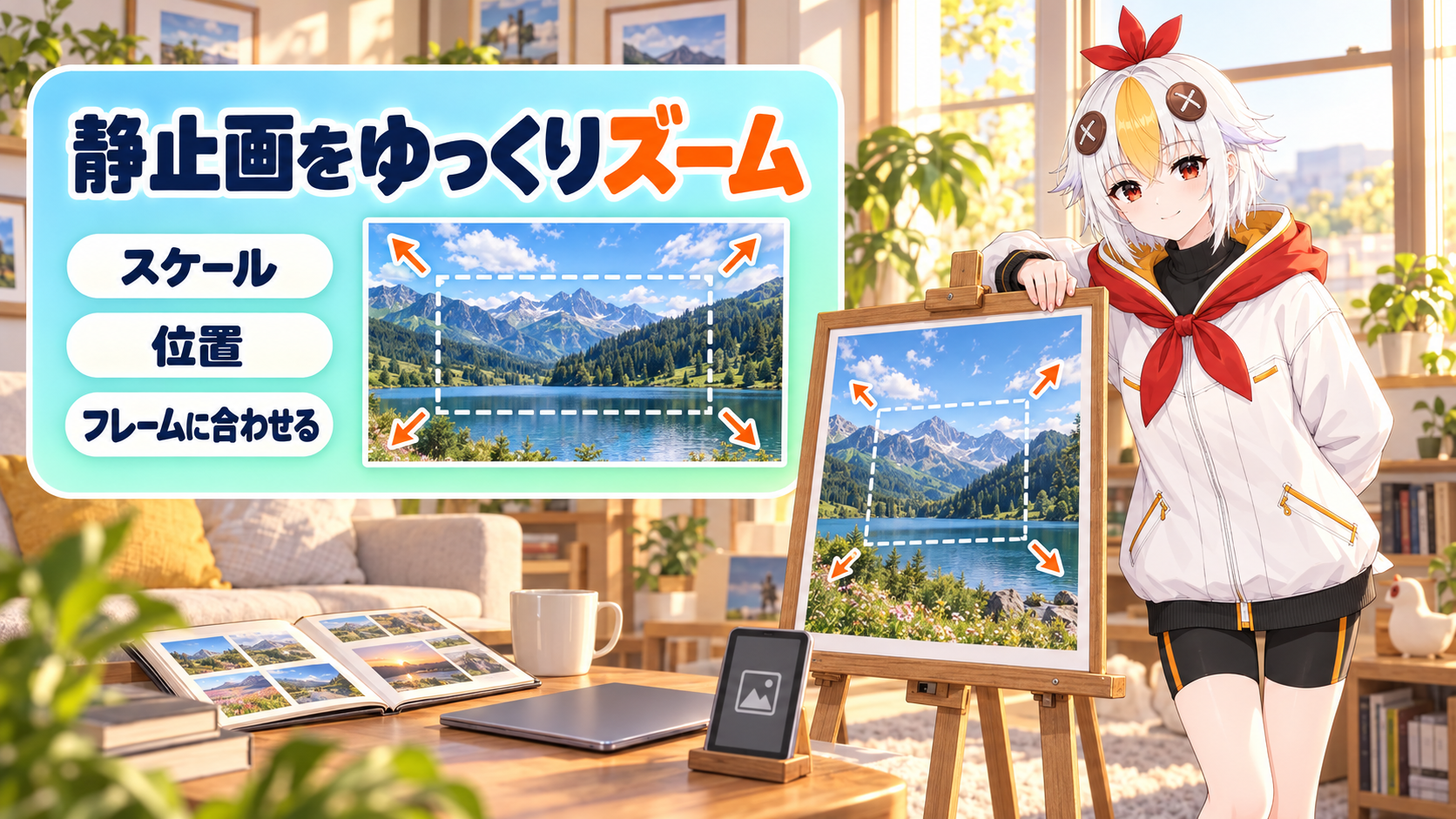
写真やイラストをタイムラインに置いたら、5秒間ぴたっと止まったまま。なんだか紙芝居のようで、素人っぽく見えてしまいます。この記事では、Premiere Proで静止画をゆっくりズームして、じわっと動かす方法と、初心者がつまずきやすい「画質が荒れる」「動きがカクつく」の直し方を解説します。
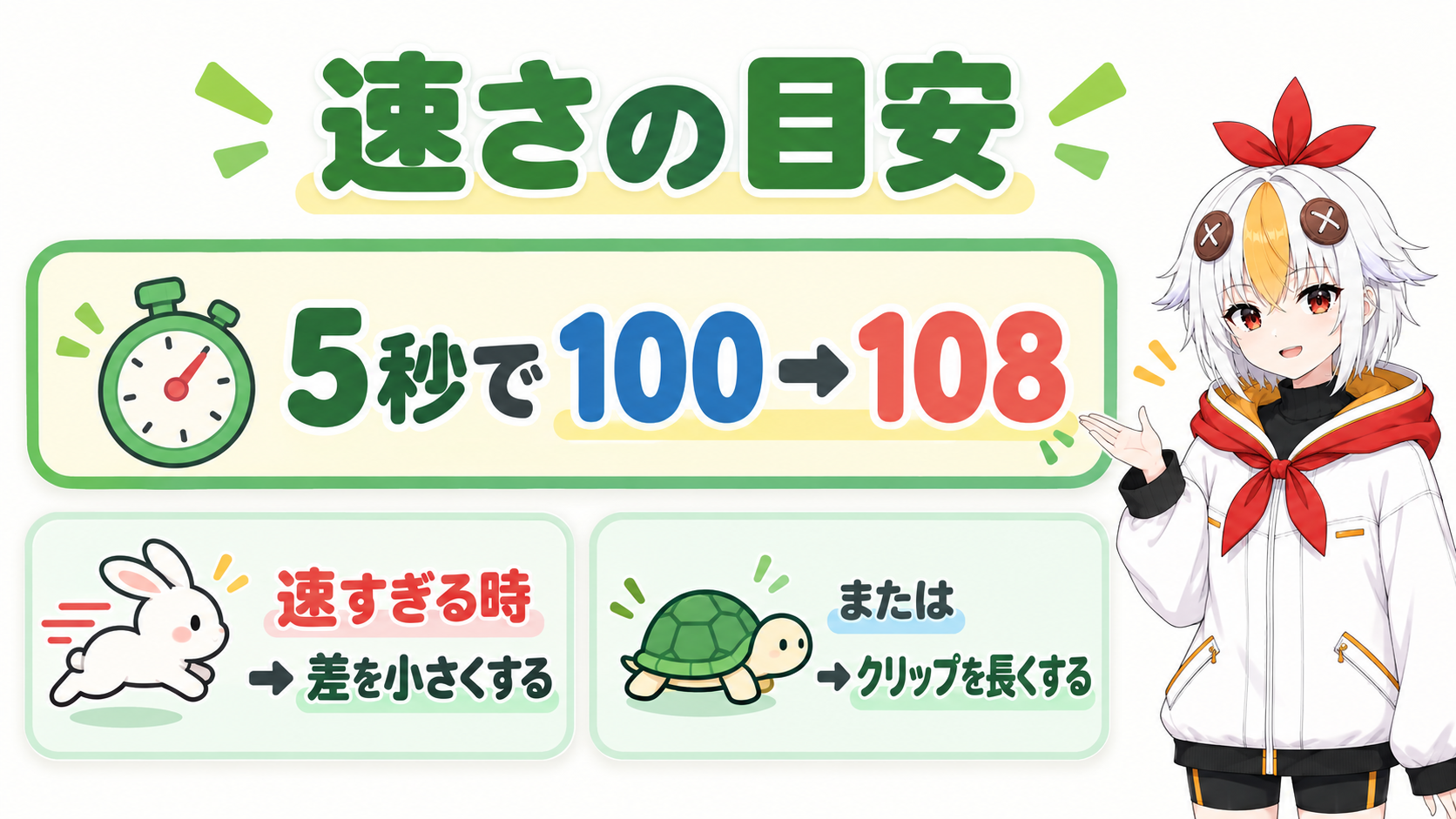
クリップの最初と最後で「スケール」の数値を変えると、その間をPremiere Proが自動でつないでくれます。目安は、5秒かけて、いまの数値の1.08倍くらい(100なら108)。ズームしたら画質が荒れる時は、画像が小さいか、「フレームサイズに合わせる」を使っているのが原因です。「フレームに合わせる」に変えると、元の画質のままズームできます。
こっこちゃん「写真を並べただけだと、スライドショーみたいで退屈です……」
白い鴉「止まっているからだね。気づかれないくらい、ゆっくり動かすだけで印象が変わるよ」
📋 この記事の要約
Premiere Proで静止画をゆっくりズームするには、クリップを選び、エフェクトコントロールパネルの「モーション」にある「スケール」のストップウォッチを押して、クリップの最初と最後に違う数値を入れます。横や縦にスクロールさせたい時は、先にスケールを上げて余白を作り、「位置」にキーフレームを打ちます。ズームすると画質が荒れる時は、シーケンスより大きい画像を用意し、大きさ合わせには「フレームサイズに合わせる」ではなく「フレームに合わせる」を使います。動きが速すぎる時は、数値の差を小さくするか、クリップを長くします。同じ動きをほかの写真にも付けたい時は、「属性をペースト」が便利です。
Table of Contents
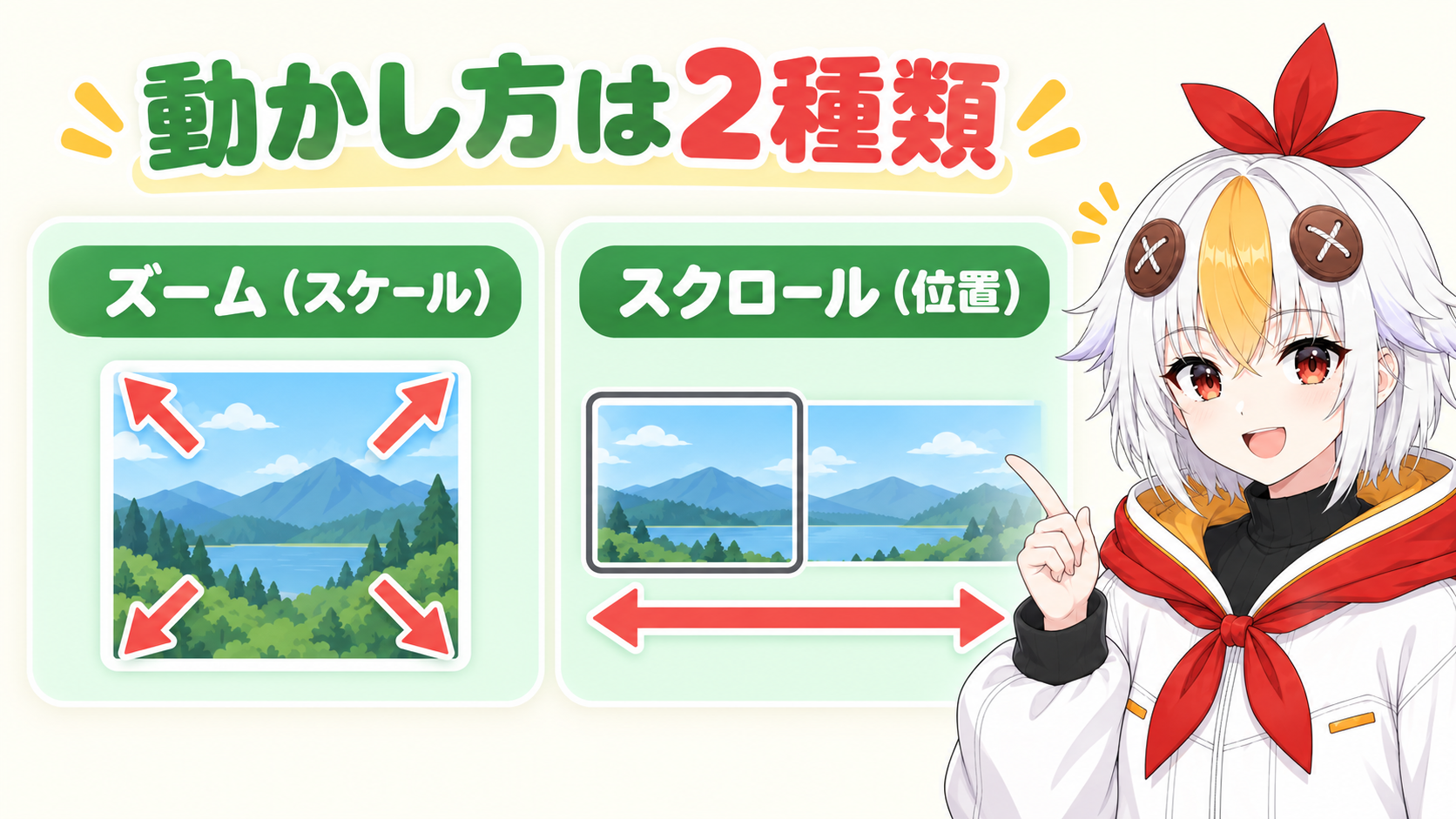
静止画の動かし方は、大きく分けて2つです。どちらも「気づかれないくらい、ゆっくり」が基本です。
キーフレーム(動きの始まりと終わりを決める印)そのものの仕組みは、Premiere Proでキーフレームアニメーションを作る基本で解説しています。この記事は「静止画をゆっくりズーム・スクロールさせる」ことに絞ります。
クリップの最初と最後に、違う「スケール」の数値を入れるだけです。
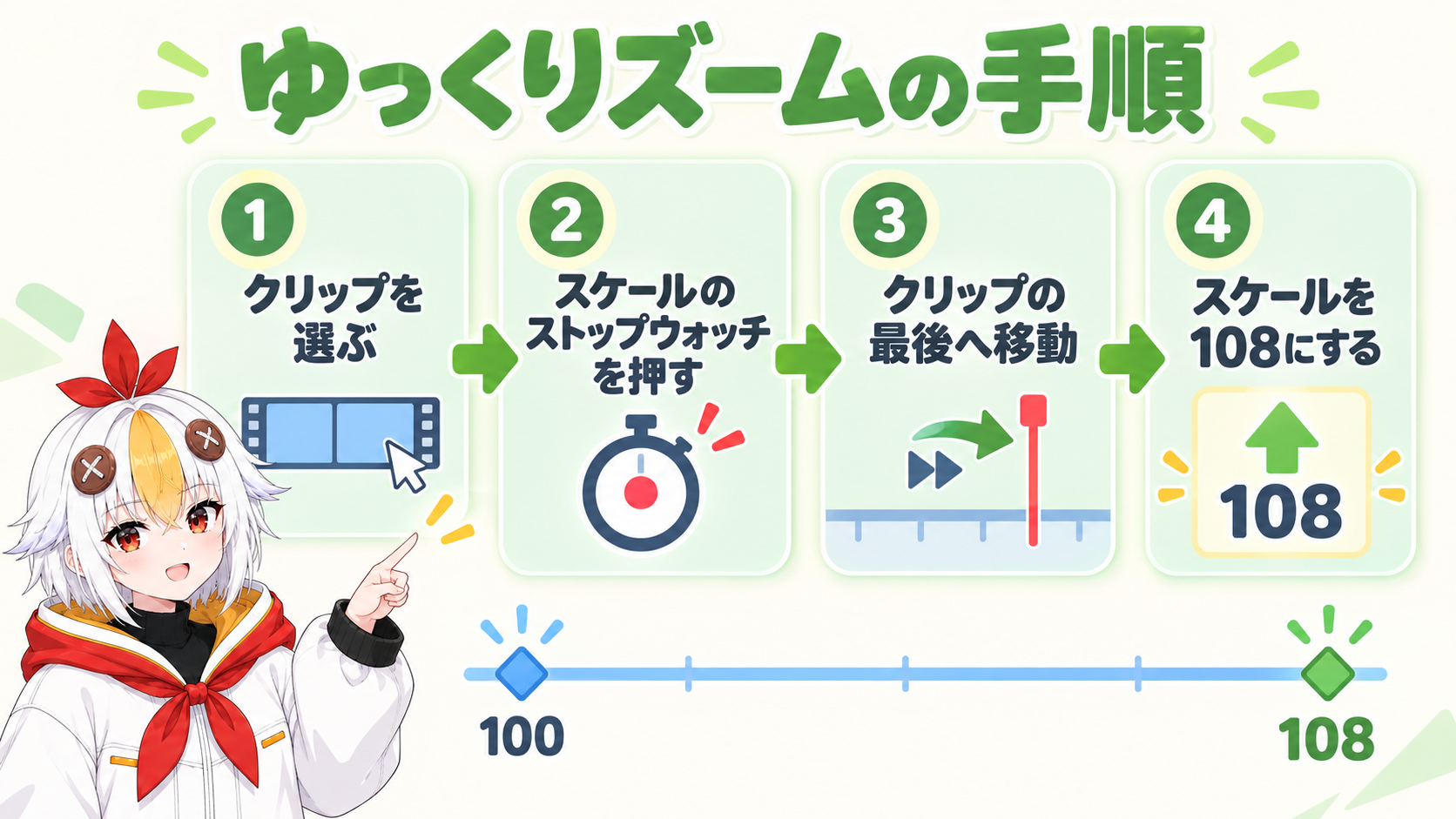
💡 ゆっくり縮小させたい時は、数値を逆にします(最初を108、最後を100)。画面にぴったり収まる数値より小さくすると、画像のまわりに黒い帯が出るので注意してください。
横や縦にスクロールさせるには、「位置」を使います。ただし、画面にぴったりの大きさのまま位置を動かすと、画像の端から黒い部分が見えてしまいます。先に少し拡大して、動かすための余白を作るのがコツです。
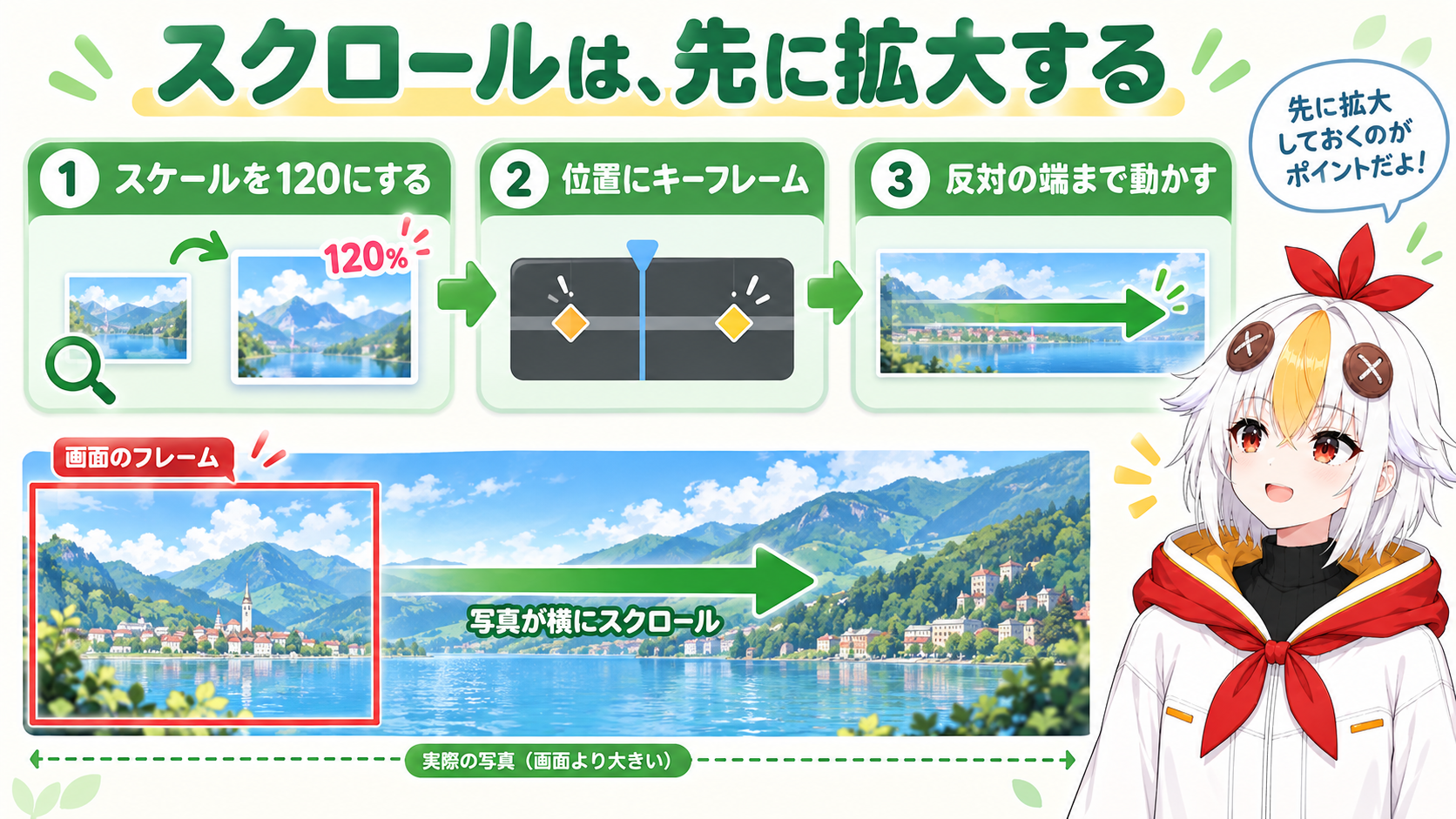
縦に長い画像(スマホのスクリーンショットなど)を上から下へ見せたい時は、「位置」の右側の数値(縦方向)を変えます。
ズームした途端に、画像がぼやける。これは初心者がいちばんつまずく所です。原因は2つあります。
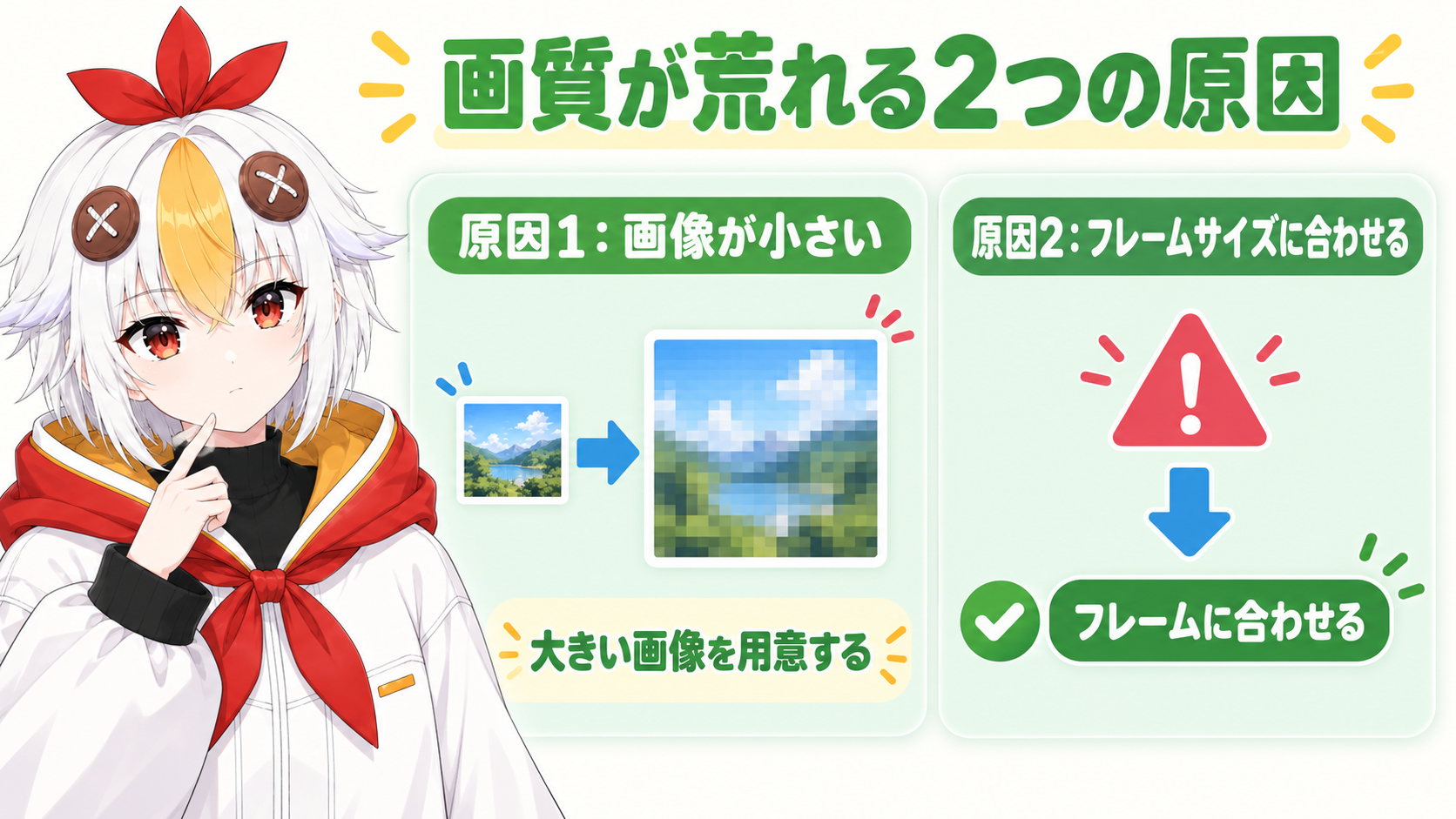
1920×1080のシーケンスに、1920×1080の画像を置いて108%に拡大すると、足りない分を引き伸ばすことになり、ぼやけます。ズームする分だけ、大きい画像を用意してください。120%まで拡大するなら、1920×1.2=2304なので、横幅2400ピクセルあれば足ります。
大きい画像を用意したのに荒れる時は、こちらが原因です。Premiere Proには、画像をシーケンスの大きさに合わせるコマンドが2つあり、名前がよく似ています。
| コマンド | やっていること | 「スケール」の数値 | 拡大すると |
|---|---|---|---|
| フレームサイズに合わせる | 画像をシーケンスの解像度で描き直す | 100のまま | 荒れる |
| フレームに合わせる | 元の解像度のまま、スケールの数値で縮める | 100より小さくなる(例:50) | 100まではきれい |
ズームさせる画像には、「フレームに合わせる」を使います。クリップを選んだ時にプロパティパネルに出るボタンか、「クリップ」メニューの「ビデオオプション」(バージョンによっては「ビデオアクション」)の中にあります。すでに「フレームサイズに合わせる」を使ってしまった場合は、もう一度「フレームサイズに合わせる」を選んでチェックを外してから、「フレームに合わせる」を選び直してください。
💡 名前はバージョンによって違います。古いバージョンでは、「フレームに合わせる」にあたるコマンドは「フレームサイズに合わせてスケール」という名前でした。見分け方は「スケール」の数値です。大きい画像を合わせたのに100のままなら描き直すほう、100より小さい数値になっていれば元の画質を保つほうです。
毎回選ぶのが面倒な時は、「編集」→「環境設定」→「メディア」の「デフォルトのメディアスケーリング」を「フレームに合わせる」にしておくと、次から読み込む素材に自動で適用されます。画像の大きさ合わせについては、Adobeの公式ヘルプ「読み込んだ画像のサイズ変更」にも説明があります。黒い帯が出る時の直し方はPremiere Proで素材に黒い帯が出る・サイズが合わない時の直し方をご覧ください。
ズームが速いと、見ている人は酔ってしまいます。速さは「数値の差」と「クリップの長さ」で決まります。
写真が20枚あったら、20回同じ作業をするのは大変です。1枚に付けた動きは、ほかのクリップへコピーできます。
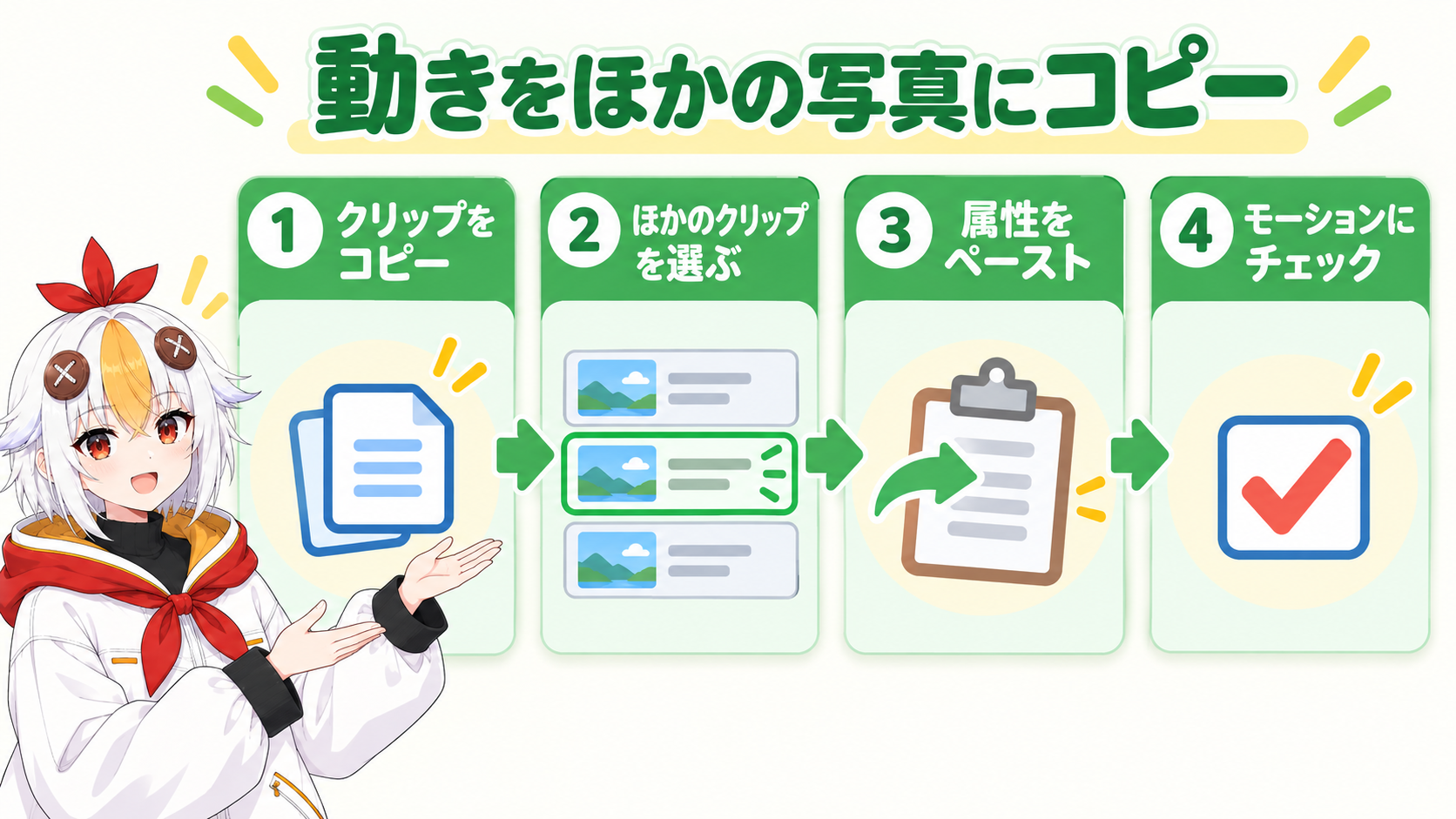
⚠️ キーフレームは、クリップの先頭からの時間でそのまま貼り付けられます。貼り付け先のクリップが短いと、動きの途中で次のクリップに切り替わります。長さがそろっているクリップ同士で使うのがおすすめです。全部が同じ動きだと単調になるので、拡大と縮小を交互にするなど、何枚かに1枚は変えてみてください。
こっこちゃん「止まっていた写真が動くだけで、急に動画っぽくなりました!」
白い鴉「そこに効果音を足すと、もっとメリハリが出るよ」
A付けなくて大丈夫です。クリップが映っている間ずっと動き続けるので、動き出しや止まる瞬間が見えないからです。途中で動きを止めて見せたい場合だけ、止まる側のキーフレームを右クリックして「イーズイン」を選びます(「位置」のキーフレームでは、「時間補間法」の中にあります)。
A位置のキーフレームは、最初はなめらかな曲線でつながる設定になっています。まっすぐ動かしたい時は、キーフレームを右クリックして「空間補間法」→「リニア」を選んでください。
A付けられます。手順は同じです。ただし動画も、シーケンスと同じ大きさの素材を拡大すると画質が落ちるので、拡大は小さめにしてください。
📌 あわせて読みたい:Premiere Proで映像を一時停止させる方法
動きの付け方の基本はPremiere Proでキーフレームアニメーションを作る基本、場面の切り替えはPremiere Proのトランジションの使い方入門、効果音の入れ方はPremiere Proで音声・BGM・効果音を入れる方法もあわせてご覧ください。