VTuberのボイスチェンジャー・声質変換の選び方【2026年版】リアルタイム型と録音後処理型の違い
kitagawatetsuro
白い鴉(しろいからす)
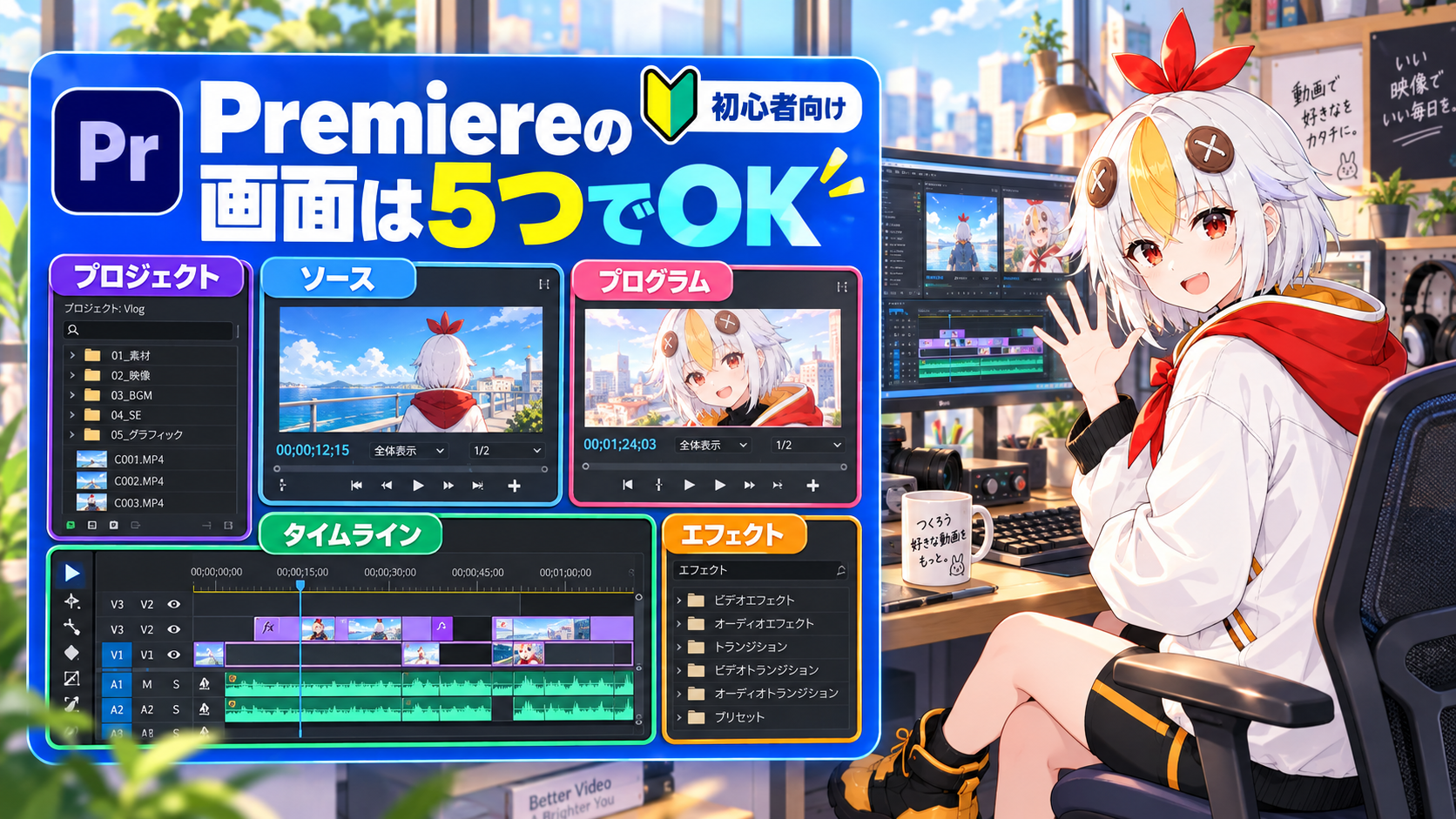
Premiere Proを初めて開くと、四角い枠がたくさん並んでいて、どこを触ればいいのか分からなくなります。実は画面は「パネル」と呼ばれる5つの主役でできていて、役割さえ分かれば迷いません。配置を崩してしまっても、ワンクリックで元に戻せます。
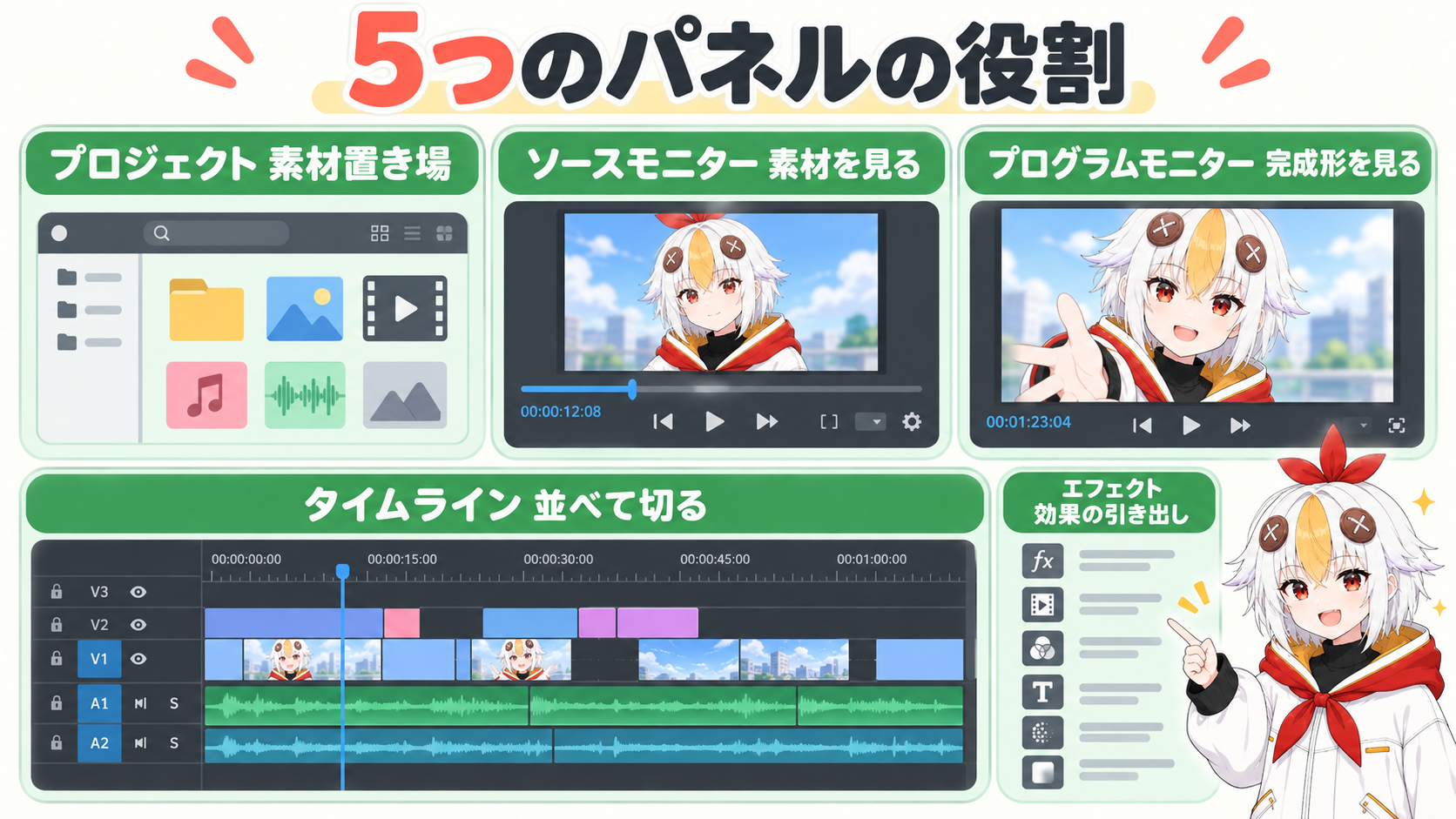
Premiere Proの編集画面は、プロジェクト・ソースモニター・プログラムモニター・タイムライン・エフェクトの5つのパネルが中心です。「素材を置く場所」「素材を見る場所」「完成形を見る場所」「並べて切る場所」「効果を選ぶ場所」と覚えると、作業の流れがそのまま画面の配置に対応していることが分かります。パネルを消したり動かしたりして崩れても、ワークスペースのリセットで元に戻せます。
画面の見方の次は、実際の操作です。最初に覚える操作はPremiere Pro初心者入門|最初に覚えるべき基本操作7選にまとめています。この記事は、その手前の「画面のどこに何があるか」に絞って解説します。
こっこちゃん「ソフトを開いたら、枠がいっぱいで何を見ればいいか分からなくて、そっと閉じちゃった……」
白い鴉「最初はみんなそうです。全部を理解しなくて大丈夫で、5つの場所だけ分かれば編集は始められますよ」
📋 この記事の要約
Premiere Proの画面は、プロジェクト(素材置き場)・ソースモニター(素材を見る)・プログラムモニター(完成形を見る)・タイムライン(並べて切る)・エフェクト(効果を選ぶ)の5パネルが中心です。パネルが消えたりズレたりしたら、「ウィンドウ」メニューのワークスペースから「保存済みのレイアウトにリセット」で元に戻せます。
| パネル名 | ひとことで言うと | 主にやること |
|---|---|---|
| プロジェクト | 素材置き場 | 動画・音声・画像の素材を読み込んで整理する |
| ソースモニター | 素材を見る画面 | 使う範囲を決めるために、素材そのものを再生して確認する |
| プログラムモニター | 完成形を見る画面 | タイムラインに並べた結果を再生して、仕上がりを確認する |
| タイムライン | 並べて切る作業台 | 素材を並べる・切る・重ねる・長さを調整する |
| エフェクト | 効果の引き出し | 色や動き、トランジションなどの効果を探して素材に適用する |
特に迷いやすいのが、モニターが2つある点です。左のソースモニターは「素材そのもの」、右のプログラムモニターは「タイムラインに並べた完成形」を映します。タイムラインに置いたあとの編集結果を見たいときは右側、と覚えておくと混乱しません。
画面の配置は、実際の編集の流れに沿っています。次の順番で左から右、上から下に視線が動くイメージです。
この流れを頭に入れておくと、「今どのパネルを触ればいいのか」が自然と決まります。慣れてきたら、操作を速くするためのショートカットキーも覚えていきましょう。
こっこちゃん「素材を入れる、見る、並べる、確認する、効果をつける、って順番なんだね」
白い鴉「そうなんです。画面が作業の順番どおりに並んでいるので、迷ったら左から右へ見ていくと分かりやすいですよ」
初心者が一番焦るのが、うっかりパネルを動かしたり閉じたりして、画面が崩れてしまうことです。ただ、これは簡単に元に戻せます。
これで、いま選んでいるワークスペース(たとえば「編集」)の初期配置に戻ります。ワークスペースは、画面右上や上部のタブから「編集」「カラー」「オーディオ」などに切り替えられます。まず「編集」を選んでおけば、基本の5パネルが揃います。
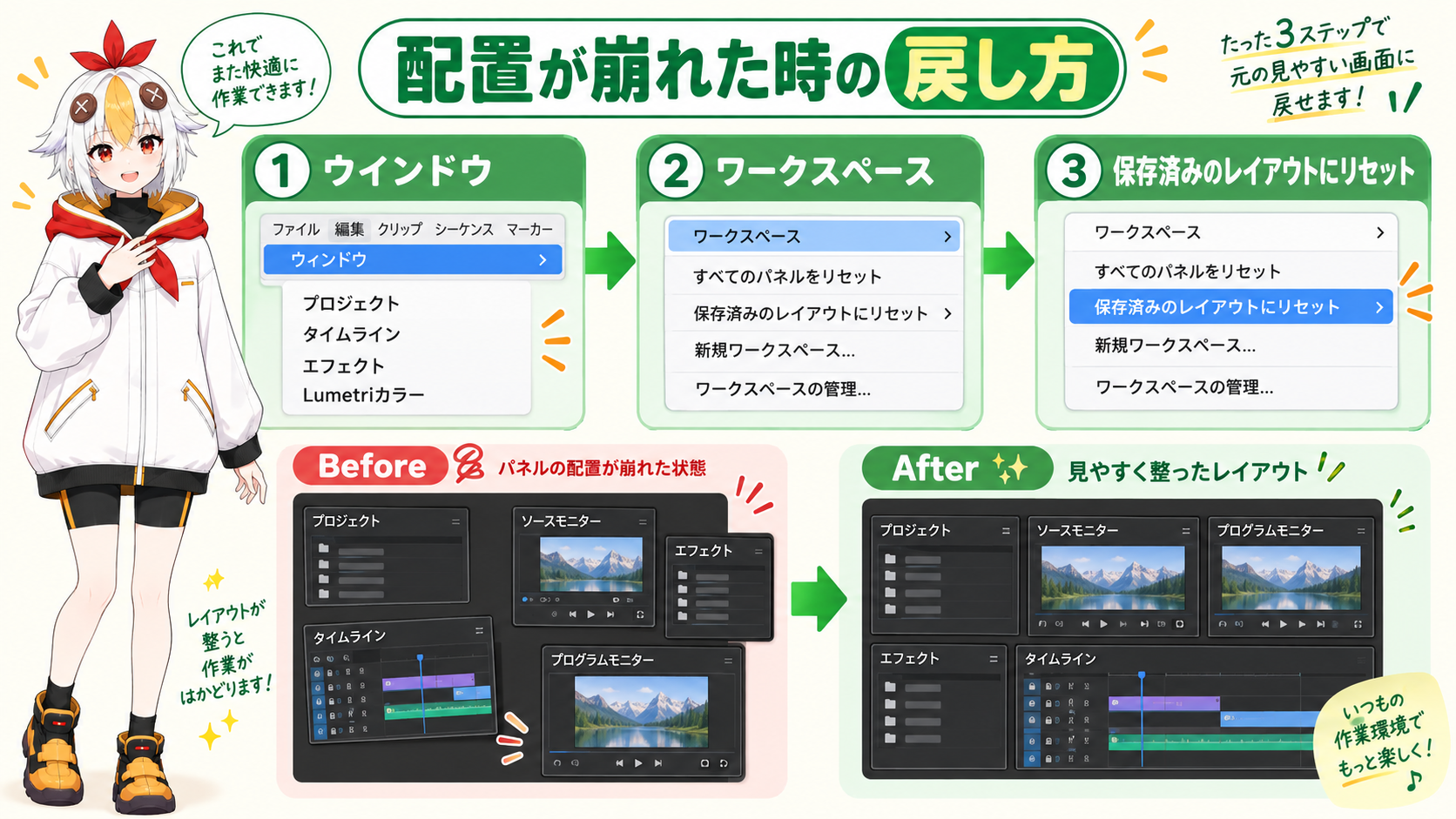
💡 パネルを1つだけ消してしまった時は「ウィンドウ」メニューから
「ウィンドウ」メニューの一覧には、各パネルの名前が並んでいます。チェックが付いているものが表示中で、付いていないものは非表示です。消えたパネルの名前を選ぶと、また表示されます。
⚠️ バージョンによって名前や初期配置が少し違う
Premiere Proはアップデートで画面の見た目や初期配置が変わることがあります。この記事の名前や場所が、お使いの画面と少し違って見える場合は、「ウィンドウ」メニューの一覧から近い名前のパネルを探してください。
作業したいパネルにマウスを乗せて、キーボードの`(バッククォート)キーを押すと、そのパネルが画面いっぱいに広がります。もう一度押すと元の大きさに戻ります。日本語キーボードではキーの位置が分かりにくいので、うまくいかない場合は、パネル名の横にあるメニューから「パネルを最大化」を探してください。
タイムライン左下のスライダーを動かすと、表示の拡大・縮小ができます。長い素材の全体を見たいときは縮小、細かく切りたいときは拡大と使い分けます。素材が重くて画面が固まる場合は、Premiere Proが重い・カクつく時の対処法も確認してください。
最初に作るシーケンス(動画の設定)のサイズやフレームレートは、後から迷いやすいところです。横動画・縦動画の決め方はシーケンス設定完全ガイドで解説しています。
変えて構いません。パネルの境目をドラッグすれば大きさを変えられ、パネルの名前の部分をドラッグすれば場所を移せます。使いやすい配置にできたら、ワークスペースとして保存しておくこともできます。崩れたときは、先ほどのリセットで戻せるので、気軽に試して大丈夫です。
最初は「編集」で問題ありません。色を整える作業では「カラー」、音を整える作業では「オーディオ」と、作業に合わせて切り替えると、必要なパネルだけが前に出て作業しやすくなります。
全部を使う必要はありません。最初は5つのパネルだけで、カットしてつなぐ基本の編集はできます。使わないパネルは無視して構いません。必要になったときに、その都度覚えれば十分です。
こっこちゃん「5つだけ分かれば、とりあえず始められるんだね。ちょっと気が楽になったかも」
白い鴉「はい。崩れてもリセットで戻せるので、まずは触ってみるのが一番の近道ですよ」
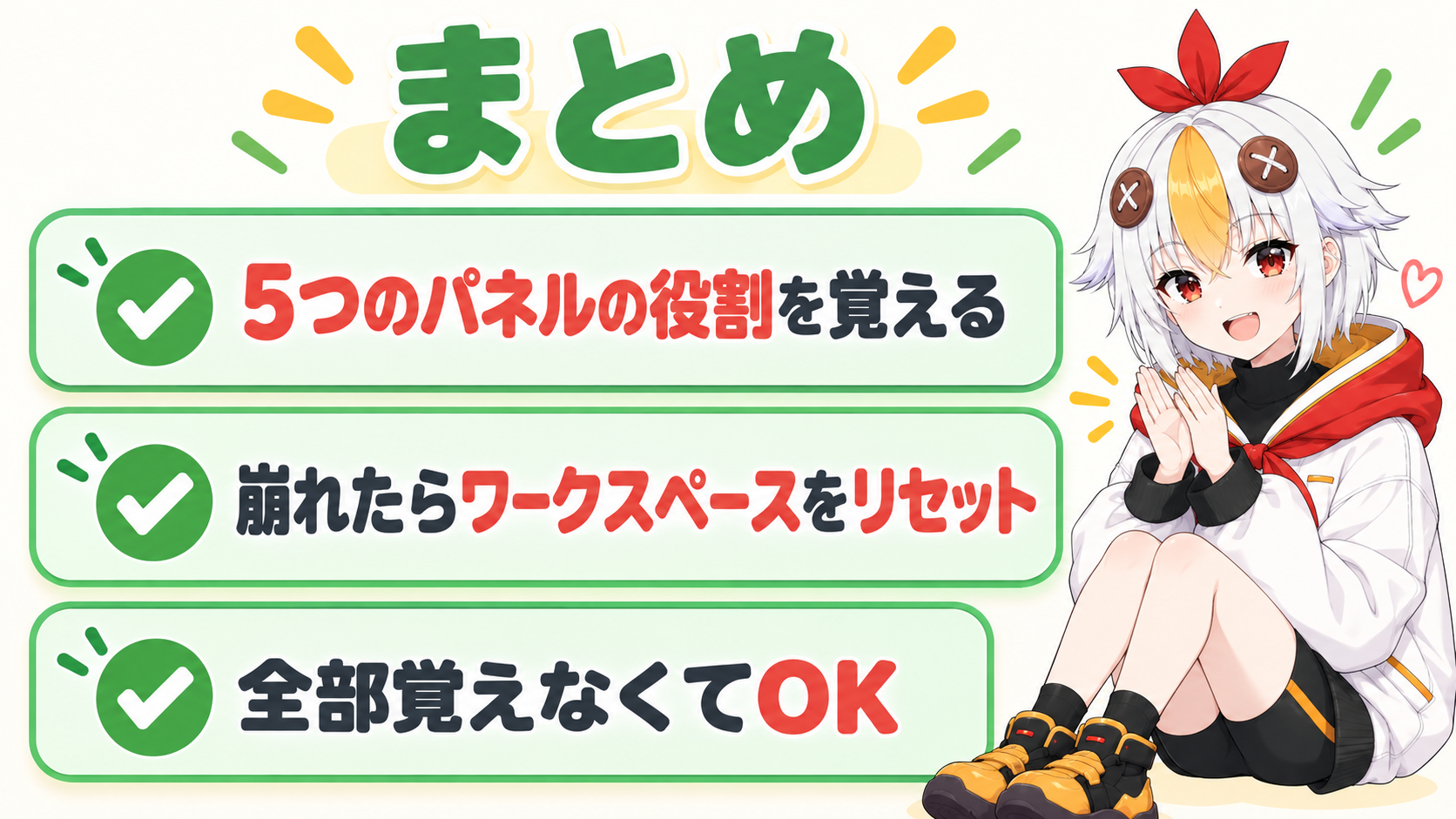
Premiere Proの画面は、プロジェクト・ソースモニター・プログラムモニター・タイムライン・エフェクトの5パネルが中心で、作業の流れに沿って並んでいます。配置が崩れても、「ウィンドウ」から「ワークスペース」の「保存済みのレイアウトにリセット」で元に戻せます。
全部を覚えようとせず、まずは5つの役割だけ押さえて、実際に素材を入れて触ってみましょう。