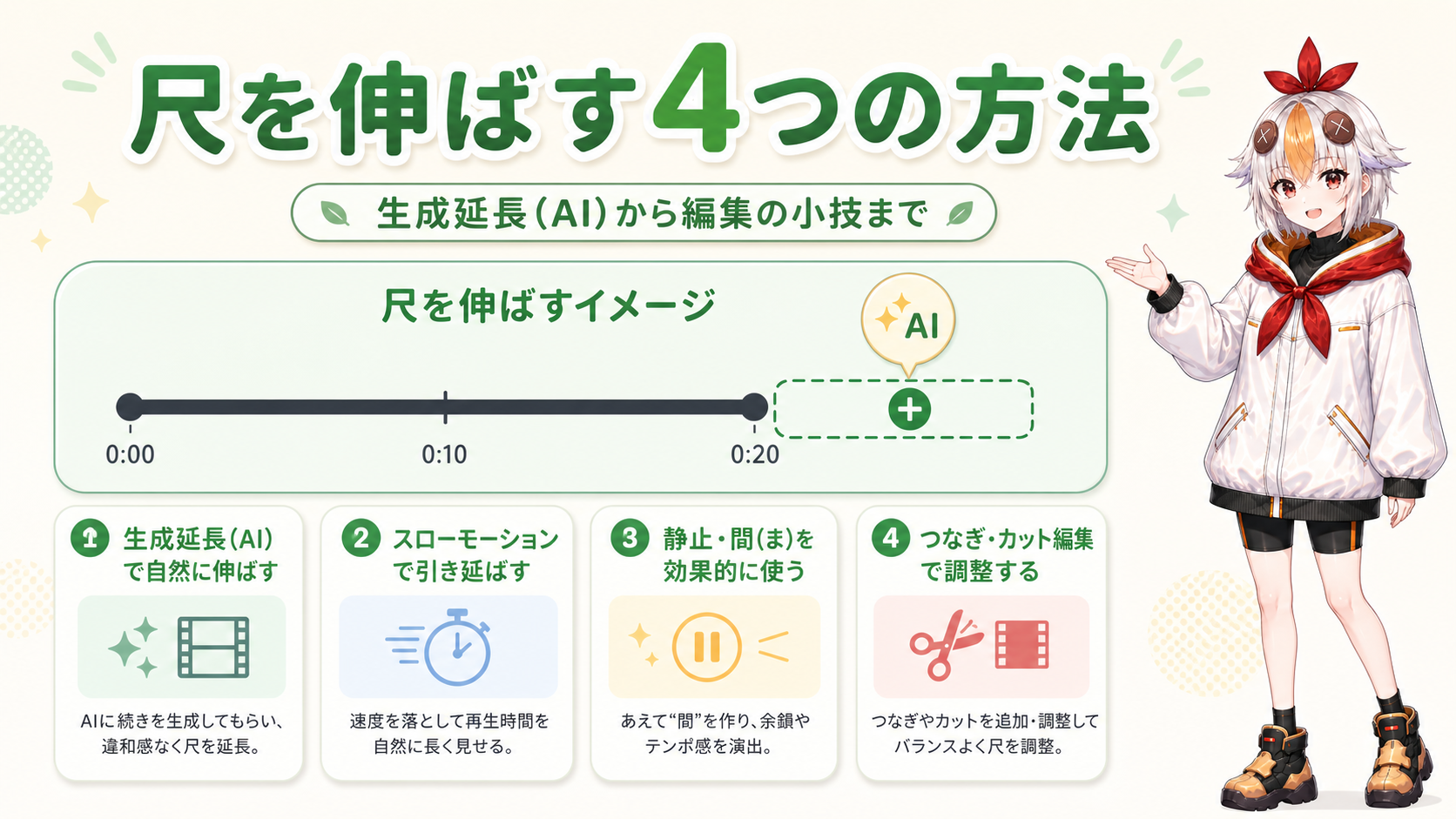
動画の尺が足りない時に伸ばす4つの方法【2026年版】生成延長(AI)から編集の小技まで
kitagawatetsuro
白い鴉(しろいからす)
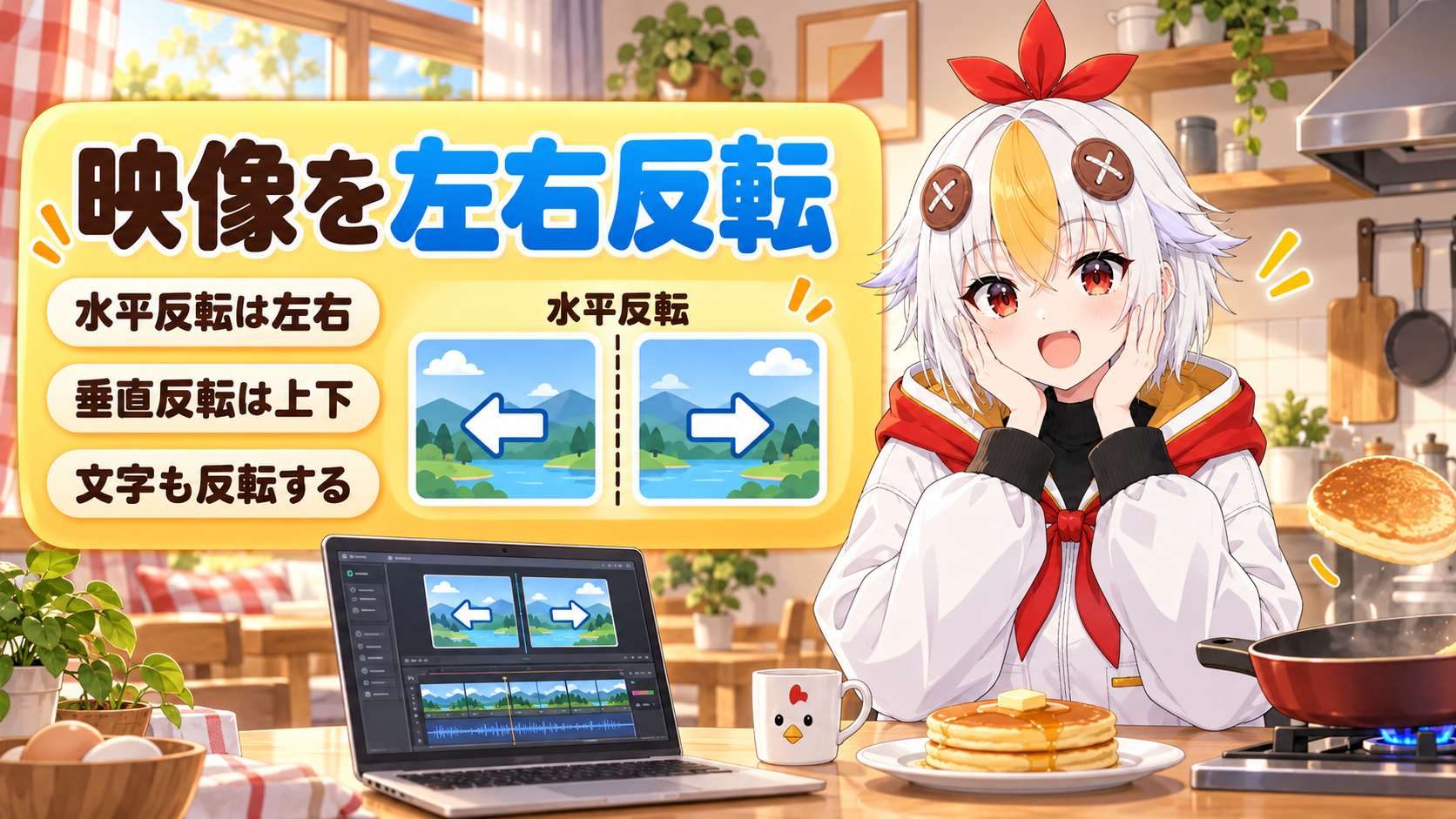
撮った映像の向きが逆だった。人物の立ち位置を左右入れ替えたい。そんな時は、映像を反転するエフェクトを使います。名前が似ていて、どちらを使えばよいか迷いやすい部分でもあります。この記事では、Premiere Proで左右反転する方法と、上下反転、文字が逆になる時の考え方を紹介します。
「水平反転」は映像の左右を、「垂直反転」は上下を反転します。どちらも、エフェクトパネルの検索欄に名前を入れて探し、タイムラインのクリップにドラッグするだけです。ビデオエフェクトの「トランスフォーム」の中にもあります。映像の中に写っている文字も、いっしょに反転します。
Premiere Proには、反転のエフェクトが2つあります。向きが違うだけで、使い方は同じです。
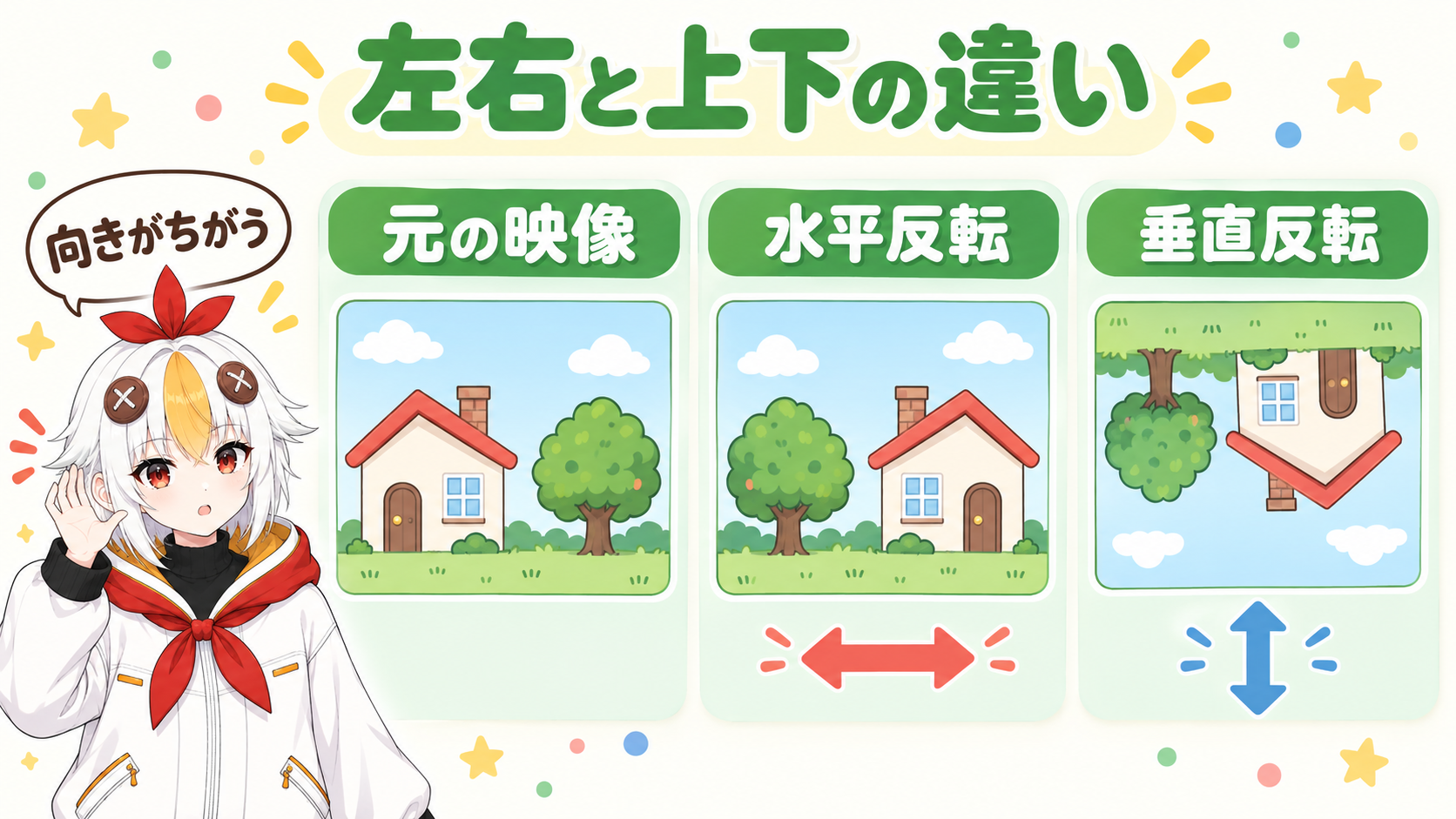
使い分けの目安は、シンプルです。左右を入れ替えたい時は「水平反転」、上下を逆さまにしたい時は「垂直反転」を選びます。どちらがどちらか迷ったら、上の2つのカードを見返してください。
Adobeの公式ヘルプでは、水平反転は「クリップ内の各フレームの左右を反転しますが、クリップの再生方向は変わりません」、垂直反転は「このエフェクトにはキーフレームを使用できません」と説明されています(Adobe公式ヘルプ「トランスフォームエフェクト」、2026年10月10日に確認)。
こっこちゃん「左を向いているキャラを、右向きにしたいです。動画を逆再生しないとダメですか?」
白い鴉「逆再生じゃなくて、『水平反転』をかけるんだよ。左右が入れ替わるだけで、再生の向きはそのままだよ」
📋 この記事の要約
Premiere Proで左右反転する方法は、エフェクトパネルの検索欄に「水平反転」と入れて探し、タイムラインのクリップにドラッグしてかけることです。上下を反転したい時は「垂直反転」を使います。どちらもビデオエフェクトの「トランスフォーム」の中にあります。水平反転は、再生の向きを変えずに左右だけを入れ替えます。垂直反転は、キーフレームが使えません。映像の中に写っている看板などの文字も、いっしょに反転します。反転する範囲は、レーザーで区切った区間だけにできます。マスクの内側だけに効かせる使い方も試せますが、反転での手順は公式ヘルプにありません。
Table of Contents
かけ方は、どちらの反転も同じです。エフェクトパネルで名前を探して、クリップにドラッグします。
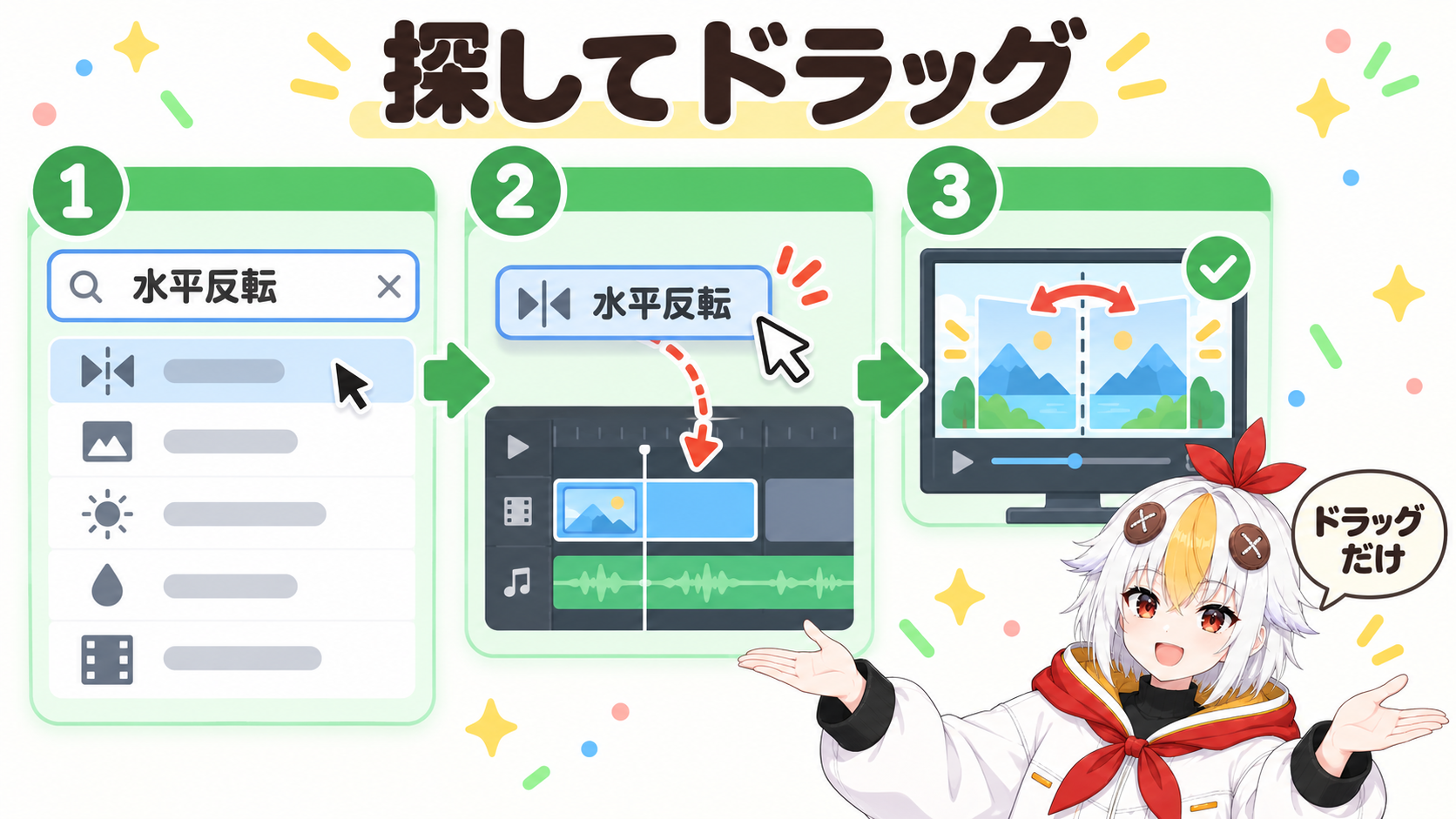
かけるだけで反転します。検索欄を使わずに探す時は、ビデオエフェクトの「トランスフォーム」の中を見てください。エフェクトパネルの場所がわからない時は、Premiere Proの画面の見方で確認できます。
| エフェクト | 反転する向き | 覚えておくこと |
|---|---|---|
| 「水平反転」 | 左右 | 再生の向きは変わらない |
| 「垂直反転」 | 上下 | キーフレームは使えない |
💡 反転のエフェクトに、既定のショートカットはありません。公式の既定ショートカットの一覧に、反転の行はありません。
反転すると、映像の中に写っている看板やナンバープレートなどの文字も、いっしょに反転します。Adobeの英語ガイドでも、この点が注意として書かれています。

反転する時間や場所のしぼり方は、次の2つの節で紹介します。詳しい説明は、Adobeの英語ガイド「Flip video in Adobe Premiere」にあります。
クリップの一部の時間だけを反転したい時は、クリップを区切ってから、その区間にだけエフェクトをかけます。Adobeの英語ガイドの手順です。
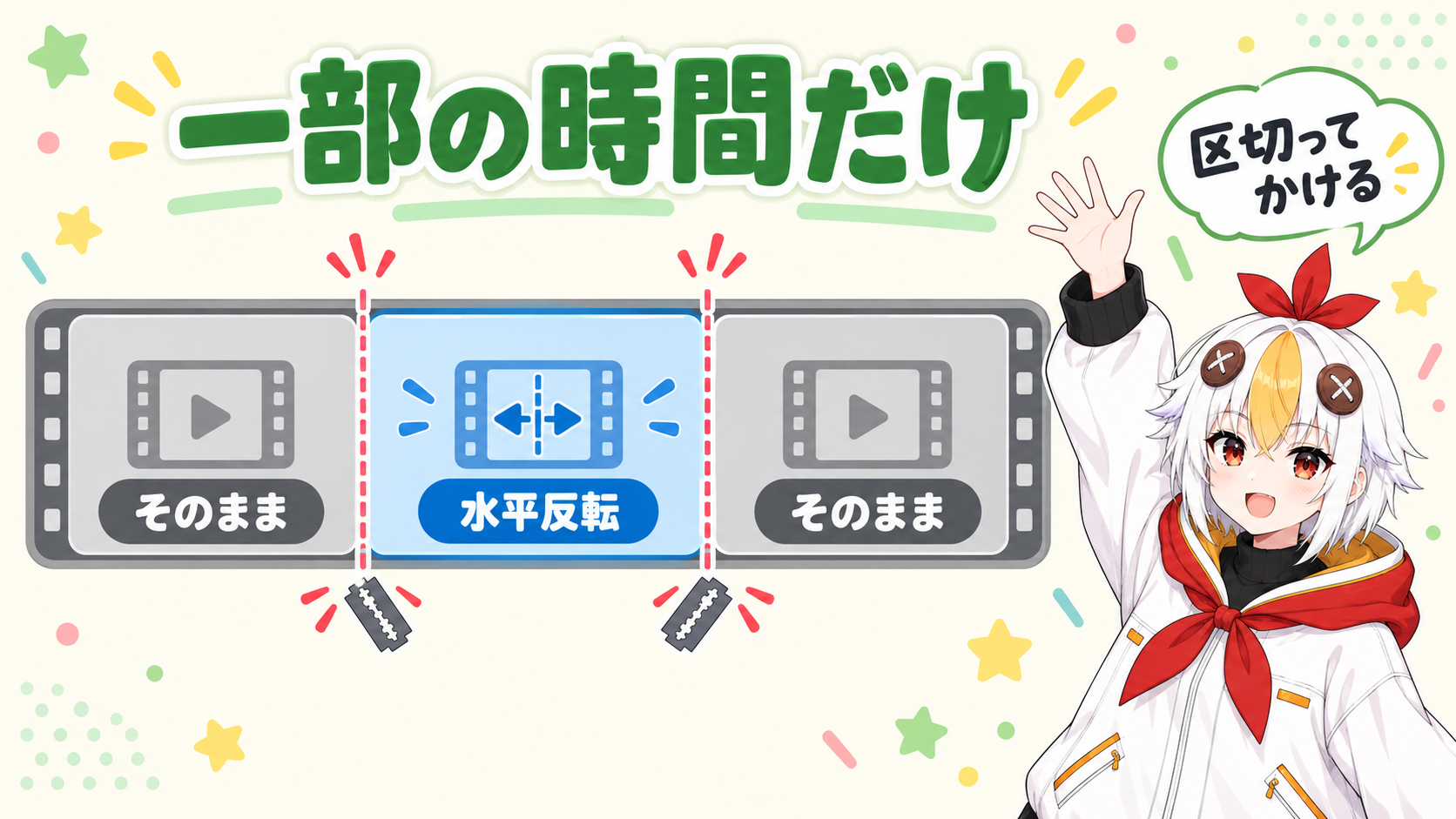
区切ったあとは、前後のクリップがつながって見えるか、再生して確かめてください。エフェクトをかけたクリップだけが反転し、ほかのクリップは元の向きのままです。クリップの切り方は、Premiere Proのカット編集の基本操作で解説しています。
エフェクトは、マスクを作って、マスクの内側だけに効かせることができます。公式ヘルプでは、マスクの中の領域にエフェクトや調整を適用し、外側の領域には影響を与えないようにできる、と説明されています。
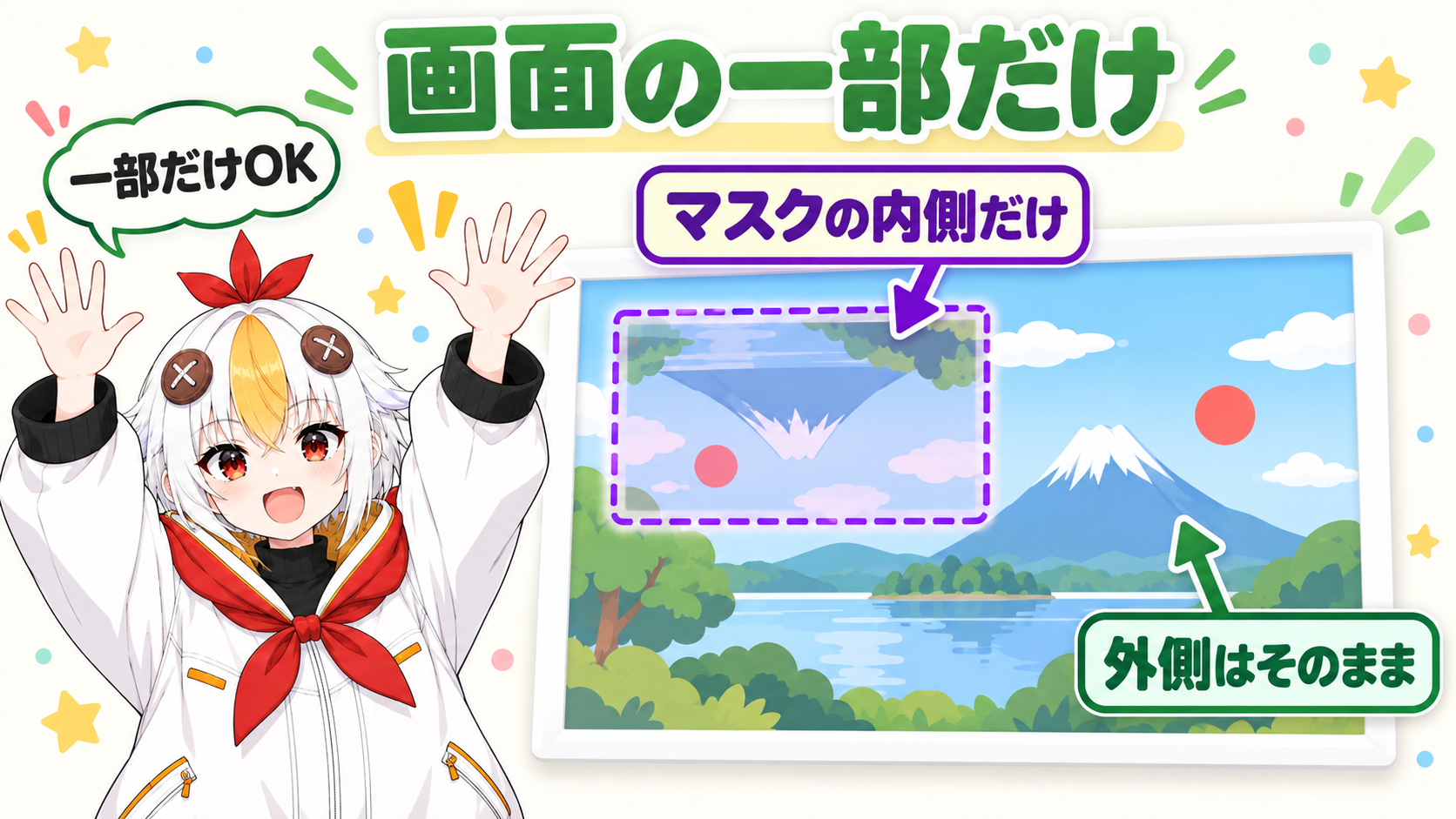
水平反転もエフェクトの1つなので、画面の一部だけにかける使い方を試せます。ただし、反転エフェクトを使った具体的な手順は、公式ヘルプに載っていません。画面で結果を確かめながら進めてください(Adobe公式ヘルプ「マスクの作成」、2026年10月10日に確認)。
マスクの作り方の流れは、Premiere Proでモザイク・ぼかしをかける方法でも解説しています。
こっこちゃん「看板の文字だけ、元の向きに戻したいんですけど……」
白い鴉「マスクで範囲をしぼる方法も試せるよ。公式の手順書はないから、画面を見ながら調整してみてね」
Aなりません。水平反転は、各フレームの左右を反転しますが、クリップの再生の向きは変わりません。
A使えません。Adobeの公式ヘルプに、垂直反転にはキーフレームを使用できないと書かれています。
A公式の既定ショートカットの一覧に、反転の行はありません。エフェクトパネルから、クリップにドラッグしてかけます。
A検索欄に「水平反転」と入れて探してください。ビデオエフェクトの「トランスフォーム」の中にもあります。
Aできます。レーザー(C)でクリップを区切り、反転したい区間のクリップにだけエフェクトをかけます。Adobeの英語ガイドの手順です。
クリップの切り方はPremiere Proのカット編集の基本操作、マスクの使い方はモザイク・ぼかしをかける方法、ほかのエフェクトはPremiere Proでかっこいいエフェクト10選もあわせてご覧ください。