Premiere Proのオーディオトランジション(クロスフェード)の使い方【2026年版】音のつなぎ目を自然にする
kitagawatetsuro
白い鴉(しろいからす)
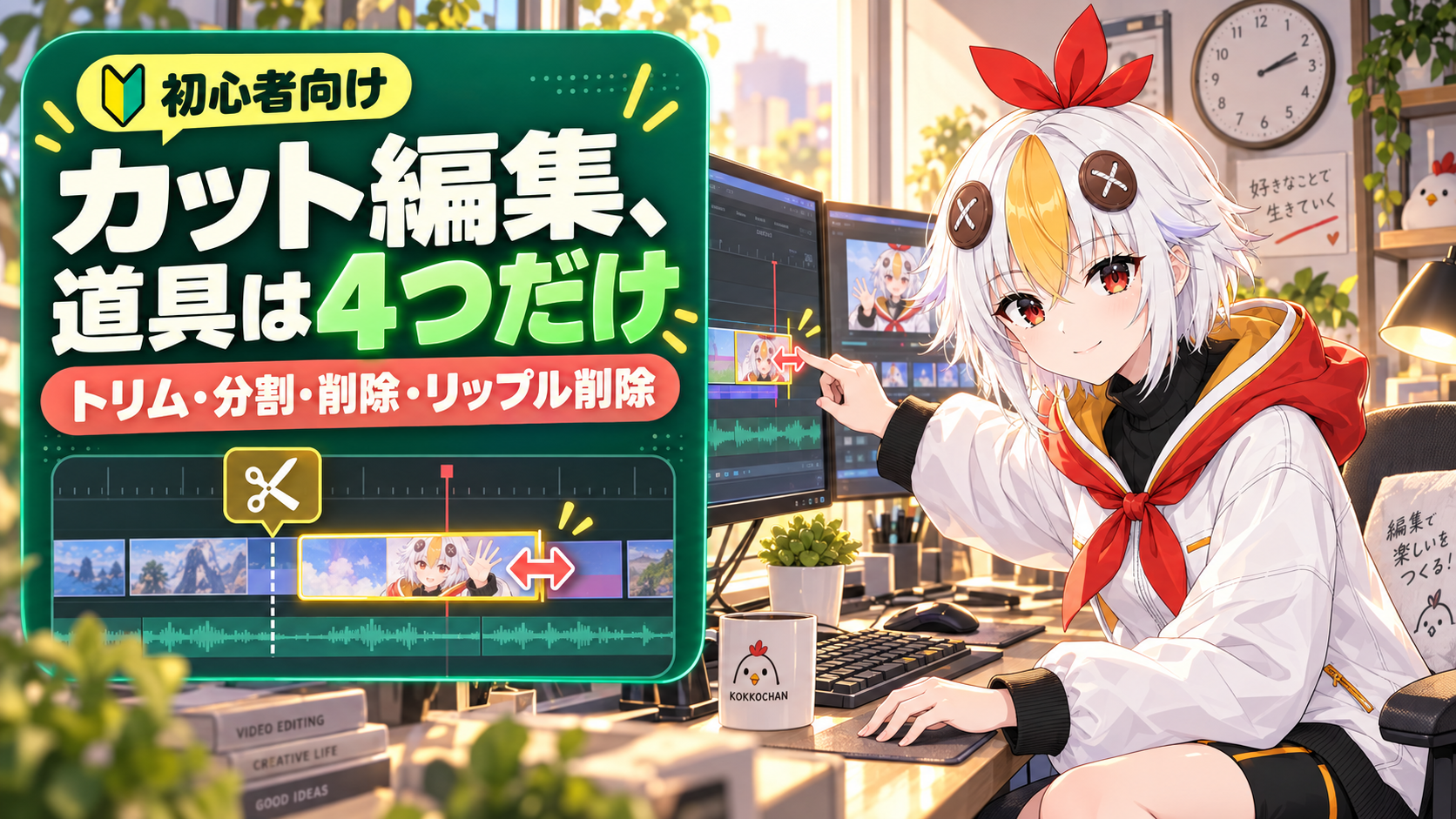
タイムラインに素材を並べたはいいものの、「余分な部分を切りたいのに、ドラッグしていいのか分割していいのか分からない」「消したら隙間が空いたまま」……カット編集の最初のつまずきはだいたいここです。実は道具は4つしかなく、使い分けさえ覚えれば迷わなくなります。
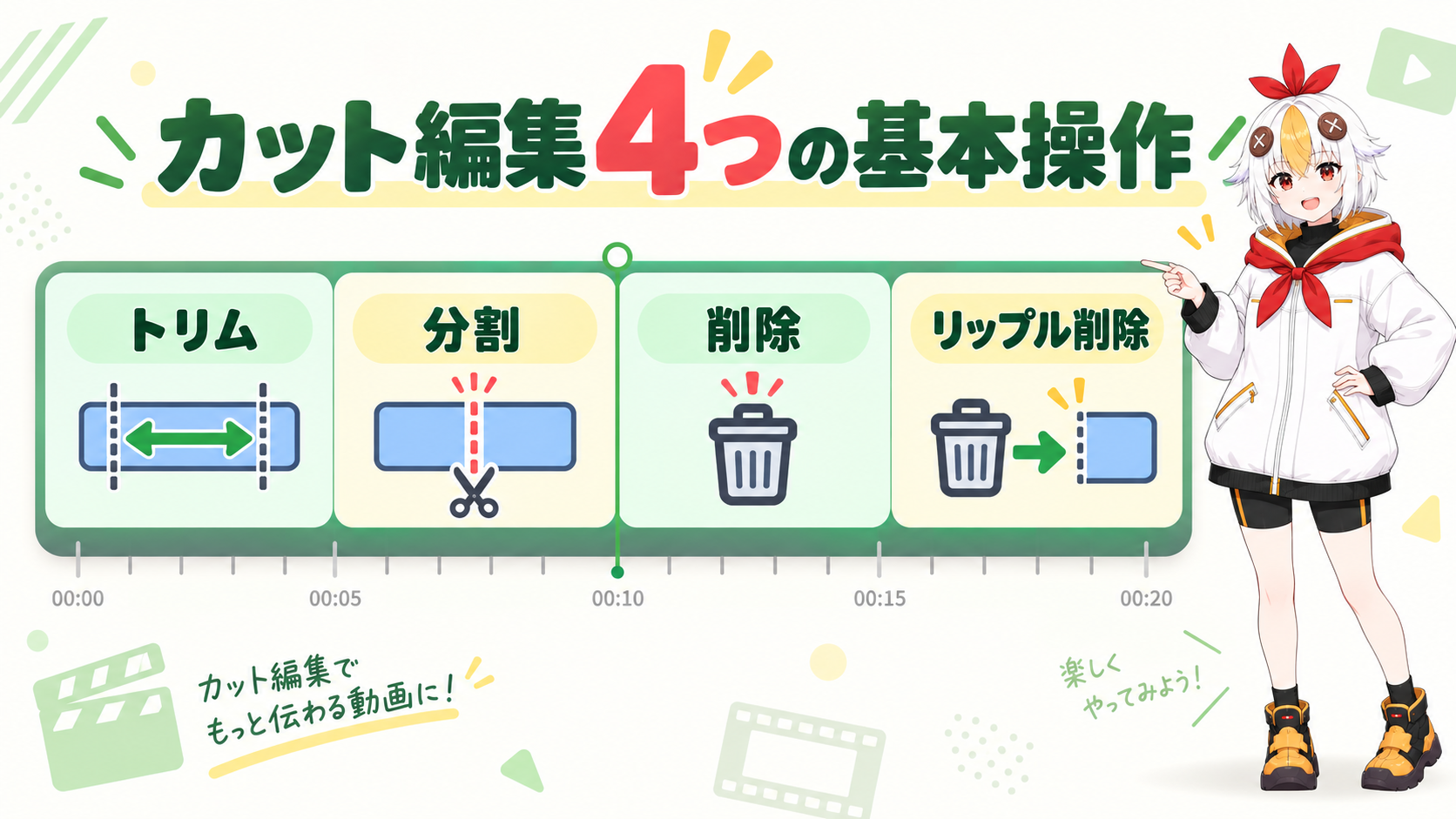
Premiere Proのカット編集は、クリップの端をドラッグして伸び縮みさせるトリムと、レーザーツールで切ってから詰めて消す分割+リップル削除の2パターンを使い分けるだけで、ほとんどの場面に対応できます。「少しだけ調整したい」ならトリム、「真ん中の不要な部分をごっそり切りたい」なら分割+リップル削除、と覚えておけば選ぶ場所で迷いません。
Premiere Proの画面全体の見方はPremiere Proの画面の見方で、新規プロジェクト・シーケンスの作り方は新規プロジェクトとシーケンス設定の基本で解説しています。この記事では、素材をタイムラインに並べたあとの「カット編集」だけに絞って解説します。
こっこちゃん「ドラッグで切ろうとしたら伸びちゃったり、消したのに隙間が残ったり……何が違うの?」
白い鴉「『伸び縮み』と『切って詰める』は別の操作なんです。道具は4つだけなので、順番に覚えましょう」
📋 この記事の要約
カット編集の基本操作は、①クリップの端をドラッグする「トリム」、②レーザーツール(C)で切る「分割」、③隙間が残る「削除」(Delete)、④隙間を詰めて消す「リップル削除」(Shift+Delete)の4つです。「少し縮めたい」はトリム、「途中を切り出したい」は分割してからリップル削除、と覚えれば選ぶ操作で迷わなくなります。
Table of Contents
まず、この4つの操作の役割の違いをざっくり押さえておきましょう。名前が似ているぶん混同しやすいポイントです。
| 操作 | やること | クリップの長さ | 隙間 |
|---|---|---|---|
| トリム | クリップの端をドラッグして伸縮させる | 変わる | できない(隣のクリップがあれば詰まる) |
| 分割 | 1本のクリップを2本に切り分ける | 変わらない(合計は同じ) | 関係なし |
| 削除(リフト) | 選んだ範囲を取り除く | 短くなる | 隙間が残る |
| リップル削除 | 選んだ範囲を取り除き、後ろを詰める | 短くなる | 残らない |
「削除」と「リップル削除」の違いが最初の分かれ道です。ショートカットは前者がDelete、後者がShift+Deleteで、キー1つの違いで結果がまったく変わります。
「数フレームだけ短くしたい」「もう少し尺を伸ばしたい」という微調整には、切ったり消したりせずトリムを使います。素材そのものの余っている部分を伸び縮みさせる操作です。
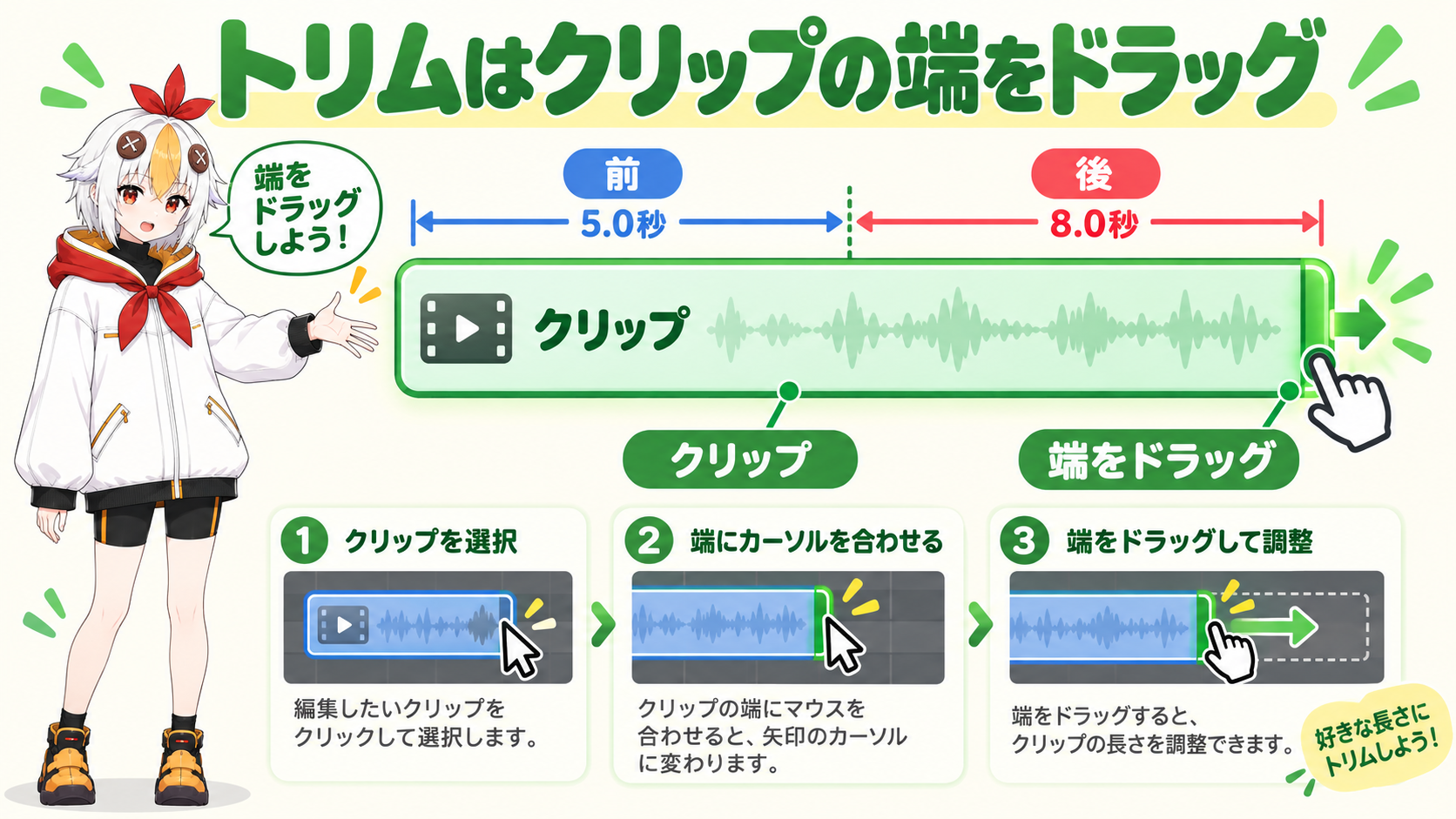
Premiere Proにはトリム専用のツールとして「リップルツール」(B)と「ローリングツール」(N)もあります。リップルツールは1本のクリップだけを伸縮させて後続クリップを詰め、ローリングツールは隣り合う2本の境界を左右にスライドさせて合計の尺を変えずに配分だけ変えます。最初は選択ツールでのドラッグだけ覚えれば十分ですが、細かい尺調整をよくするようになったら試してみてください。カットやテロップなど、YouTube向けの編集を順番にまとめて学びたい場合は、最短・最速で脱動画編集初心者|Movie Hacks(ムービーハックス) のような動画編集のオンライン講座で学ぶ選択肢もあります。
💡 素材そのものより長く伸ばすことはできない
トリムは「撮影・録画した素材の余っている部分」を使う操作なので、素材の端まで伸ばし切ると、それ以上は伸びません。もっと長さが必要な場合の対処法は動画の尺が足りない時に伸ばす4つの方法で解説しています。
「話の途中でかんだ部分を丸ごと抜きたい」のように、クリップの真ん中を切り取りたいときはトリムでは対応できません。ここで使うのが分割とリップル削除の組み合わせです。
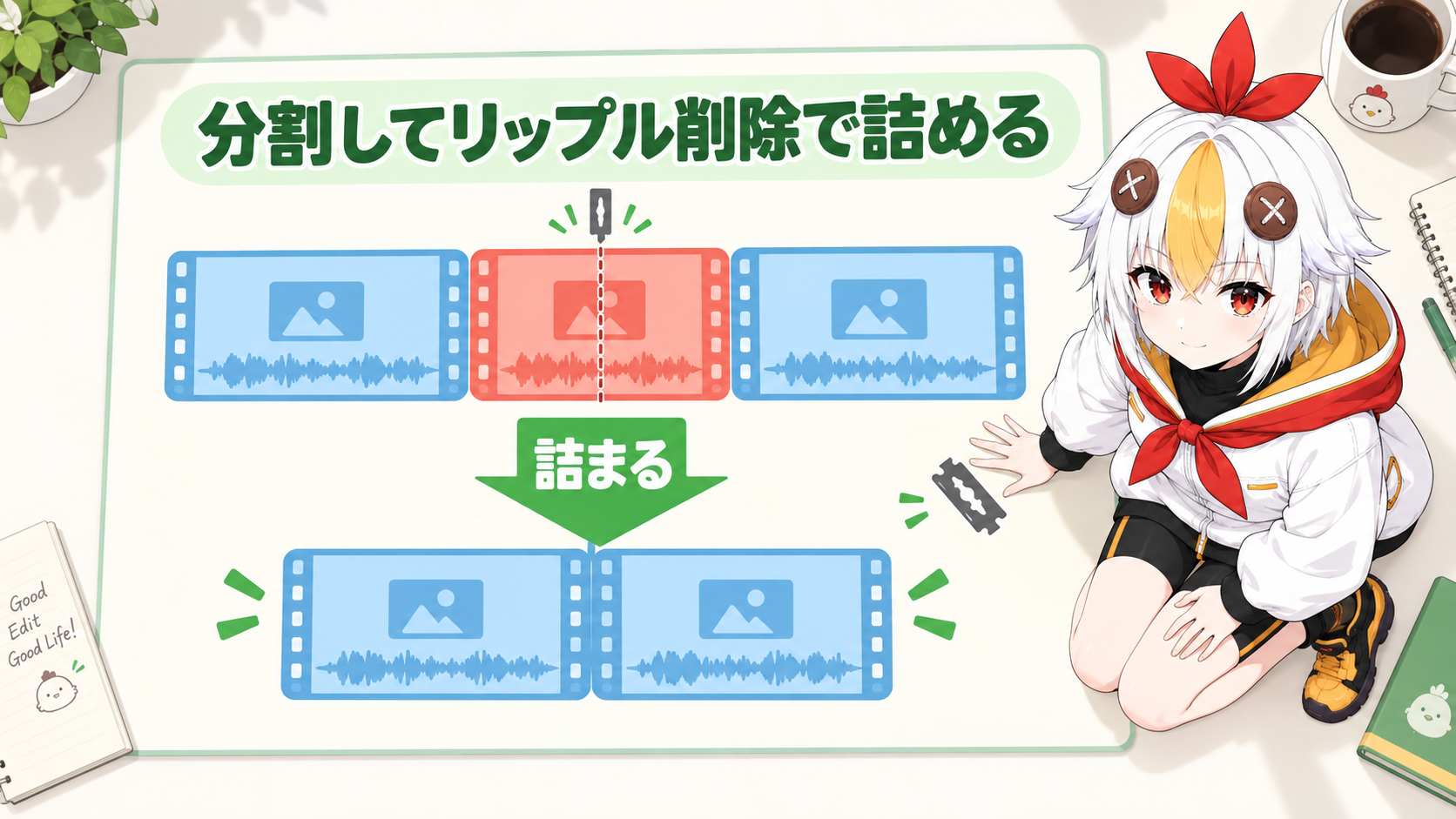
⚠️ 普通の削除(Delete)だと隙間が黒く残る
間のクリップを選んでDeleteだけを押すと、その部分がぽっかり黒く空いたまま後ろが詰まりません。あとから気づいて焦らないよう、真ん中を切り出すときはShift+Delete(リップル削除)を使う癖をつけておきましょう。もし隙間が残ってしまったら、空いた部分を右クリックして「リップル削除」を選べば後から詰められます。
こっこちゃん「切って、選んで、Shift+Deleteね!これなら隙間で悩まなくて済みそう」
白い鴉「はい。音声だけずれて気持ち悪くなったときは音ズレの直し方も合わせて見ておくと安心ですよ」
ソースモニターで確認した素材を、あとからタイムラインの途中に追加するときは「インサート」と「オーバーライト」の違いも知っておくと事故を防げます。
| 操作 | ショートカット | 結果 |
|---|---|---|
| オーバーライト | .(ピリオド) | 再生ヘッドの位置に上書きされる。既存のクリップが消える場合がある |
| インサート | ,(カンマ) | 再生ヘッドの位置に割り込み、後ろ全体が押し出される。既存クリップは消えない |
「あとから素材を1本挟みたいのに、既存のクリップが消えてしまった」という事故の多くは、オーバーライトとインサートを取り違えたときに起きます。何かを追加した直後に後ろのクリップが減っていないか、プログラムモニターで確認する習慣をつけておくと安心です。
素材の端(撮影・録画の最初や最後)まで使い切っている可能性があります。それ以上は物理的に映像データが存在しないため伸ばせません。別のカットに差し替えるか、AI生成で映像を延長する方法を動画の尺が足りない時に伸ばす4つの方法で確認してください。
クリックした位置がクリップの外(別のトラックや空白部分)だった可能性があります。タイムラインを拡大表示(=キー)してから、狙った位置を確認しつつクリックし直しましょう。
映像トラックだけリップル削除すると、リンクされた音声トラックも一緒に詰まるので基本的にはズレません。ただしトラックのリンクを解除して個別に編集している場合はズレる原因になるので、リンクアイコンの状態を確認しておきましょう。
こっこちゃん「トリムは伸び縮み、分割+リップル削除は切り出し。もう迷わないよ!」
白い鴉「その2つだけで十分カット編集はできます。慣れてきたらショートカットも活用してみてください」
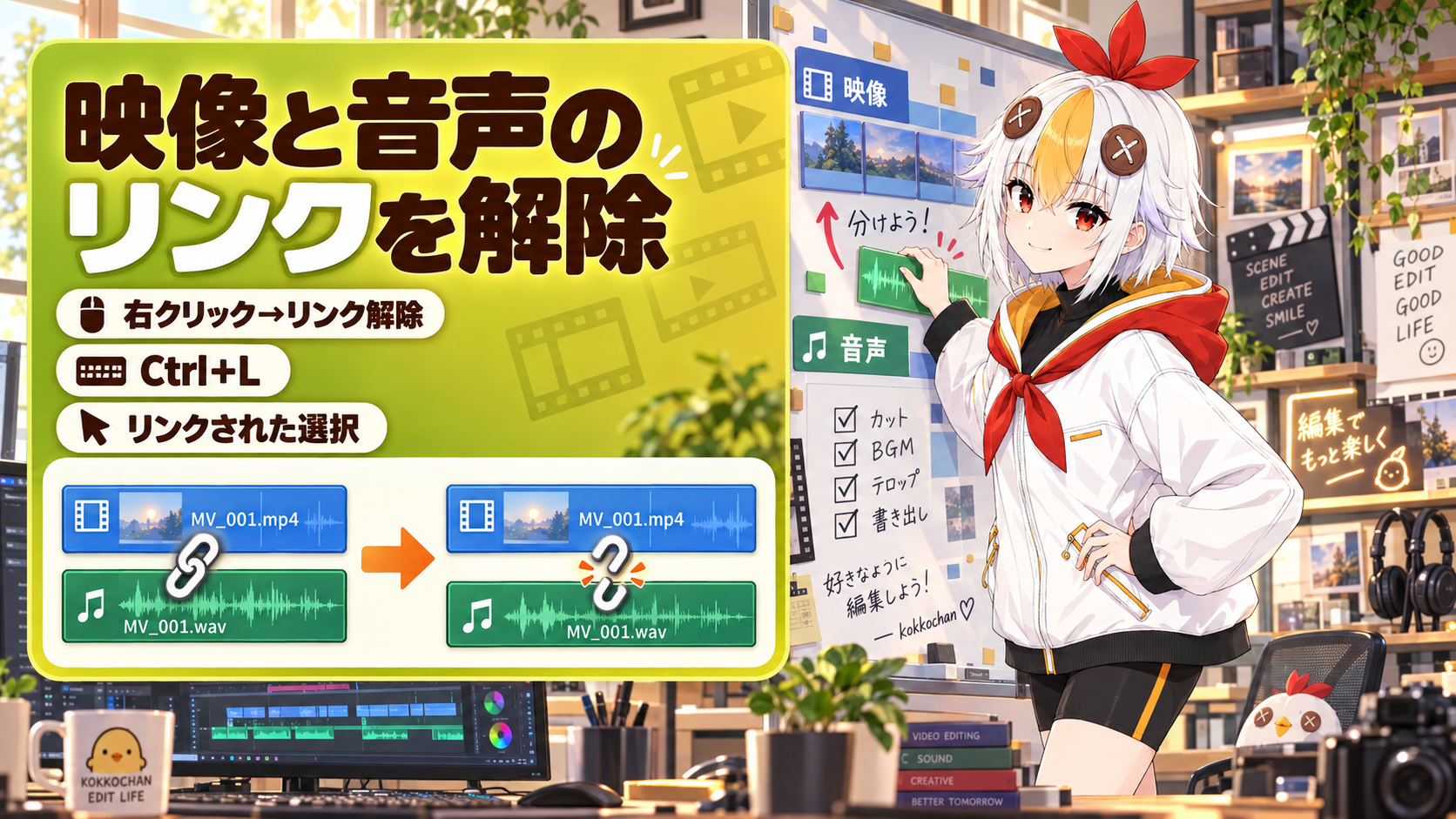
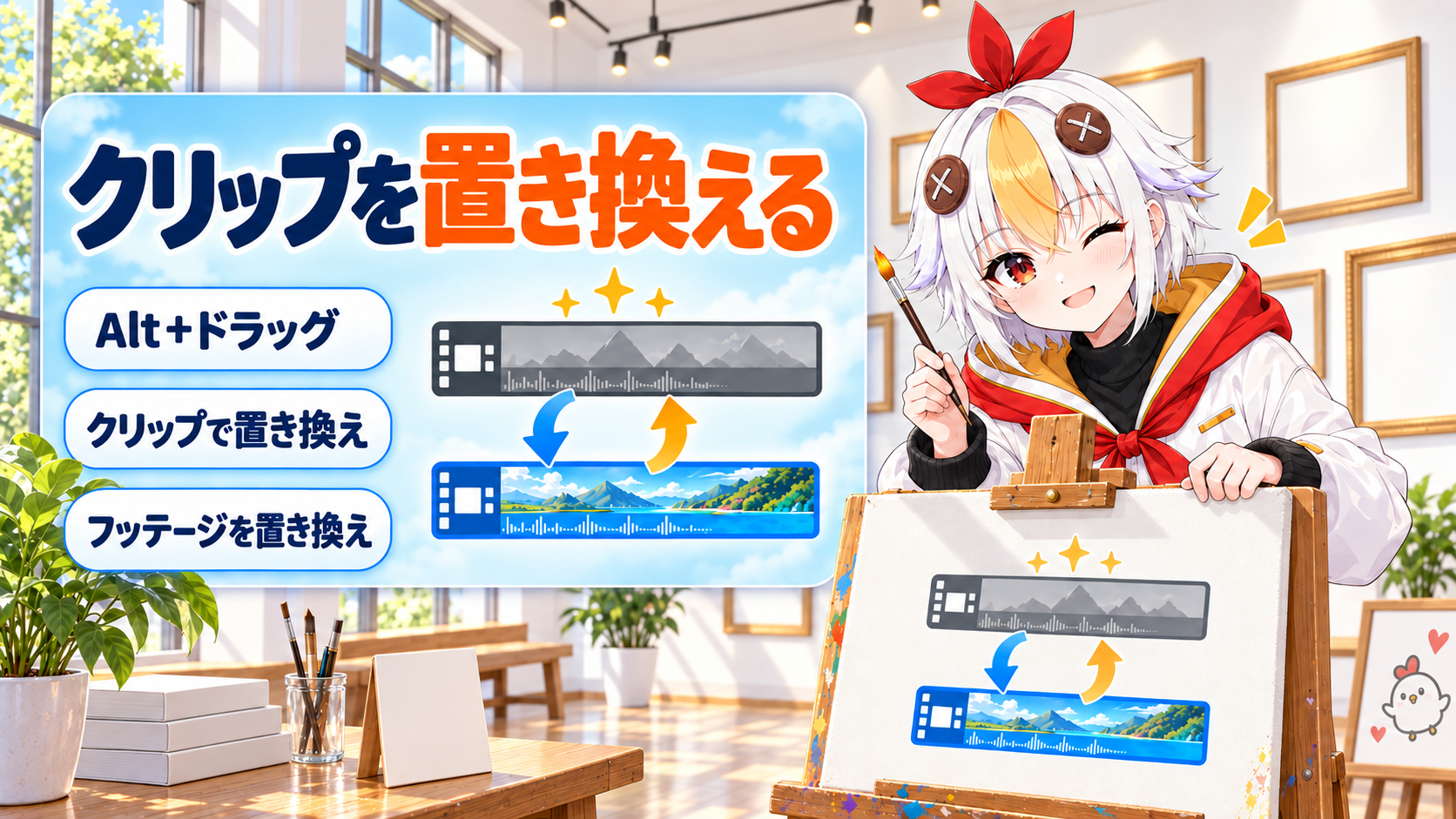
📌 あわせて読みたい:間延びしない動画の作り方 / Premiere Proで映像と音声のリンクを解除する方法 / Premiere Proで音声がタイムラインに入らない時の直し方 / Premiere Proで映像を一時停止させる方法 / Premiere Proでクリップを置き換える方法
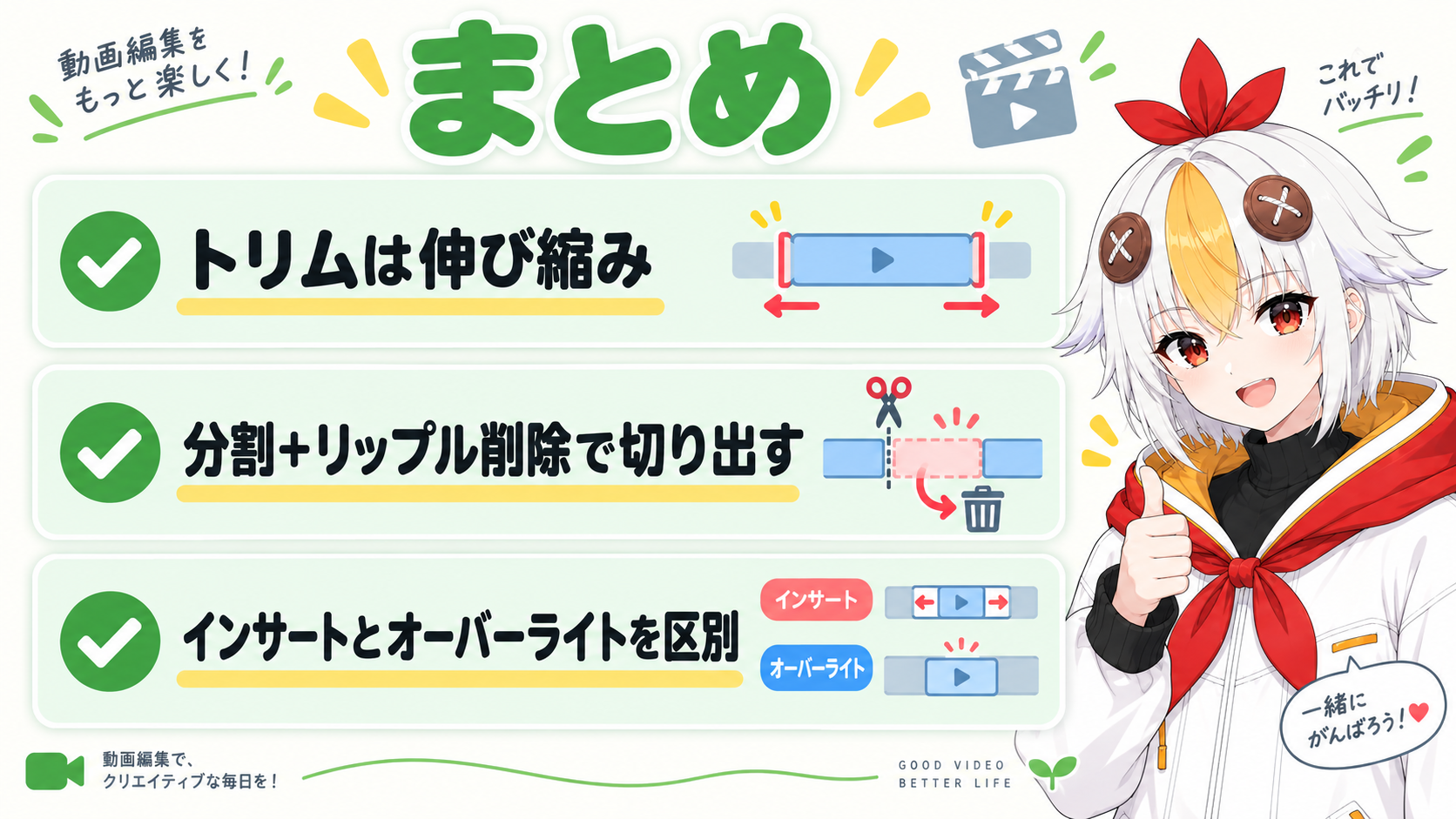
Premiere Proのカット編集は、クリップの端を伸縮させる「トリム」と、レーザーツールで切ってから隙間を詰める「分割+リップル削除」の2パターンが基本です。細かい尺調整はトリム、真ん中の不要な部分を切り出したいときは分割+リップル削除、と場面ごとに使い分けましょう。
素材を新しく差し込むときは、オーバーライト(上書き)とインサート(割り込み)の違いも意識しておくと、既存のクリップを誤って消してしまう事故を防げます。