Premiere Proのシーン編集の検出の使い方【2026年版】長尺素材を自動でカット割りする機能と精度の限界
kitagawatetsuro
白い鴉(しろいからす)
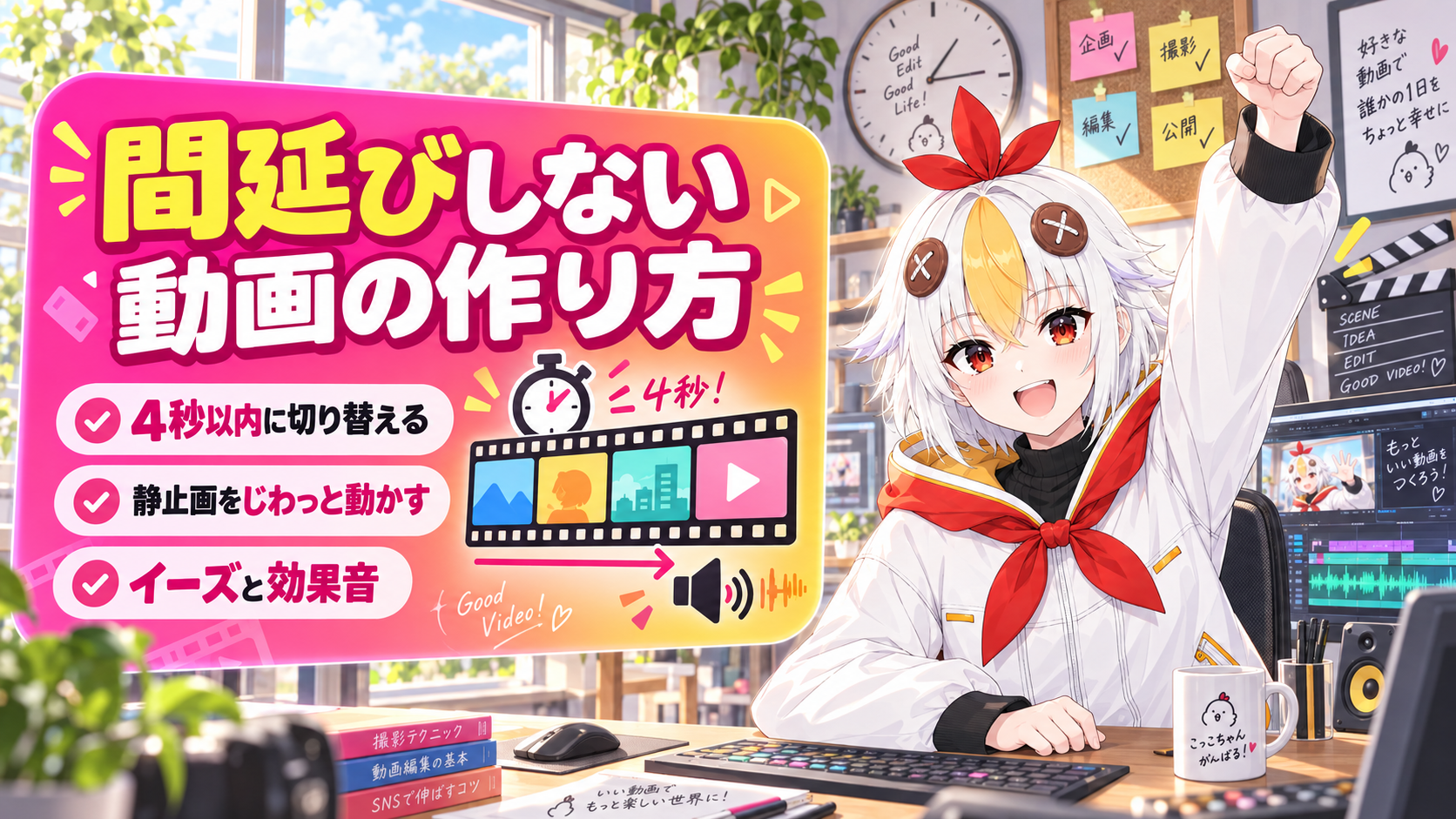
カットもテロップも入れたのに、見返すとなんだか退屈で、素人っぽい。そんな時は、難しい技術よりも先に「ちょっとしたひと手間」を足すのが近道です。この記事では、間延びしない動画の作り方を、今日からできる4つのひと手間に絞って紹介します。
動画が間延びして見えるのは、画面も音も変わらない時間が長いからです。①1つの画面は4秒以内を目安に切り替える、②静止画は止めたままにせず、じわっと動かす、③物が出てくる動きは等速ではなくイーズを使う、④動きに効果音をつける。この4つを足すだけで、同じ素材でも素人っぽさが抜けます。
こっこちゃん「カットもテロップも入れたのに、見返すと眠くなっちゃいます……」
白い鴉「画面が止まっている時間が長いのかも。難しいことをしなくても、ひと手間で変わるよ」
📋 この記事の要約
間延びしない動画の作り方は、画面と音に変化を入れ続けることです。1つ目は、同じ画面を4秒以上続けないこと。カットだけでなく、ズーム・テロップ・図の差し込みでも「変化」になります。2つ目は、静止画を止めたまま出さず、ゆっくりスクロールさせるか、ゆっくり拡大・縮小すること。3つ目は、キャラクターやタイトルが出てくる動きに、等速ではなくイーズ(加速・減速)を使うこと。4つ目は、動きに効果音をつけること。タイトルが出る時は「ポン」、キャラクターが上から出てくる時は「ぼよん」、場面の切り替えは「シュッ」。ただし、4秒は目安であり、効果音もつけすぎるとうるさくなるので、やりすぎには注意します。
Table of Contents
間延びして見える動画には、共通点があります。画面も音も、何も変わらない時間が長いことです。話の内容が良くても、同じ画面が続くと、見ている人の目は飽きてしまいます。
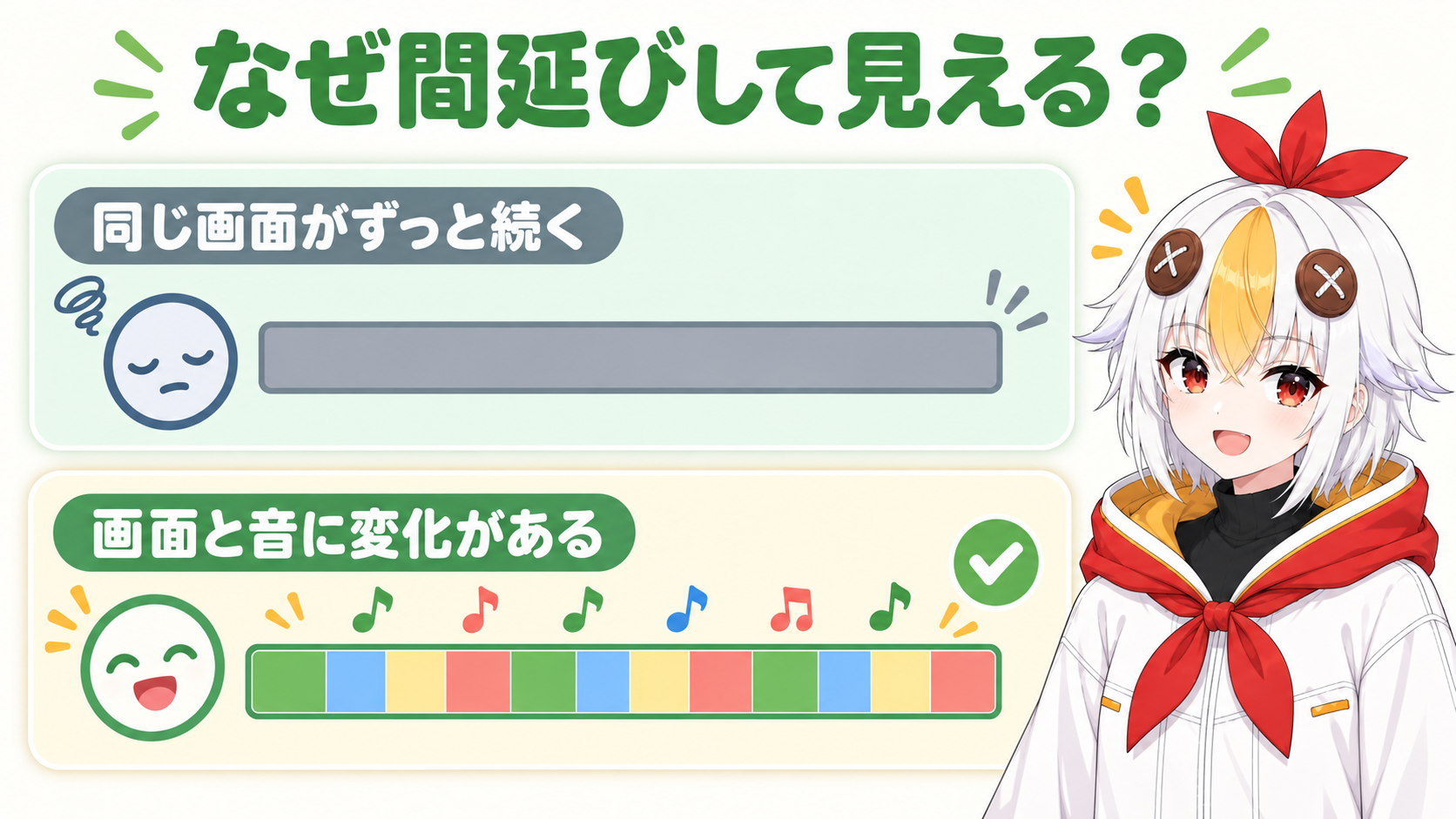
逆に言えば、内容を変えなくても、「変化」を足すだけで印象は変わります。変化の作り方は、次の4つです。どれも数分でできる作業なので、編集の最後に「仕上げのひと手間」として足してみてください。
同じ画面を4秒以上続けない。これが1つ目のひと手間です。4秒は私が動画を作る時に使っている目安で、決まりではありません。ただ、映像全体のテンポは年々速くなっています。コーネル大学の心理学者ジェームズ・カッティング氏は、英語圏の映画の1カットの平均の長さが、1930年の約12秒から、2014年の時点で約2.5秒まで短くなったと紹介しています(WIREDの記事(英語))。映画とYouTubeの動画は別物ですが、「同じ画面を長く見せない」方向に進んでいるのは同じです。
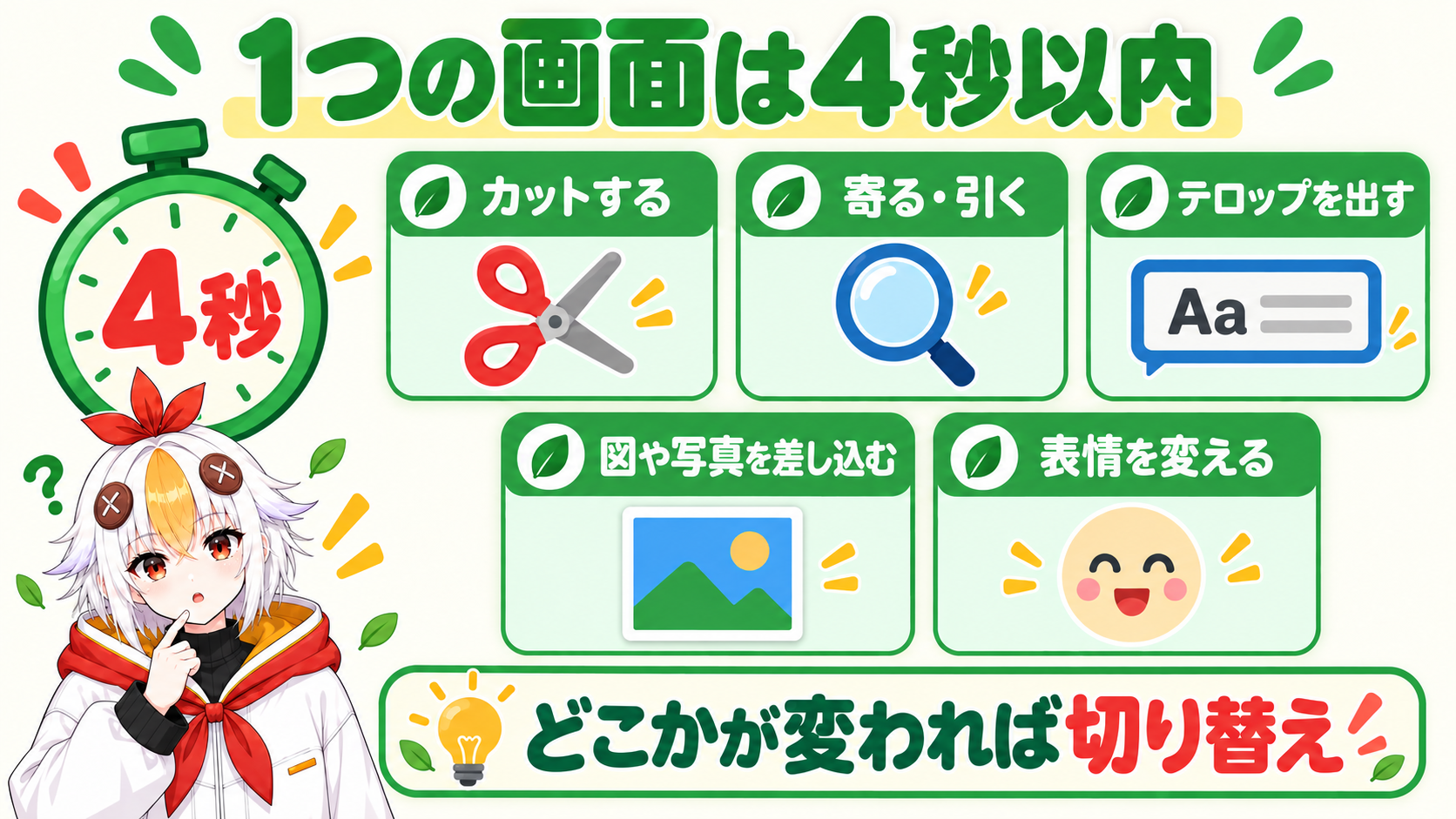
「4秒ごとにカットしなきゃ」と思う必要はありません。画面のどこかが変われば、それが「切り替え」になります。
💡 確認する時は、音を消して最初から再生してみてください。「何も変わらないな」と感じた場所が、手を入れる場所です。Premiere Proなら、再生しながらMキーでマーカーを打っておくと、あとでまとめて直せます。
カットの基本操作はPremiere Proのカット編集の基本操作で解説しています。
写真やイラスト、スクリーンショットを、止めたまま5秒出す。これが「素人っぽく見える」いちばん多い原因です。静止画は、ゆっくりスクロールさせるか、ゆっくり拡大・縮小します。動いていると気づかれないくらいの、わずかな動きで十分です。
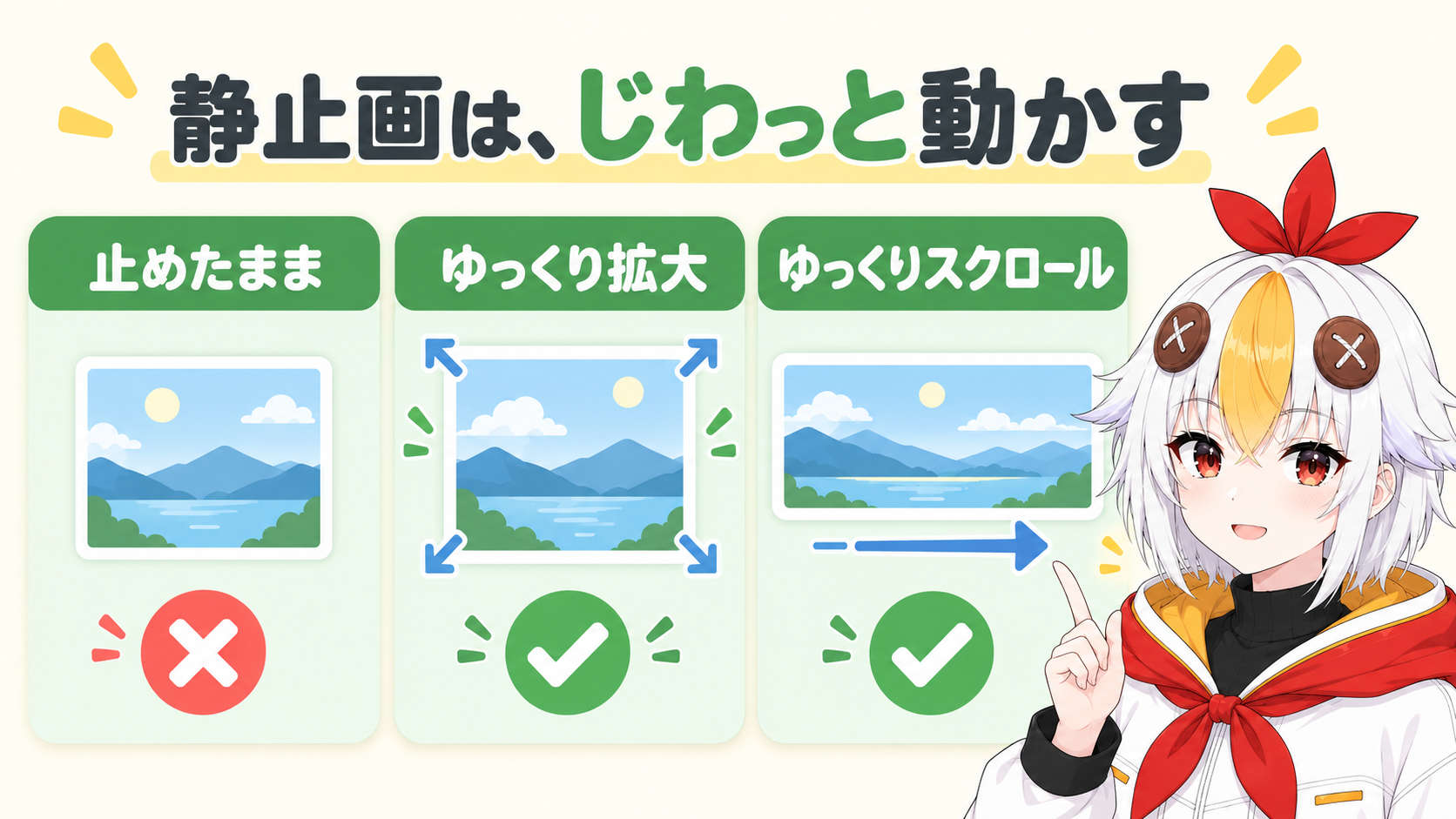
大きさの変化は、5秒で100%から108%くらいが目安です。速すぎると目が疲れるので、「物足りないかな」くらいで止めておくのがコツです。Premiere Proでの具体的な手順と、画質が荒れる時の直し方は、Premiere Proで静止画をゆっくりズームする方法にまとめました。
キャラクターやタイトルが画面の外から入ってくる時、最初から最後まで同じ速さで動かすと、機械的でぎこちなく見えます。現実の物は、動き出しはゆっくり、止まる時もゆっくりです。この加速・減速をつけることを「イーズ」と呼びます。
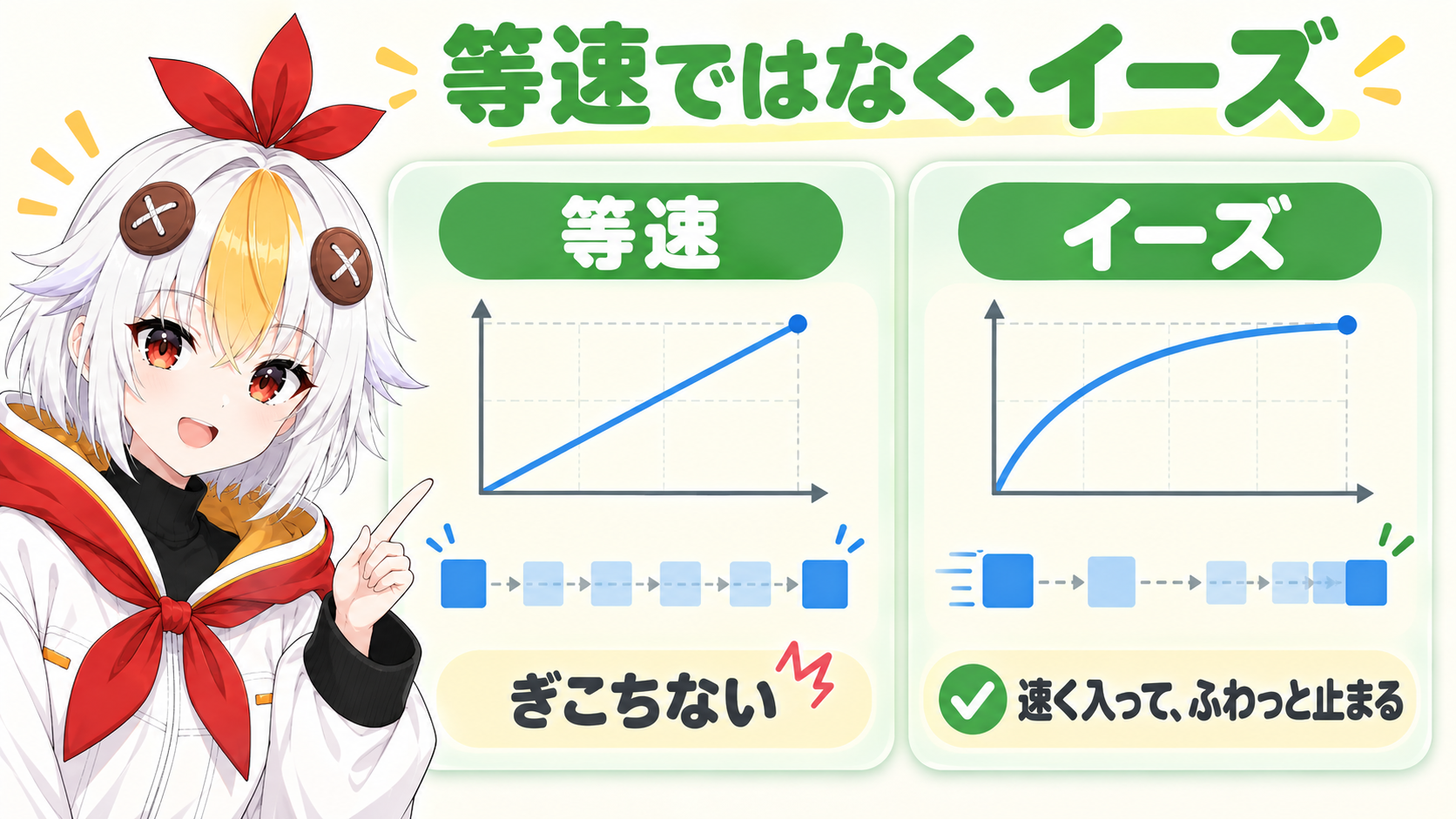
入ってくる動きなら、「速く入ってきて、ふわっと止まる」のが基本です。
キーフレームの基本はPremiere Proでキーフレームアニメーションを作る基本、After Effectsで動きがガクガクする時の直し方はAfter Effects イージング入門で詳しく解説しています。After Effectsで速い動きに残像をつけて、さらに自然に見せる方法はAfter Effectsのモーションブラーが効かない時の直し方をご覧ください。
💡 ひと手間2の「じわっと動かす静止画」は、等速のままで大丈夫です。画面に出ている間ずっと動き続けるので、動き出しや止まる瞬間が見えないからです。イーズが必要なのは、「動いて、止まる」ものです。
4つの中で、いちばん効果が大きいのが効果音です。同じ動きでも、音があるだけでメリハリがあるように感じます。音が「ここで何かが起きたよ」と知らせてくれるからです。
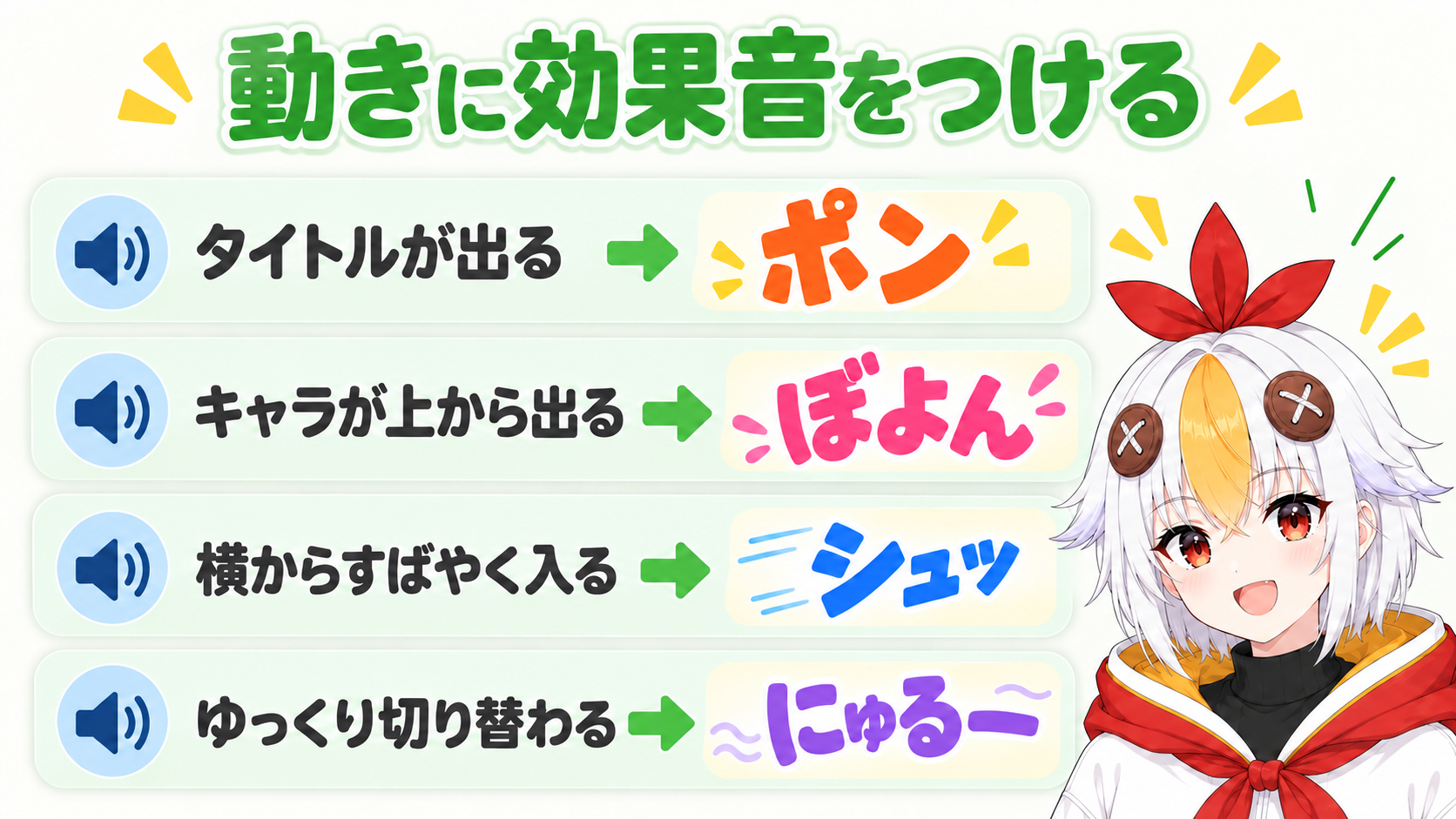
| 動き | 合う音のイメージ | 素材サイトでの探し方 |
|---|---|---|
| タイトル・テロップが出る | ポン、ピコッ | 「ポップ」「決定」「表示」 |
| キャラクターが上から出てくる | ぼよん、ぽよん | 「ジャンプ」「バウンド」「ばね」 |
| 横からすばやく入ってくる | シュッ | 「スワイプ」「風切り」「素早い」 |
| 場面がゆっくり切り替わる | にゅるー、ふわー | 「ワープ」「場面転換」「上昇」 |
| 大事なことを強調する | ドン、ジャン | 「衝撃」「強調」「ジャジャーン」 |
無料で使える効果音の配布サイトは著作権フリーBGM・効果音サイト5選と海外の無料効果音サイト3選、音の入れ方と音量の整え方はPremiere Proで音声・BGM・効果音を入れる方法、場面の切り替えの付け方はPremiere Proのトランジションの使い方入門をご覧ください。
こっこちゃん「タイトルに『ポン』を入れただけで、急にそれっぽくなりました!」
白い鴉「でしょ。音は、手間のわりに効果がいちばん大きいんだよ」
4つのひと手間は、足しすぎると逆効果になります。次の3つだけ気をつけてください。
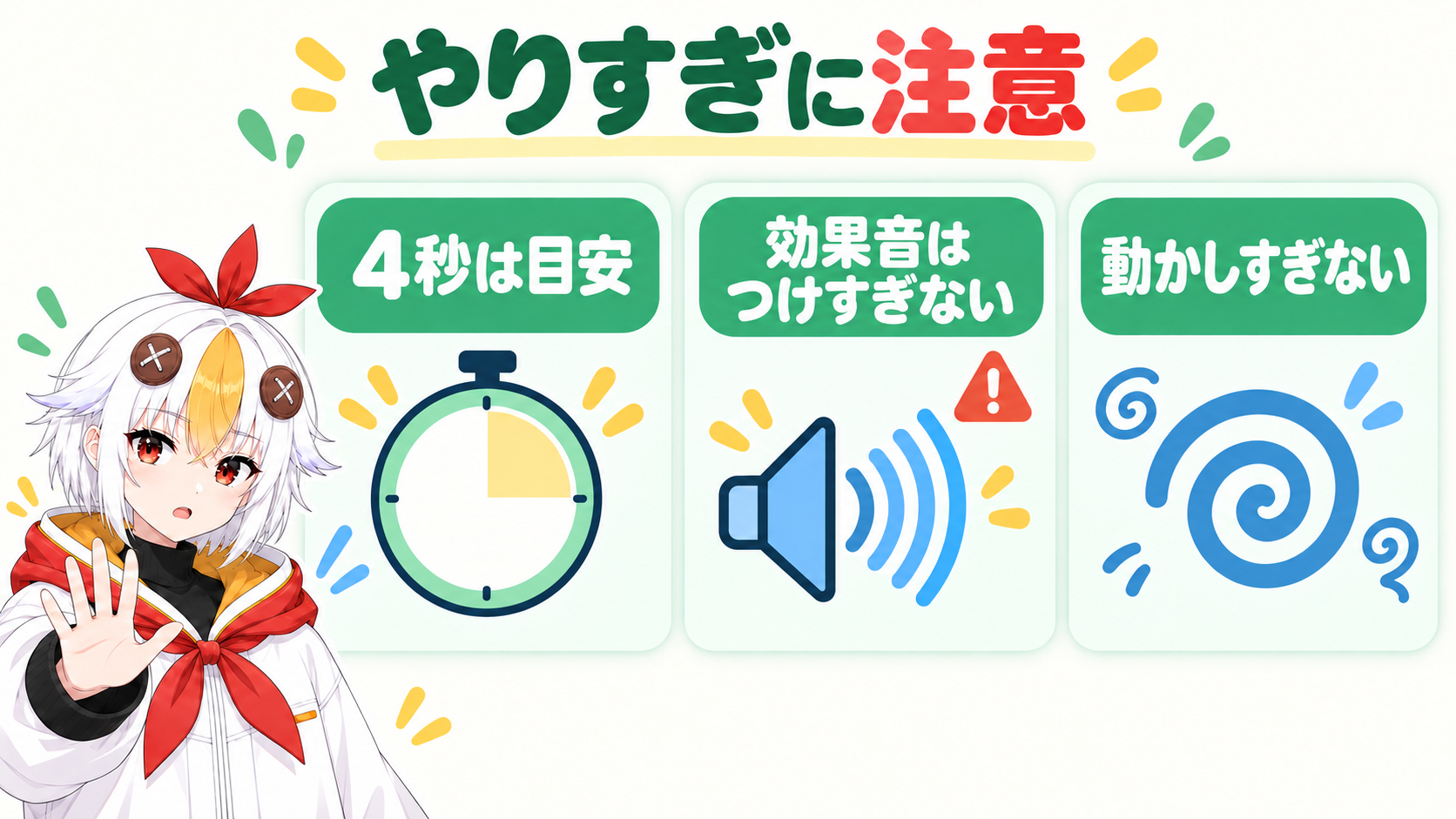
A効果音がおすすめです。素材を置くだけなので作業が早く、変化もいちばん分かりやすいです。次に、静止画をじわっと動かす、の順に足していくと無理がありません。
Aカットしなくても大丈夫です。話の区切りで少し拡大する、大事な言葉をテロップで出す、話に出てきた物の写真を差し込む、といった方法で変化を作れます。
A雰囲気に合わせて弱めてください。ゆったり見せたい動画なら、切り替えの間隔は長めに、効果音は控えめにします。それでも「静止画を止めたままにしない」だけは、どんな動画でも効果があります。
📌 あわせて読みたい:Premiere Proで映像を一時停止させる方法
静止画を動かす具体的な手順はPremiere Proで静止画をゆっくりズームする方法、動きの付け方の基本はPremiere Proでキーフレームアニメーションを作る基本、効果音の探し方は著作権フリーBGM・効果音サイト5選もあわせてご覧ください。