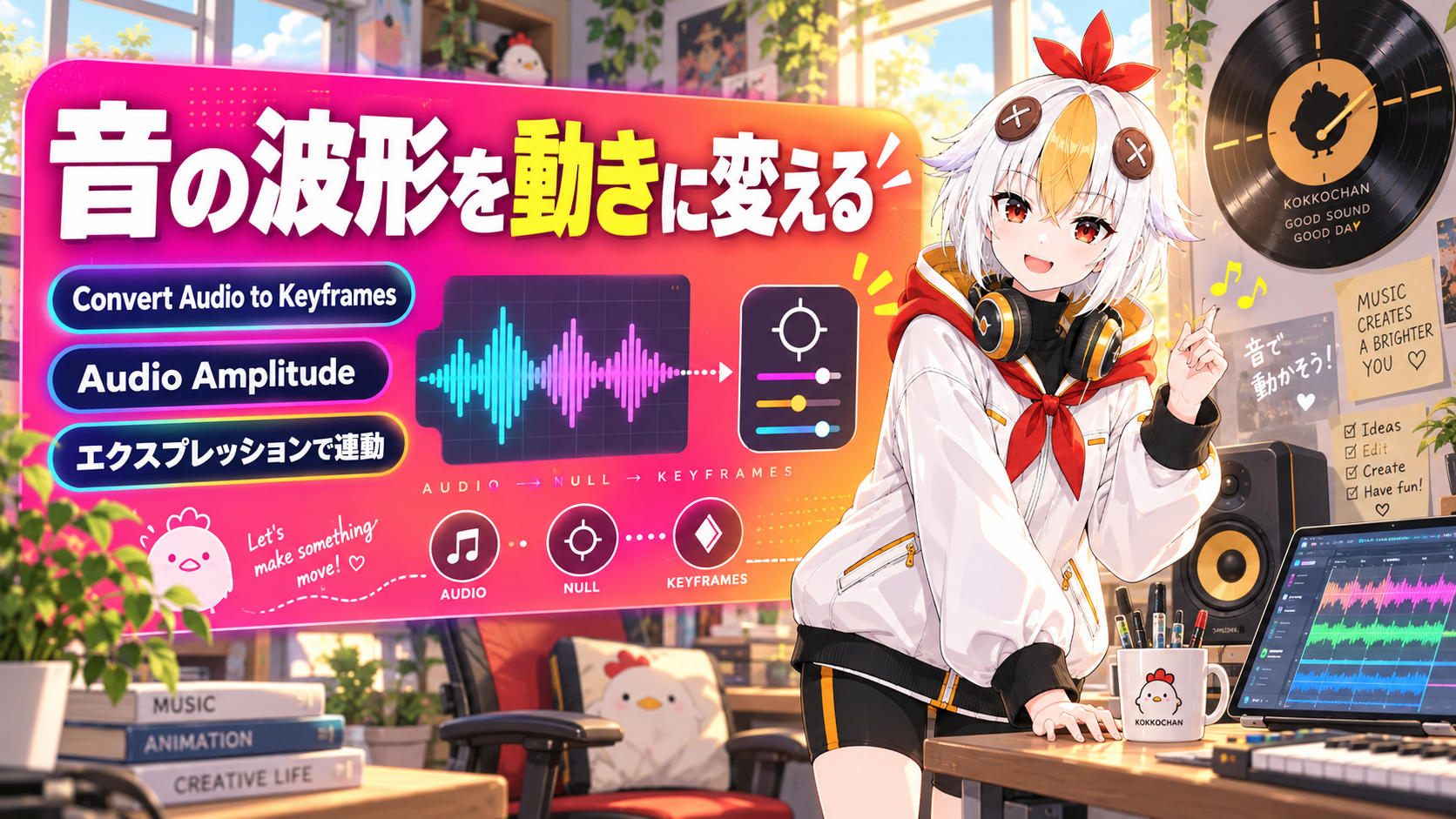
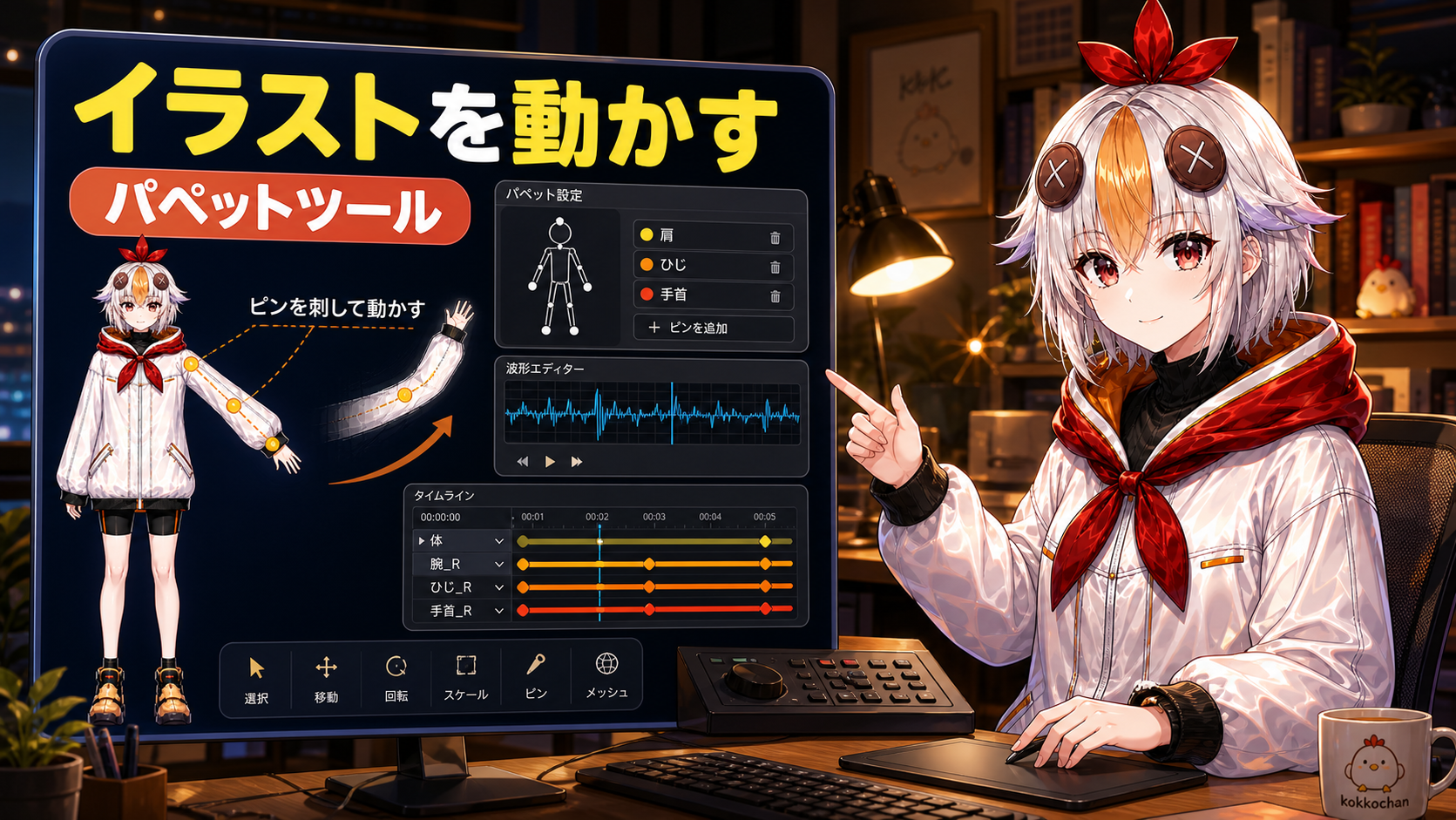
After EffectsのConvert Audio to Keyframesの使い方【2026年版】音声波形を自動でキーフレーム化する
kitagawatetsuro
白い鴉(しろいからす)
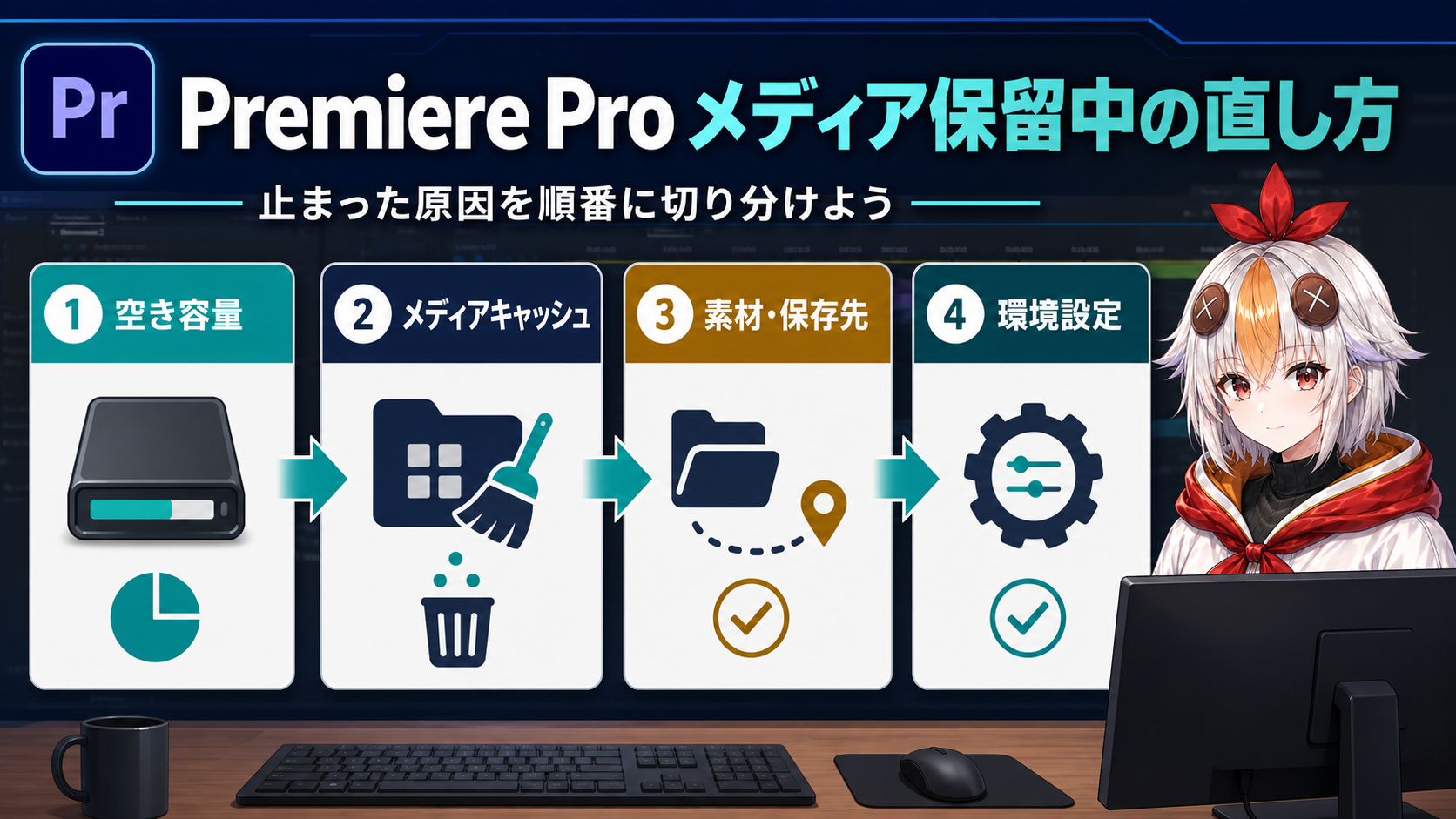
Premiere Proでタイムラインが止まり、プログラムモニターに「メディア保留中」が出続けると、どこから直せばよいか分からなくなります。これは必ずしも壊れた状態ではありません。読み込み直後の音声・映像解析やキャッシュ作成中に一時的に表示されることもあります。一方で、素材の保存先や空き容量が原因なら、待つだけでは編集を再開できません。
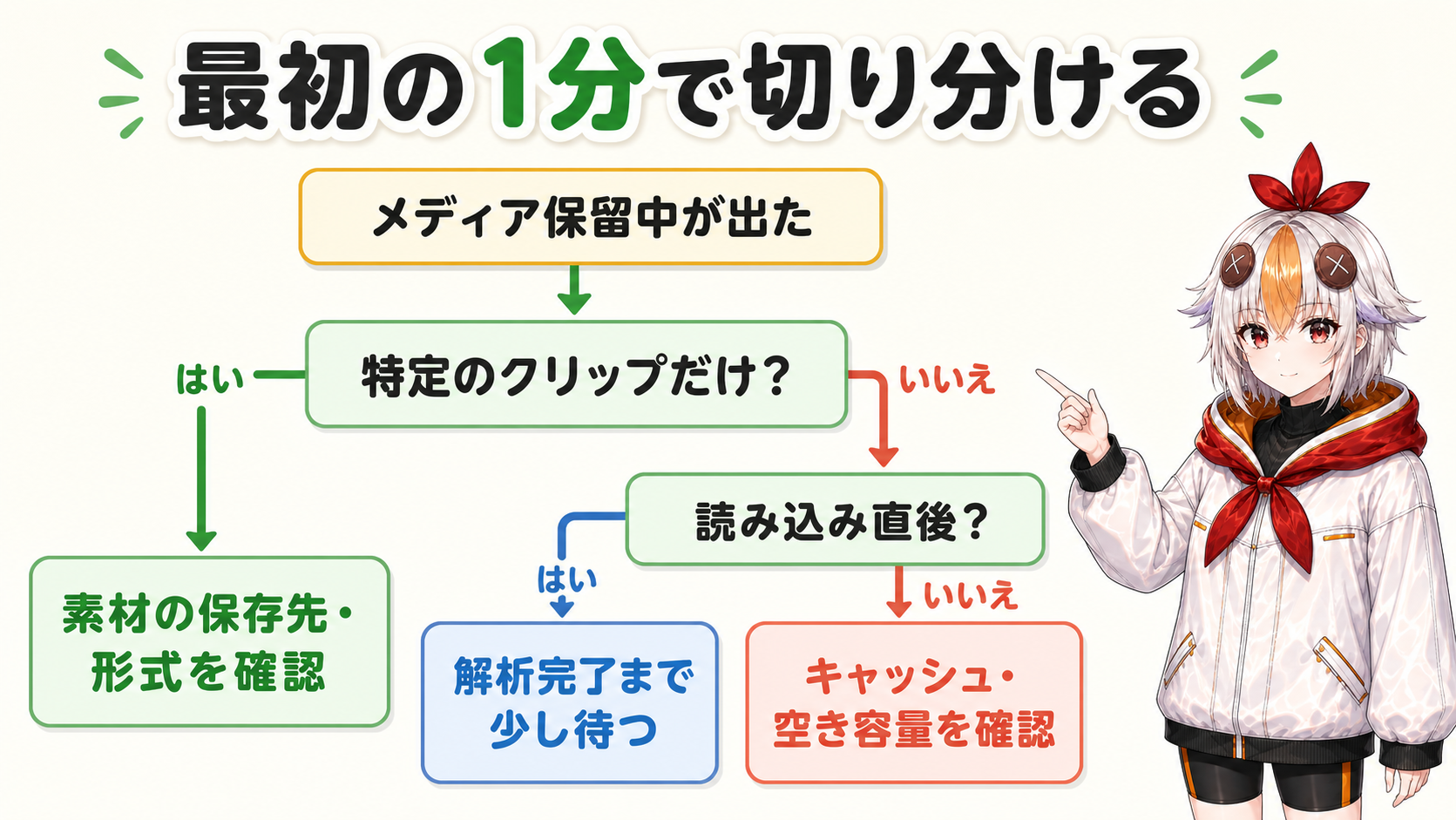
| 症状 | 先に見る場所 | 最初の対応 |
|---|---|---|
| 読み込んだ直後だけ表示され、少しずつ再生できる | 解析・キャッシュ作成の進行 | Premiereを開いたまま少し待ち、ディスク使用量と進行を確認する |
| 一部の動画だけ保留中になる | その素材の保存先、形式、リンク | プロジェクトパネルで同じ素材を単体再生し、保存先を確認する |
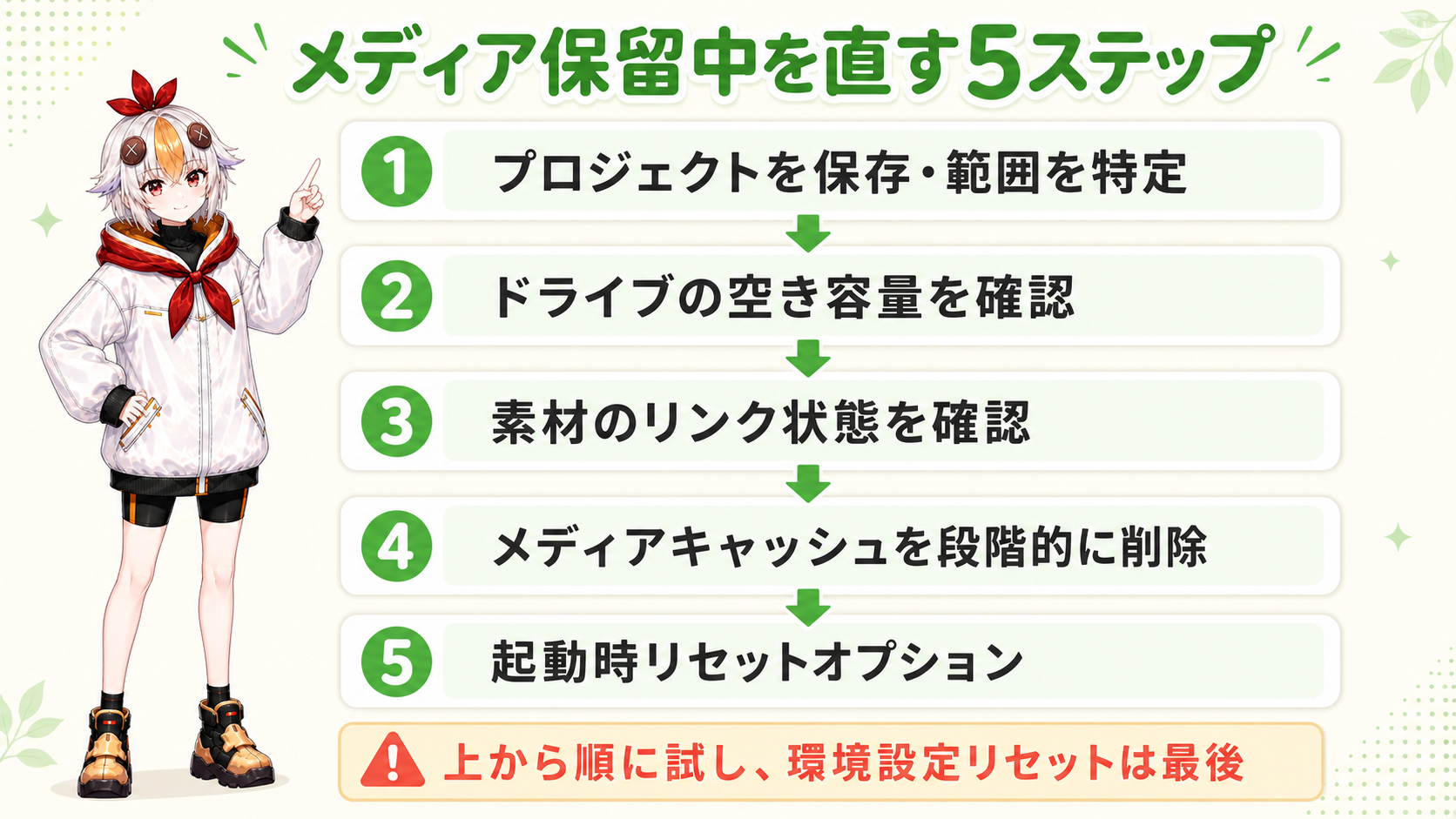
| どのシーケンスでも保留中・再生が重い | キャッシュ、空き容量、環境設定 | プロジェクトを保存してから、下の順番で確認する |
| 外付けSSDやクラウド同期フォルダーの素材だけ不安定 | 接続、ドライブ文字、同期状態 | 素材をローカルまたは安定した編集用ドライブへ集め直す |
| 状況 | 判断 | 理由 |
|---|---|---|
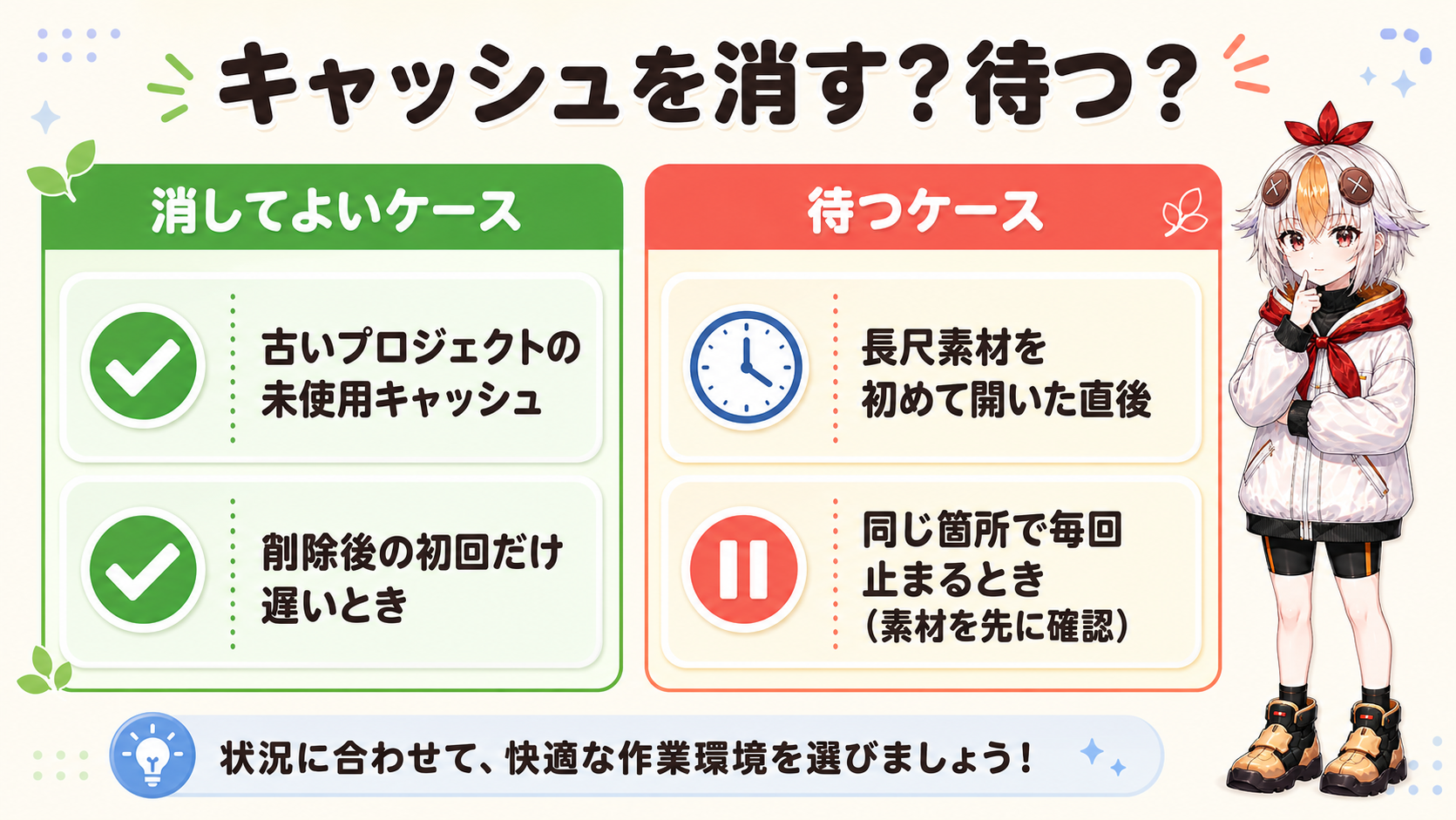
| しばらく編集していない古いプロジェクト | 未使用キャッシュの削除から試す | 古いキャッシュが容量を使っている可能性がある |
| 新規に読み込んだ長尺素材を初めて開いた | すぐ削除せず、解析が終わるか待つ | 必要なアクセラレーターファイルを作成中の可能性がある |
| 削除後に初回だけ遅い | 異常と決めつけない | キャッシュは必要に応じて再作成される |
| 何度も同じ箇所で保留中になる | 素材ファイル自体と保存先を先に確認 | キャッシュだけでは直らないことがある |
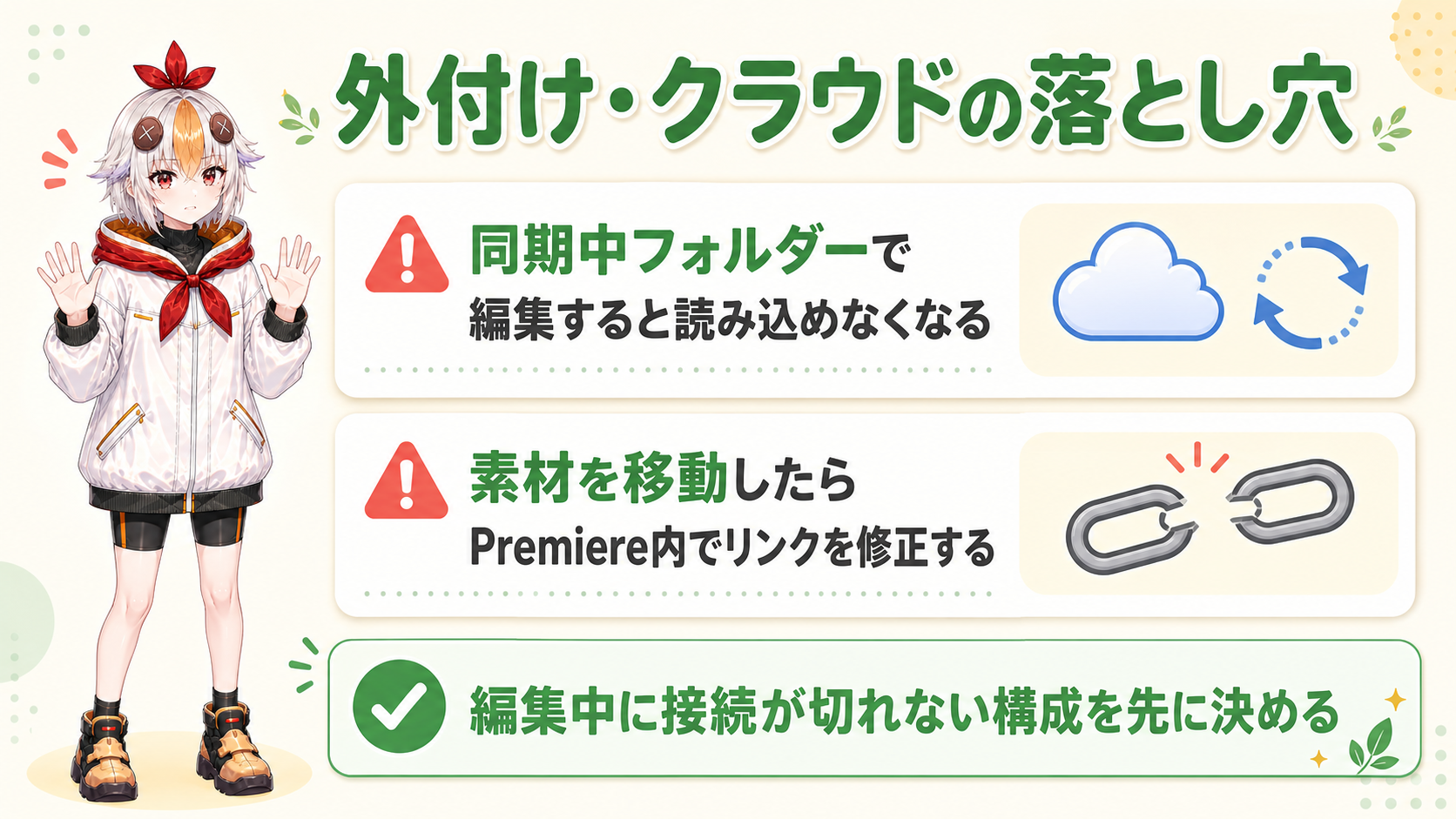
同期中のフォルダー、ネットワーク越しの保存先、抜き差しする外付けドライブは、編集途中に読み込めなくなることがあります。プロジェクト、素材、キャッシュの場所を分ける場合も、編集中に接続が切れない構成を先に決めます。
素材の保存先を変えた後は、Premiereのプロジェクトパネルでリンクを確認します。複数人作業や別PCへ渡す時は、プロジェクトマネージャーで使用素材をまとめ、別フォルダーで開くテストまで行うと安全です。
引き継ぎ時のデータ整理はPremiere Proのプロジェクト整理・引き継ぎ術で詳しく解説しています。
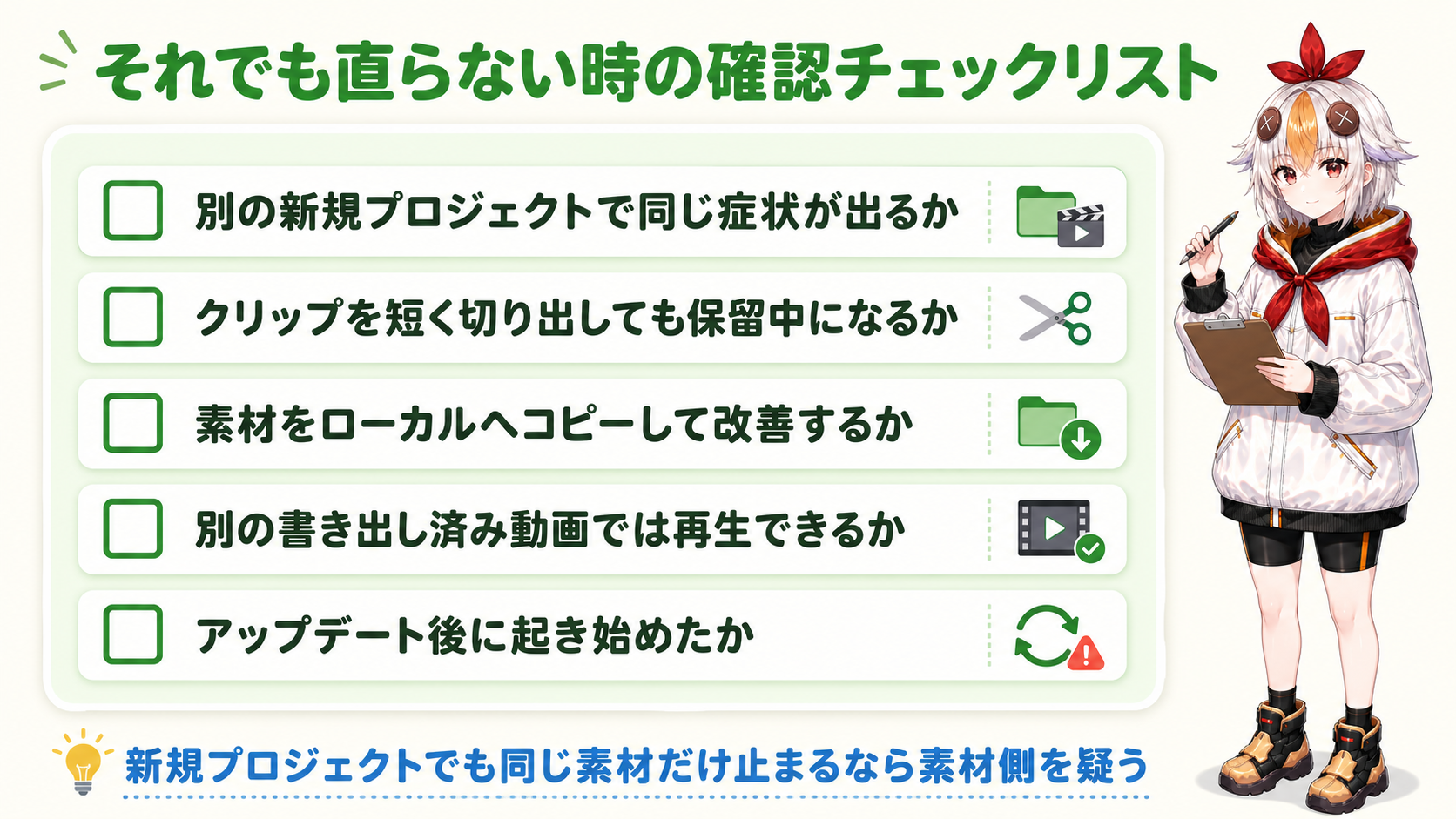
新規プロジェクトでも同じ素材だけが止まるなら、素材ファイルまたは保存先の問題を疑います。どのプロジェクトでも止まる場合は、キャッシュ・環境設定・PCの空き容量を優先して見直してください。環境設定を初期化する前には、カスタムショートカットやワークスペースを控えておくと戻しやすくなります。Adobe公式:起動時の環境設定のリセット
A. メディアキャッシュと元動画・プロジェクトは別です。とはいえ、削除対象や保存場所を確認し、プロジェクトを保存してから操作してください。
A. 削除したキャッシュは必要に応じて再作成されます。最初の解析・読み込みに時間がかかることがあるため、短い素材で改善するか確認してください。
A. 特定クリップだけかを確認し、素材の保存先と空き容量を見ます。プロジェクト全体で起きるなら、未使用キャッシュの削除から進めます。
「メディア保留中」は、待てば終わる解析と、設定・保存先を直す必要がある問題を分けるのが近道です。保存、範囲の特定、空き容量、素材、キャッシュ、環境設定の順で確認すれば、無駄に編集環境を壊さず復旧しやすくなります。
白い鴉では、VTuber向けのOP動画・配信演出・動画編集の制作を承っています。SNS用の短尺は5万円から、YouTube用1〜3分は15万円から承っています。「予算感だけ知りたい」というご相談でも構いません。
相談・見積もりを依頼する → 料金プラン・制作実績を見る