Premiere Proで素材が赤い画面(メディアオフライン)になった時の直し方【2026年版・初心者向け】
kitagawatetsuro
白い鴉(しろいからす)
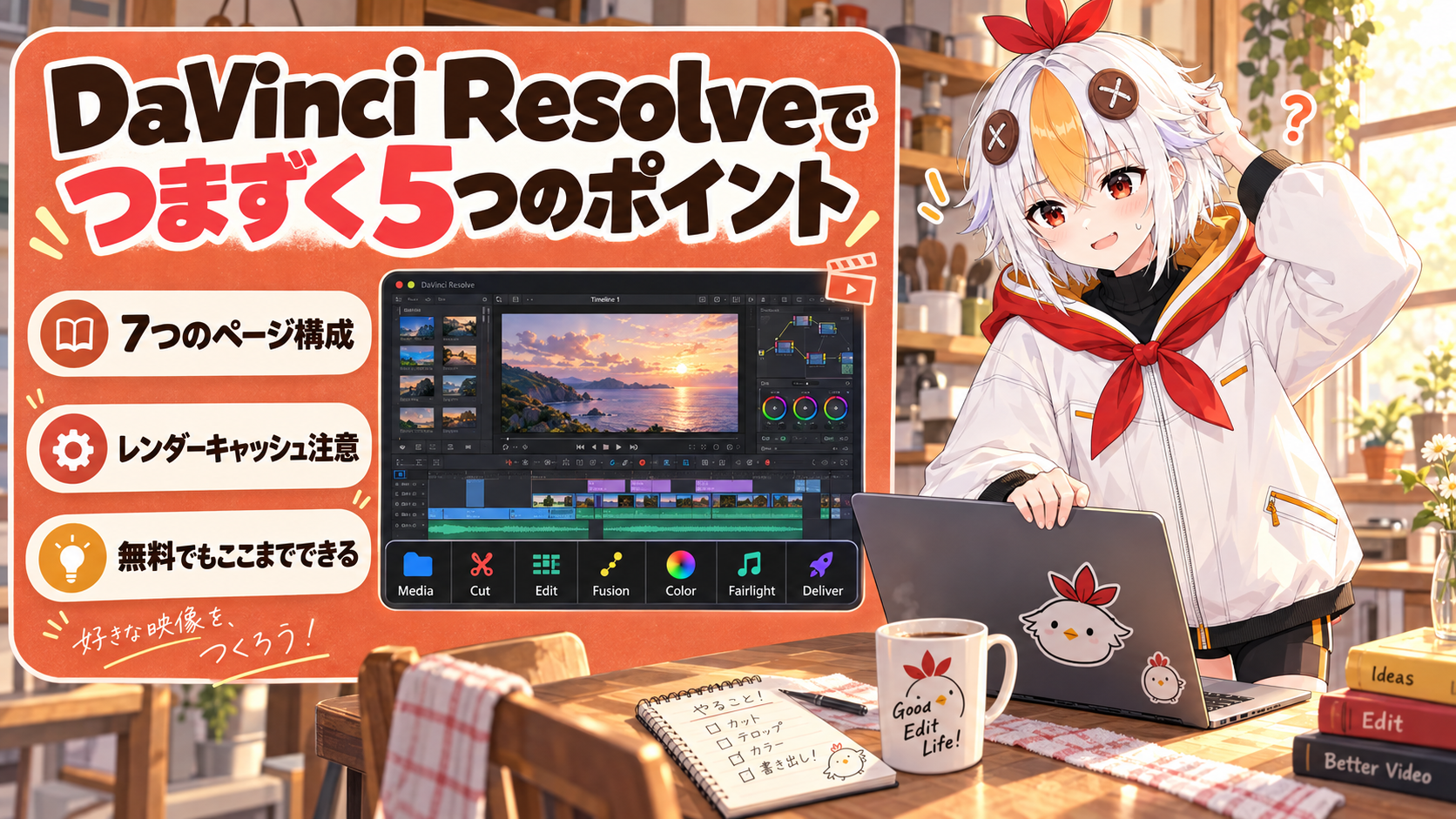
「無料だから」とDaVinci Resolveを選んだら、Premiere Proとは勝手が違いすぎて戸惑った……という声はよく聞きます。ページ構成からレンダーキャッシュ、プロキシまで、初心者がつまずきやすい5つのポイントを整理しました。
📋 この記事の要約
DaVinci ResolveはPremiere Proと違い、Media・Cut・Edit・Fusion・Color・Fairlight・Deliverという7つの「ページ」に機能が分かれているのが最初の戸惑いポイントです。加えて、レンダーキャッシュの肥大化によるクラッシュ、プロキシ生成の失敗しやすさ、無料版とStudio版の違いの誤解、サードパーティOFXプラグインの入れすぎといった、DaVinci Resolveならではのつまずきどころをまとめました。
Table of Contents
Premiere Proは1つの画面にパネルを並べて作業しますが、DaVinci Resolveは画面下部のタブでMedia・Cut・Edit・Fusion・Color・Fairlight・Deliverという7つの「ページ」を切り替える構成になっています。それぞれ役割が完全に分かれています。
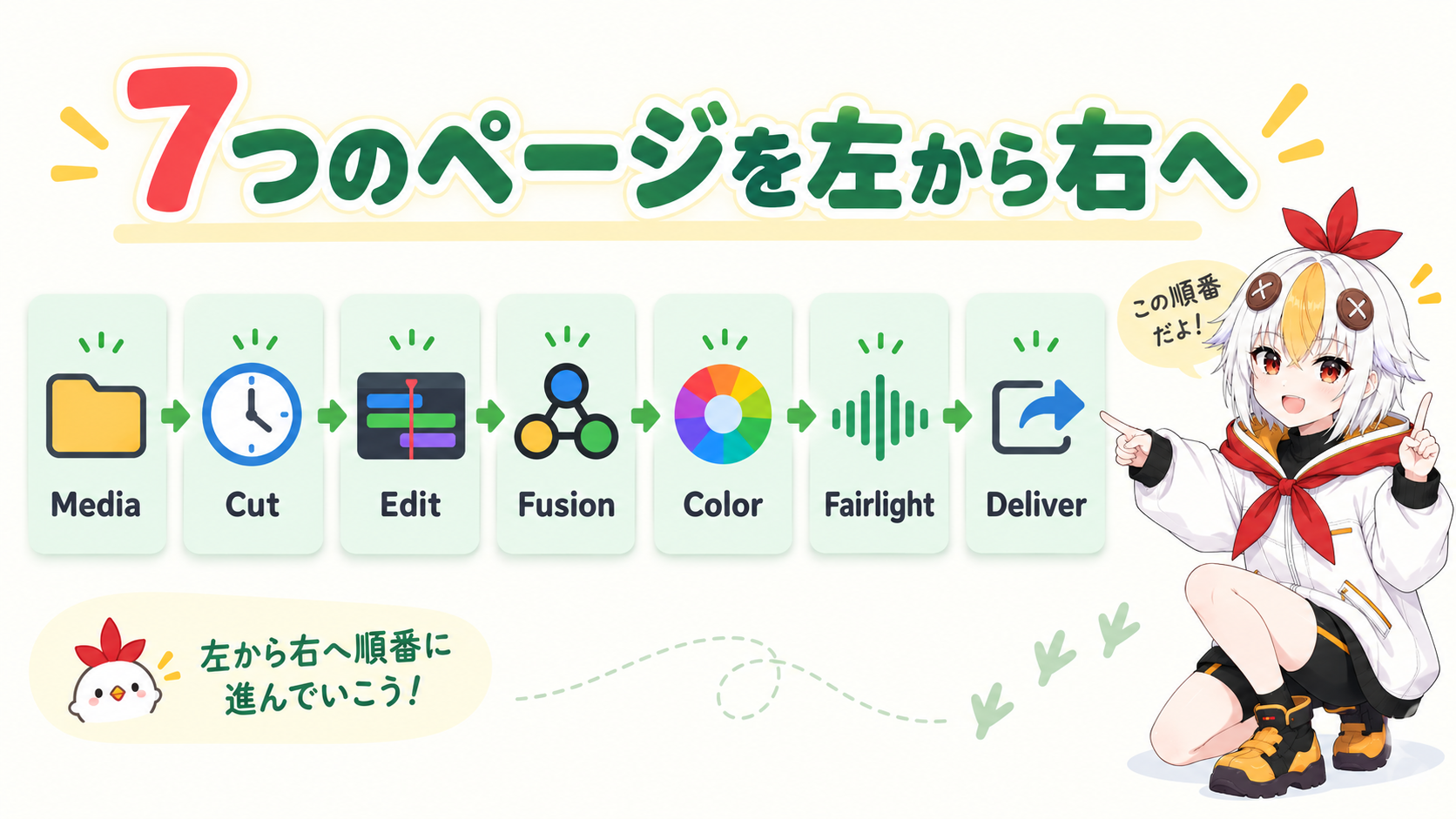
Premiere Proの「1画面に全部詰め込む」感覚で開くと、「エフェクトをかけたいのにパネルが見当たらない」となりがちです。慣れないうちは、カット編集はEdit、色味の調整はColor、音量調整はFairlight、書き出しはDeliverという対応関係だけ覚えておけば迷いにくくなります。
こっこちゃん「エフェクトのパネルがどこにも見当たらないんですけど、これ壊れてます……?」
白い鴉「壊れてないよ、それPremiereの感覚で探しちゃってる。DaVinciは機能ごとに『ページ』が分かれてるから、合成系はFusionページ、色味はColorページを覗いてみて」
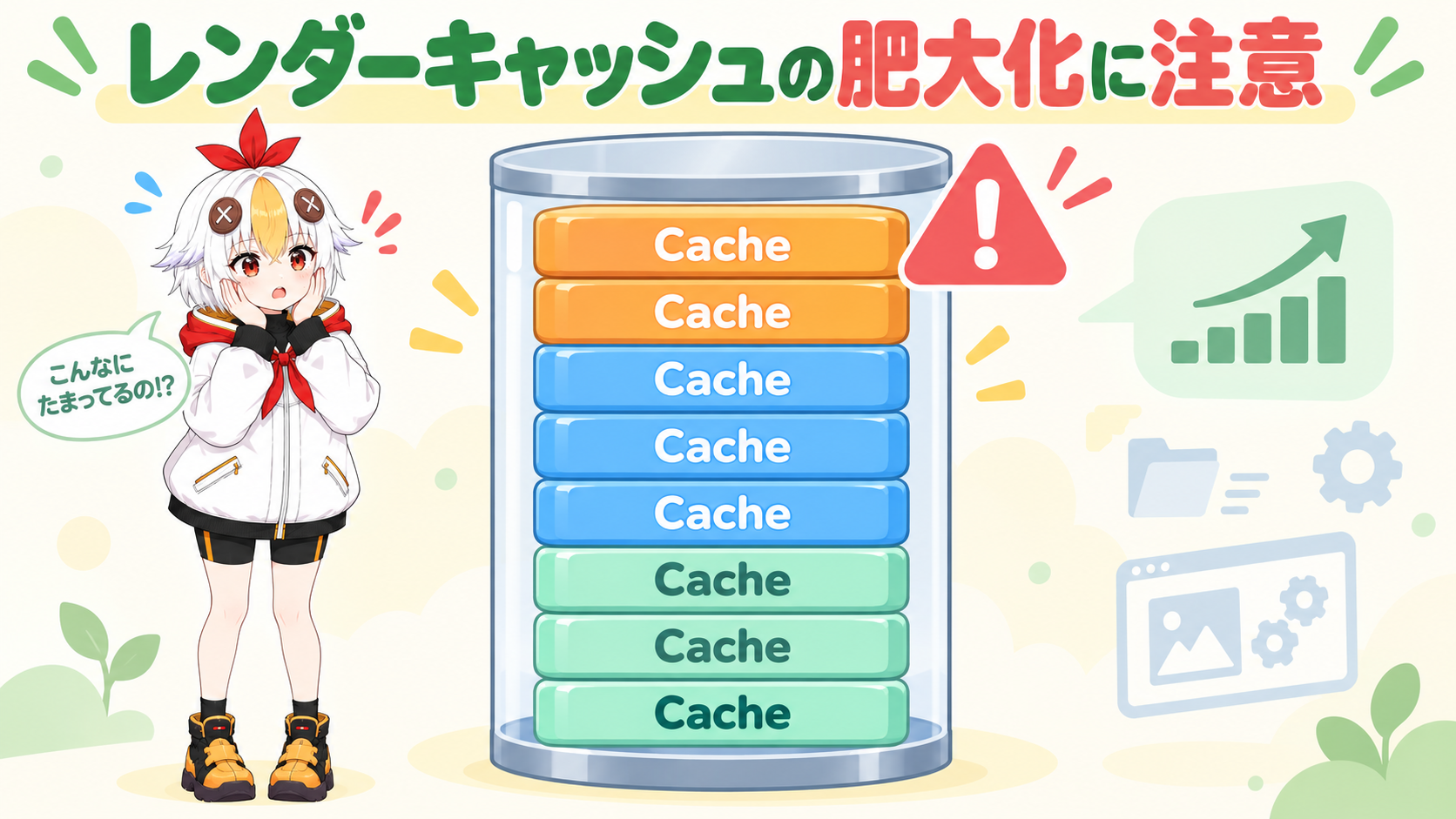
DaVinci Resolveは再生をなめらかにするため、バックグラウンドで「レンダーキャッシュ」という一時ファイルを自動生成します。この設定が「Smart」または「User」になっていると、圧縮されていない重いキャッシュファイルが際限なく増え続け、ストレージを圧迫してクラッシュの原因になることがあります。
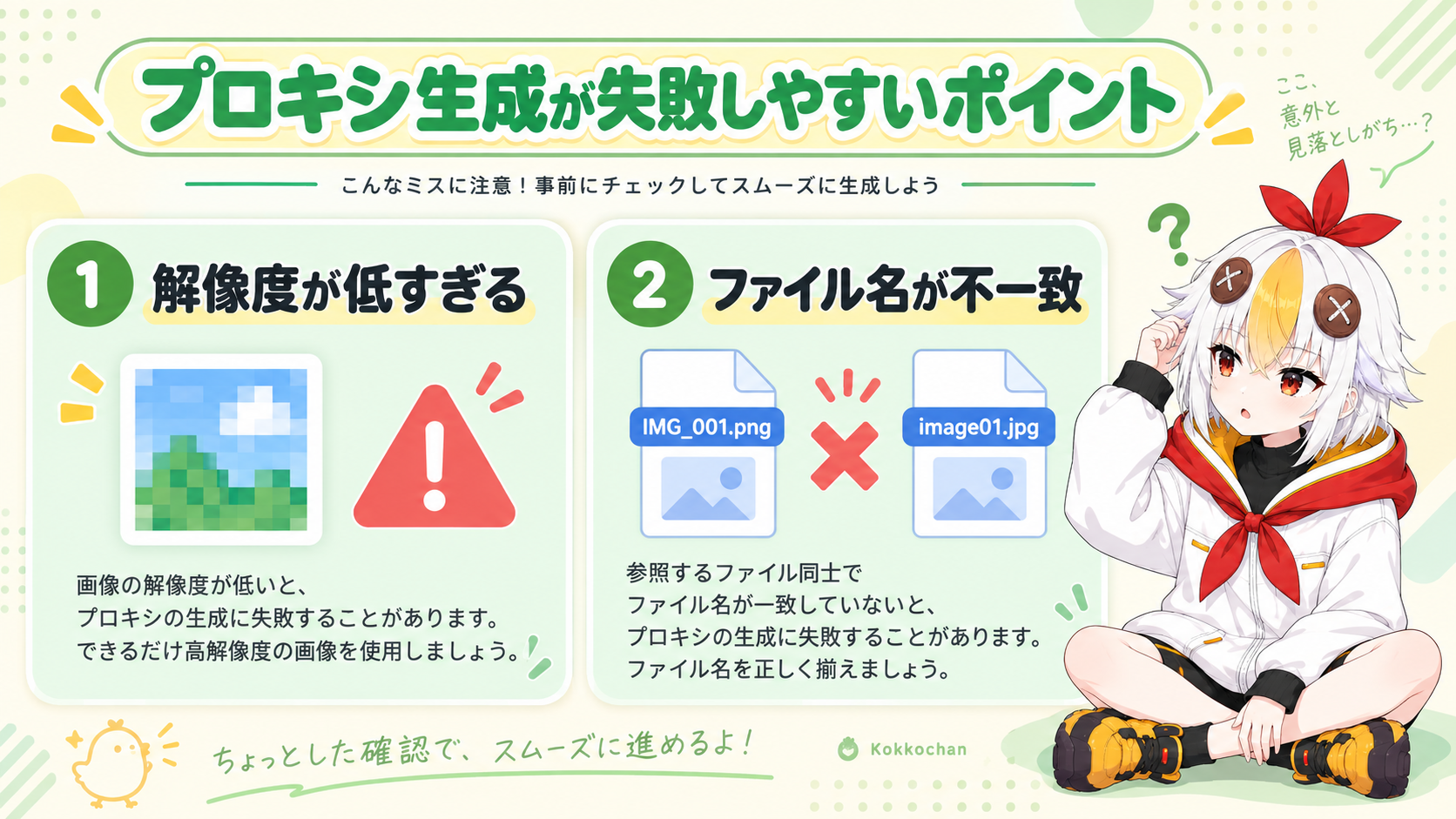
4K素材やlog撮影素材をそのまま編集すると重くなるのは、DaVinci ResolveでもPremiere Proと同じです。DaVinci Resolveでは「プロキシメディア」「最適化メディア」という2つの軽量化手段がありますが、プロキシ生成が失敗しやすいという特有の落とし穴があります。
「プロキシメディアの生成に失敗しました」というエラーが出たら、まずこの2点を疑ってみてください。
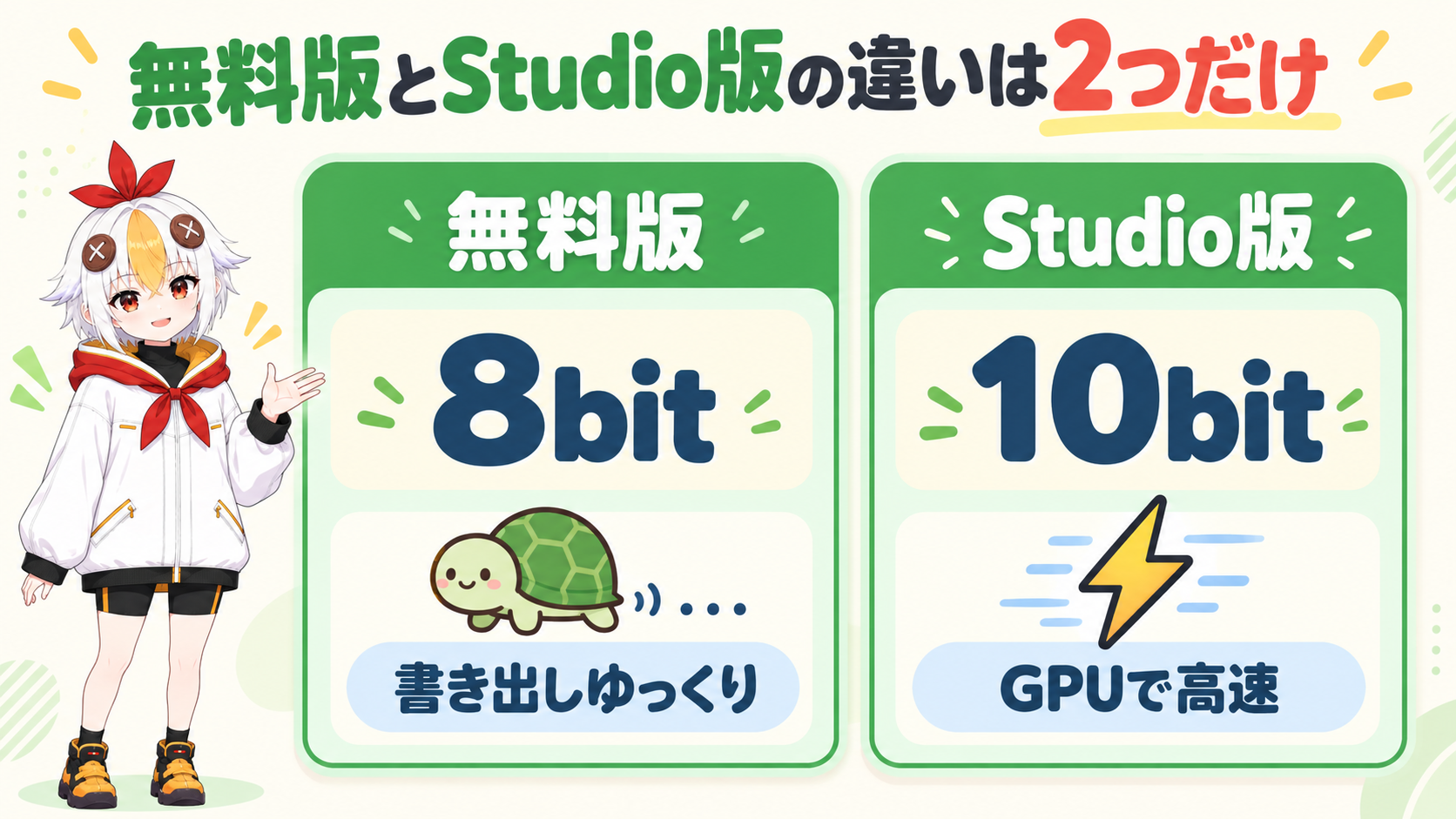
「無料版だとH.264やH.265で書き出せない」という情報を見かけることがありますが、これは誤解です。無料版でもH.264・H.265での書き出しは可能で、4K・60fps・8bitまで対応しています。無料版とStudio版(有償)の実際の違いは、主に次の2点です。
つまり無料版で書き出しが遅いと感じても「壊れている」わけではなく、ハードウェアアクセラレーションが効いていないだけのことが多いです。重い場合は前述のプロキシ編集を活用しましょう。
💡 無料版とStudio版の詳しい機能比較はBlackmagic Design公式サイトでも確認できます。
こっこちゃん「無料版だから制限されて書き出せないのかと思って焦りました……」
白い鴉「書き出し自体はできるから安心して。無料版は時間がかかったり10bitに対応してなかったりするだけで、YouTubeに上げる分にはそこまで困らないはずだよ」
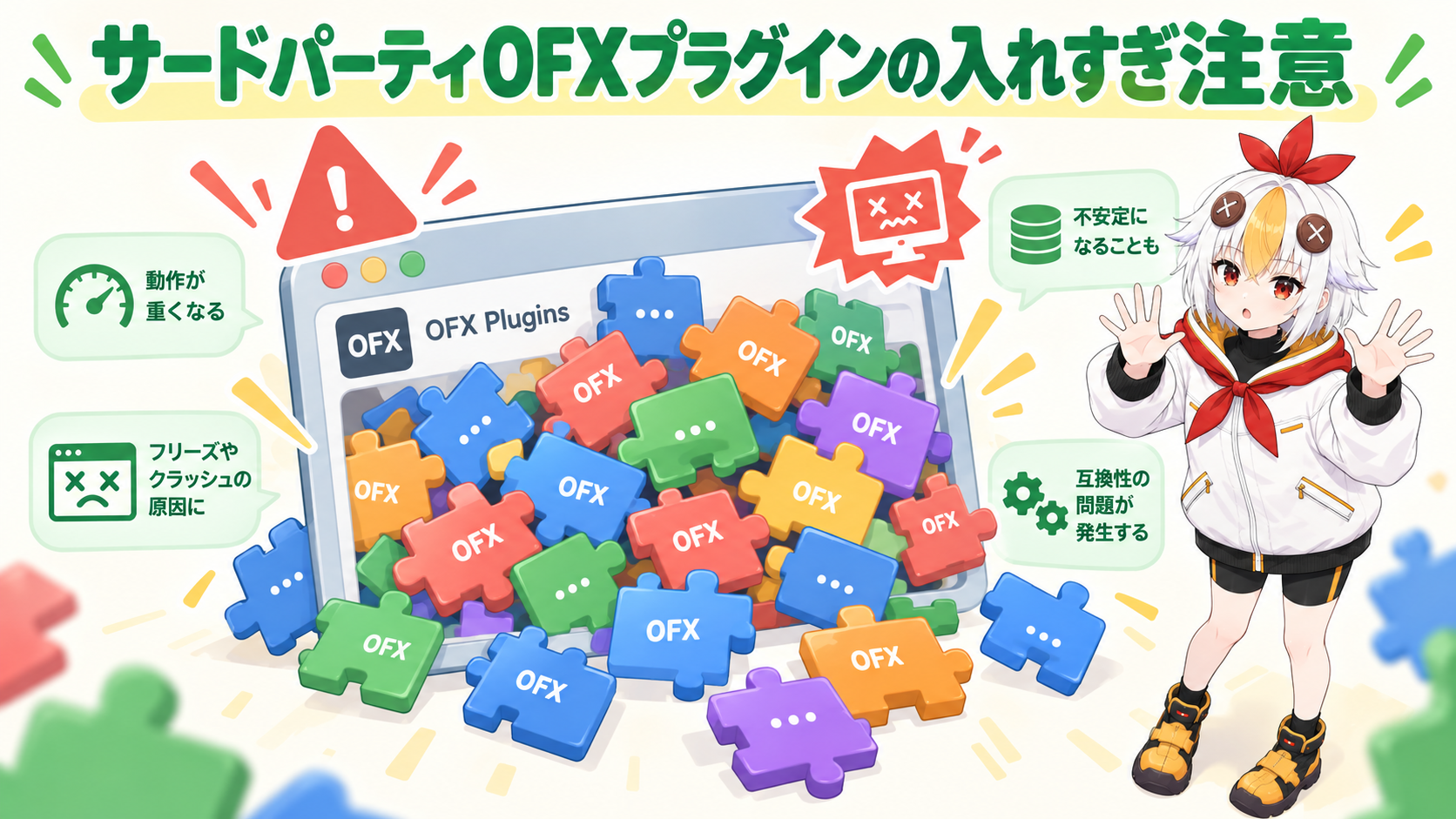
DaVinci ResolveはOFX規格のプラグインで機能を拡張できますが、いろいろなサイトからプラグインを入れすぎると、起動時にクラッシュしたり動作が不安定になったりすることがあります。まずは標準機能だけで慣れてから、本当に必要なものだけを厳選して追加するのが安全です。
A. まずは7つのページのうち、カット編集をする「Edit」ページと書き出しをする「Deliver」ページの2つの場所さえ分かれば、基本的な動画は完成させられます。慣れてきたら色味調整の「Color」、音声の「Fairlight」を触ってみましょう。
A. 問題ありません。無料版でもH.264・H.265・4K60fps・8bitまで書き出せるので、一般的なYouTube投稿の用途であれば無料版で十分です。
A. レンダーキャッシュの設定(Smart/User)とストレージの空き容量、それから4K・log素材を編集している場合はプロキシメディアを使っているかを確認してください。入れすぎたサードパーティプラグインも見直しましょう。