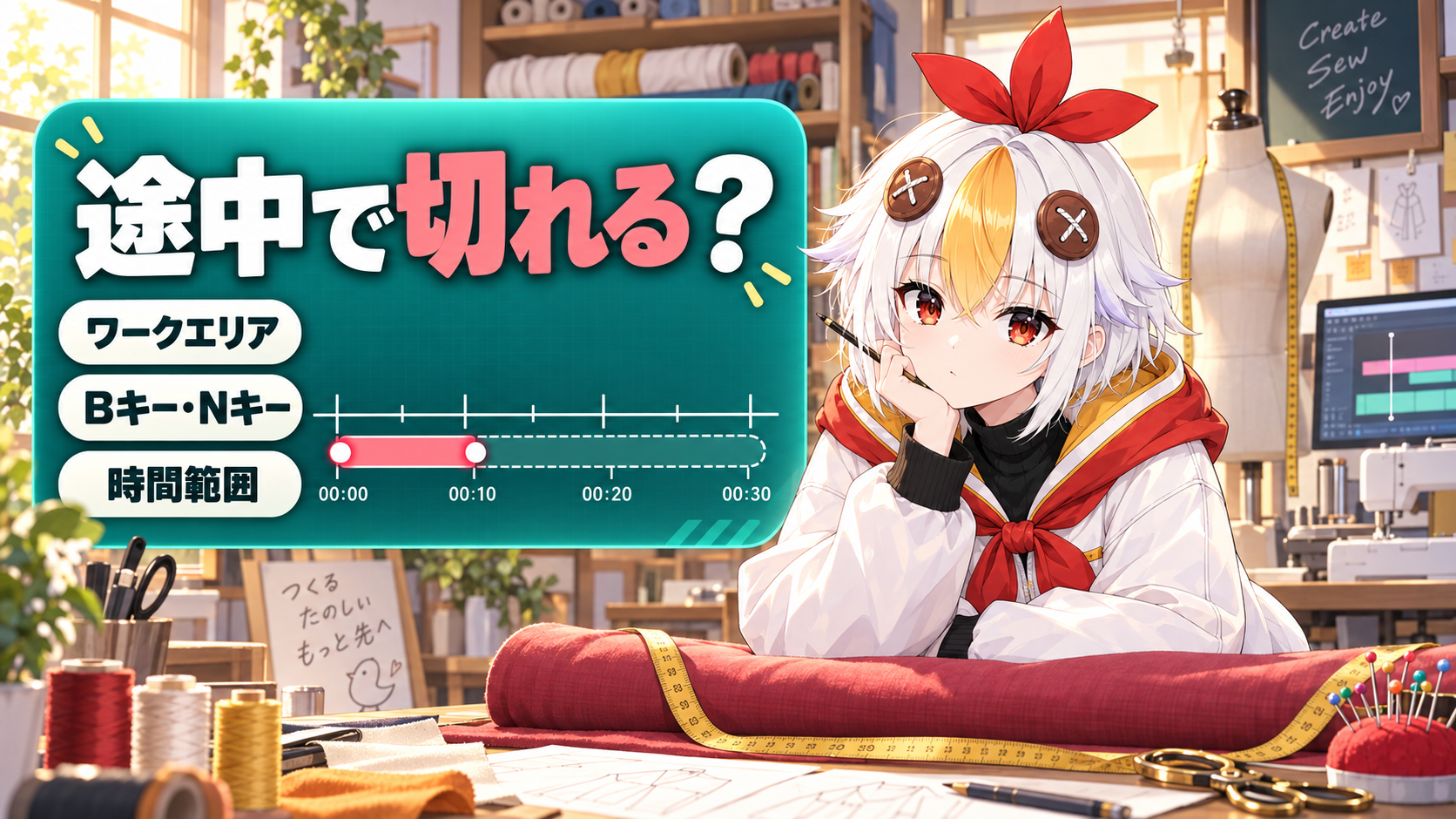
After Effectsでプレビューや書き出しが途中で切れる時の直し方【2026年版】ワークエリアの使い方とB・Nキー
kitagawatetsuro
白い鴉(しろいからす)
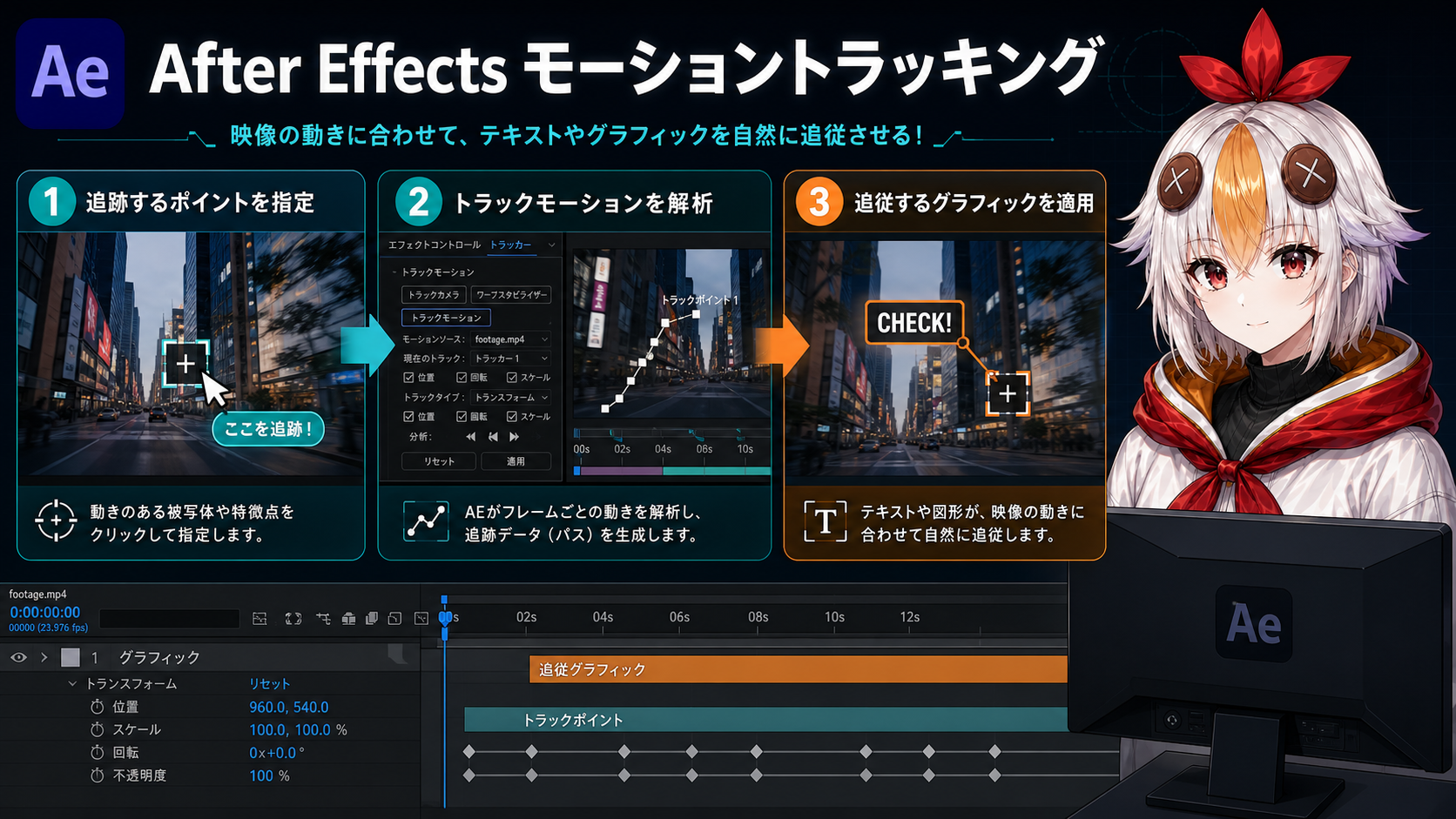
動く看板、手元のスマホ、歩いている人物にテロップや画像を追従させたい時は、After Effectsのモーショントラッキングが役立ちます。映像の動きを解析してからグラフィックに適用することで、置いただけの文字より自然な演出にできます。
| 向く素材 | 注意が必要な素材 |
|---|---|
| 看板、ロゴ、建物、スマホなど輪郭がはっきりした被写体 | 暗い映像、被写体が頻繁に隠れる映像 |
| カメラの揺れが比較的少ない短いカット | カット切り替え、強いブレ、急なズーム |
| 追従テロップや注釈、図形の表示 | 立体的な奥行きまで厳密に合わせる合成 |
| 確認 | 対処 |
|---|---|
| 追跡点の形が変わる | 文字や反射ではなく、角や模様のある部分へ置き直す |
| 途中で被写体が隠れる | 隠れる直前までを追跡し、後半は別の追跡点または手作業で補正する |
| テロップが読めない | 追従量を弱め、背景帯や縁取りで可読性を確保する |
追従後の動きを自然に整えるならAfter Effectsのイージング入門、文字演出の作り方はAfter Effectsのテキストアニメーションガイドも合わせて確認してください。
モーショントラッキングは、映像に情報を自然に重ねるための基礎です。追跡しやすい点を選び、ヌルを経由し、3地点で確認する習慣を付けると失敗が減ります。
白い鴉では、VTuber向けのOP動画・配信演出・動画編集の制作を承っています。SNS用の短尺は5万円から、YouTube用1〜3分は15万円から承っています。「予算感だけ知りたい」というご相談でも構いません。
相談・見積もりを依頼する → 料金プラン・制作実績を見る