Premiere Proショートカットキー完全ガイド【2026年版】まず覚える5つと場面別一覧・自分用カスタマイズ
kitagawatetsuro
白い鴉(しろいからす)
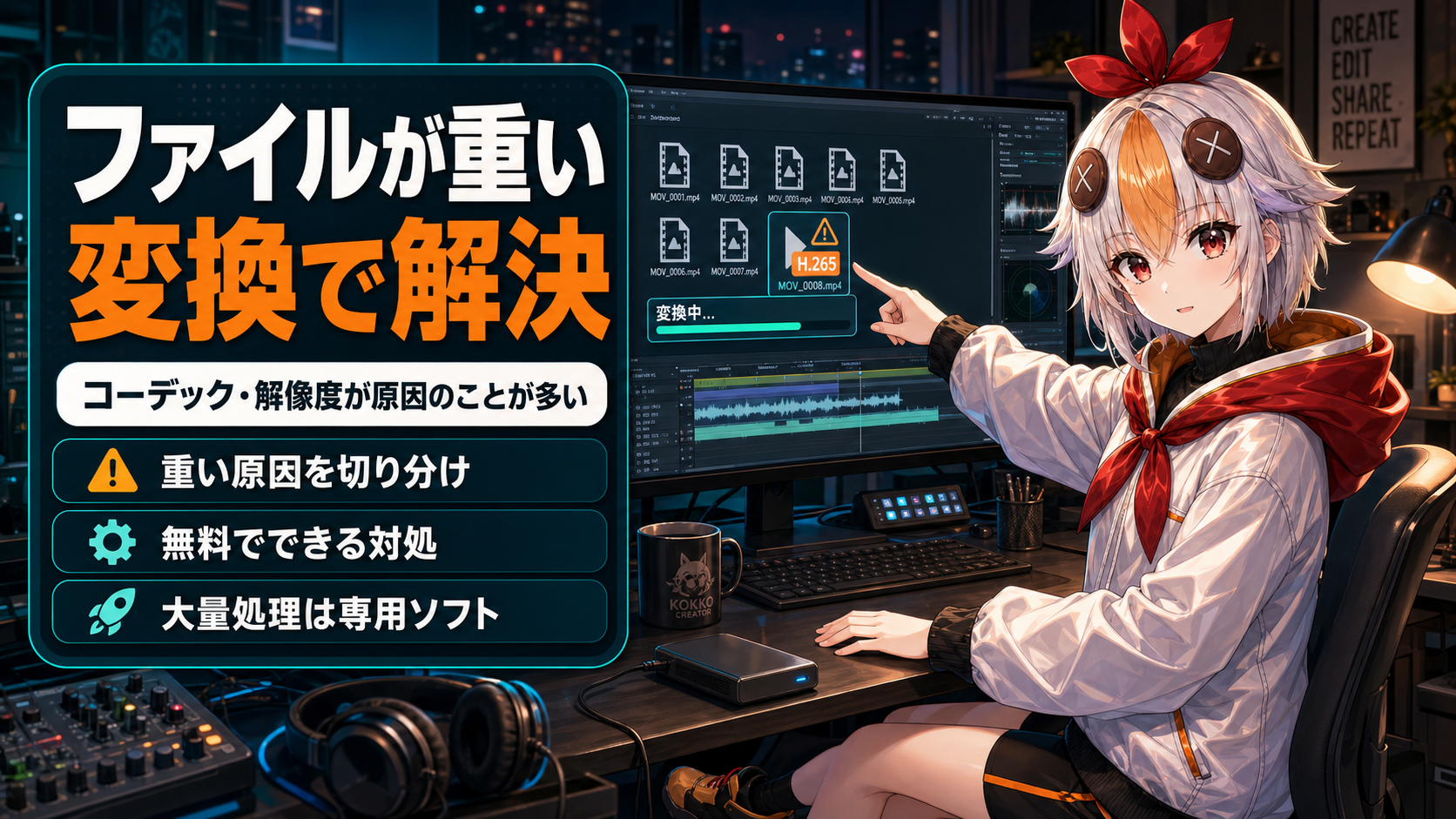
スマホ・ミラーレスで撮った動画がPremiere Proで重い・読み込めない時の原因と対処法を解説します。コーデック・解像度・フレームレートという原因の見分け方から、無料でできるプロキシ活用、大量の動画を一括処理したい時に役立つ専用ソフトの使い分けまでまとめました。
📢 本ページにはプロモーション(広告)が含まれます。紹介するサービス・商品のリンクから購入された場合、運営者に紹介料が入ることがあります(読者の購入価格は変わりません)。紹介しているかどうかに関わらず、実際に使う場面を想定して有効だと判断した内容だけを書いています。

スマホやミラーレスで撮った動画をPCに取り込んだら、Premiere Proが極端に重くなる・読み込めないという経験はないでしょうか。実はパソコンの性能ではなく動画ファイルのコーデックや解像度が原因のことが多いです。この記事では、原因の見分け方と無料でできる対処法、大量の動画を一括処理したい時に役立つ専用ソフトまでまとめます。
原因は大きく3つに分けられます。
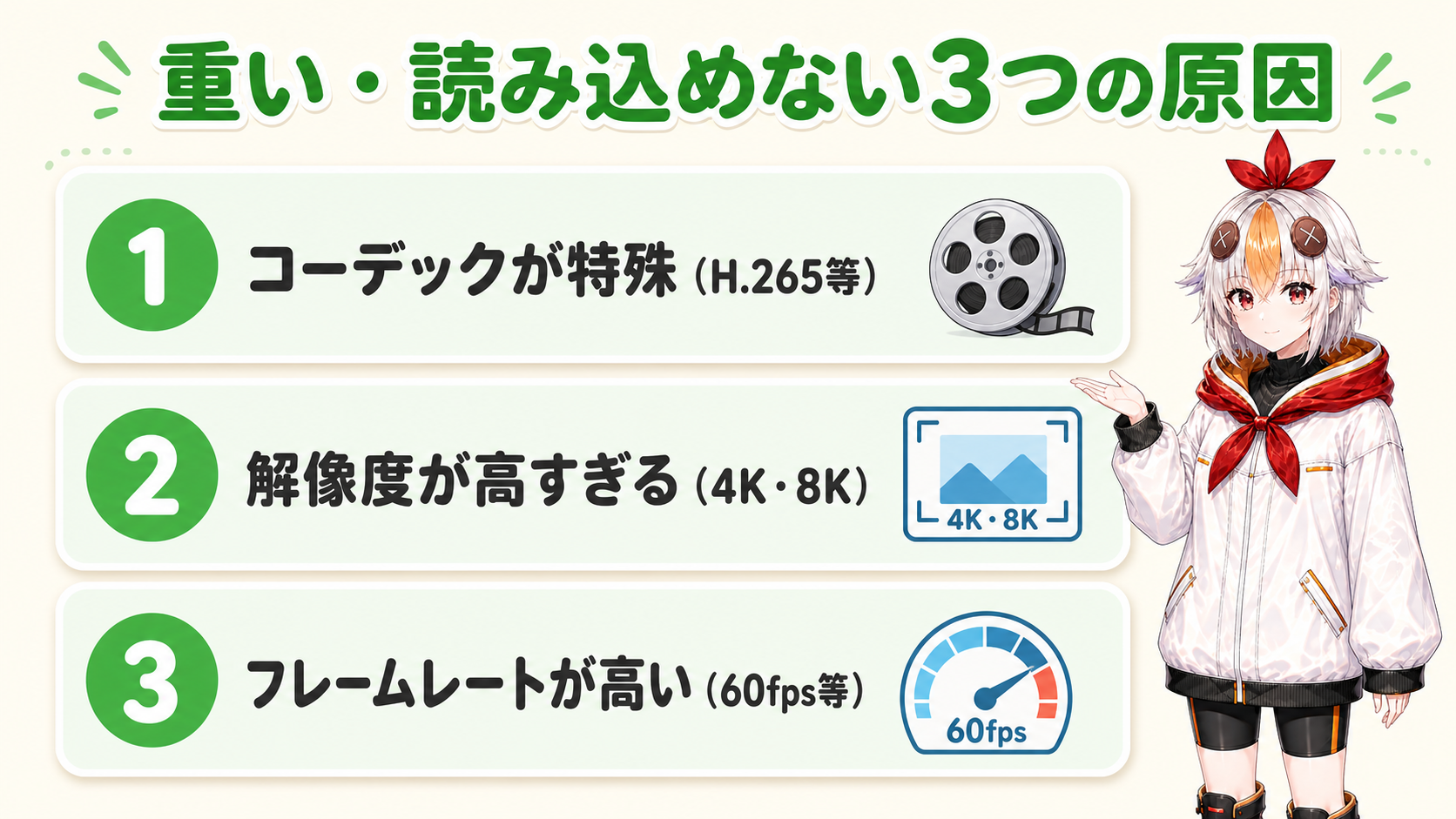
| 原因 | 具体例 | 起きやすい状況 |
|---|---|---|
| コーデックが特殊 | H.265/HEVC、ProResなど | 最近のスマホ・ミラーレスの初期設定 |
| 解像度が高すぎる | 4K・8K | 高画質モードで撮影した素材 |
| フレームレートが高い | 60fps・120fps | スローモーション撮影用の設定 |
特にH.265/HEVCは、ファイルサイズは小さくできる反面、再生時の処理負荷が高いコーデックです。「ファイルサイズは小さいのに動きが重い」という場合は、これが原因になっていることが多いです。
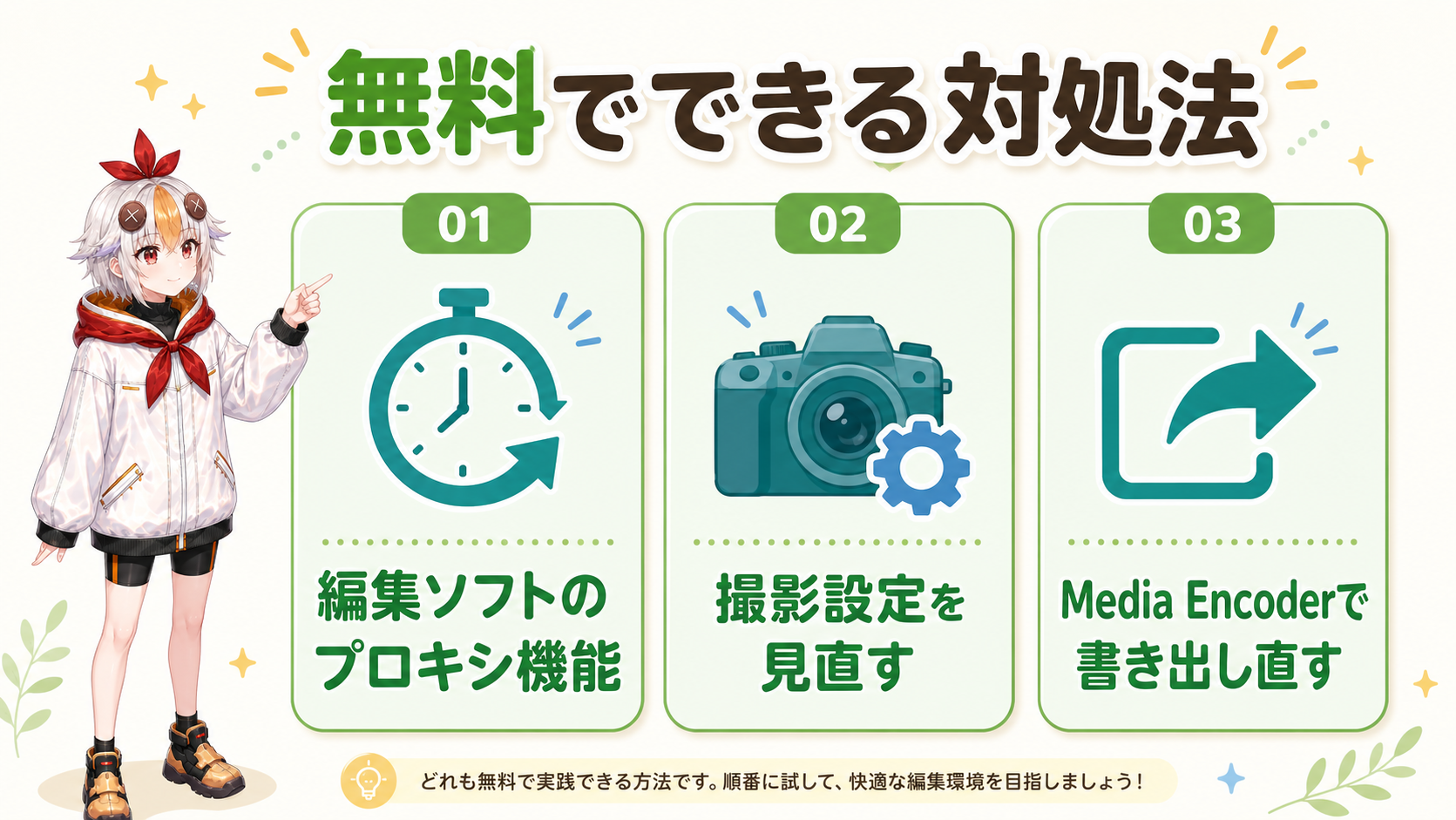
まずは追加のソフトを使わずにできる方法から試すのがおすすめです。
プロキシ機能の具体的な設定手順はPremiere Proのプロキシ作成と切り替えで詳しく解説しています。数本程度の動画であれば、まずこちらを試すのが手軽です。
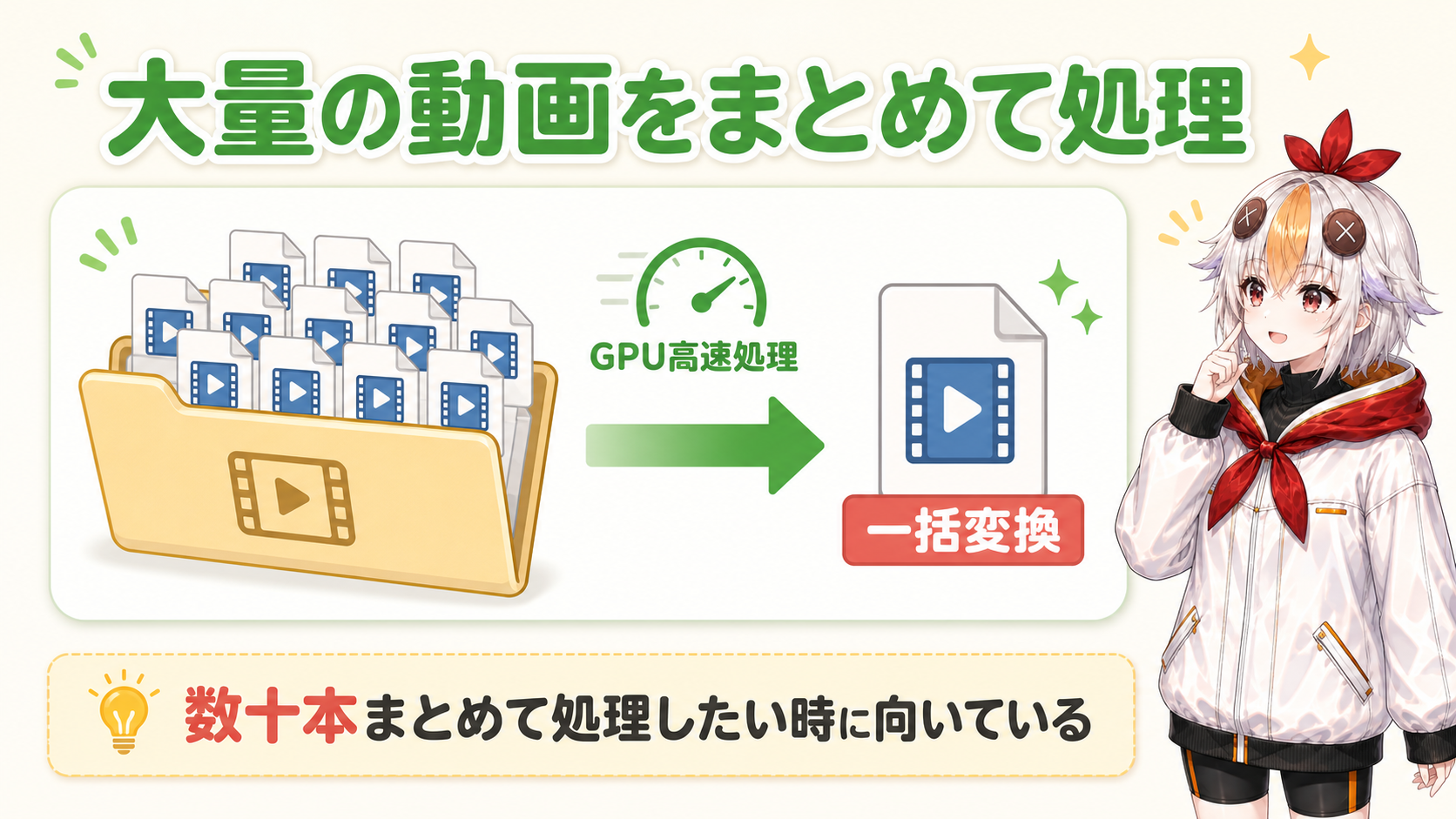
配信アーカイブが何十本も溜まっている、複数カメラの素材を一気に変換したい、といった場合は、専用の動画変換ソフトを使うと作業がまとめて終わります。
多機能ビデオ処理ソフト【VideoProc】 は、動画の形式変換・圧縮・GPUを使った高速処理がまとめてできるソフトです。フォルダ単位で複数の動画をまとめて変換できるため、素材が多い時にPremiere Pro単体で1本ずつ対応するより作業時間を短縮できます。
圧縮率の設定次第で変化します。用途に対して過剰に高い解像度・ビットレートを下げるだけであれば、視聴上ほとんど気にならない範囲に収められることが多いです。
まずは無料のプロキシ機能を試すのがおすすめです。素材の本数が多く、変換作業自体がボトルネックになってきたと感じたタイミングで専用ソフトの導入を検討すると無駄がありません。
VideoProcはWindows・Mac両方に対応しています。導入前に公式サイトで対応OSのバージョンを確認しておくと安心です。

「編集中だけ軽くしたい」か「素材自体を整理したい」かで、向いている方法は変わります。まずは無料の方法から試して、作業量が増えてきたら専用ソフトの導入を検討してみてください。
白い鴉では、VTuber向けのOP動画・配信演出・動画編集の制作を承っています。「素材の整理から編集まで任せたい」といった段階のご相談も歓迎です。
相談・見積もりを依頼する → 制作実績を見る🗂️ 白い鴉.netの記事一覧から、Premiere Pro・After Effects・Live2D・VTuber配信の関連記事を続けて読めます。