After Effects入門|Premiere Proと連携してモーショングラフィックスを作る方法
kitagawatetsuro
白い鴉(しろいからす)
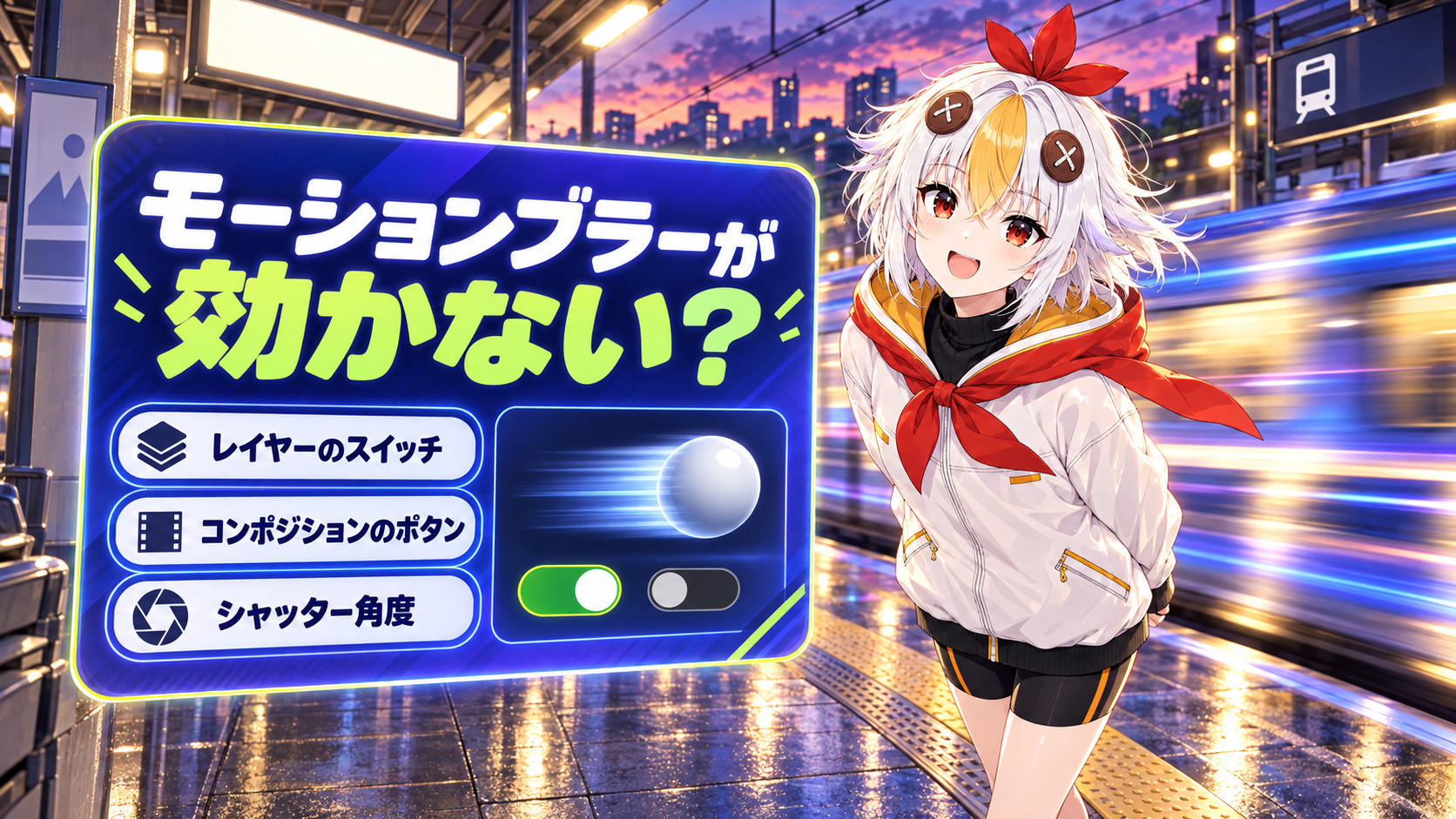
動きにイーズを付けたのに、まだ何かカクカクして見える。そこで「モーションブラー」のスイッチを入れてみたのに、画面は何も変わらない。After Effectsを始めたばかりの人が、ほぼ全員つまずく所です。この記事では、モーションブラーが効かない時に確認する場所と、ぶれの量の調整方法を解説します。
モーションブラーは、レイヤーごとのスイッチと、コンポジション全体のボタンの、両方がオンの時だけ画面に表示されます。両方オンでも変わらない時は、動いているのがレイヤーそのものではなく、動画の中身である可能性があります。ぶれの量は、コンポジション設定の「シャッター角度」で変えられます。
こっこちゃん「モーションブラーのスイッチを入れたのに、何も変わりません……壊れてますか?」
白い鴉「壊れてないよ。スイッチはもう1か所あって、両方オンにしないと画面に出ないんだ」
📋 この記事の要約
After Effectsのモーションブラーは、動いているレイヤーに「ぶれ(残像)」を付けて、動きをなめらかに見せる機能です。効かない時は、まずタイムラインの各レイヤーにあるモーションブラーのスイッチと、タイムライン上部にあるコンポジション全体のボタンの、両方がオンになっているかを確認します。スイッチの列が見えない時は、F4キーで「スイッチ / モード」を切り替えます。モーションブラーは、位置・回転・スケールなど、レイヤーそのものの動きにだけかかり、撮影した動画の中の動きにはかかりません。ぶれの量は、コンポジション設定の「高度」タブにある「シャッター角度」(初期値180°)で調整します。重くなるので、作業中はコンポジション側のボタンをオフにしておくのがおすすめです。
Table of Contents
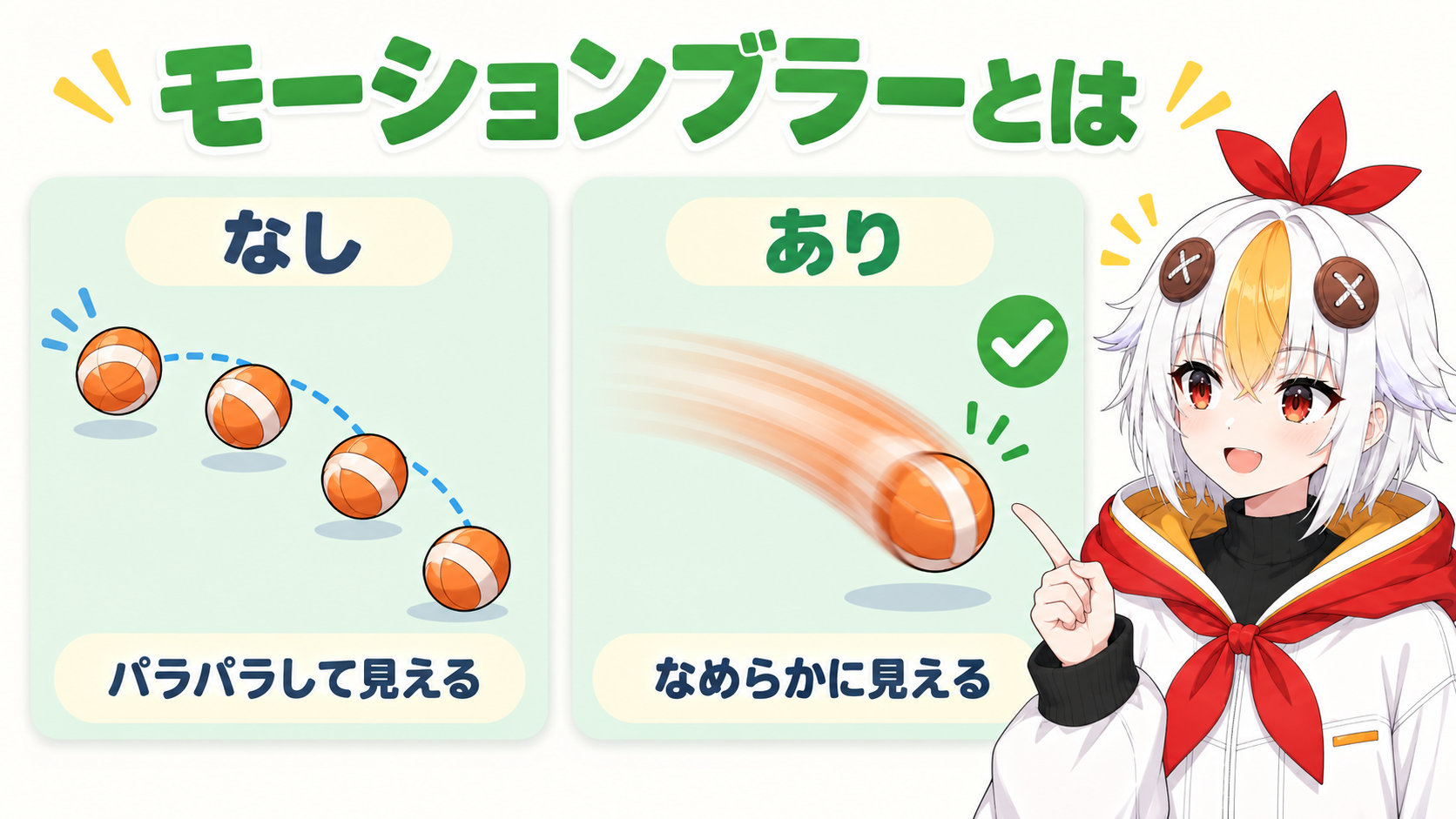
カメラで速く動く物を撮ると、ぶれて写ります。モーションブラーは、この「ぶれ」をAfter Effectsの動きに付ける機能です。ぶれがないと、速い動きは1コマずつパラパラと切り替わって見えますが、ぶれがあると、コマとコマの間がつながって、なめらかに見えます。
動きの速さの付け方(イーズ)と組み合わせると、動きの見た目が一気に良くなります。イーズについてはAfter Effects イージング入門で解説しています。この記事は「モーションブラーが効かない」時の直し方に絞ります。
いちばん多い原因です。モーションブラーのスイッチは、2か所にあります。
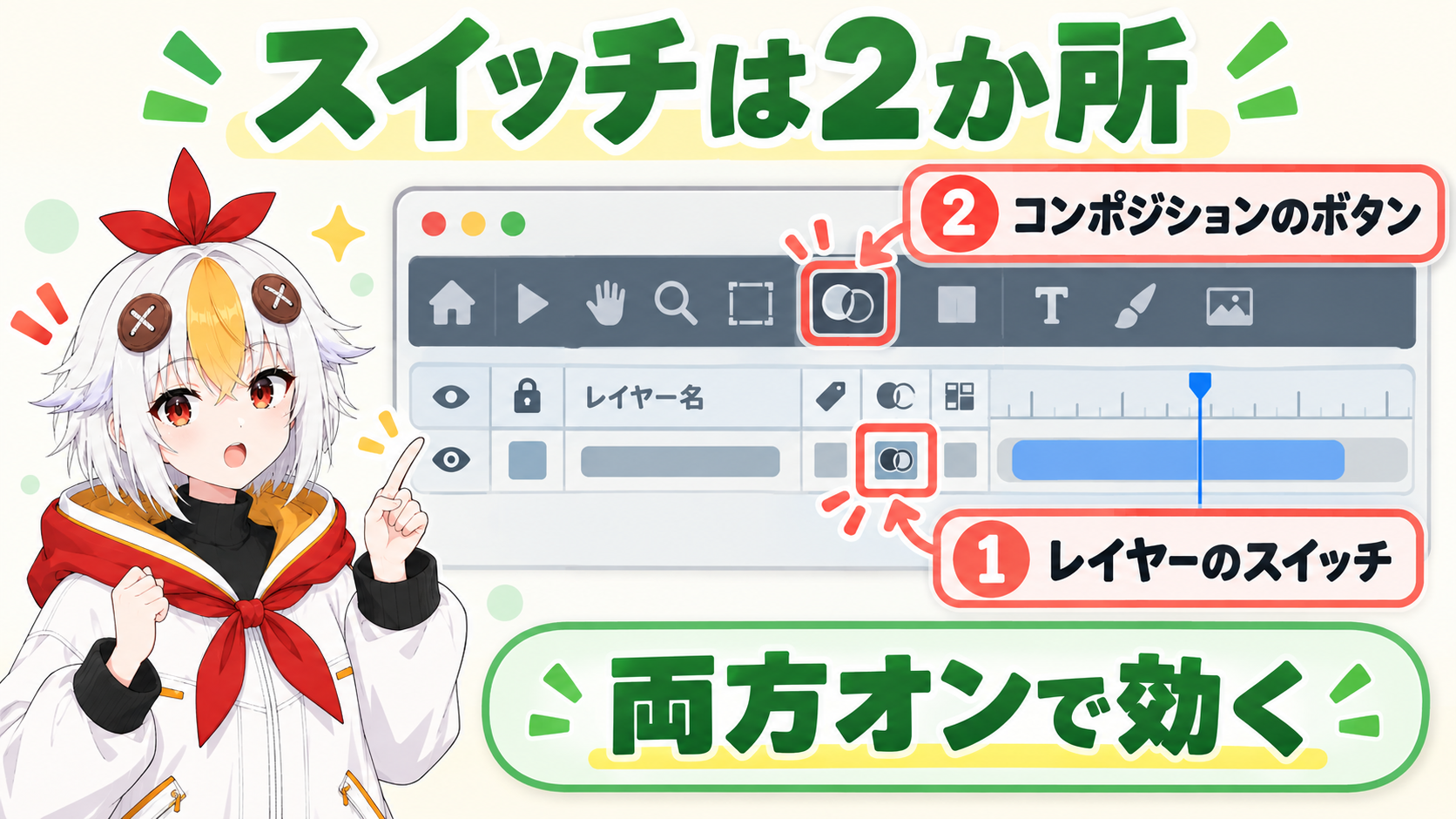
レイヤーのスイッチは「このレイヤーにぶれを付ける」という予約で、コンポジションのボタンは「予約したぶれを、いま画面に表示する」という切り替えです。両方がオンの時だけ、プレビューにぶれが表示されます。
💡 新しいバージョンには、レイヤーのスイッチを入れると、コンポジションのボタンも自動でオンになる設定があります(「編集」→「環境設定」→「プレビュー」の「フレームブレンドおよびモーションブラーのレンダリングを自動で有効化」)。それでも、あとからコンポジションのボタンをオフにした場合は表示されなくなります。効かない時は、コンポジションのボタンがオンになっているかを確認してください。
「レイヤーの行に、丸が重なったマークの欄が見当たらない」という時は、スイッチの列が隠れています。
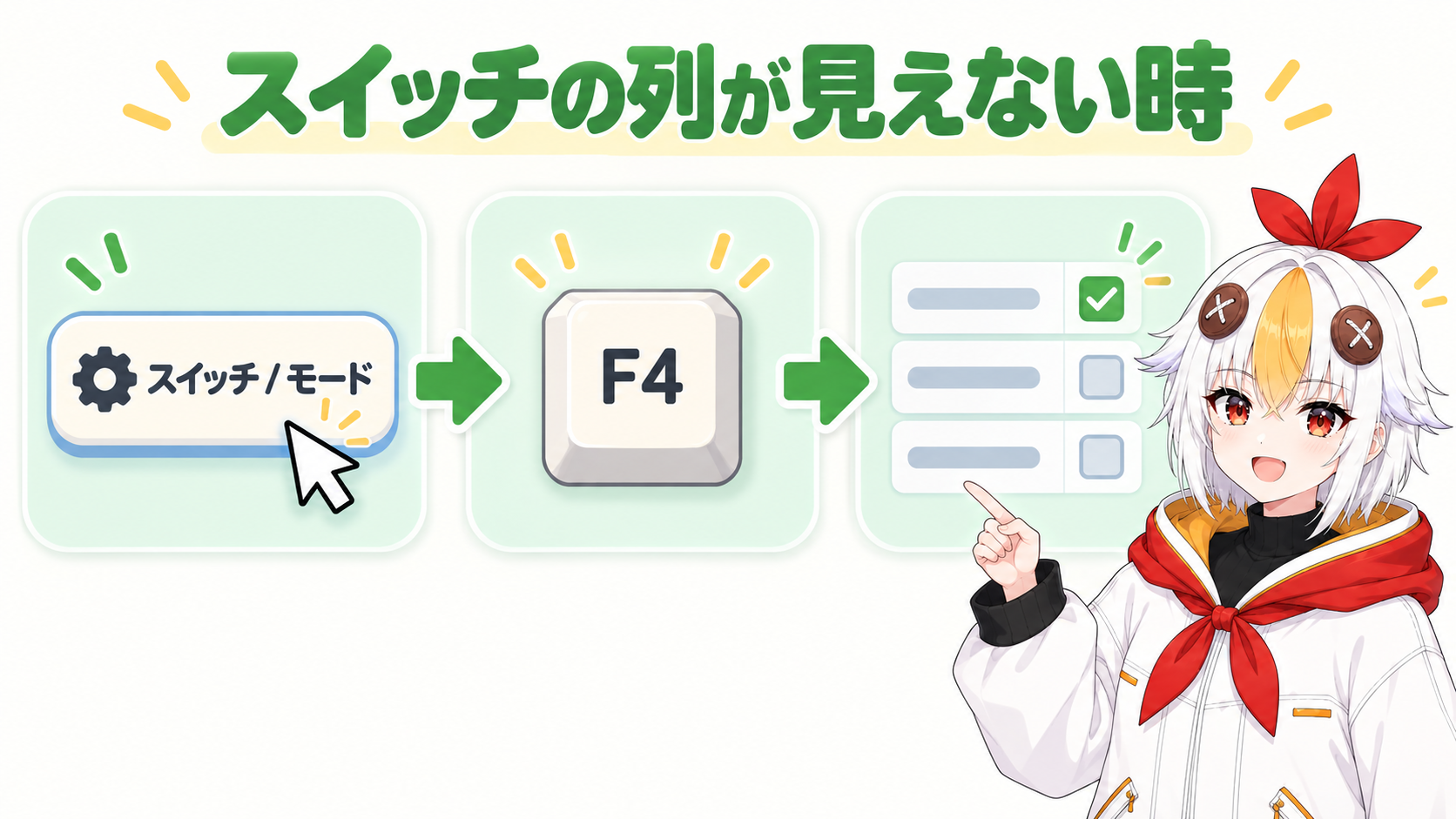
メニューから入れることもできます。レイヤーを選んで、「レイヤー」→「スイッチ」→「モーションブラー」を選びます。
2か所ともオンなのに変わらない時は、動きの種類を確認します。モーションブラーがかかるのは、レイヤーそのものを動かした時だけです。
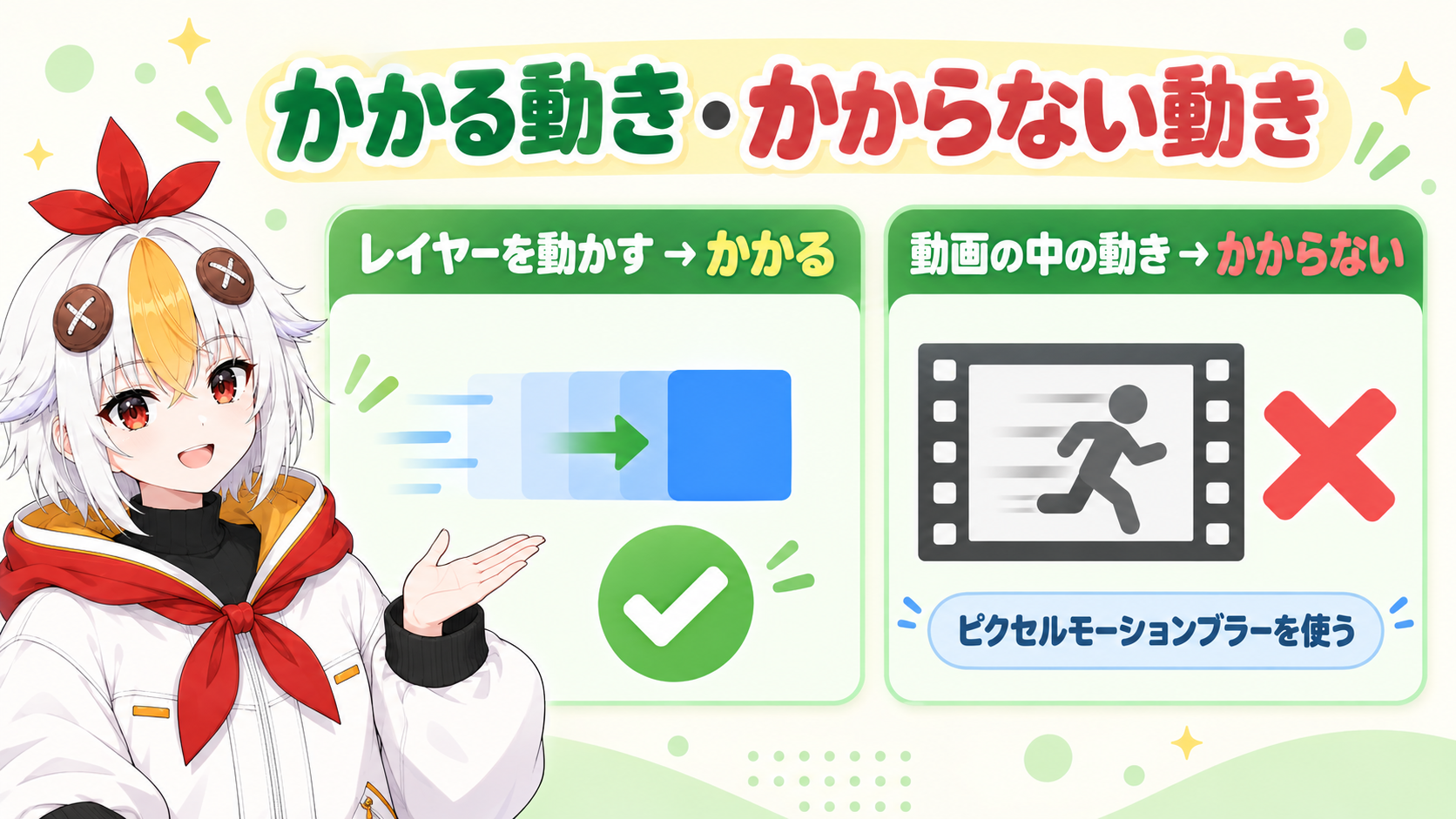
| 動きの種類 | モーションブラー | 代わりの方法 |
|---|---|---|
| 位置・回転・スケールにキーフレームを打って、レイヤーを動かした | かかる | ― |
| 撮影した動画の中で、人や物が動いている | かからない | 「ピクセルモーションブラー」エフェクト |
| 動きがとてもゆっくり | かかるが、ぶれが小さくて見えない | シャッター角度を上げる |
| プリコンポーズした中のレイヤーが動いている | 中のレイヤーのスイッチがオフだと、かからない | プリコンポジションを開いて、中のレイヤーのスイッチを入れる |
撮影した動画の中の動きにぶれを足したい時は、「エフェクト」→「時間」→「ピクセルモーションブラー」を使います。映像を分析して、動いている部分にぶれを足してくれるエフェクトです。
「かかっているけれど、弱い(または強すぎる)」という時は、コンポジション設定で量を変えます。
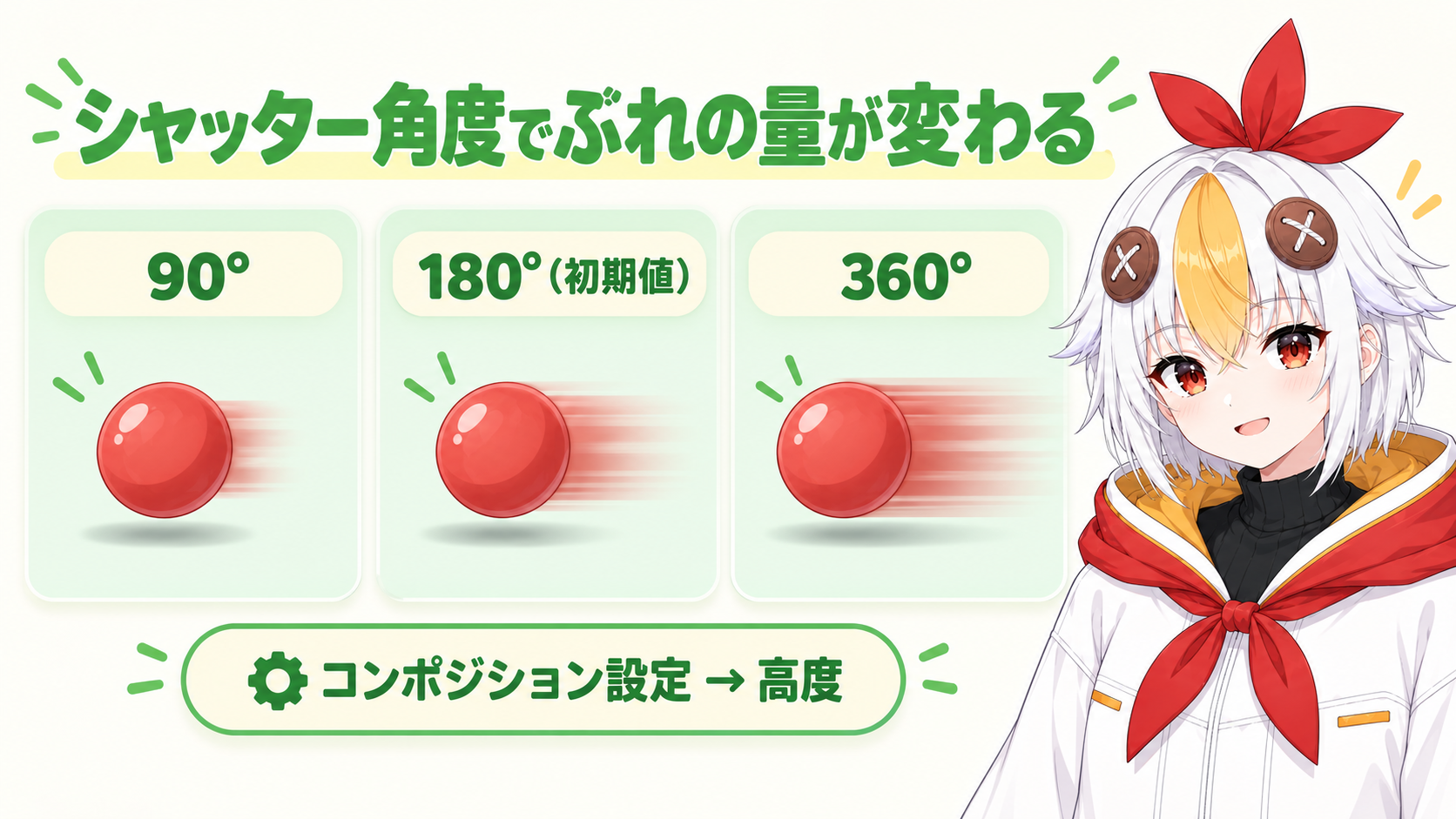
各項目のくわしい説明は、Adobeの公式ヘルプ「After Effects の多彩なアニメーションツール」にあります。コンポジション設定のそのほかの項目はAfter Effectsのコンポジション設定の決め方で解説しています。
モーションブラーをオンにすると、1コマを作るのに何回も計算するので、プレビューが重くなります。次のように使い分けると、作業が楽になります。
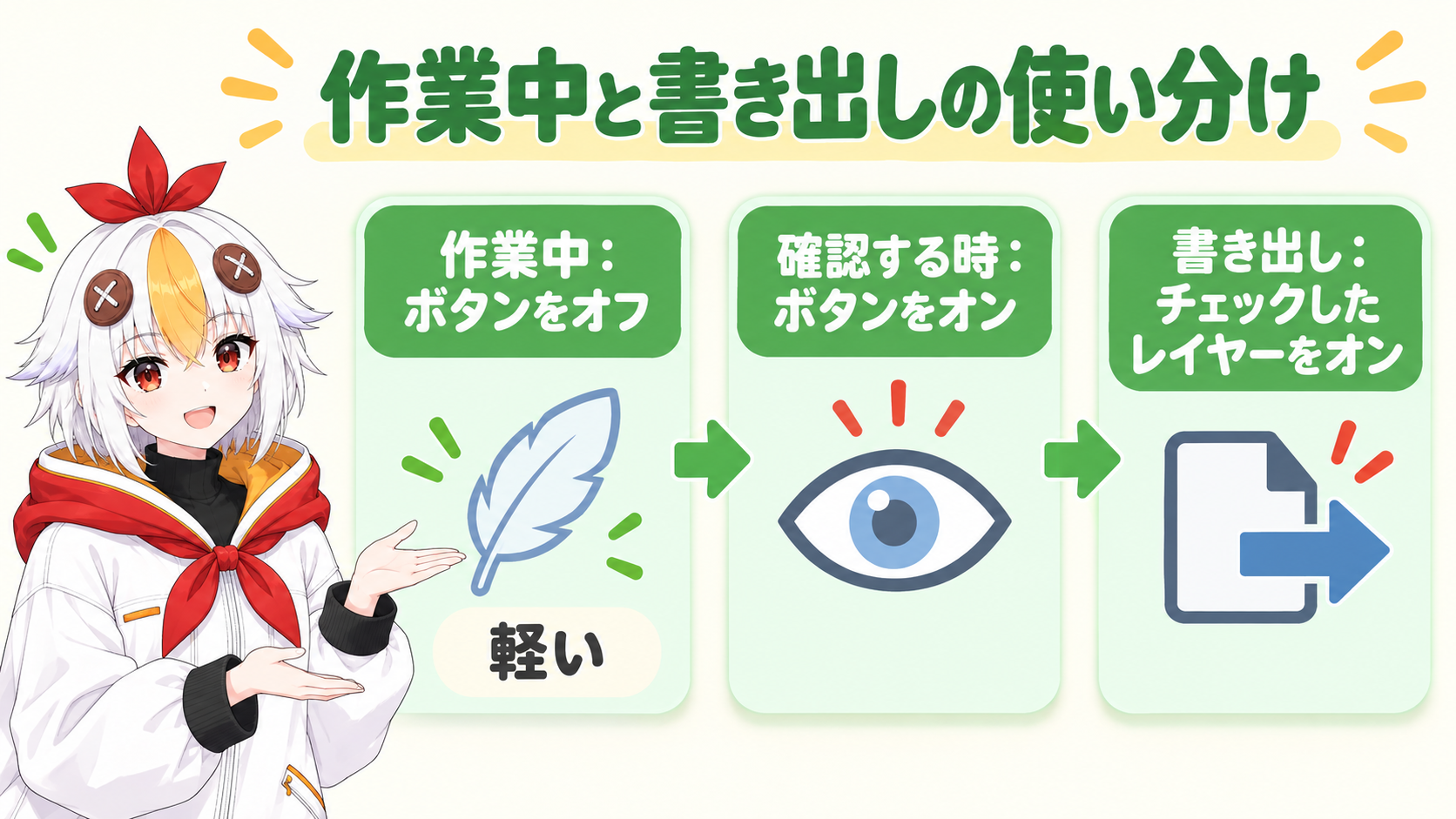
プレビューが重い時のそのほかの対策は、After Effectsが重い・プレビューがカクつく時の対処法にまとめています。
こっこちゃん「上のボタンを押したら、ちゃんとぶれました! ずっと片方だけ押してました……」
白い鴉「みんな通る道だよ。作業中は上のボタンをオフにしておくと軽いから、覚えておいてね」
A動いているレイヤーだけで十分です。動かないレイヤーにスイッチを入れても、見た目は変わりません。文字を読ませたいテロップは、ぶれると読みにくくなるので、動きが速い時だけ付けるのがおすすめです。
Aレンダーキューの「レンダリング設定」で、「モーションブラー」が「すべてのレイヤーをオフ」になっていないか確認してください。「チェックしたレイヤーをオン」にすると、スイッチを入れたレイヤーにぶれが付きます。
Aぶれを作るための計算の回数が足りていません。コンポジション設定の「高度」タブで、シェイプレイヤーや3Dレイヤーなら「フレームあたりのサンプル数」を、ふつうの2Dレイヤーなら「最大適応サンプル数」を上げてください。数値を上げるほど、重くなります。
動きの速さの付け方はAfter Effects イージング入門、文字を動かす方法はAfter Effectsのテキストアニメーション入門、プレビューが重い時はAfter Effectsが重い・プレビューがカクつく時の対処法もあわせてご覧ください。