Premiere Proのエフェクト入門|初心者でもできるかっこいい演出10選【2026年版】
kitagawatetsuro
白い鴉(しろいからす)
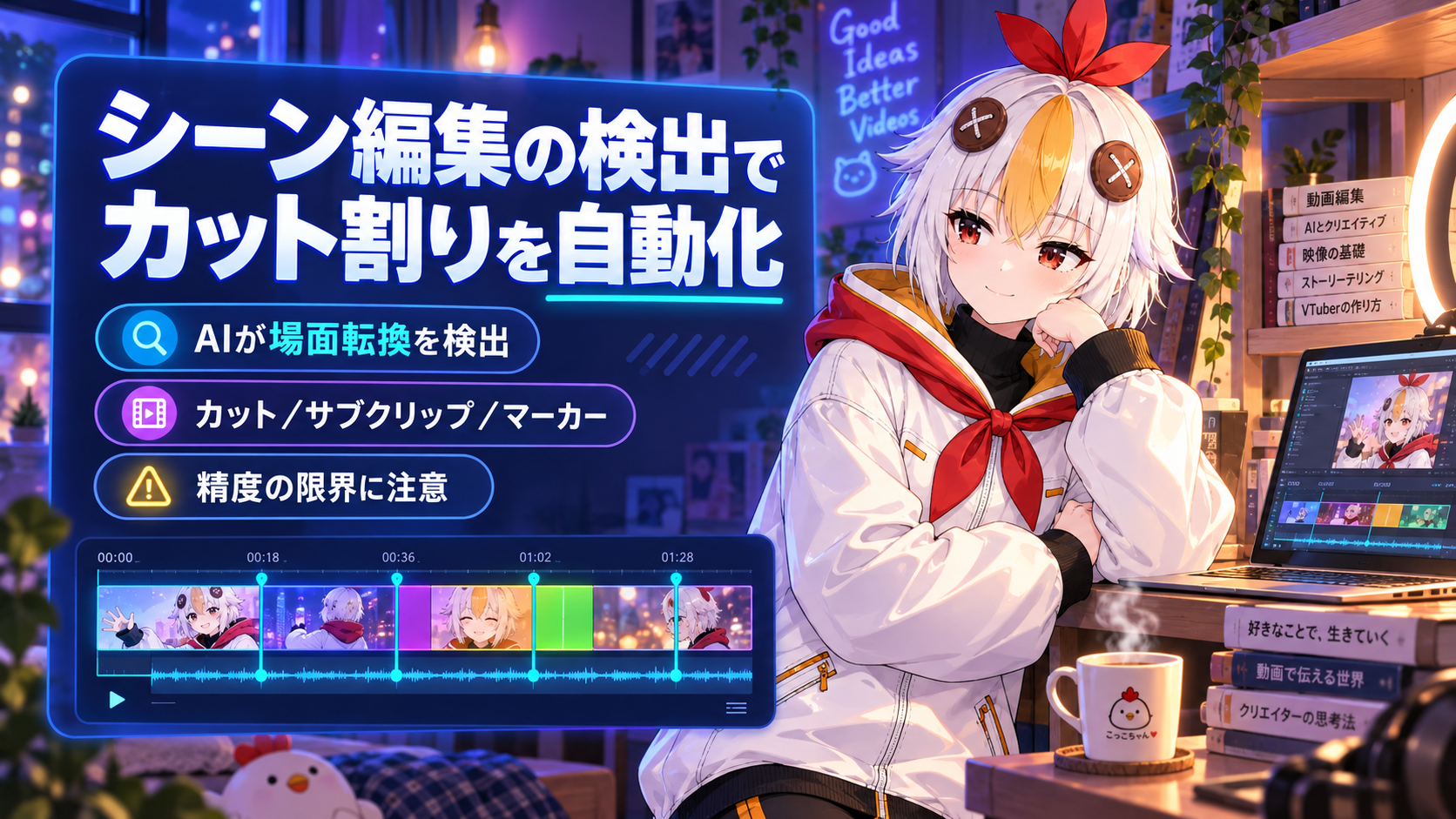
配信アーカイブや長回しの一本撮り素材、最初から全部手でスクラブしてカットポイントを探していませんか。Premiere Proの「シーン編集の検出」を使えば、映像の変化点をAIが自動で見つけてカットやマーカーを入れてくれます。
📋 この記事の要約
Premiere Proの「シーン編集の検出」は、1本の長い動画ファイルの中から場面が切り替わったポイントをAIが自動で見つけ、カット・サブクリップ・マーカーのいずれかで反映してくれる機能です。配信アーカイブやゲーム実況の長尺素材を切り分ける下ごしらえとして便利ですが、ゆるやかな場面転換は検出が苦手で、最終的な目視チェックは必須です。仕組みと手順、よくある失敗、実践での使いどころをまとめました。
Table of Contents
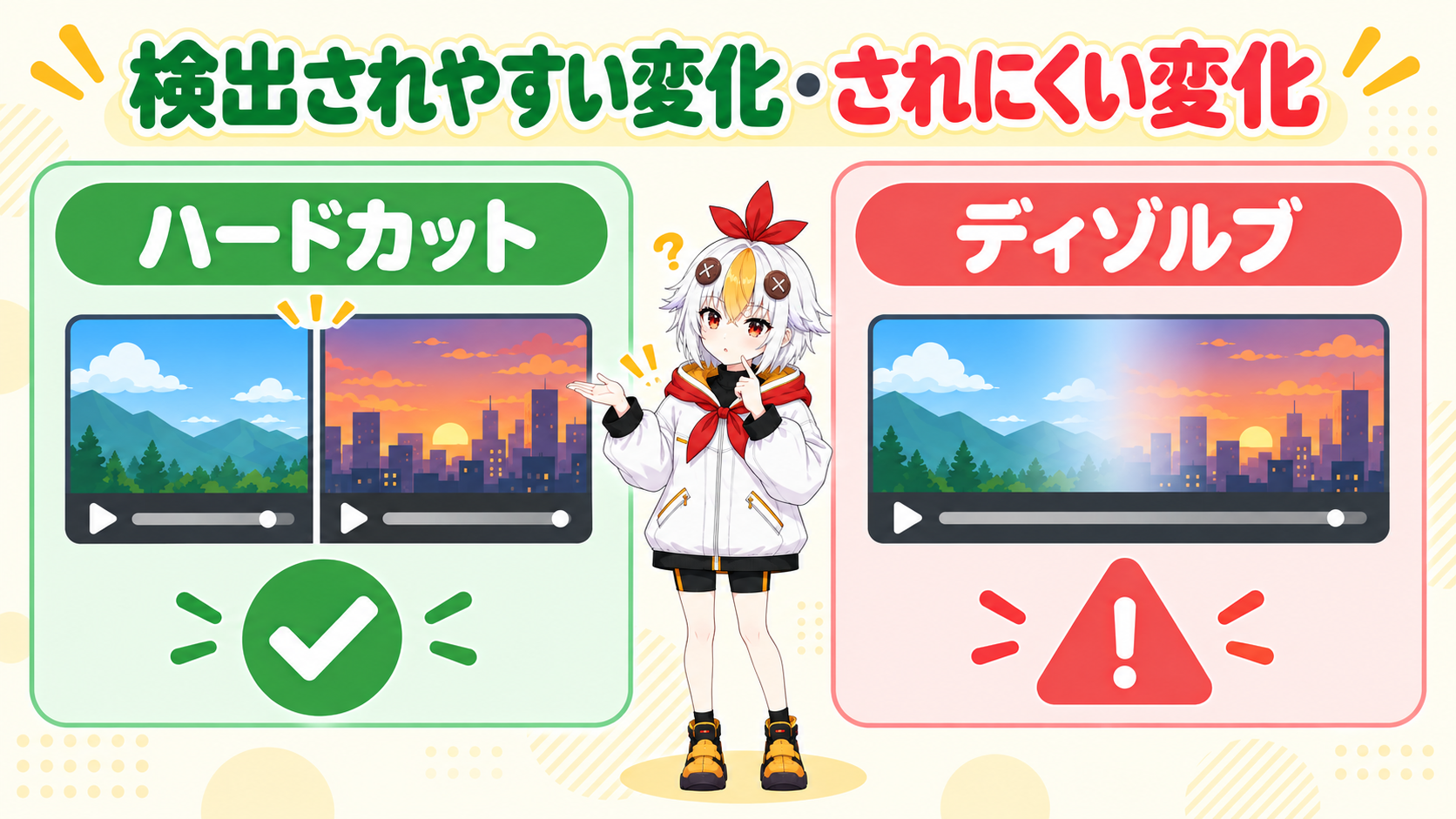
「シーン編集の検出」は、Premiere Proがフレームごとの映像の変化を解析し、カメラが切り替わった瞬間や場面が大きく変わった瞬間(=ハードカット)を自動で見つけ出す機能です。もともと編集済みの1本のファイル(他人が作った完パケ動画や、配信を録画しただけの長尺素材など)を読み込んで、後から「どこがカットの切れ目だったか」を機械的に割り出すために使います。
仕組みとしては、隣り合うフレーム同士の明るさや色の変化量を見て、一定以上の急な変化があった箇所を「カットポイント」として検出しています。そのため、パッと画面が切り替わるハードカットの検出精度は高い一方、ディゾルブのようにじわじわ変化する場面転換や、緩やかな照明の変化は苦手です。この特性を知らずに使うと「思ったほど検出されない」「検出されすぎて細切れになる」と戸惑うことになります。
こっこちゃん「配信アーカイブが2時間ワンカットのファイルで来て、どこで場面変わってるか探すだけで日が暮れそうです……」
白い鴉「それ、まさにシーン編集の検出の出番。全部自分の目で探さなくても、切り替わった場所にAIが目印をつけてくれるよ。ただし完璧じゃないから、当たりをつける道具だと思ってね」
使い方はシンプルです。プロジェクトパネルまたはタイムラインで対象のクリップ(またはシーケンス)を選び、右クリックして「シーン編集の検出」を選択します。クリップメニューからも同じ項目を選べます。ダイアログが開いたら、解析後にどう反映するかを選んで「分析」をクリックします。長尺素材ほど解析に時間がかかるので、他の作業をしながら待つのが現実的です。
ダイアログで選べる反映方法は主に3つです。
なお、映像にリンクされた音声トラックがある場合、カットは音声側にも自動で反映されます。映像と音がズレたまま片方だけ切れる、という心配はありません。
💡 より詳しい操作手順はAdobe公式ヘルプ「Detect edit points using Scene Edit Detection」も参考にしてください。
一番多いのは、検出精度をそのまま信じてしまうケースです。ハードカットはよく拾いますが、フェードやディゾルブでゆっくり切り替わる場面、単に画面の明るさが変わっただけの場面は検出が抜けたり、逆に不要な場所で誤検出したりします。分析結果をそのままタイムラインに反映して確認せずに次の工程へ進むと、切り替わっていない場所で不自然にクリップが割れていた、というミスに気づかず作業を進めてしまいます。
もうひとつは、素材の性質を考えずに使ってしまうケースです。ワンカット撮影で場面転換がそもそも存在しない素材(例えば固定カメラの雑談配信)にかけても、大きな検出結果は得られません。逆にゲーム実況のように画面変化が激しい素材では、細かすぎる誤検出が大量に出ることがあります。長尺素材を機械的に分割するための「下ごしらえ」であって、最終的なカット編集そのものを肩代わりしてくれるわけではない、という前提を忘れないことが大切です。
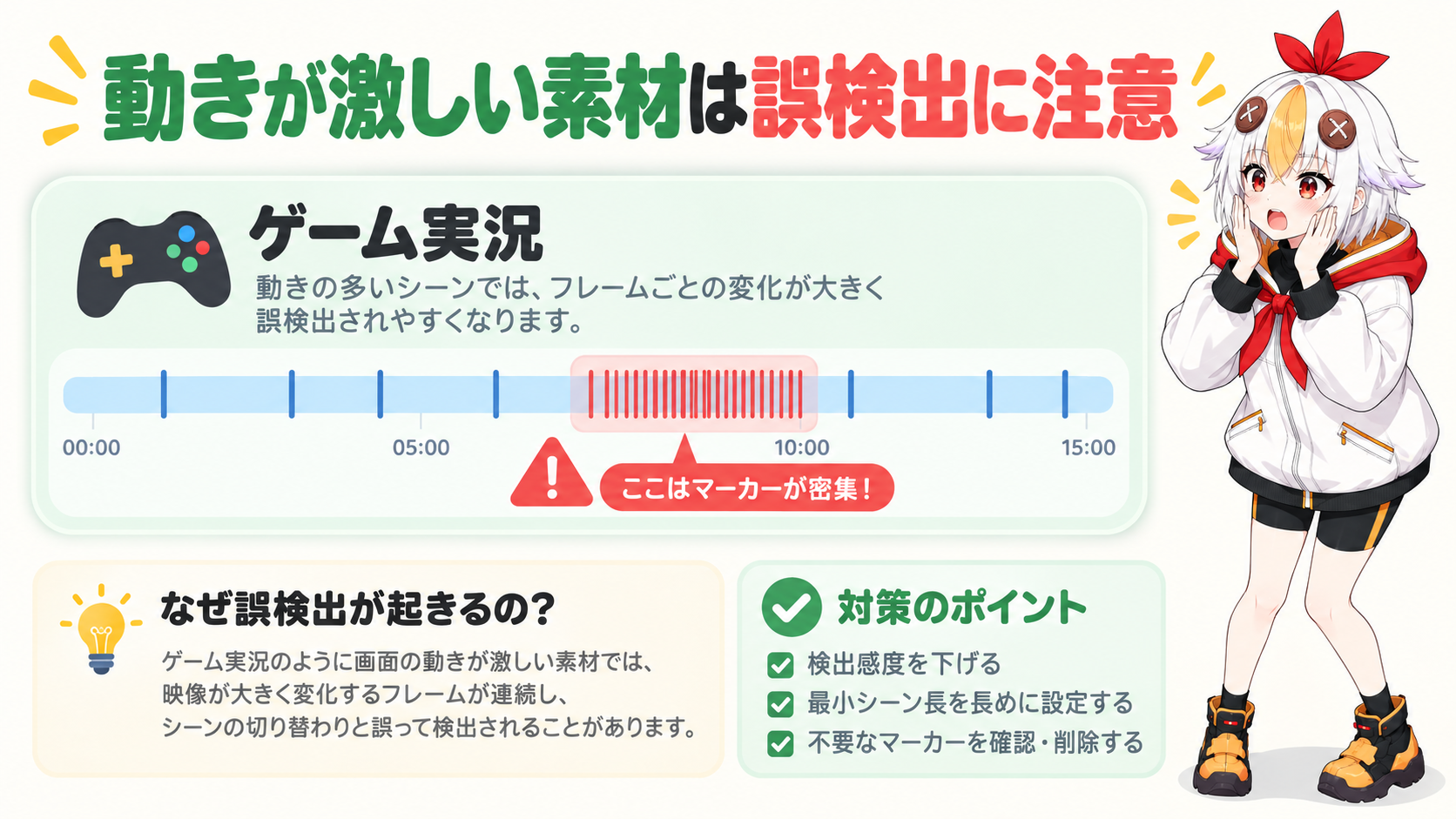
こっこちゃん「サブクリップのビンで試したら、切り替わってないところまで細かく割れてました……」
白い鴉「ゲーム画面みたいに動きが激しい素材だと起きやすいよ。誤検出も込みで『候補』として受け取って、いらない切れ目は自分で結合し直すくらいの気持ちで使うのがちょうどいい」
一番活きるのは、配信アーカイブやコラボ収録のように「編集されていない長尺ファイルを、まず切りやすい単位に分割したい」場面です。2〜3時間の配信録画を読み込んで先にマーカーやサブクリップで区切っておけば、そのあとのカット編集やハイライト抜き出しが探しやすくなります。反対に、すでに短いカットで構成された素材や、演出として意図的にゆっくり場面転換させている映像には向きません。
また、分析には相応の時間がかかるため、素材が重い・尺が長いほど待ち時間も伸びます。分析を実行したらすぐ次の作業に移らず、結果を一度タイムラインで通しで見て、明らかにおかしい切れ目がないか確認してから本番の編集に入るのが安全です。
A. 場面がはっきり切り替わる長尺のワンファイル素材、たとえば配信アーカイブや、すでに他所で編集済みの完パケ動画を読み込んで作り直したい場合に向いています。逆に固定カメラの雑談だけの素材など、そもそも場面転換がない映像では効果が薄いです。
A. できます。「クリップマーカーを作成する」を選んでおけば、クリップ自体は分割されないので、マーカーを見ながら必要な箇所だけ手動でカットや削除ができます。カットを直接適用した場合も、余分な切れ目は通常の編集操作で結合し直せます。
A. 映像クリップにリンクされている音声には自動でカットが反映されますが、リンクが外れた独立の音声トラック(別撮りのBGMなど)までは対象になりません。音ズレの心配があるときは、反映後に映像と音声の同期を目視で確認してください。
シーン編集の検出で切り出したあとの作業には、こちらの記事も参考になります。