Premiere Proのプロキシ作成と切り替え【2026年版】4K素材が重い時のやり方と書き出しの注意点
kitagawatetsuro
白い鴉(しろいからす)
「編集はできるようになったのに、自分の動画はなんだか素人っぽい」──そんな悩みに応えるために、VTuberの切り抜き・OP・配信告知動画などでよく使われる「かっこいいエフェクト」10個を、効果・使いどころ・Premiere Proでの作り方までまとめて解説します。
📋 この記事の要約
動画のかっこよさは、エフェクトの派手さや数では決まりません。「ここぞという場面に、適したエフェクトを1つだけ効かせる」──この使いどころの判断こそが、プロっぽく見えるかどうかの分かれ目です。この記事では、グリッチやズームトランジションなど定番の10個を、Premiere Proでの作り方とあわせて紹介します。
「基本的なカット編集やテロップ入れはできるようになった。でも、他の人の動画と比べると、自分の動画はなんだか地味というか、素人っぽく見えてしまう」──編集に慣れてきた頃、多くの人がぶつかる壁がこれです。
VTuberの切り抜き動画やOP、配信の告知動画などを見ていると、場面が切り替わる瞬間に画面が一瞬揺れたり、色がずれたり、テキストが弾むように出てきたりする演出をよく見かけます。ああいう「プロっぽいかっこよさ」を自分の動画にも足したい、と思ったことがある人は多いはずです。
結論から言うと、必要なのは高度な技術ではありません。Premiere Proに標準で入っている機能や、基本的なキーフレーム操作の組み合わせだけで、いわゆる「かっこいいエフェクト」の大半は再現できます。この記事では、実際によく使われる演出を10個ピックアップし、それぞれ「どんな効果か」「どんな場面で映えるか」「Premiere Proでの大まかな作り方」をセットで解説していきます。
こっこちゃん「かっこいい動画って、なんかいろんなエフェクトがバンバン入ってるイメージだけど、真似すればいいのかな…?」
白い鴉「それ、実はよくある誤解なんです。かっこよさは『エフェクトの量』じゃなくて『使いどころ』で決まります。まずは結論から見ていきましょう」
派手なエフェクトをとにかく詰め込めばプロっぽくなる、というのは誤解です。実際にプロの編集者が作る「かっこいい動画」を分解してみると、エフェクトが使われているのは動画全体のごく一部、しかも「ここぞ」というタイミングに絞られていることがほとんどです。
逆に言えば、この記事で紹介する10個のエフェクトを、動画中のこうした「要所」だけに使えば、それだけで動画全体の印象は一気にプロっぽくなります。まずは10個の中身から見ていきましょう。
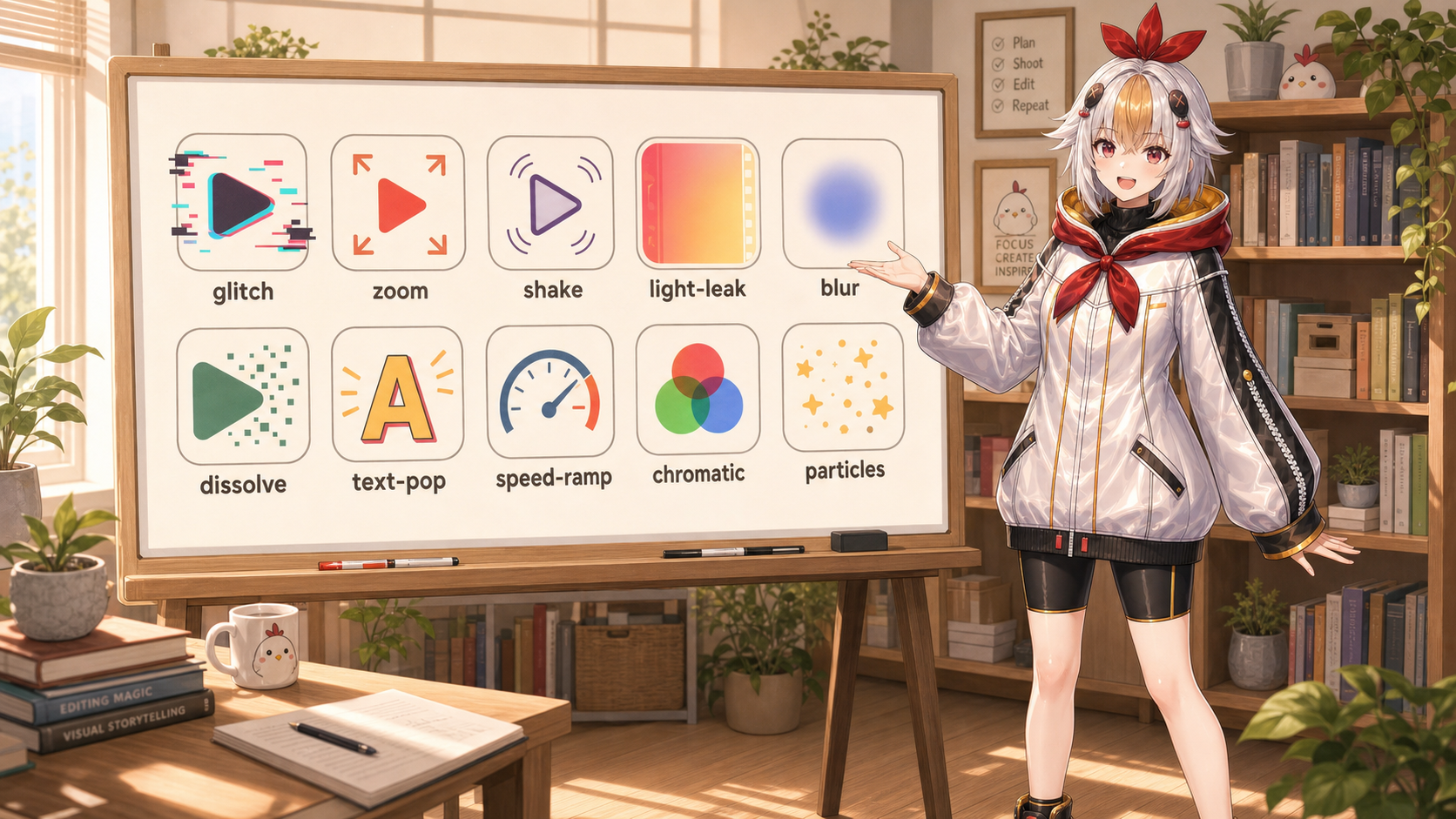
まずは全体像をひと目で確認できるよう、10個の一覧をまとめます。それぞれの詳しい作り方は、この後の見出しで順番に解説します。
| No. | エフェクト名 | 効果のイメージ | 特に映える場面 |
|---|---|---|---|
| 1 | グリッチ / RGBずらし | 画面がノイズっぽく乱れる、デジタルな違和感演出 | OP・シーン転換・驚きの反応 |
| 2 | ズームトランジション(プッシュズーム) | ぐっと寄る・引くような勢いのある場面転換 | 話題の切り替え・テンポアップ |
| 3 | シェイク(振動) | 画面が細かく揺れる、衝撃・驚きの強調 | ツッコミどころ・爆発的リアクション |
| 4 | ライトリーク・フレア | 光が画面を横切る、エモーショナルな質感 | OP・回想・しっとりした場面 |
| 5 | モーションブラー | 動きに残像を足して滑らかさ・勢いを演出 | 高速な動き・トランジションの繋ぎ |
| 6 | ディゾルブ / グロー | ふわっと溶けるように繋がる、柔らかい発光感 | 時間経過・エモい場面転換 |
| 7 | テキストのポップアップアニメーション | 文字が弾むように出現、視線誘導 | コメント紹介・強調テロップ |
| 8 | スピードランプ(緩急) | 再生速度を場面ごとに変化させる、テンポの演出 | ハイライト・見せ場の強調 |
| 9 | 色収差(クロマティックアベレーション) | 色がわずかにズレる、レトロ・デジタルな質感 | グリッチと組み合わせる演出 |
| 10 | 光の粒子・パーティクル | キラキラした粒が舞う、幻想的な質感 | OP・エンディング・特別な瞬間 |
画面が一瞬ノイズのように乱れたり、赤・緑・青の3色がズレて表示されたりする演出です。デジタルな違和感を演出できるため、VTuberのOPやサムネイル的な決めカットで非常によく使われます。
使いどころ: OPのロゴ出し、話題が急展開する瞬間、コメントへの驚きのリアクションなど。
作り方の目安: エフェクトパネルから「デジタルグリッチ」系のプリセットや「変位マップ」「色収差」を組み合わせて調整レイヤーに適用し、キーフレームで発生タイミングを一瞬だけに絞ると効果的です。既製のグリッチプリセット(テンプレート素材)を1つ持っておくと使い回しがききます。
カットが切り替わる瞬間に、ぐっと画面が寄る、または引くようなズームを加える場面転換です。テンポよく話題が切り替わる印象を作れます。
使いどころ: 話題が変わるタイミング、ダイジェスト的にテンポよく見せたい場面。
作り方の目安: クリップ末尾と次のクリップ先頭に「スケール」のキーフレームを打ち、末尾は少し拡大、次の頭は少し縮小した状態から始めると、勢いのある繋ぎになります。速度をイーズイン・イーズアウトにすると、より滑らかに見えます。
画面全体が細かく揺れる演出です。驚き・衝撃・ツッコミどころのリアクションを強調するのに向いています。
使いどころ: びっくりする発言のあと、爆発的なリアクション、コメディ的な間の強調。
作り方の目安: 「トランスフォーム」エフェクトの「位置」または「回転」に、短い間隔でランダムに変化するキーフレームを複数打つことで再現できます。エクスプレッション(数式で自動的に揺れを作る機能)を使える場合は、より手軽に細かい振動を作ることもできます。
光が画面を横切るように差し込む演出です。エモーショナルで少し映画的な質感を出せます。
使いどころ: 回想シーン、しっとりとした場面、OPのラストカットなど。
作り方の目安: ライトリーク素材の動画・画像を上のトラックに重ね、描画モード(ブレンドモード)を「スクリーン」や「覆い焼き」に変更するだけで馴染みます。不透明度を下げて、控えめに使うのがコツです。
動きに残像(ブレ)を加える演出です。カメラワークやテキストの動きに滑らかさ・勢いを足すことができます。
使いどころ: 高速なカメラワーク風の演出、ズームトランジションとの組み合わせ。
作り方の目安: クリップを選択し、エフェクトコントロールパネルの「モーション」項目で「モーションブラー」を有効にするか、専用のモーションブラーエフェクトを適用します。動きが速いキーフレームほど効果がわかりやすく出ます。
2つの映像がふわっと溶けるように重なって切り替わる演出と、映像全体がやわらかく発光したように見えるグローの組み合わせです。エモい雰囲気を出したいときの定番です。
使いどころ: 時間の経過を表す場面、しっとりした場面転換、エンディング。
作り方の目安: クリップとクリップの間に「クロスディゾルブ」のトランジションを適用し、さらに調整レイヤーで「グロー」エフェクトを軽くかけると、より柔らかい印象になります。
テキストが弾むように、あるいは勢いよく飛び出すように表示されるアニメーションです。視聴者の視線をテロップに誘導する効果があります。
使いどころ: コメント紹介、強調したいセリフのテロップ、見出しテキスト。
作り方の目安: テキストレイヤーの「スケール」にキーフレームを打ち、一瞬大きく表示してから元のサイズに戻すことで「ポップ」する動きになります。イーズアウトを強めにかけると、弾むような跳ねる質感が出やすくなります。
再生速度を場面の途中で変化させる演出です。ゆっくりからだんだん速くする、あるいは一瞬だけスローにするなど、緩急をつけることで見せ場を強調できます。
使いどころ: ハイライトシーン、見せ場の直前、劇的な瞬間の強調。
作り方の目安: クリップに「タイムリマップ」を適用し、速度を変えたいポイントにキーフレームを打って、区間ごとに速度を調整します。速度が切り替わる瞬間のカーブを緩やかにすると、不自然さが減ります。
赤・緑・青の色がわずかにズレて表示される演出です。レトロなブラウン管モニターのような質感や、デジタルな違和感を演出できます。グリッチ演出と非常に相性が良い効果です。
使いどころ: グリッチ演出との組み合わせ、レトロ・サイバーな雰囲気を出したい場面。
作り方の目安: 「色収差」や「RGB分離」系のエフェクトを調整レイヤーに適用し、ズレの量を控えめに設定します。強くかけすぎると画面が見づらくなるため、短時間・弱めが基本です。
キラキラとした光の粒が画面を舞う演出です。幻想的で特別感のある質感を出せます。
使いどころ: OPやエンディングのラストカット、記念配信・周年など特別な回。
作り方の目安: パーティクル素材の動画をブレンドモード「スクリーン」で重ねる方法が最も手軽です。Premiere Pro単体でも「粒子」系のプリセットエフェクトが用意されている場合があるので、まずはそちらを試してみるのがおすすめです。
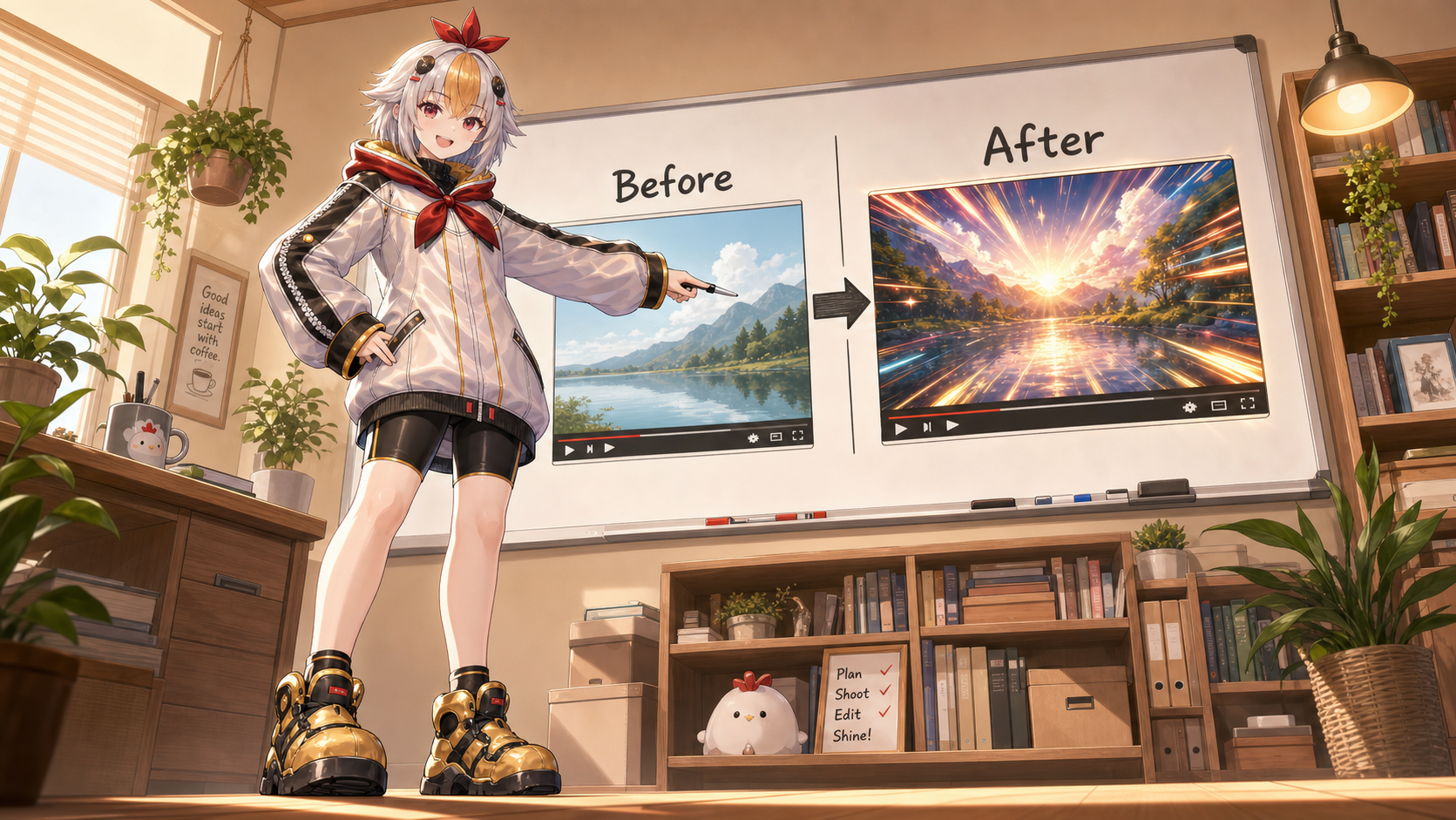
10個のエフェクトは、単体で使うだけでなく、2つを組み合わせることでより印象的な演出になる場合があります。よくある組み合わせ例を紹介します。
| 組み合わせ | できあがる印象 | 向いている場面 |
|---|---|---|
| グリッチ + 色収差 | デジタルな違和感がより強調される | OPのロゴ出し、衝撃の展開 |
| ズームトランジション + モーションブラー | 勢いと滑らかさが両立する | テンポの良いダイジェスト |
| ディゾルブ + グロー | より柔らかく、余韻のある繋ぎになる | 回想・エンディング |
| スピードランプ + シェイク | スローから一気に衝撃を出す緩急がつく | ハイライトの直前〜瞬間 |
ただし、組み合わせる場合も「同時に何個も乗せる」のではなく、1つのカットの中で主役となるエフェクトを1つ決め、もう1つは控えめに添える程度にとどめるのがバランスの取り方です。
こっこちゃん「10個も覚えるの大変そう…全部使わなきゃダメなのかな?」
白い鴉「いいえ、全部を1本の動画に詰め込む必要はありません。むしろ逆効果です。次は『かっこよく見せるコツ』を見ていきましょう」
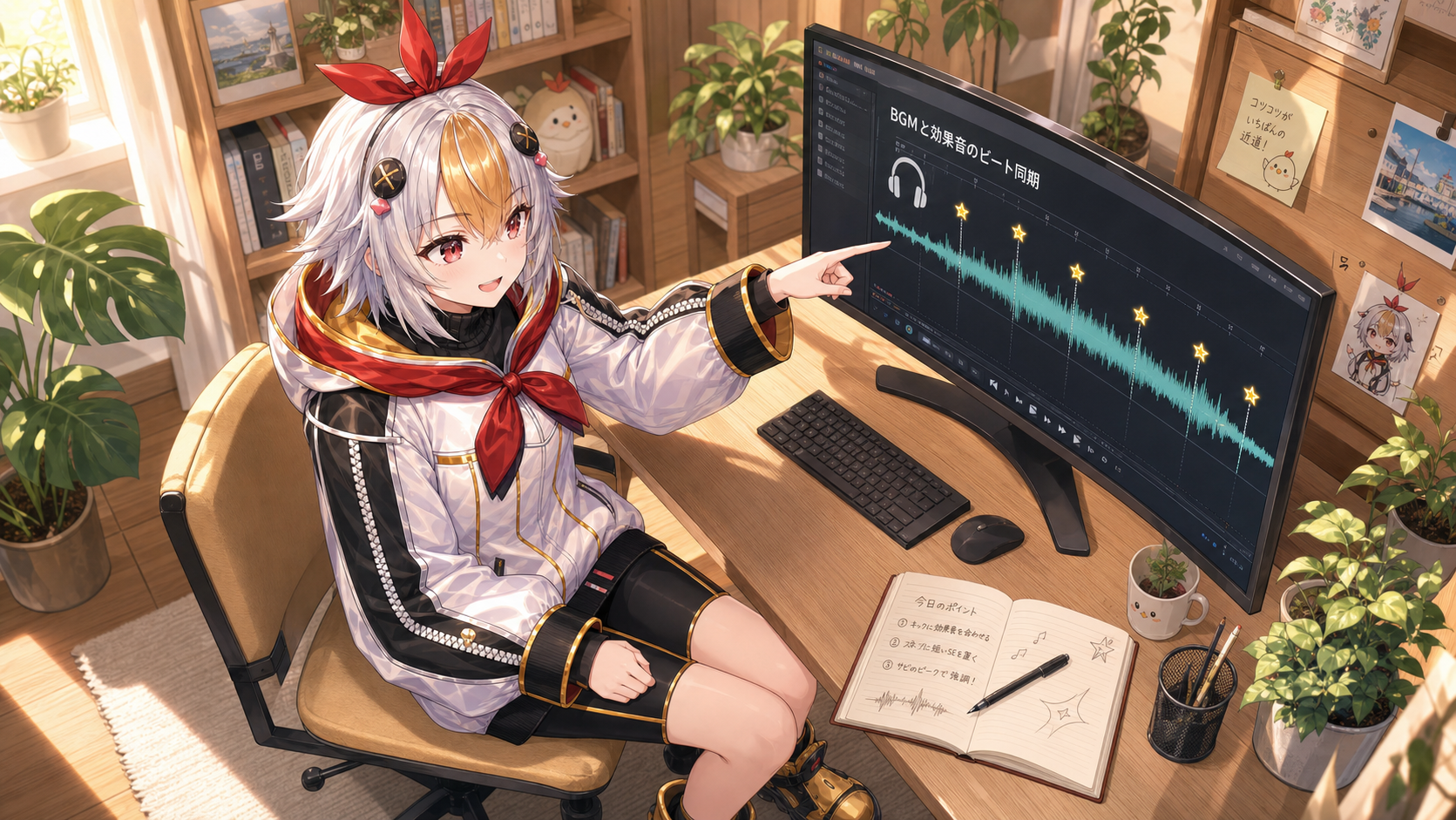
10個のエフェクトを覚えても、使い方を間違えると逆に安っぽく見えてしまいます。かっこよく見せるために意識したいポイントをまとめます。
色味の作り込みについては、以下の記事でLumetriカラーを使った具体的なレシピを紹介しています。エフェクトと組み合わせることで、さらに統一感のある映像に仕上げられます。
関連記事: Premiere Proで作る”エモい”色味レシピ集【Lumetriカラー実践】
まだエフェクトの基本操作(エフェクトコントロールパネルの使い方やキーフレームの打ち方)に自信がない人は、まず以下の入門記事で基礎を押さえておくと、この記事で紹介した10個もスムーズに再現できるようになります。
関連記事: Premiere Proのエフェクト入門|初心者でもできるかっこいい演出10選【2026年版】
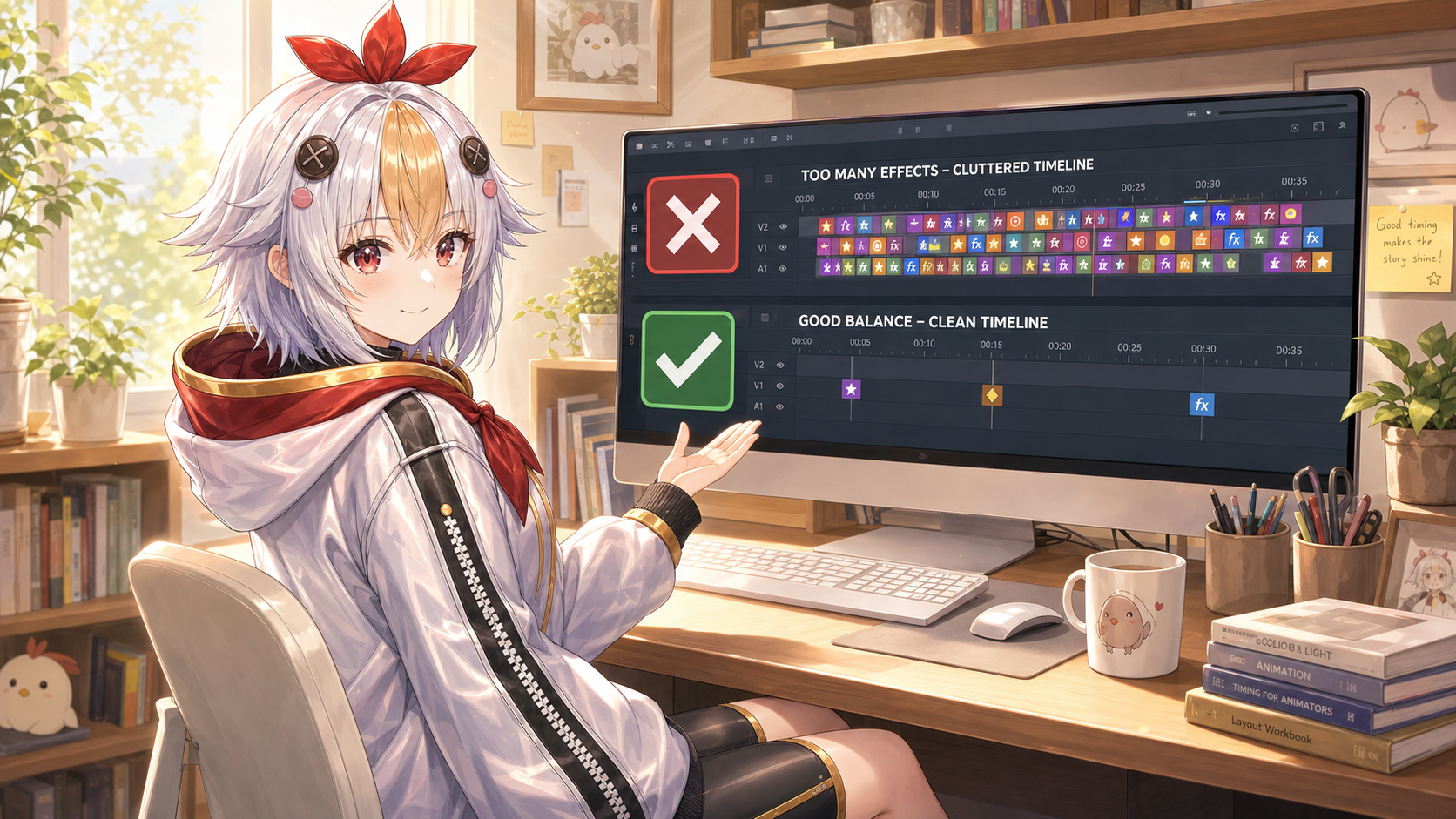
「かっこよくしたい」という気持ちが強いほど、逆に陥りやすい失敗パターンがあります。投稿前にチェックしておきましょう。
特に「配信そのものをプロっぽく見せる演出」に興味がある人は、以下の記事もあわせて参考にしてみてください。切り抜きだけでなく配信画面自体の見せ方のヒントがまとまっています。
関連記事: VTuber配信が一気にプロっぽく見える動画演出5選【After Effects・AIツール対応】
Q. エフェクト素材は無料のものだけでも十分ですか?
A. グリッチやライトリーク、パーティクルなどは無料素材でも十分に効果を再現できます。まずはPremiere Pro標準のエフェクトや無料素材で試し、表現の幅を広げたくなったタイミングで有料素材やプリセットパックを検討するとよいでしょう。
Q. 10個のうち、まず1つだけ覚えるならどれがおすすめですか?
A. 迷ったら「ズームトランジション」がおすすめです。特別な素材を用意しなくてもキーフレームだけで作れて、かつ動画全体のテンポの良さに直結するため、費用対効果が高い演出です。
Q. エフェクトをかけすぎているかどうか、どう判断すればいいですか?
A. 一つの目安として、動画を通しで再生したときに「エフェクトそのもの」が気になって内容が入ってこない場合は、使いすぎのサインです。演出は内容を引き立てるための脇役、という位置づけを忘れないようにしましょう。
Premiere Proでかっこいい動画を作るために必要なのは、派手なエフェクトを大量に覚えることではありません。グリッチ、ズームトランジション、シェイクなど、この記事で紹介した10個の中から自分の動画に合うものを選び、「ここぞ」という場面だけに絞って使うことです。
BGMのビートに合わせる、色味と組み合わせる、動きにイージングをつける──この3つを意識するだけで、同じエフェクトでも仕上がりの印象は大きく変わります。まずは1つか2つ、次に編集する動画で試してみてください。
白い鴉では、VTuber向けのOP動画・配信演出・動画編集の制作を承っています。SNS用の短尺は5万円から、YouTube用1〜3分は15万円から承っています。「予算感だけ知りたい」というご相談でも構いません。
相談・見積もりを依頼する → 料金プラン・制作実績を見る