🐦 この記事を書いた人 — 白い鴉(しろいからす)
イラストレーター兼動画クリエイター。Premiere Pro / After Effects を使った映像制作を実務で行っています。記事は「自分が初心者だった時に教えてほしかったこと」を中心に、現場で実際に使う手順を整理しています。
⏱️ 読了時間:約8分 | #Premiere Pro #動画編集 #初心者 #Adobe

📌 この記事でわかること
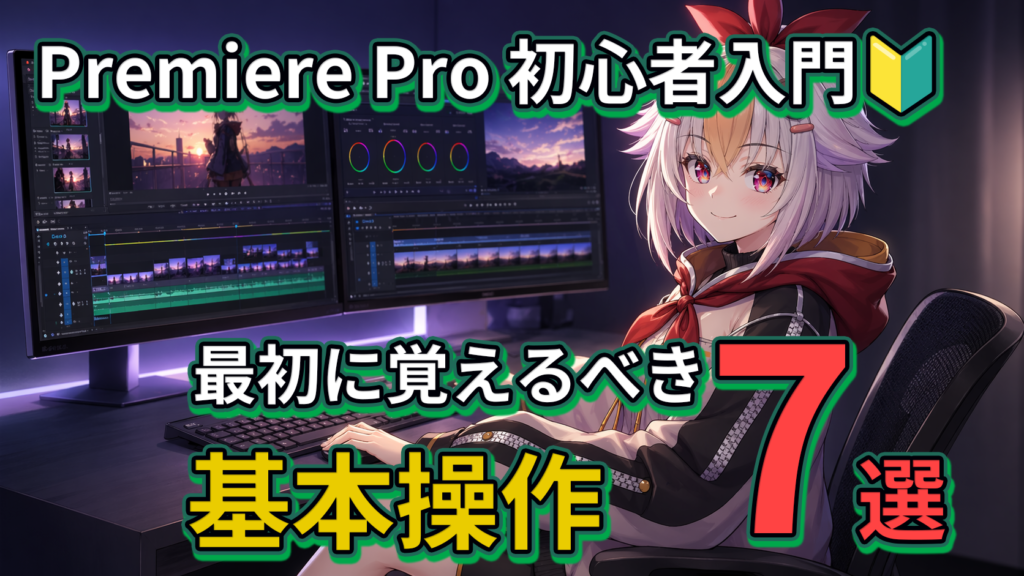
Premiere Proを始めたばかりの方へ。「インストールしたけど何から触ればいいかわからない」という状態を解消します。この記事では最初に覚えるべき基本操作を7つだけに絞って、順番通りに解説します。
「Premiere Proをインストールしたけど、ボタンが多すぎて何から始めればいいか全然わからない…」
動画編集を始めようとしてPremiere Proを開いたとき、画面の複雑さに圧倒された経験はありませんか?タイムライン、シーケンス、クリップ……初めて見る用語だらけで、とにかく難しく見えてしまいます。
でも安心してください。Premiere Proは「最初に覚えること」さえ絞れば、すぐに使い始めることができます。実際、プロの動画編集者の多くが「日常的に使う操作は全体の2割程度」と言っています。
この記事では、その「2割の基本操作」を7つのステップで解説します。
📖 この記事を読み終えると…
📋 目次
- Premiere Proの画面構成を把握する
- 新規プロジェクトとシーケンスの作り方
- 動画ファイルの読み込み方(インポート)
- カット編集の基本(不要な部分を削除する)
- テキスト(テロップ)を追加する
- BGM・効果音を追加する
- 動画を書き出す(エクスポート)
🖥️ 1. Premiere Proの画面構成を把握する
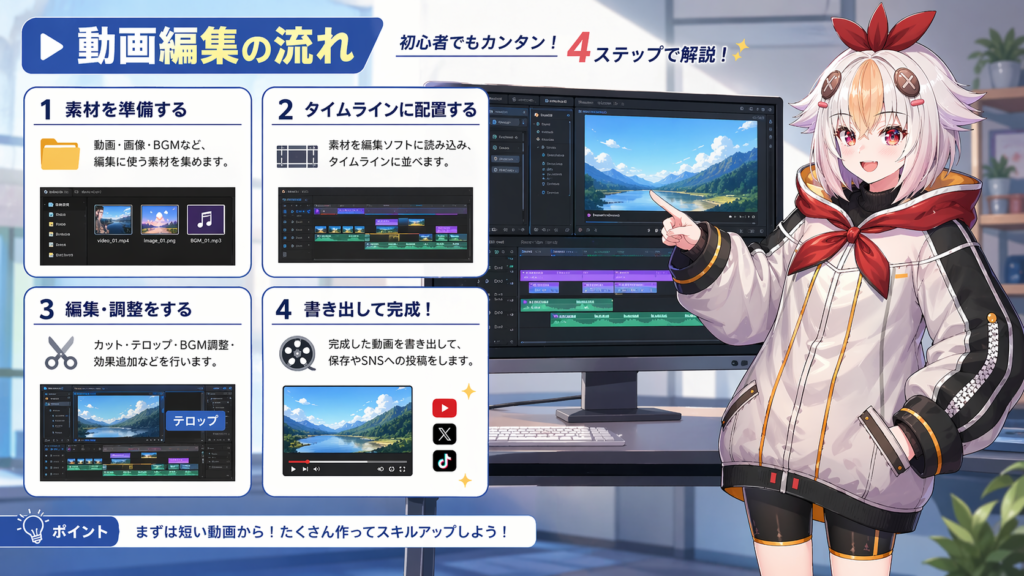
まず最初に、Premiere Proの画面(インターフェース)の名前を覚えましょう。全部覚えなくていいです。よく使う4つのパネルだけを押さえておけば十分です。
Premiere Proの4パネル図解
- プロジェクトパネル(左下):読み込んだ動画・音声・画像ファイルを管理する場所です。フォルダで整理できます。
- ソースモニター(左上):読み込んだ素材を確認・プレビューする画面です。タイムラインに置く前にここで確認します。
- プログラムモニター(右上):タイムライン上の編集結果を確認する画面です。スペースキーで再生できます。
- タイムラインパネル(下):動画・音声クリップを並べて編集する作業台です。ここがPremiere Proの中心です。
💡 最初は「4つのパネルが何をするところか」だけ覚えれば十分。細かいボタンは使いながら覚えていきます。
📁 2. 新規プロジェクトとシーケンスの作り方
Premiere Proを起動したら、まず「プロジェクト」を作成します。プロジェクトとは、一本の動画に関するすべての作業ファイルをまとめた入れ物のことです。
新規プロジェクトの作り方
- ✅ 起動画面の「新規プロジェクト」をクリック
- ✅ プロジェクト名と保存場所を設定して「作成」
- ✅ 保存場所は後から変更が面倒なので、最初にしっかり決めるのがコツ
シーケンスの作り方
「シーケンス」は編集する動画のキャンバスのようなものです。解像度・フレームレートを設定します。
💡 まずはYouTube向けに「1920×1080・30fps」で始めるのが無難です。プロジェクトパネルに動画をドラッグすると自動でシーケンスを作ってくれる機能も便利です。
📂 3. 動画ファイルの読み込み方(インポート)
撮影した動画をPremiere Proに読み込みます。この操作を「インポート」と言います。
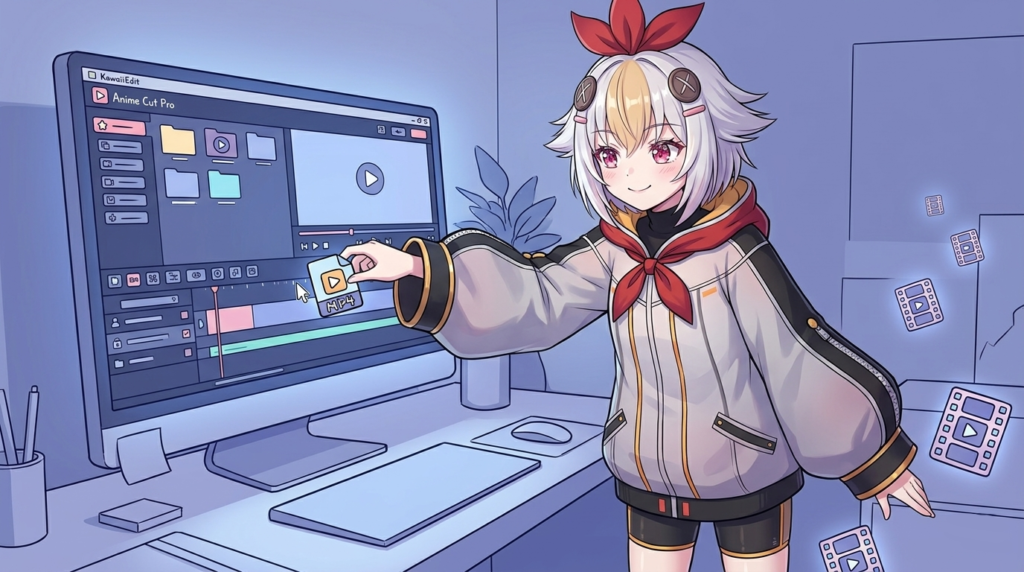
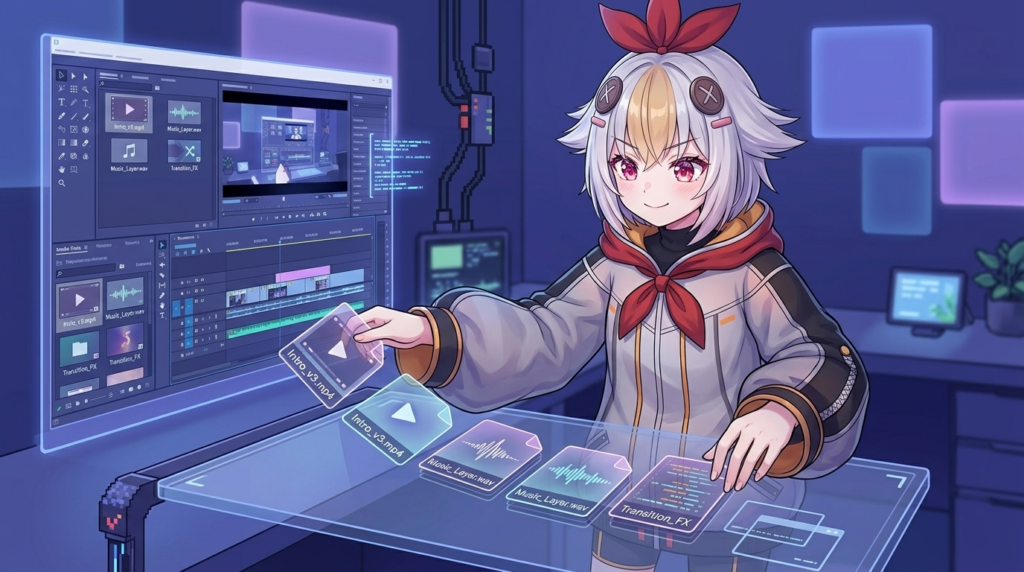
 動画ファイルをドラッグ&ドロップでインポート
3つのインポート方法
- ドラッグ&ドロップ(最も簡単):エクスプローラー(またはFinder)から動画ファイルをプロジェクトパネルにドラッグするだけ。初心者に最も推奨の方法です。
- メニューから読み込む:「ファイル」→「読み込み」(Ctrl+I / Cmd+I)でファイルを選択します。
- メディアブラウザーパネルを使う:カメラのSDカードなどから読み込むときに便利なパネルです。少し慣れてから使いましょう。
💡 ドラッグ&ドロップで読み込んだら、タイムラインパネルにもドラッグして配置します。これで編集を始められる状態になります。
✂️ 4. カット編集の基本(不要な部分を削除する)
動画編集で最も基本的かつ最もよく使う作業が「カット編集」です。不要な部分を切り取って、必要な部分だけ残す作業です。
カット編集の手順
- レーザーツール(C)に切り替える:キーボードの「C」キーを押すと即座にレーザーツールに切り替わります。
- 切り取りたい場所をクリック:タイムライン上で切り取りたい位置をクリックすると、そこでクリップが分割されます。
- 不要な部分を選択して削除:「V」キーで選択ツールに戻り、不要なクリップをクリックして「Delete」キーで削除します。
- リップル削除でスキマを埋める:削除後にできた空白部分を右クリック→「リップル削除」するとクリップが詰まります。
💡 ショートカットキーを覚えると速さが激変します。V(選択)・C(カット)・スペース(再生/停止)の3つだけで、カット編集の9割ができます。
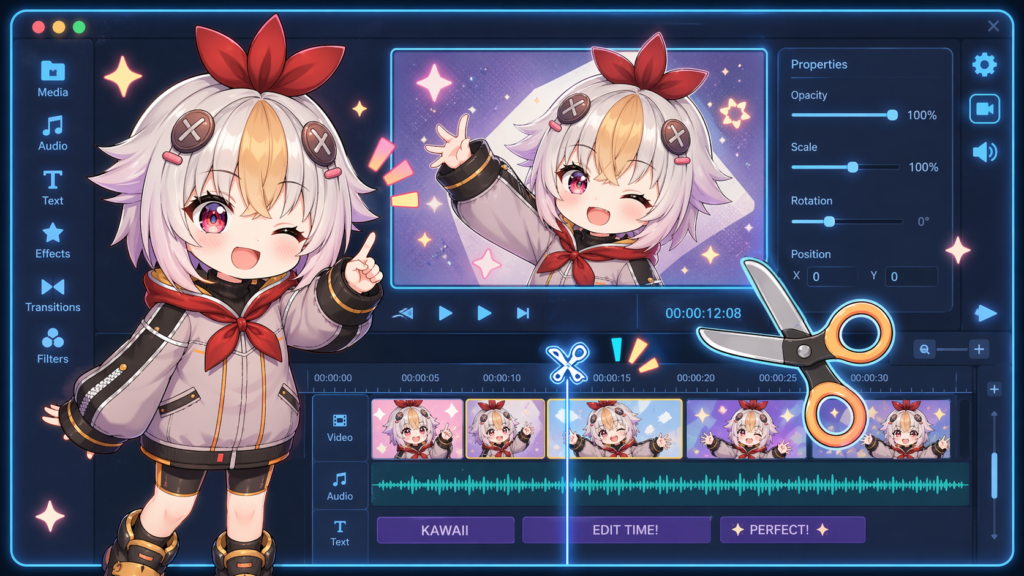
レーザーツールでカット編集
💬 5. テキスト(テロップ)を追加する
YouTube動画では字幕・テロップが必須になっています。Premiere Proではエッセンシャルグラフィックスパネルを使ってテキストを追加します。
テキストの追加手順
- ✅ テキストツール(T)を選択し、プログラムモニター上でクリックしてテキストを入力
- ✅ エッセンシャルグラフィックスパネル(ウィンドウ→エッセンシャルグラフィックス)でフォント・サイズ・色を変更
- ✅ タイムライン上のテキストクリップをドラッグして表示時間を調整
- ✅ 整列ツールを使って画面中央や下部にきれいに配置
💡 Premiere Proには「モーショングラフィックステンプレート(.mogrt)」という既製デザインのテロップも使えます。Adobe Stockや無料配布サイトからダウンロードすると、プロっぽいテロップが簡単に作れます。
テロップの基本デザインのコツ
🎵 6. BGM・効果音を追加する
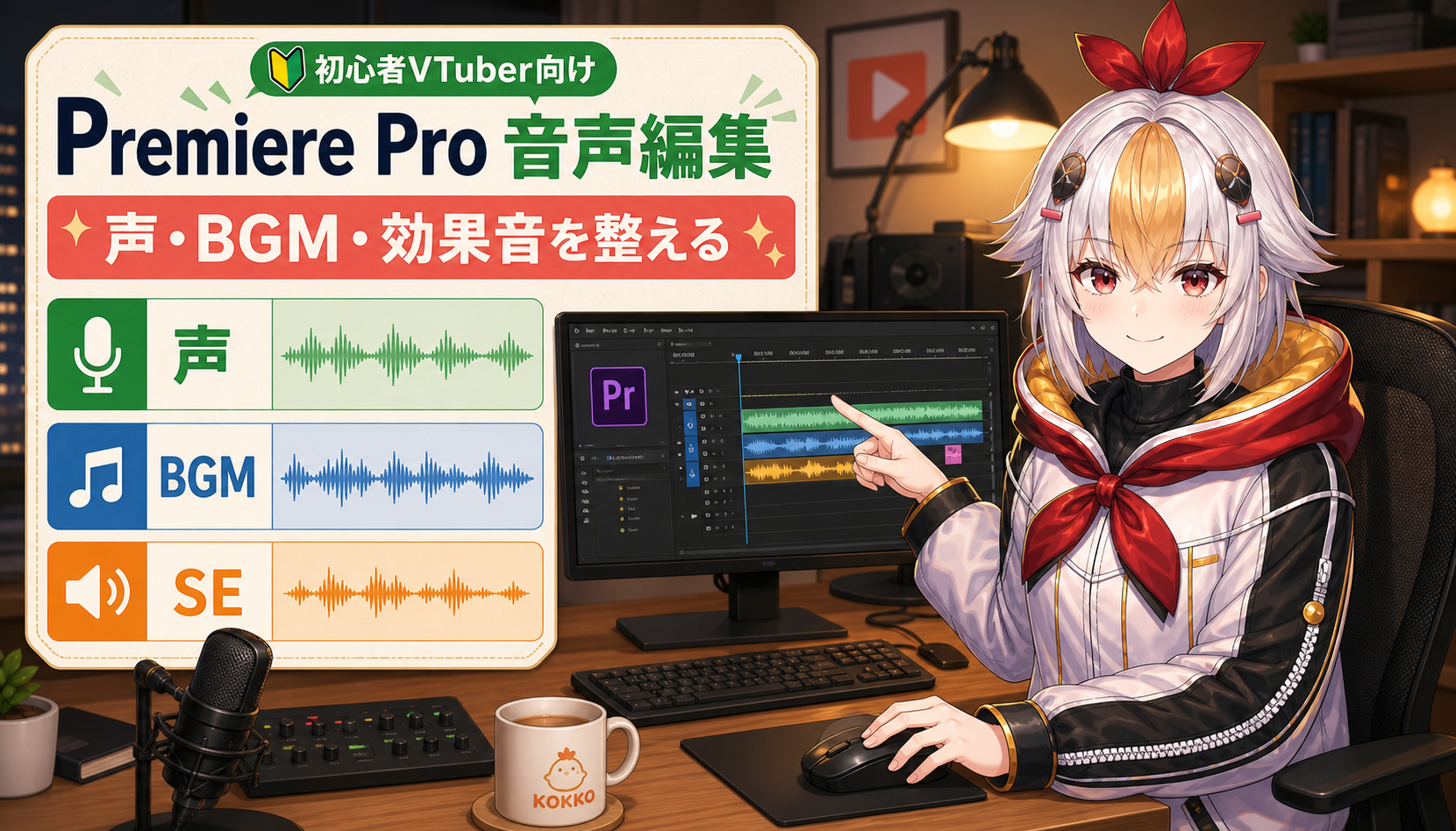
BGMを入れると動画のクオリティが一気に上がります。音声トラックへの追加はとても簡単です。
- 音楽ファイルをインポート:MP3・WAVファイルをプロジェクトパネルにドラッグ&ドロップで読み込みます。
- A2トラック(音楽用)に配置:タイムラインの音声トラック(A2など)にドラッグします。A1は撮影音声、A2以下はBGMに使うのが一般的です。
- 音量を調整する:クリップを選択→エフェクトコントロールパネルで「音量レベル」を下げます。BGMは-20dB〜-15dB程度が話し声と馴染みやすいです。
- フェードイン・フェードアウトをつける:音声クリップの端(左上・右上)にある白い三角形ハンドルをドラッグすると、自然なフェードが付けられます。
💡 著作権フリーのBGMは「DOVA-SYNDROME」「Artlist」「Pixabay Music」などで入手できます。YouTubeの収益化を目指すなら、ライセンスを必ず確認しましょう。
BGMのフェードイン・アウト調整
📤 7. 動画を書き出す(エクスポート)
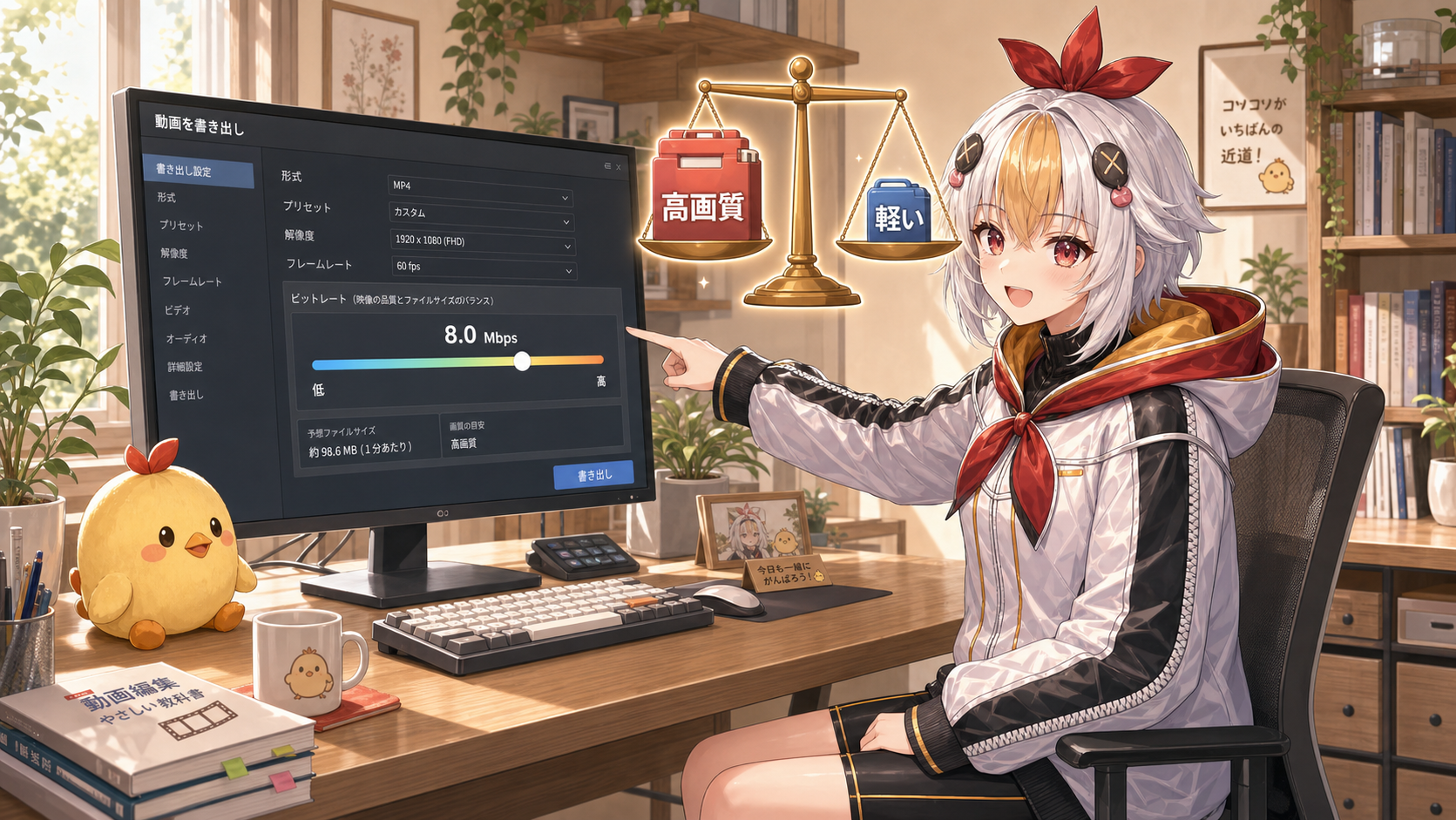
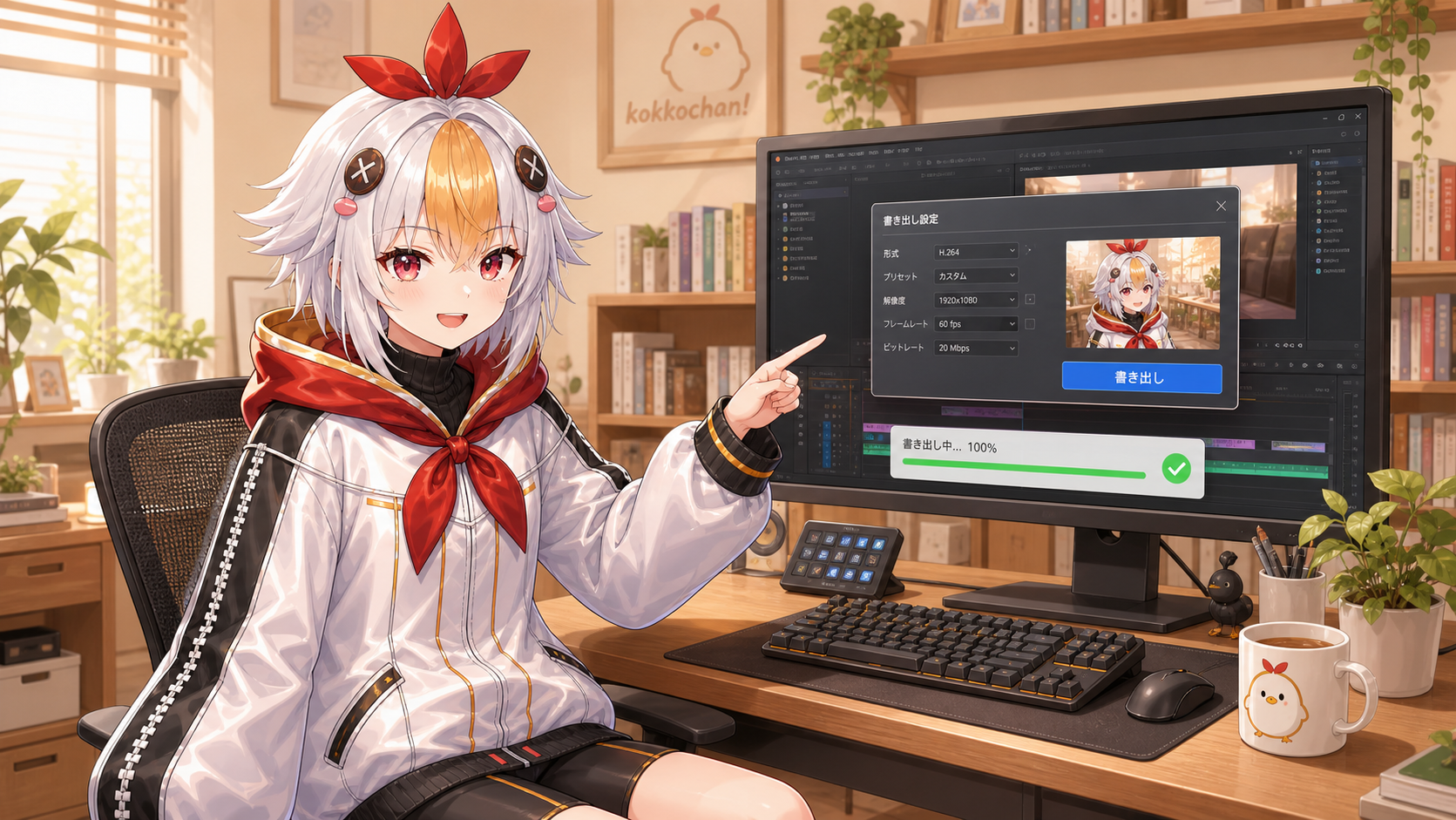
編集が終わったら、動画ファイルとして書き出します(エクスポート)。この工程で完成した動画が生成されます。
- 「ファイル」→「書き出し」→「メディア」:ショートカット:Ctrl+M(Windows)/ Cmd+M(Mac)で書き出し画面を開きます。
- フォーマットの選択:「H.264」を選択します。MP4形式で書き出されるYouTube・SNS投稿に最適な形式です。
- プリセットの選択:「YouTube 1080p フル HD」を選ぶと品質と容量のバランスが取れた設定になります。
- 書き出し先を指定して「書き出し」:ファイル名と保存場所を確認して「書き出し」ボタンをクリック。完成するまで少し待ちます。
- ❌ NG:デスクトップに保存し続ける|動画ファイルは容量が大きいです。プロジェクトごとにフォルダを作って管理しましょう
- ❌ NG:書き出し中にPCを閉じる・スリープにする|書き出しが中断されます。完了するまでPCはスリープしないように設定しましょう
💡 書き出しの時間は動画の長さとPCのスペックによります。5〜10分の動画なら、普通のPCで5〜15分程度かかることが多いです。Adobe Media Encoderを使うとバックグラウンドで書き出しができます。
🌟 まとめ:7つの基本操作をマスターしたあなたへ
完成を喜ぶキャラクター
この記事で紹介した7つの操作を覚えれば、一本の動画を最初から最後まで作り切ることができます。
Premiere Proはプロも使うソフトなので、機能は膨大にありますが、全部を一気に覚える必要はまったくありません。まず「この7つで一本作り上げる」ことだけを目標にしましょう。
📋 この記事のまとめ
- 画面の4パネルを把握する(プロジェクト・ソース・プログラム・タイムライン)
- プロジェクトとシーケンスを作成する(1920×1080・30fps)
- 動画をドラッグ&ドロップでインポートする
- C(カット)・V(選択)・Delete・リップル削除でカット編集する
- テキストツール(T)でテロップを追加する
- 音声トラックにBGMを配置してフェードを設定する
- H.264・YouTube 1080pプリセットで書き出す
👇 続けて読みたい関連記事
この記事が役に立ったら、同じように悩んでいる友人にシェアしてもらえると嬉しいです 🎬
制作のご相談
編集する時間が足りない時は、外注も選択肢です
白い鴉では、VTuber向けのOP動画・配信演出・動画編集の制作を承っています。SNS用の短尺は5万円から、YouTube用1〜3分は15万円から承っています。「予算感だけ知りたい」というご相談でも構いません。
相談・見積もりを依頼する →
料金プラン・制作実績を見る
ABOUT ME