Premiere Proでワイプ(PinP)を作る方法【2026年版】キーフレームの基本と配信画面レイアウトのコツ
kitagawatetsuro
白い鴉(しろいからす)
動画を再生したら、声が左のヘッドホンからしか聞こえない。右からは何も鳴らない。マイクで録った声の素材で、よく起きる困りごとです。この記事では、Premiere Proで音が片方からしか聞こえない時の直し方を、すぐ試せる方法から順に紹介します。
左からしか聞こえない時は、まず「左チャンネルを右チャンネルに振る」をクリップにかけて再生します。両方から聞こえれば成功です。変わらない、または無音になった時は、エフェクトを消して、もう片方の「右チャンネルを左チャンネルに振る」にかけ替えてください。右だけの時は、逆から試します。
直し方は3つあります。どれを使うかは、そのクリップをタイムラインに置く前か、置いた後かで変わります。
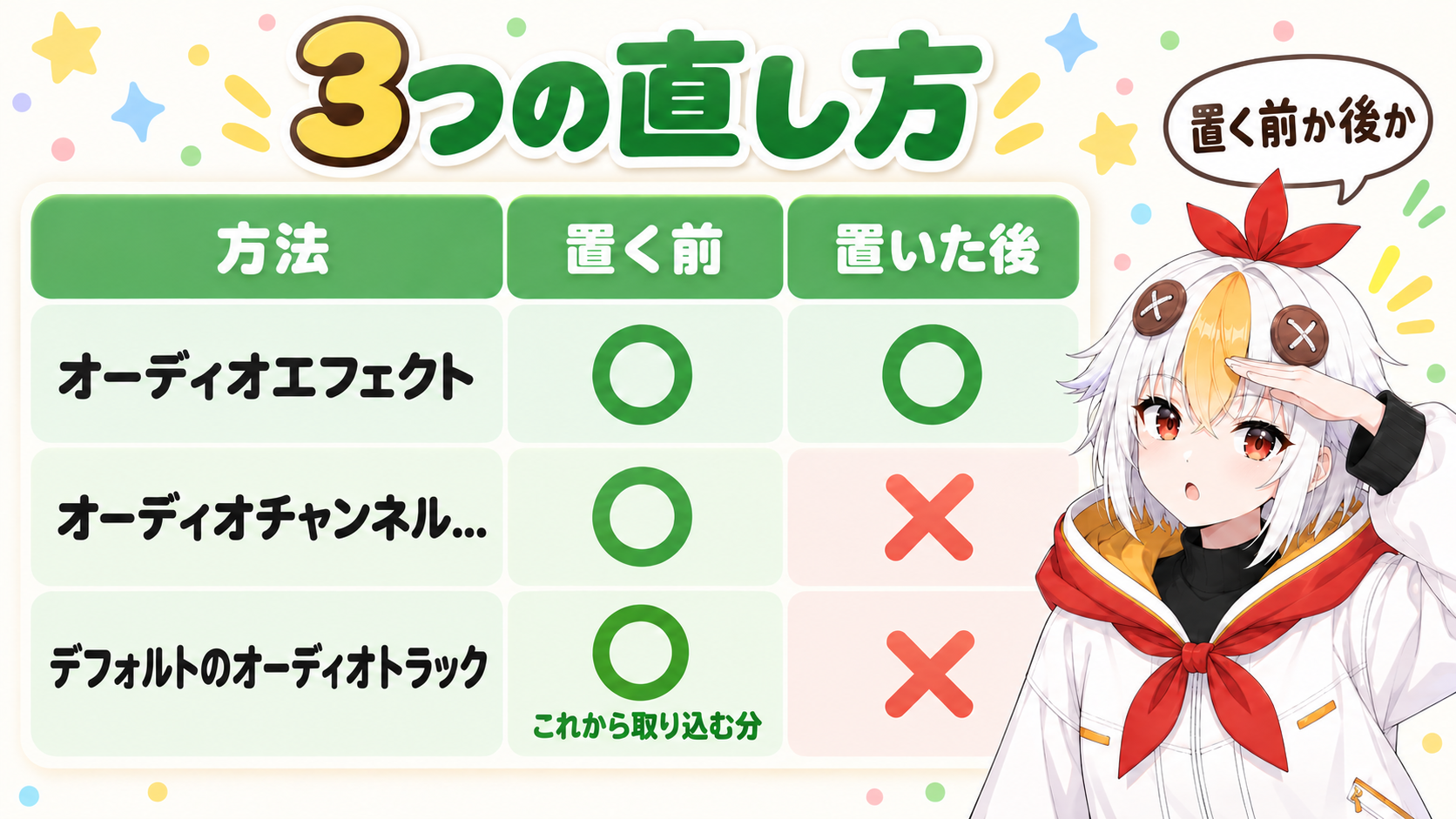
| 方法 | タイムラインに置く前 | 置いた後 |
|---|---|---|
| オーディオエフェクト「…を…に振る」 | 使える | 使える(ステレオのクリップ向け) |
| 「クリップ」→「変更」→「オーディオチャンネル…」 | 使える(プロジェクトパネルで) | 形式の変更は、すでにシーケンスにあるクリップには反映されない(次に置く時から) |
| 設定「デフォルトのオーディオトラック」 | これから取り込むクリップに効く | 取り込む時の初期値なので、これから取り込むクリップ向け |
こっこちゃん「マイクで録った声が、左のヘッドホンからしか聞こえません……。壊れたんでしょうか?」
白い鴉「たぶん壊れてないよ。声が左のチャンネルにしか入っていないんだ。まずエフェクトで、両方から聞こえるようにしてみよう」
📋 この記事の要約
Premiere Proで音が片方からしか聞こえない時の直し方は3つあります。1つ目は、エフェクトパネルの「オーディオエフェクト」→「スペシャル」にある「左チャンネルを右チャンネルに振る」と「右チャンネルを左チャンネルに振る」で、ステレオのクリップなら置いた後でも使えます。公式ヘルプの説明と名前の読みが食い違っているため、再生して耳で確かめ、直らなければもう片方にかけ替えます。2つ目は、タイムラインに置く前の素材に、「クリップ」→「変更」→「オーディオチャンネル…」を使う方法です。3つ目は、次から同じことが起きないように、「デフォルトのオーディオトラック」の設定を見直す方法です。
Table of Contents
タイムラインに置いたあとでも使える方法です。まずはこれを試してください。
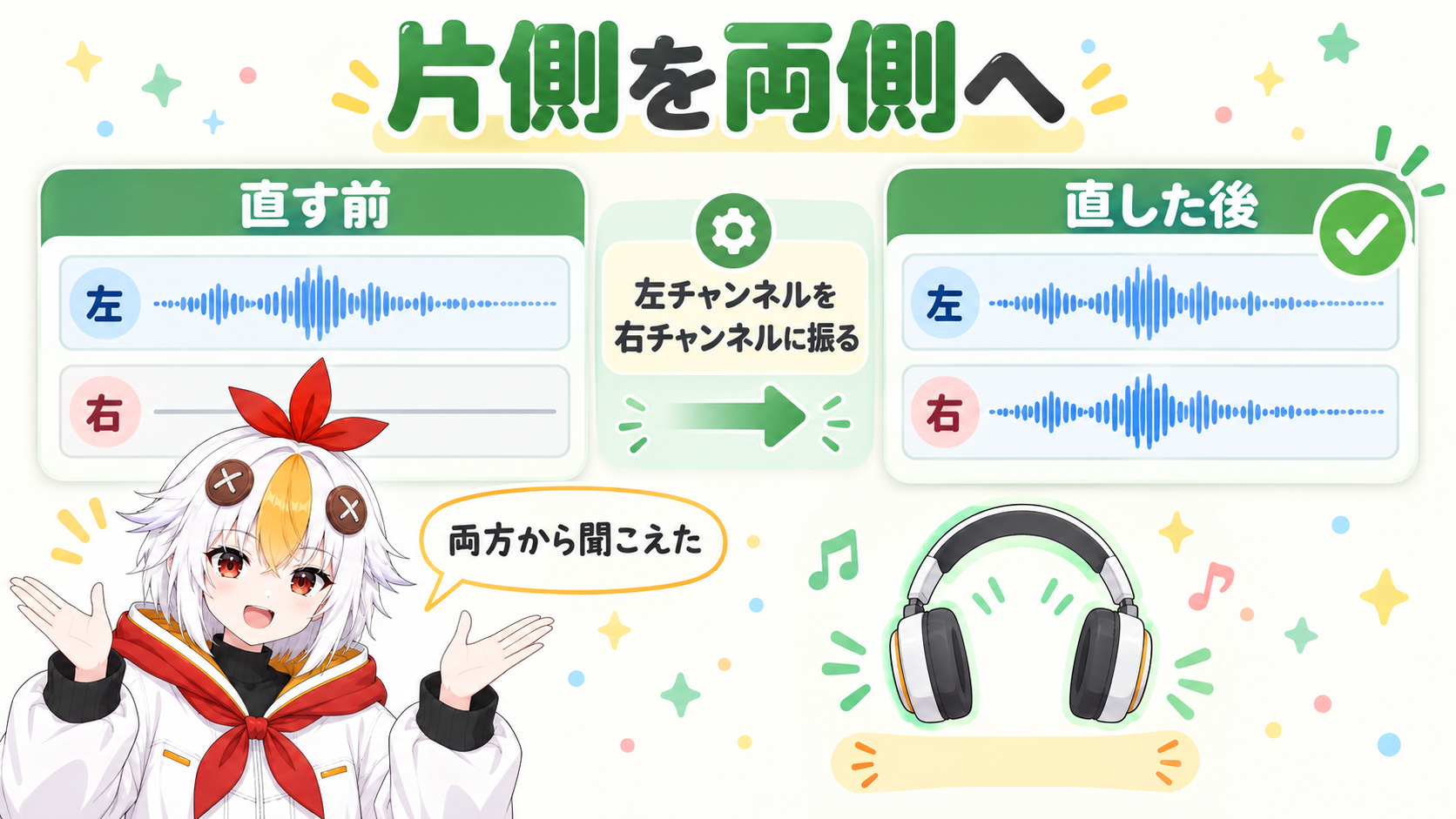
右からしか聞こえない時は、逆から試します。「右チャンネルを左チャンネルに振る」から始めてください。
💡 この2つは、Adobeの公式ヘルプの説明と、名前の読みが食い違っています。名前だけで向きを決めつけず、再生して耳で確かめるのが確実です。なお、公式ヘルプでは、「左チャンネルを右チャンネルに振る」の説明に、ステレオのオーディオクリップにのみ適用できる、と書かれています。
同じ「スペシャル」の中にある「チャンネルの入れ替え」は、左右を入れ替えるエフェクトです。片側だけの音を直したい時の選択肢ではありません。エフェクトの一覧は、Adobe公式ヘルプのオーディオエフェクトのページにあります(2026年10月10日に確認)。
タイムラインに置く前の素材には、プロジェクトパネルで、チャンネルの割り当てそのものを変えられます。
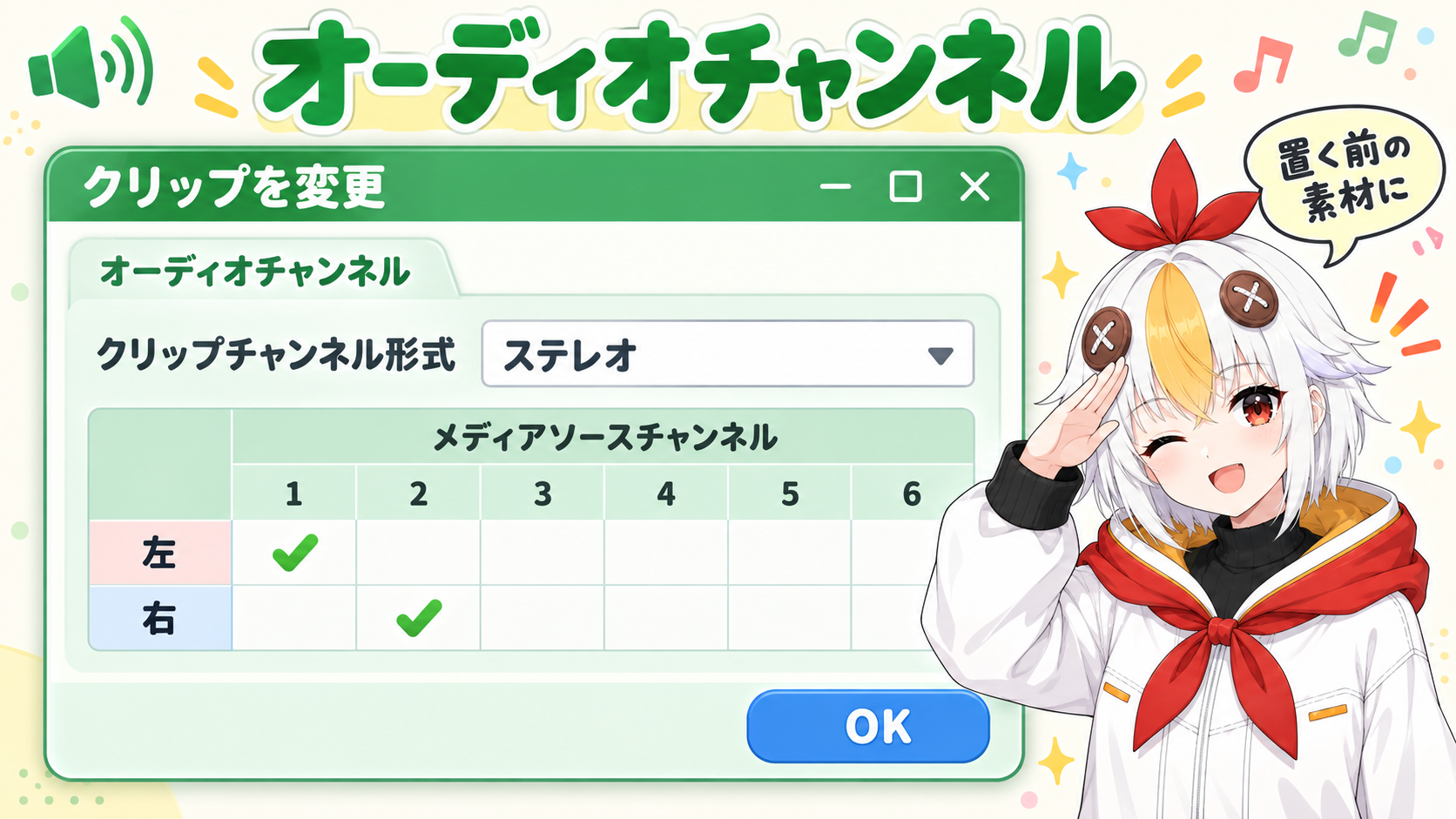
ショートカットは、WindowsもMacも Shift+G です。ダイアログの表は、左にクリップチャンネル、上にソースチャンネルが並びます。チェックマークが付いたマスが、そのつながりを示します。「メディアソースチャンネルをプレビュー」の下のオプションで、ソースチャンネルを聞いて確かめられます。表の見方は、Adobe公式ヘルプ「ソースオーディオチャンネルマッピングの変更」に、「ステレオ」を選ぶ手順は「モノラルクリップをステレオクリップとして使用する」に載っています(2026年10月10日に確認)。
⚠️ 「クリップチャンネル形式」の変更(モノラルをステレオにするなど)は、すでにシーケンスにあるクリップには反映されません。次にシーケンスへ置く時から反映されます。画面にも、そう警告が出ます。置いたあとのクリップは、方法1で直すのが手早いです。複数のクリップをまとめて変更する時は、トラック形式が同じか確認します。プロキシを使っていると、予期しない動作になることがあります。
こっこちゃん「『オーディオチャンネル…』で直したのに、タイムラインのクリップは直りません!」
白い鴉「形式の変更は、タイムラインに置いたあとのクリップには反映されないんだ。置いたあとなら、エフェクトで直そう」
毎回同じことが起きるなら、取り込む時の割り当てを決めておく設定があります。「デフォルトのオーディオトラック」です。取り込む音声クリップを、どう割り当てるか(マッピング)の初期値を、メディアの種類ごとに選べます。
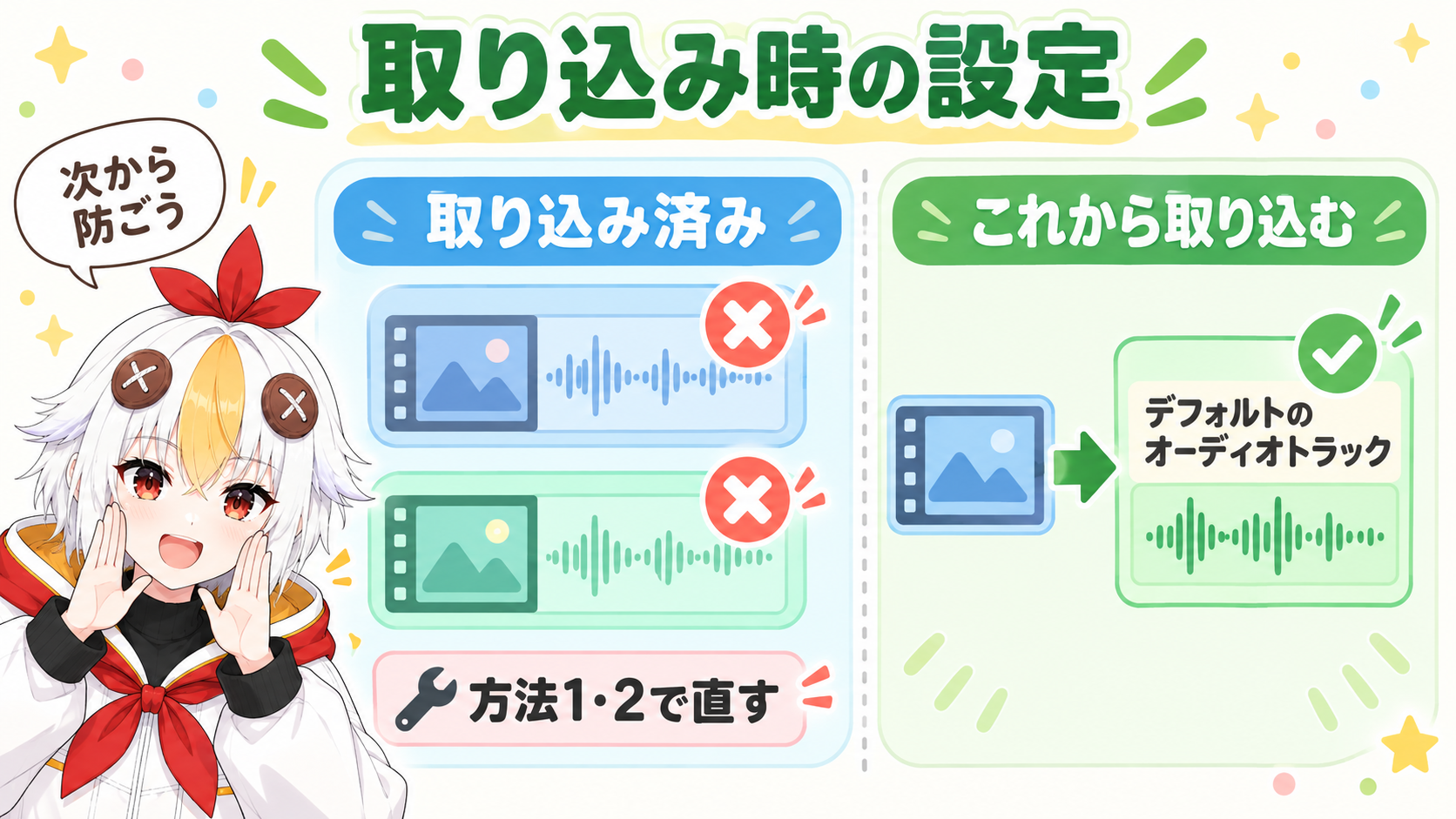
設定の場所や選択肢は、Premiere Proの版によって違うことがあります。くわしくは、Adobe公式ヘルプの、読み込み時にオーディオチャンネルをマッピングするページで確認してください。
Adobeの公式ヘルプには、原因を説明した文は見つかりませんでした。機器メーカーApogee Digitalのサポート記事では、マイクを1本しか使っていないのに、ステレオ入力で録ると、音が片側にしか入らないと説明されています。直し方としては、録音する側で、入力をモノラルに設定するよう案内されています。
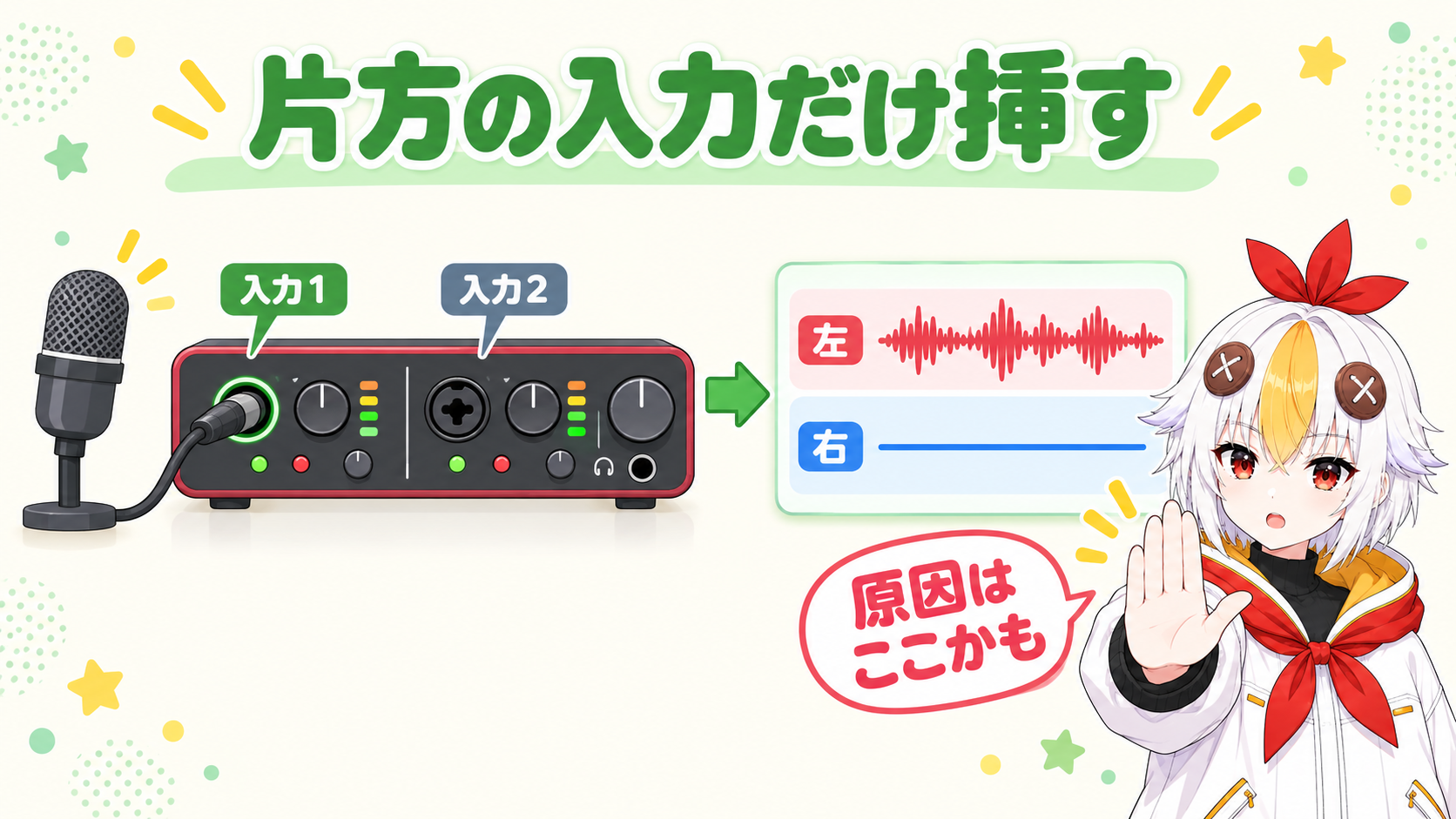
これは、録音ソフト側の設定の話で、Premiere Pro用の説明ではありません。次に録る時の参考にしてください(Apogee Digital Knowledge Base、英語)。
音がまったく出ない時は、Premiere Proで音が出ない時の直し方で原因を切り分けられます。音量やBGMの入れ方はPremiere Proで音声・BGM・効果音を入れる方法で解説しています。
Aエフェクトを消して、もう片方の「…を…に振る」にかけ替えてください。名前だけで向きを決めつけず、再生して耳で確かめます。
Aタイムラインに置く前なら、プロジェクトパネルでクリップを選び、「クリップ」→「変更」→「オーディオチャンネル…」を開きます。「クリップチャンネル形式」で「ステレオ」を選んで「OK」です。
A「クリップチャンネル形式」の変更は、すでにシーケンスにあるクリップには反映されません。次にシーケンスへ置く時から反映されます。置いたあとのクリップは、エフェクトで直すのが手早いです。
A片側の音を直したあとで、Premiere Proの音声ノイズ除去のやり方を試してください。
音が出ない時はPremiere Proで音が出ない時の直し方、音の入れ方は音声・BGM・効果音を入れる方法、ノイズが気になる時は音声ノイズ除去のやり方もあわせてご覧ください。