動画の尺が足りない時に伸ばす4つの方法【2026年版】生成延長(AI)から編集の小技まで
kitagawatetsuro
白い鴉(しろいからす)
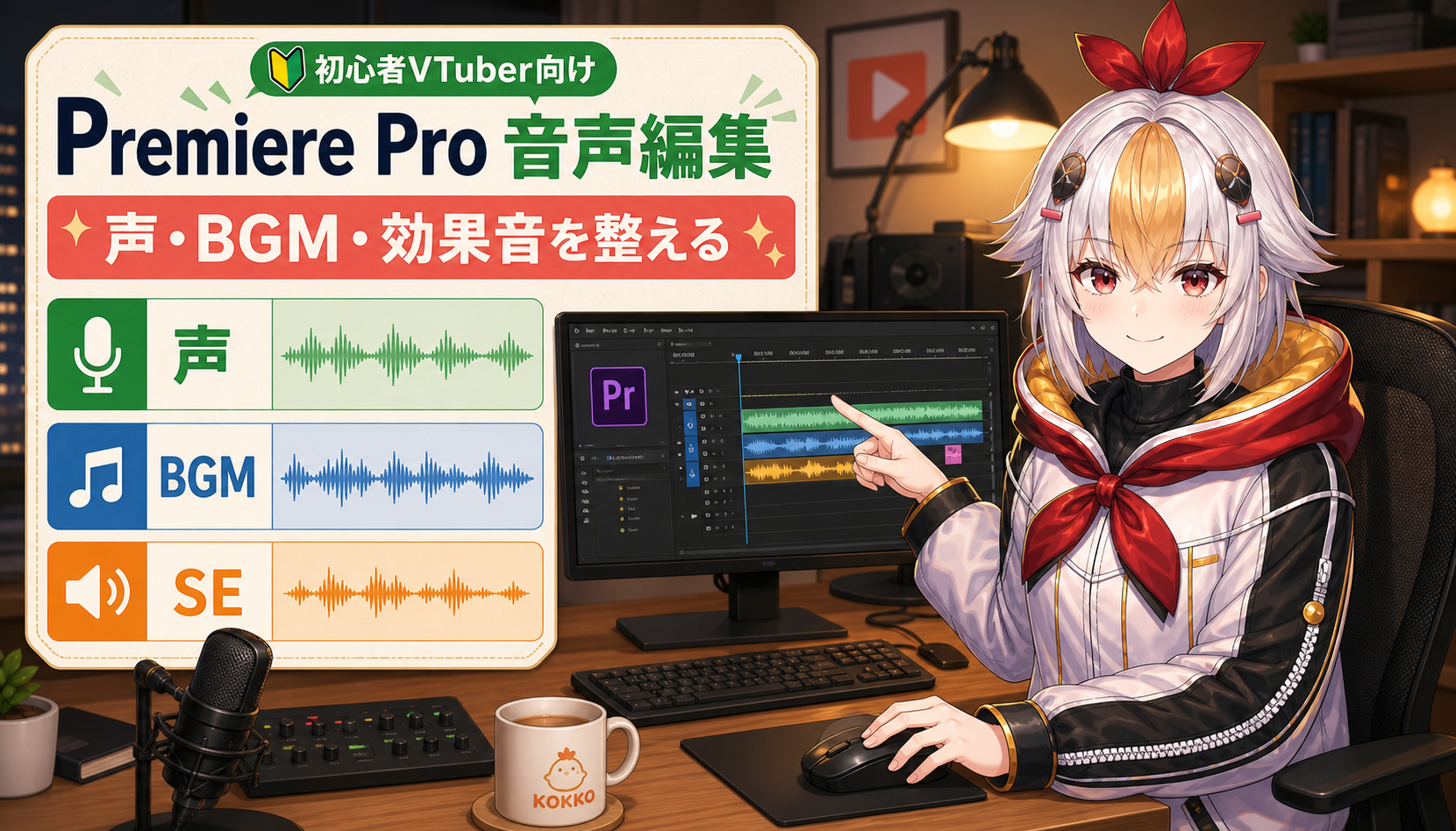
映像はこだわって編集したのに、書き出した動画を見返すと「なんか音がショボい」……。BGMの音量がバラバラ、声が聞き取りにくい、環境音がずっとサーッと入っている。心当たりがある方、多いのではないでしょうか。
実は動画の「クオリティが高い・低い」の印象は、映像そのものよりも音で決まる部分が大きいと言われています。同じカット割り・同じ色味の動画でも、音量バランスが整っているだけで一気にプロっぽく見えるのです。こんにちは、白い鴉です。この記事では、Premiere Proで音声・BGM・効果音を入れる基本操作から、音量調整の考え方、BGMを声に合わせて自動で下げる「ダッキング」、ノイズ除去や「スピーチを強調」機能まで、初心者の方が迷いやすいポイントを順番に解説します。
この記事でわかること
こっこちゃん
映像の編集ばっかり頑張って、音は最後にBGMをポンと乗せて終わり……ってなりがちだよね。でも実は音のほうが印象を左右するって聞いてビックリしたよ!今日は音まわり、一気に整理していこう!
Premiereの基本的な操作(カット編集やパネルの配置など)にまだ不安がある方は、先にPremiere Pro初心者入門|最初に覚えるべき基本操作7選【2026年版】を読んでから戻ってきていただくと理解がスムーズです。
音声編集の設定をいじる前に、まずPremiere Proが音をどう扱っているかの全体像を押さえておきましょう。ここを理解しておくと、この後の音量調整・ダッキング・ノイズ除去がすべて「なぜそこをいじるのか」がわかるようになります。
タイムラインの下側には「A1」「A2」「A3」のように番号のついた音声トラックが並んでいます。映像トラック(V1・V2……)と同じで、上下に重ねるほど後から足した音として扱われます。実務では、A1にナレーション・実況の声、A2にBGM、A3に効果音(SE)というように役割ごとにトラックを分けておくのが定番です。トラックを分けておくと、この後説明する「トラック単位での音量調整」や「ダッキング」がやりやすくなります。
初心者がつまずきやすいポイントがここです。Premiere Proには音量に関わる操作が複数あり、それぞれ効く範囲が違います。
自分の場合、案件で複数のマイクの音声を扱うときは、必ず「ゲインで素材ごとの基準を揃える→トラック音量でざっくりバランスを決める→クリップ音量とキーフレームで細かい部分を微調整する」という3段階で進めています。いきなりクリップ音量だけをいじると、後から「あれ、どこまで動かしたっけ」と収拾がつかなくなりやすいので注意してください。
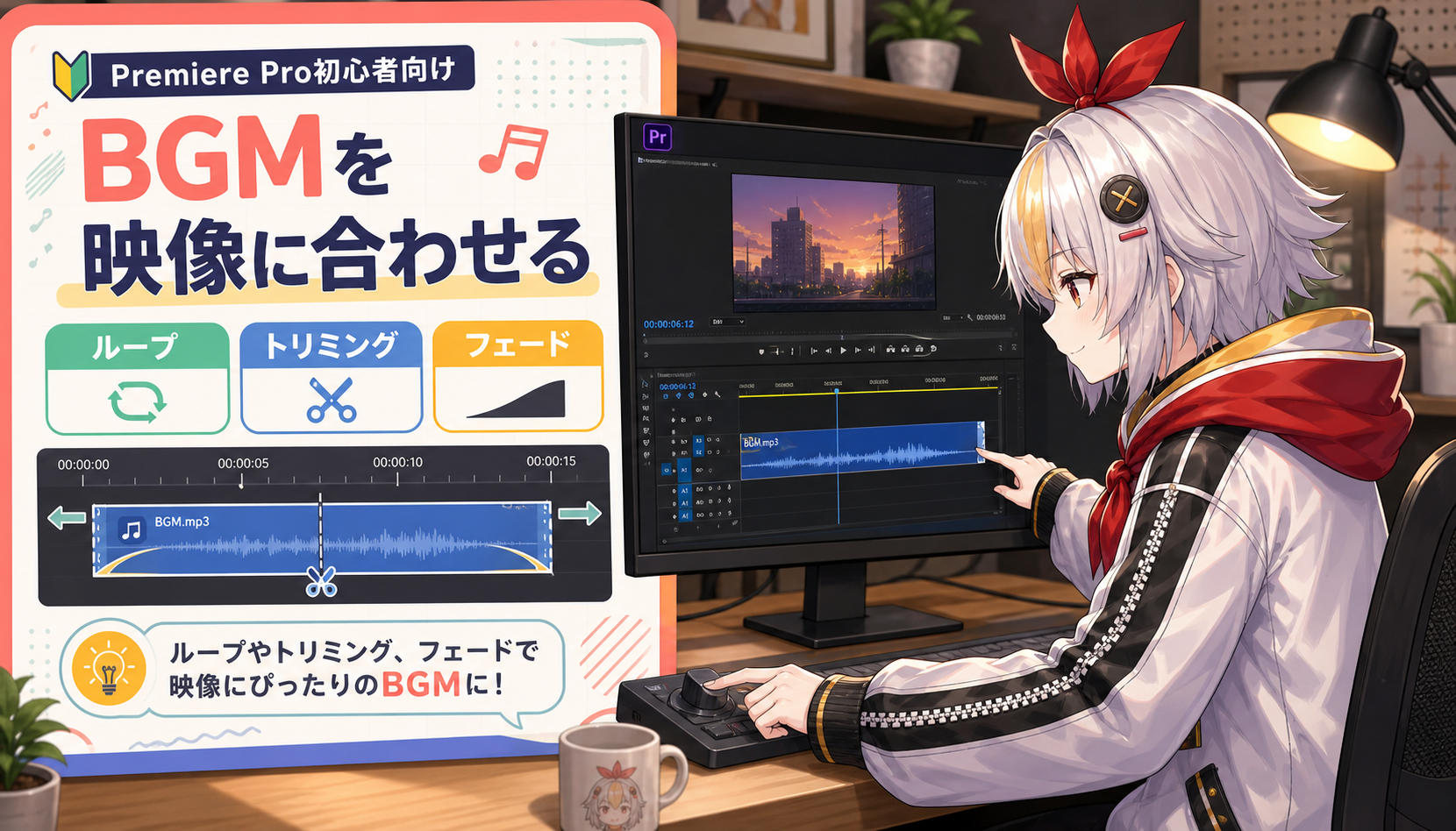
ここからは実際の作業手順です。まずはBGMをタイムラインに乗せるところから見ていきましょう。
このとき、声のトラック(A1)とBGMのトラック(A2)を分けておくことが後の作業を大きく楽にします。同じトラックに混在させてしまうと、ダッキングの設定や個別の音量調整がやりづらくなるので、最初の段階でトラックを分けるクセをつけておきましょう。
BGMの長さが映像より短い場合は、同じクリップをコピーしてつなげる「ループ」で尺を伸ばします。つなぎ目でブツ切れ感が出ないよう、曲のフレーズの切れ目(イントロが終わる位置、サビが終わる位置など)でカットしてつなぐのがコツです。逆にBGMのほうが長い場合は、映像の尺に合わせて余分な部分をカットします。曲の「盛り上がる部分」を映像のクライマックスに合わせられると、視聴体験がぐっと良くなります。
BGMが急に始まったり急に切れたりすると、それだけで素人っぽい印象になります。Premiere Proでは、クリップの左上・右上にある小さな丸いハンドルをドラッグするだけで、簡単にフェードイン・フェードアウトをかけられます。もう少し細かく調整したい場合は、エフェクトコントロールパネルの「ボリューム」にキーフレームを打って、音量を0からゆっくり上げる/ゆっくり下げてから0にする、という形でも作成できます。曲のつなぎ目には、音声用のクロスフェード(コンスタントパワー)をトランジションとして使うのも効果的です。
効果音は、BGMや声とは別のトラック(A3など)に配置するのが基本です。テロップの表示に合わせて「ポン」という音を入れたり、場面転換に「シュッ」という音を添えたりするだけで、視聴者の注意を引きやすくなります。配置のコツは、映像の動き・カットの切り替わり・テロップの出現フレームに、波形やマーカーを見ながらぴったり合わせること。1〜2フレームずれているだけでも、視聴者は無意識に「なんか違和感がある」と感じてしまうので、拡大表示にして細かく合わせるのがおすすめです。
効果音は自作するよりも、フリー素材サイトから探すのが現実的です。「DOVA-SYNDROME」「効果音ラボ」「甘茶の音楽工房」のような、動画クリエイターの間でよく使われているサイトが複数あります。ただし、どのサイトも利用規約は必ずサイトごとに個別で確認してください。商用利用の可否、クレジット表記の要不要、素材そのものの再配布禁止など、サイトによって条件が異なります。特にVTuberの配信・切り抜き動画は「収益化している=商用利用」に当たるケースが多いため、「個人利用のみ無料」となっている素材をうっかり使ってしまうトラブルが起きがちです。ダウンロードするたびに規約ページを見る習慣をつけておくと安心です。
こっこちゃん
「無料だから」って安心してダウンロードしがちだけど、規約はサイトごとにバラバラなんだね……。使う前に一回だけ確認する、これは絶対サボっちゃダメなやつだ!
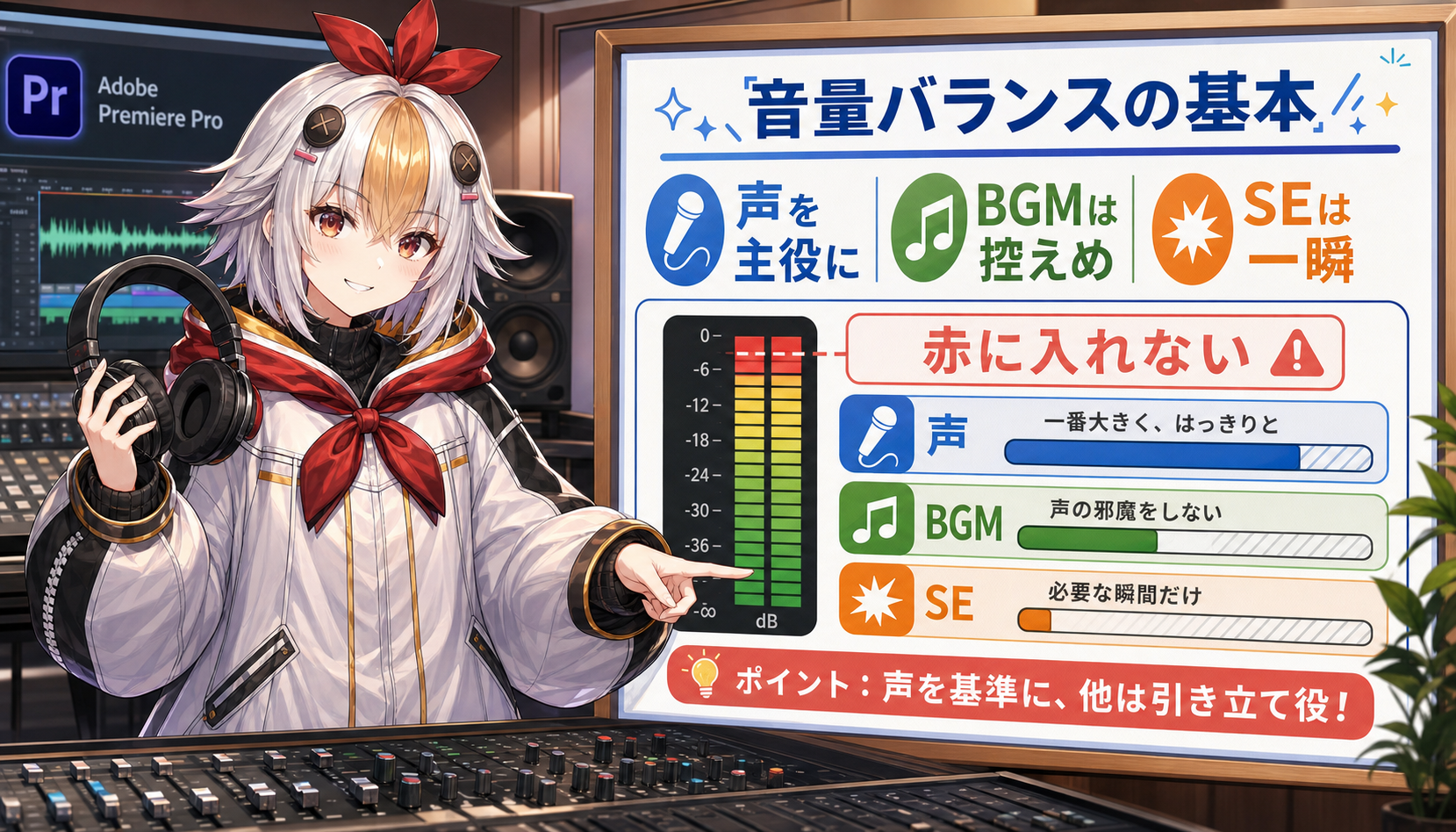
Premiere Proの音量はすべて「dB(デシベル)」という単位で表示されます。難しく考える必要はなく、0dBが「素材そのままの大きさ」、マイナスの値になるほど音が小さくなる、とだけ覚えておけば十分です。デジタル音声には「これ以上大きくすると音が割れる」という天井(0dBFS)があるため、複数の音を重ねるときは、それぞれにある程度の余白(ヘッドルーム)を持たせておくのが基本です。全部のトラックを目一杯の音量にしてしまうと、重なった瞬間に音割れが起きやすくなります。
「結局、何dBに設定すればいいの?」という疑問に対する絶対的な正解はありませんが、目安として次のような考え方が実務でよく使われています。
数値をいじりながら「なんとなく」で決めるより、オーディオメーター(画面上でリアルタイムに動く音量計)を見ながら、声のピークが安定して見える位置を基準に、BGMをその下に沈める感覚で調整すると再現性が出てきます。
もう一歩踏み込んで、動画全体としての「聞こえ方の大きさ」を管理したい場合は「LUFS(ラウドネス)」という考え方も知っておくと役立ちます。YouTubeは投稿された動画のラウドネスを自動でチェックしており、おおよそ-14LUFSを基準にそれより大きい音量の動画は自動で音量を下げて再生する仕組みを持っています(逆に、基準より小さい動画を自動で大きくしてくれるわけではありません)。つまり、動画全体をむやみに大音量で仕上げても自動で下げられてしまうだけなので、-14LUFS前後を目安に仕上げておくと、他の動画と並んだときに音量差で損をしにくくなります。Premiere Proでは、マスタートラックに「ラウドネスレーダー(Loudness Radar)」エフェクトを適用して再生することで、ラウドネス値(Integrated)を確認できます(オーディオクリップミキサーパネル自体にはLUFS表示機能はありません)。
配信のアーカイブ・切り抜き動画でBGMを使う場合の音量バランスや著作権の考え方は、こちらの記事でさらに詳しく解説しています。あわせて読むと理解が深まります。
→ VTuber配信BGMの選び方【2026年版】声を邪魔しない音量・著作権・場面別チェックリスト
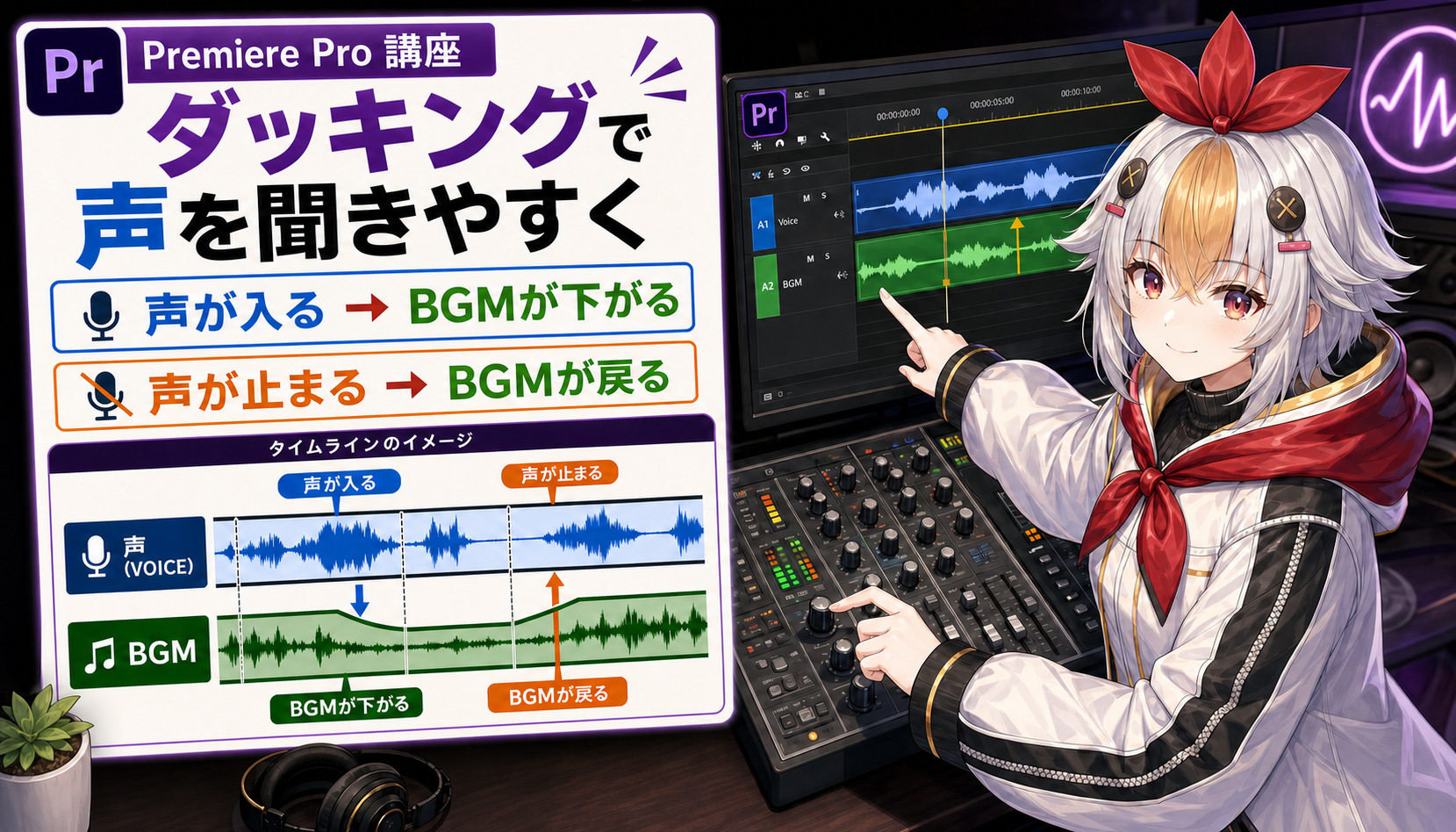
声が話し始めたらBGMを自動で少し下げて、話し終わったら元の音量に戻す。これを手動のキーフレーム打ちなしで自動処理してくれるのが「ダッキング」機能です。Premiere Proの「エッセンシャルサウンド」パネルから設定できます。
生成されたキーフレームは、エフェクトコントロールパネルから見た目でも確認・手動修正ができます。自動処理が完璧に合わない箇所(例えば効果音と声が同時に鳴るタイミングなど)は、生成後に個別のキーフレームを微調整すれば大丈夫です。
雑談配信のアーカイブ編集や切り抜き動画でBGMを使う場合も、この機能は非常に相性が良いです。配信中はBGMをずっと同じ音量で流していても、編集段階でダッキングをかければ、聞き手が「声を聞き取りにくい」と感じる箇所をまとめて解消できます。手作業でキーフレームを1つずつ打つのは時間がかかるので、尺の長いアーカイブ動画ほどこの自動機能の恩恵が大きくなります。
こっこちゃん
ボタン一発でBGMが勝手に沈んでくれるの、めちゃくちゃ助かる……!手作業でキーフレーム打つの、正直しんどいもんね。
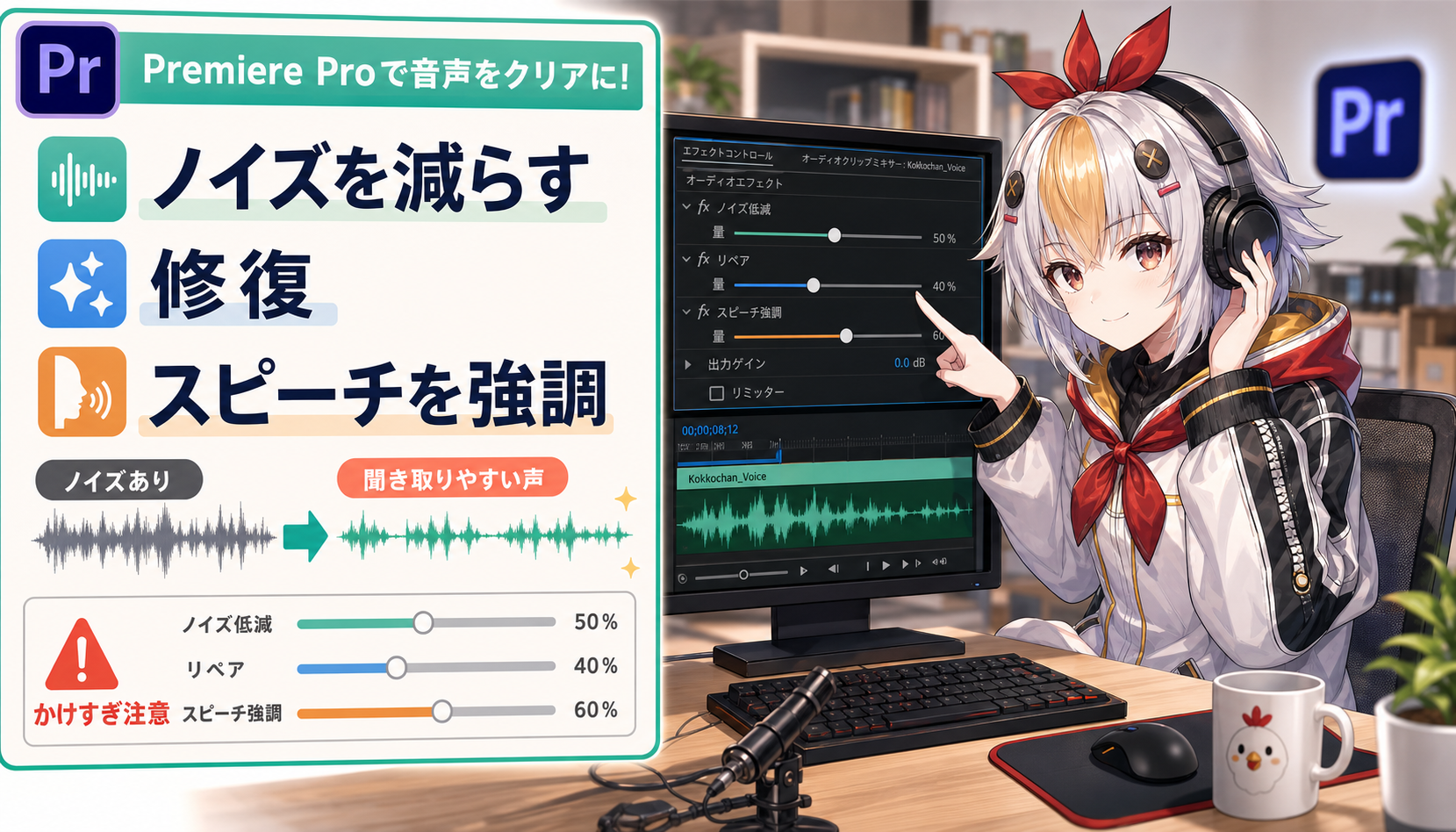
エアコンの駆動音、PCのファン音、部屋の反響(残響)など、雑談配信や在宅収録にはノイズがつきものです。エッセンシャルサウンドパネルで声のクリップを「会話」にタグ付けすると、「修復」という項目が表示され、次のような調整ができます。
それぞれスライダーで強さを調整でき、数値を上げすぎると声自体がこもったり不自然になったりするので、まずは低い数値から少しずつ上げて、聞き比べながら「ノイズは減ったけど声はまだ自然」というラインを探すのがコツです。かけすぎ注意という点は、映像処理のエフェクトと同じ考え方です。
Premiere Proには、AIを使って声の明瞭さを底上げする「スピーチを強調」という機能があります。エッセンシャルサウンドパネルの「会話」タグをつけたクリップに対して「強調」ボタンを押すだけで、AIが自動で背景ノイズの除去と声の聞き取りやすさの向上を行ってくれます。処理後は「ミックス量」のスライダーで、元の音声とAI処理後の音声をどれくらいの割合でブレンドするか調整できます。スマホのマイクやWeb会議用マイク、内蔵マイクのように音質があまり良くない環境で録った声ほど、効果を実感しやすい機能です。
ただし限界もあります。この機能は「声だけのトラック」に対して使うことを前提に作られており、BGMやゲーム音が声と同じトラックに混ざっている状態で使うと、音楽まで一緒に処理されて不自然に歪んでしまうことがあります。VTuberの配信で、マイク音声とゲーム音・BGMを別トラックに分けて収録・録画できている場合は、声だけのトラックに対して使うと効果的です。逆に声とBGMが1本のトラックに混ざって収録されてしまっている素材には、まずBGM・声を分離する処理を検討するか、この機能の適用を諦めて、前述の「ノイズを軽減」など別の手段で対応したほうが安全です。
なお、AIによるノイズ除去や強調処理はPCへの負荷が大きく、素材が多いプロジェクトでは動作が重くなることがあります。作業中にタイムラインの動きが悪くなってきたと感じたら、Premiere Proが重い・カクつく時の対処法まとめ【2026年版】もあわせてチェックしてみてください。
ここまでで音のバランスは整いました。最後に忘れてはいけないのが、書き出し(エクスポート)時の音声設定です。せっかく編集で仕上げた音も、書き出し設定の音声コーデックやビットレートが低すぎると、劣化して聞こえてしまうことがあります。特にYouTube・Instagram・TikTokなど投稿先ごとに推奨設定が異なるため、映像の書き出し設定とあわせて音声側の設定も確認しておきましょう。詳しい設定値は以下の記事にまとめているので、書き出し前に一度目を通しておくのがおすすめです。
→ Premiere Proの書き出し設定完全解説【2026年版】|YouTube・Instagram・TikTok別おすすめ設定まとめ
素材ごとに録音レベルが違うため「必ずこの数値」という絶対解はありません。目安としては、声のピークを基準にして、声がある区間はBGMをそこよりはっきり控えめな音量まで下げ、声がない区間(オープニングなど)では少し上げる、という「相対的なバランス」で考えるのが実践的です。数値を決め打ちするより、オーディオメーターとダッキング機能を組み合わせて調整するほうが、素材が変わっても再現しやすくなります。
必須ではありません。効果音を入れすぎるとうるさく感じられ、逆に視聴体験を損なうこともあります。テロップの切り替わりや場面転換など「ここぞ」というポイントに絞って入れるほうが効果的です。まずはBGMと声のバランスを整えることを優先し、効果音は仕上げの一手間として後から足すくらいの感覚でも十分です。
「ダッキングの量」を強くかけすぎると、BGMの音量が上下に忙しく動いて逆に不自然に聞こえることがあります。まずは控えめな設定でキーフレームを生成し、実際に再生して確認しながら量とフェードの速さを少しずつ強めていくのがおすすめです。生成されたキーフレームは手動でも編集できるので、明らかに不要な箇所だけ後から個別に直すという使い方も可能です。
順番としては「修復」機能のノイズ軽減・残響除去を先に軽くかけてから、必要であれば「スピーチを強調」を試す、という流れがおすすめです。どちらも一気に強くかけるのではなく、少しずつ数値を上げながら耳で確認する点は共通しています。強くかけすぎると声質そのものが変わってしまい、不自然な「AIっぽさ」が出てしまうことがあるためです。
音声編集は、映像編集ほど「派手な変化」が目に見えにくい作業です。だからこそ、丁寧にやっている動画とそうでない動画の差がはっきり出るポイントでもあります。今回紹介した内容を、最後にチェックリストとして振り返っておきましょう。
音声編集チェックリスト
こっこちゃん
音って地味な作業に見えて、実はここまで奥が深いんだね。トラック分けとダッキングだけでも、今日から真似できそう!次の動画で早速試してみる!
音のバランスが整った後は、映像側の仕上げにも目を向けてみましょう。色味を整えるPremiere Proのカラーグレーディング入門|Lumetriカラーで映像をシネマティックに仕上げる方法や、見やすさを左右するPremiere Proのテロップ(字幕)の入れ方完全ガイドもあわせて読むと、動画全体のクオリティがさらに底上げされます。
映像制作、プロに相談してみませんか?
「音のバランス調整だけ任せたい」「配信アーカイブの編集をまるごとお願いしたい」という方は、プロイラストレーター兼動画クリエイターの白い鴉が制作のご相談も承っています。VTuber活動用の動画から実務案件まで、お気軽にお問い合わせください。
本記事の作成にあたり、以下の情報源を参照・検証しました。
白い鴉では、VTuber向けのOP動画・配信演出・動画編集の制作を承っています。SNS用の短尺は5万円から、YouTube用1〜3分は15万円から承っています。「予算感だけ知りたい」というご相談でも構いません。
相談・見積もりを依頼する → 料金プラン・制作実績を見る