Premiere Proのオートダッキングのやり方【2026年版】ナレーション優先でBGMを自動的に下げる設定
kitagawatetsuro
白い鴉(しろいからす)
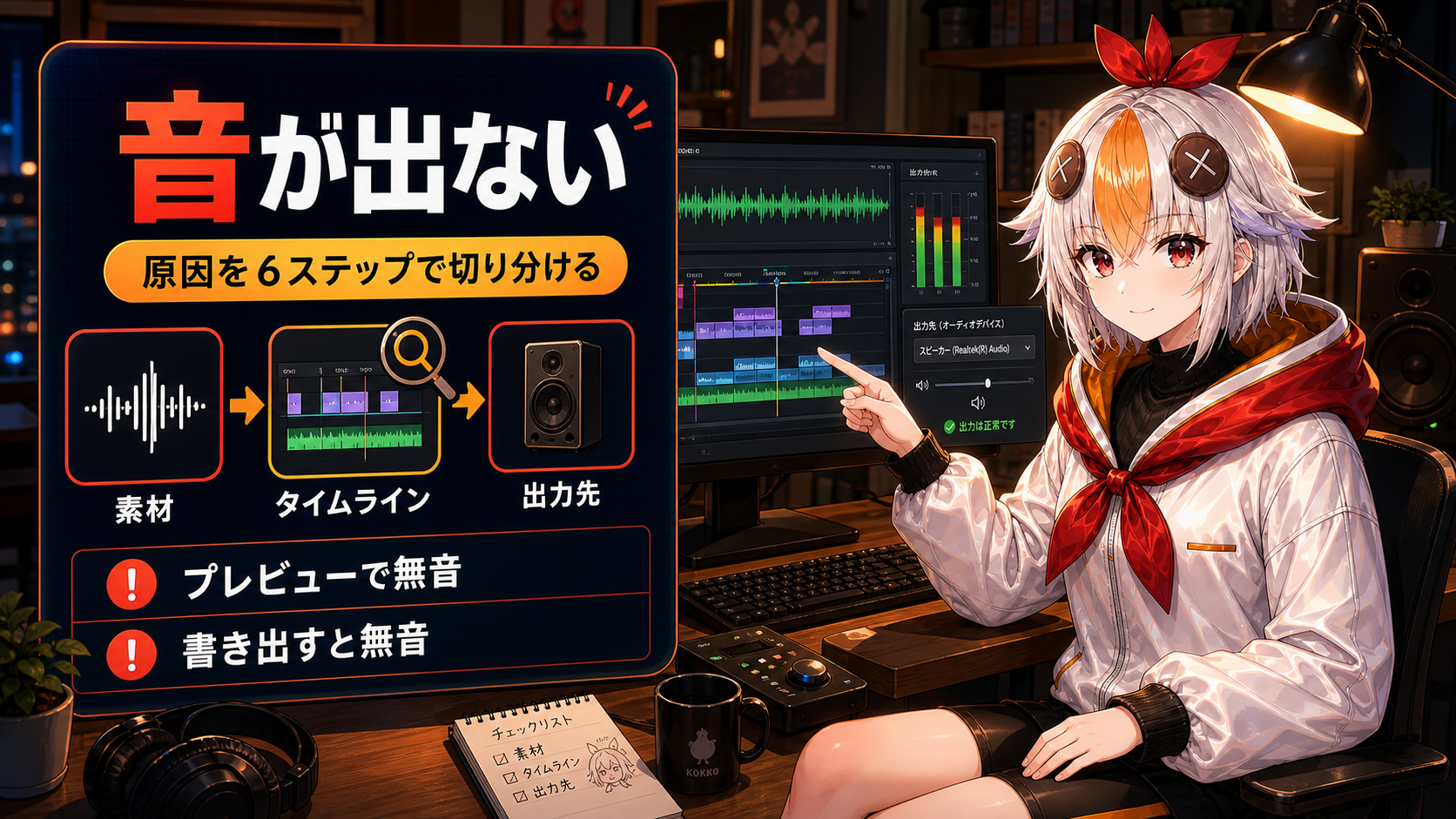
Premiere Proで音が出ない時に、原因を上流から順番に切り分ける手順をまとめました。「タイムラインでは鳴らない」「編集中は鳴るのに書き出すと無音」「片方のスピーカーからしか鳴らない」はそれぞれ原因が違います。トラックのミュート/ソロ、クリップのオーディオゲイン、オーディオハードウェアの出力先、素材のチャンネルマッピング、書き出し設定のチェック欄まで、確認する順番つきで解説します。

Premiere Proで音が出ないトラブルは、原因が1つではありません。同じ「音が出ない」でも、タイムラインで鳴らないのか、書き出したファイルが無音なのかで、疑うべき場所がまったく違います。
この記事では、思いつくままに設定をいじって時間を溶かさないように、上流から下流へ順番に切り分ける手順で解説します。多くの場合、最初の2ステップで解決します。
この3つで解決しない場合、以下の切り分けフローに沿って進めてください。
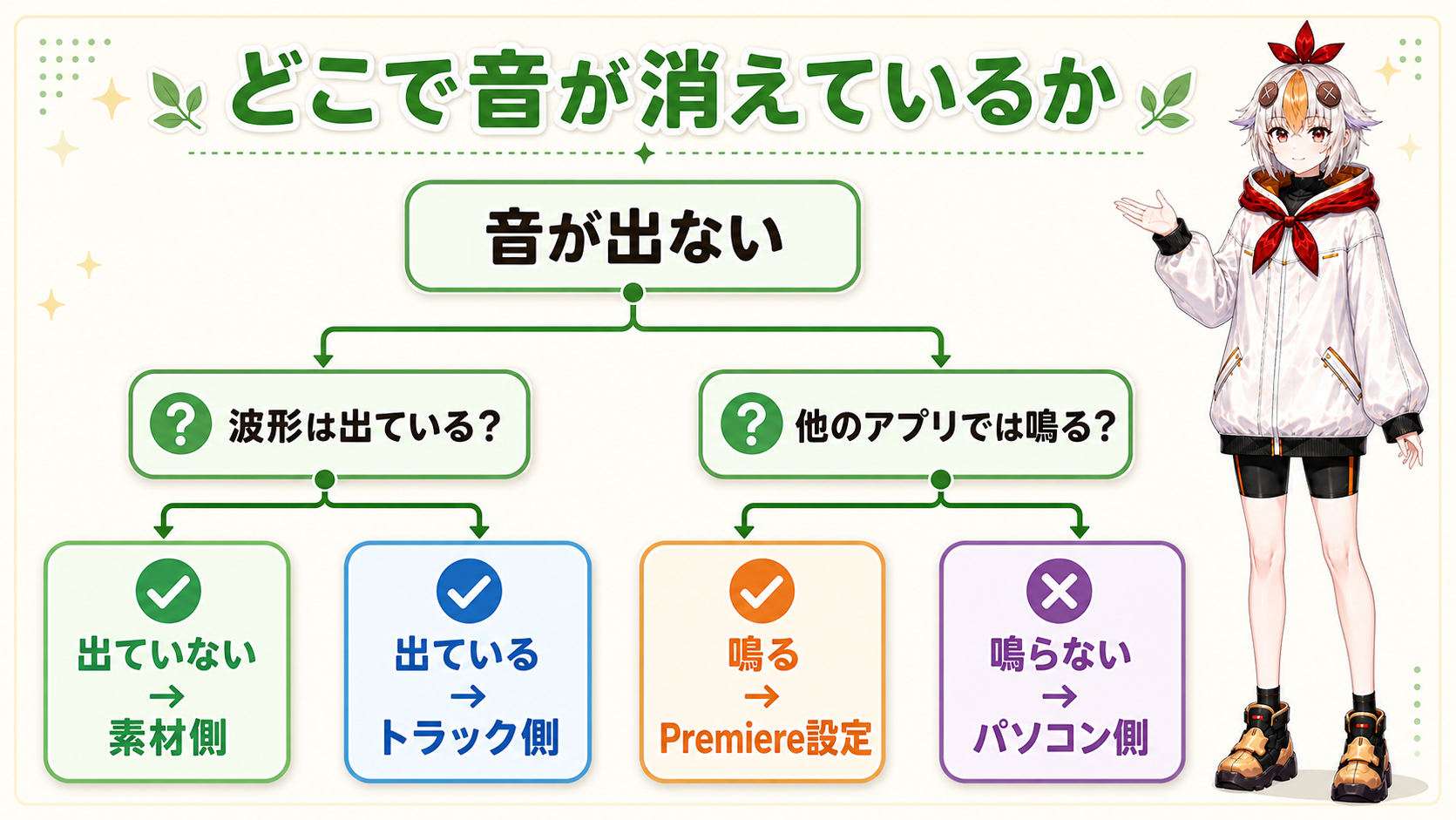
まず「どこまでは音があるのか」を確認します。ここを飛ばして設定をいじり始めると、遠回りになります。
| 症状 | 可能性が高い原因 | 読む場所 |
|---|---|---|
| 特定のクリップだけ鳴らない | クリップの音量・エフェクト・リンク | ステップ2 |
| タイムライン全部が鳴らない | ミュート/ソロ/出力先 | ステップ1・3 |
| 波形が出ていない | 素材に音声が入っていない | ステップ4 |
| 片方の耳からしか鳴らない | チャンネルマッピング | ステップ4 |
| 書き出しだけ無音 | 「オーディオを書き出し」のチェック | ステップ5 |
| 急に全部鳴らなくなった | イヤホンの抜き差しで出力先がズレた | ステップ3 |
いちばん多い原因がここです。トラックヘッダー(トラック名が並んでいる左端の列)を見てください。
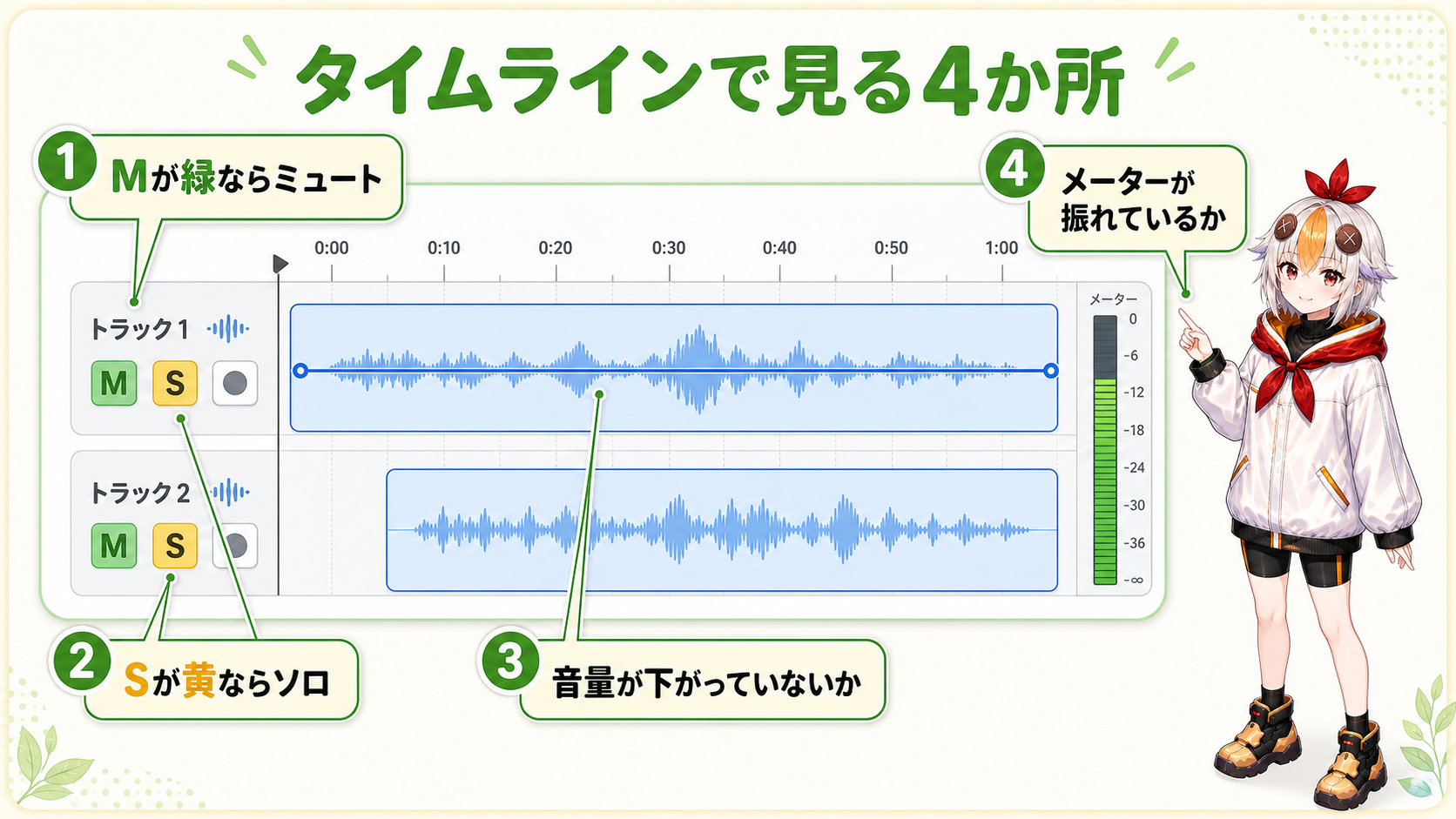
4つ目のオーディオメーターは切り分けにとても役立ちます。再生してメーターが振れていれば、Premiere Proは音を出そうとしている(=タイムラインより下流、出力先の問題)と判断できます。まったく振れていなければ、タイムラインより上流に原因があります。
ソロボタンはショートカットや誤クリックで簡単に切り替わります。特にオーディオトラックが4本以上ある場合、画面外にはみ出したトラックのソロが点いていて気づかない、というパターンがよくあります。トラックヘッダーの高さを縮めて全トラックを一画面に収めてから確認してください。
クリップ内の細い線が見えない場合は、トラックの高さを広げると表示されます。タイムライン左側のトラックヘッダーにカーソルを置き、Alt(Macは Option)を押しながらマウスホイールを回すと、そのトラックの高さが変わります。ショートカットの Alt +「=」/ Alt +「-」でも同じことができます。
「1つのクリップだけ鳴らない」場合は、トラックではなくクリップ側です。
クリップを選択して右クリック →「オーディオゲイン」(ショートカット G)を開きます。ここが大きくマイナスになっていると、波形はあるのに聞こえない状態になります。「ゲインの設定」を 0dB に戻して確認してください。
クリップを選択してエフェクトコントロールパネルを開き、「ボリューム」→「レベル」を確認します。キーフレームが打たれていて、その部分だけ音量が0まで落ちていることがあります。フェードアウトを作った時の消し忘れが典型です。
カット編集の途中で音声クリップだけを削除してしまったケースです。タイムラインで映像クリップの下に対応する音声クリップがあるか確認してください。消してしまった場合は、プロジェクトパネルから素材を入れ直します。
「ハイパスフィルター」「ローパスフィルター」などを深くかけすぎると、声の帯域がほぼ消えることがあります。エフェクトコントロールで適用したエフェクトを一時的にオフ(fxアイコンをクリック)にして、音が戻るか確かめてください。
「昨日まで鳴っていたのに、今日いきなり全部無音」という場合、ほぼこれです。Premiere Proは起動中にイヤホンを抜き差しすると、出力先の設定がズレることがあります。
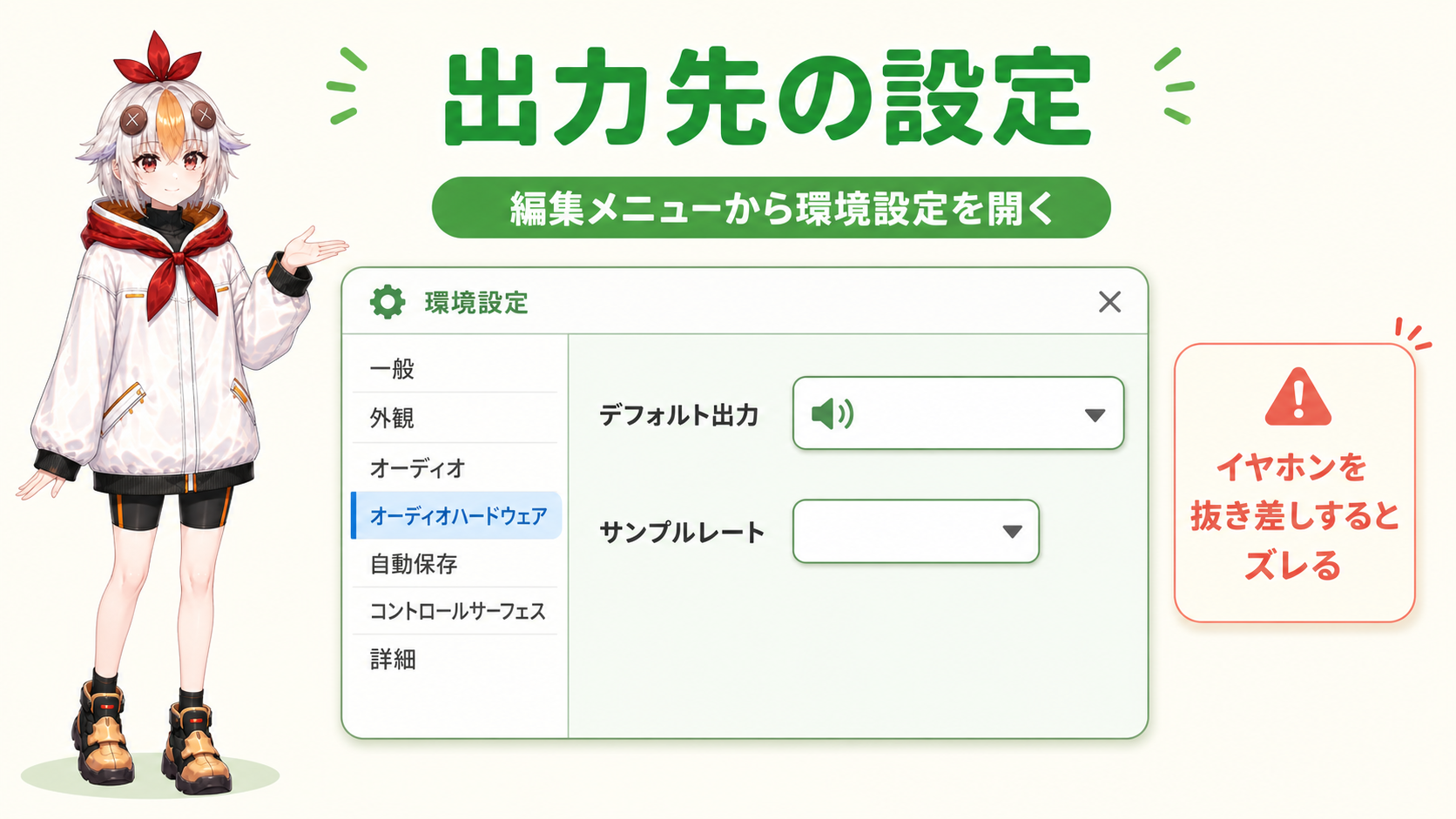
選択肢に目的の機器が出てこない場合は、「デバイスクラス」を切り替えてみてください。Windowsでは MME / ASIO の2種類が選べ、機器によって認識されるクラスが違います。オーディオインターフェースを使っている場合は、メーカー提供のASIOドライバーを選ぶと安定します。
Windowsでは、アプリごとに音量を設定できます。タスクバーのスピーカーアイコンを右クリック →「音量ミキサーを開く」で、Adobe Premiere Proの音量が0になっていないか確認してください。何かの拍子に下がっていることがあります。
タイムラインのクリップに波形が表示されていないなら、そもそもPremiere Proが音声を認識していません。
画面録画ソフトの設定ミスで、映像だけ録れていることがあります。プロジェクトパネルで素材を選び、右下または情報パネルでオーディオ情報が表示されるか確認してください。表示されなければ、素材そのものに音がありません。この場合Premiere Pro側では復旧できません。
マイクを1本で収録した素材は、ステレオの片チャンネル(Lだけ)に音が入っていることがあります。片耳からしか聞こえない、あるいは極端に小さい場合はこれです。
すでにタイムラインに置いた素材に適用する場合は、タイムライン上のクリップをいったん削除してから置き直す必要があります。
波形が表示されず、再読み込みでも直らない場合はキャッシュの破損を疑います。編集 →「環境設定」→「メディアキャッシュ」→「削除」から未使用のキャッシュファイルを削除し、Premiere Proを再起動してください。再解析に時間はかかりますが、波形が戻ることがあります。
ここは完全に別問題です。タイムラインで鳴っている=書き出しでも鳴る、とは限りません。
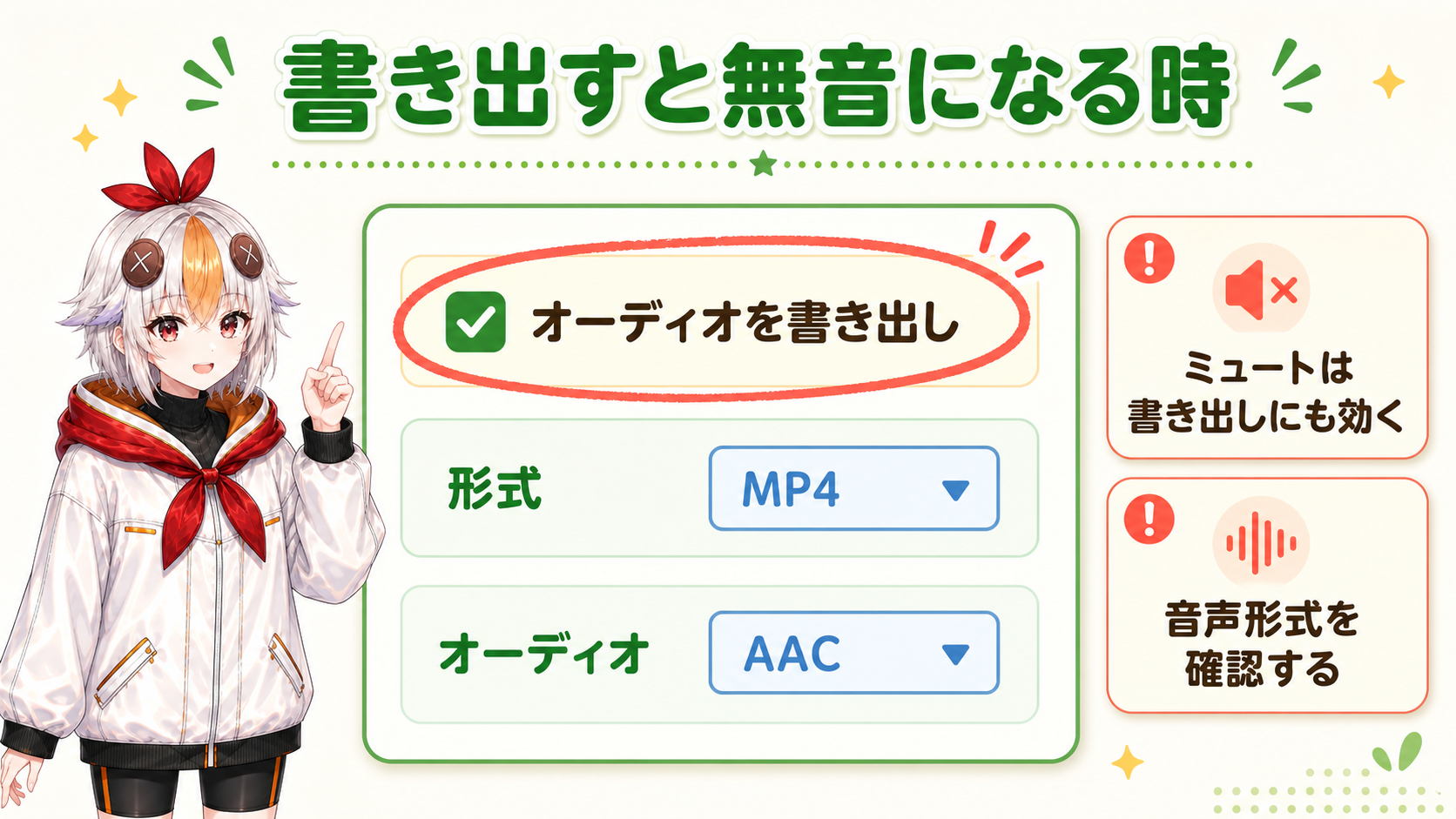
書き出し画面の「オーディオを書き出し」のチェックが外れている。外れていると完全に無音のファイルになります。まずここです。
ミュートしたトラックは書き出しにも反映されます。プレビュー用に消していたBGMトラックを戻し忘れるのが典型です。
形式によっては音声のコーデック設定が空になっていることがあります。「オーディオ」タブでAACなどが選ばれているか確認します。
書き出し前のクセにしておくと事故が減ります。書き出しを実行する直前に「ミュート全解除 → シーケンス全体を早送りで再生 → オーディオメーターが振れているか目視」の3秒チェックを入れておくと、無音の書き出しをほぼ防げます。
配信アーカイブや録画素材を編集する場合、一般的な動画素材とは違う原因が出てきます。
4つ目の「だんだんズレる」は無音とは別のトラブルですが、混同されやすいので触れておきます。詳しくはPremiere Proで音ズレを直す方法で解説しています。複数人のコラボ素材をまとめる場合はPremiere Proのマルチカメラ編集も参考になります。
ここまでで解決しない場合、Premiere Pro自体の設定が壊れている可能性があります。影響が大きい順に下から試してください。
クラッシュを繰り返している場合など、動作そのものが不安定な時はPremiere Proがクラッシュ・フリーズした時の対処法もあわせて確認してください。
スクラブ(ドラッグ)で鳴るのに通常再生で鳴らない場合、再生エンジン側の問題である可能性が高いです。オーディオハードウェアのデバイスクラスを切り替えるか、Premiere Proを再起動してください。プレビューが重すぎて音声が間に合っていないケースもあるため、Premiere Proが重い・カクつく時の対処法もあわせて確認すると確実です。
オーディオハードウェアの「デフォルト出力」が切り替わっていないだけです。ステップ3の手順で、実際に使っている機器を選び直してください。
BGMを置いているトラックのミュート、または他のトラックのソロを確認してください。それでも鳴らない場合、BGMファイルの形式(一部のロスレス形式など)をPremiere Proが再生できていない可能性があります。MP3やWAVに変換してから読み込み直すと解決することがあります。
これはPremiere Pro側ではなくYouTube側の問題です。BGMの著作権保護(Content ID)により音声がブロックされている可能性があります。使用しているBGMのライセンスを確認してください。著作権フリーBGM・効果音サイト5選で、申し立てが起きにくい素材の選び方を解説しています。
あります。シーケンスのオーディオマスターが「マルチチャンネル」になっていて、クリップの出力先が割り当てられていない場合などです。判定方法は簡単で、新規シーケンスにクリップをドラッグして音が鳴るかを試してください。鳴るならシーケンス設定側が原因です。詳しくはPremiere Proのシーケンス設定完全ガイドをどうぞ。
📌 あわせて読みたい:Premiere Proで音声がタイムラインに入らない時の直し方
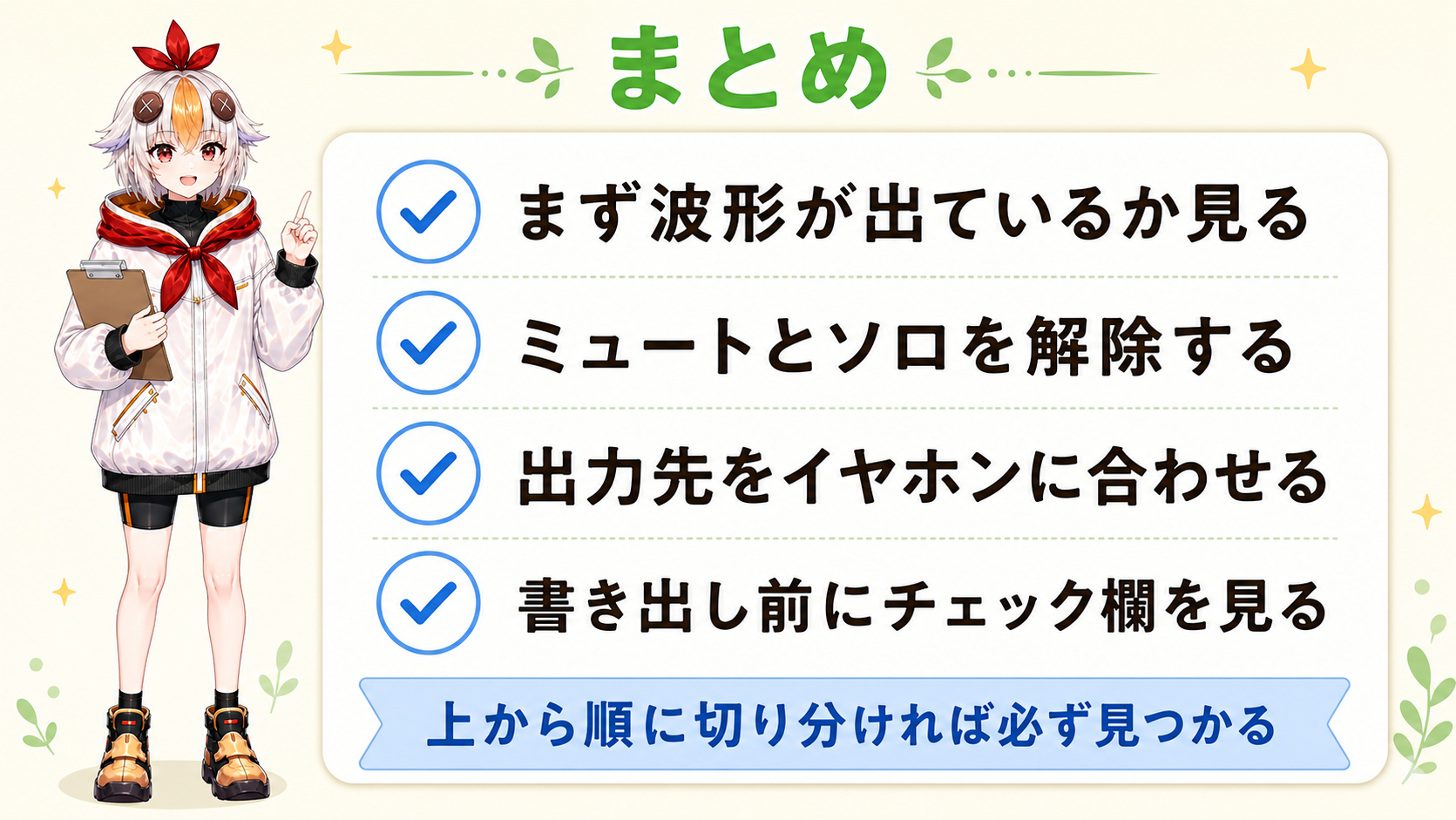
音が出ないトラブルは焦りますが、原因の場所さえ絞り込めれば数分で直るものがほとんどです。設定を片っ端からいじるのではなく、「素材 → タイムライン → 出力先 → 書き出し」の順に一段ずつ確認する癖をつけておくと、次に同じことが起きた時にすぐ復旧できます。
白い鴉では、VTuber向けのOP動画・配信演出・動画編集の制作を承っています。SNS用の短尺は5万円から、YouTube用1〜3分は15万円から承っています。「予算感だけ知りたい」というご相談でも構いません。
相談・見積もりを依頼する → 料金プラン・制作実績を見る