動画編集

Premiere Proのマルチカメラ編集|VTuberコラボ・対談を同期して切り替える方法【2026年版】

kitagawatetsuro
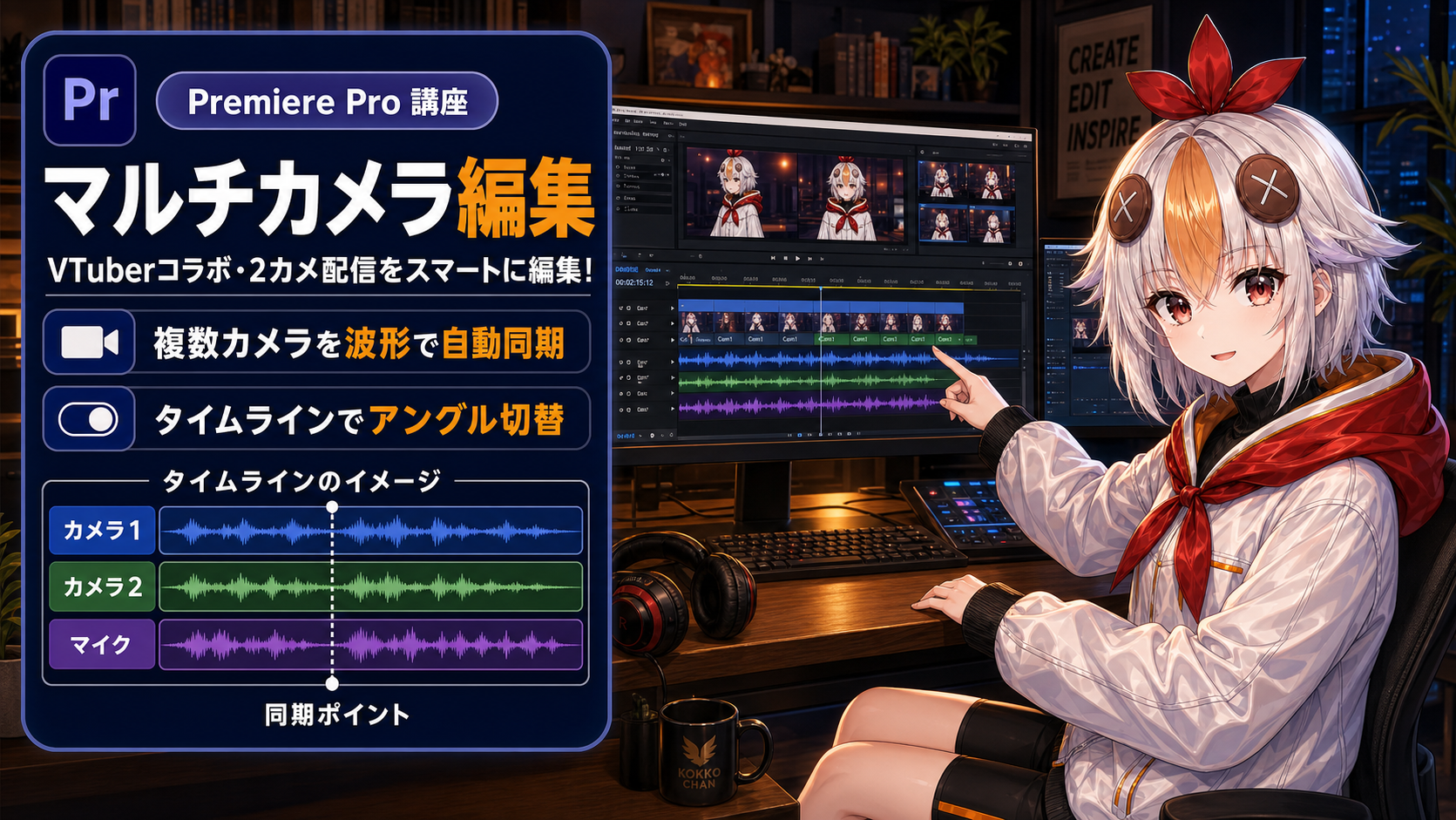
Premiere Proのマルチカメラ編集で複数映像と音声を同期しアングルを切り替える図解

コラボ配信、対談、歌枠、実写とゲーム画面を同時に扱う編集では、複数の映像を一つずつ並べてカットすると時間がかかります。Premiere Proのマルチカメラ編集なら、複数ソースを同期し、再生しながら使うアングルを切り替える編集ができます。
この記事の結論
先に音声を基準に同期し、マルチカメラソースシーケンスを作ってからアングルを切り替えます。カメラ名と音声の扱いを最初に決めると、後半の修正が楽になります。

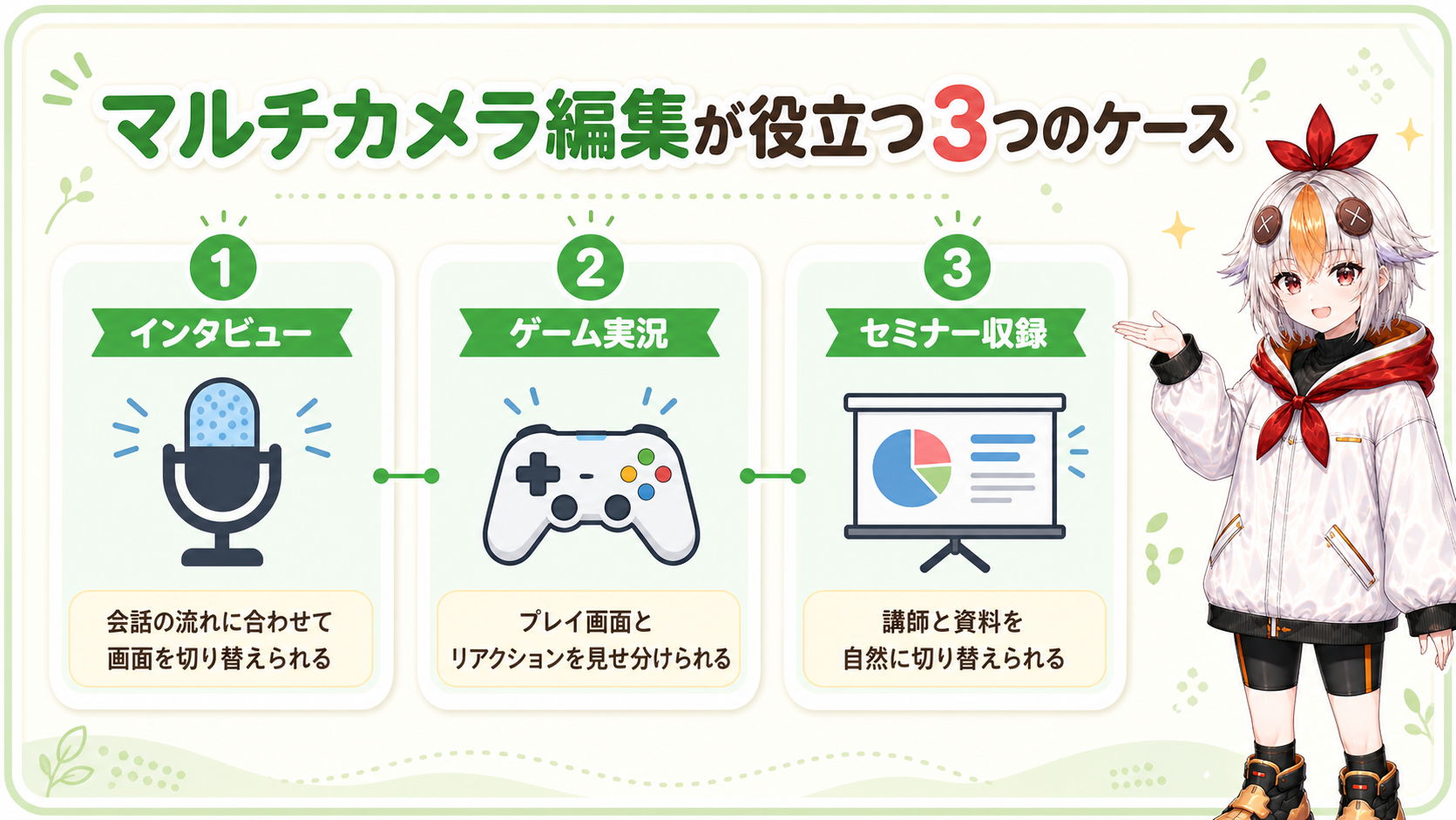
マルチカメラ編集が役立つ3つのケース

マルチカメラ編集が役立つ3つのケース:インタビュー・ゲーム実況・セミナー収録の図解
ケース主な素材編集の狙い
VTuberコラボ参加者ごとの録画・通話音声話している人へ自然に切り替える
対談・インタビュー正面・横・引きの複数カメラ話のテンポを保ち、沈黙を隠す
ゲーム実況アバター画面・ゲーム画面・マイク音声見せ場で画面を切り替える

失敗しにくい作成手順

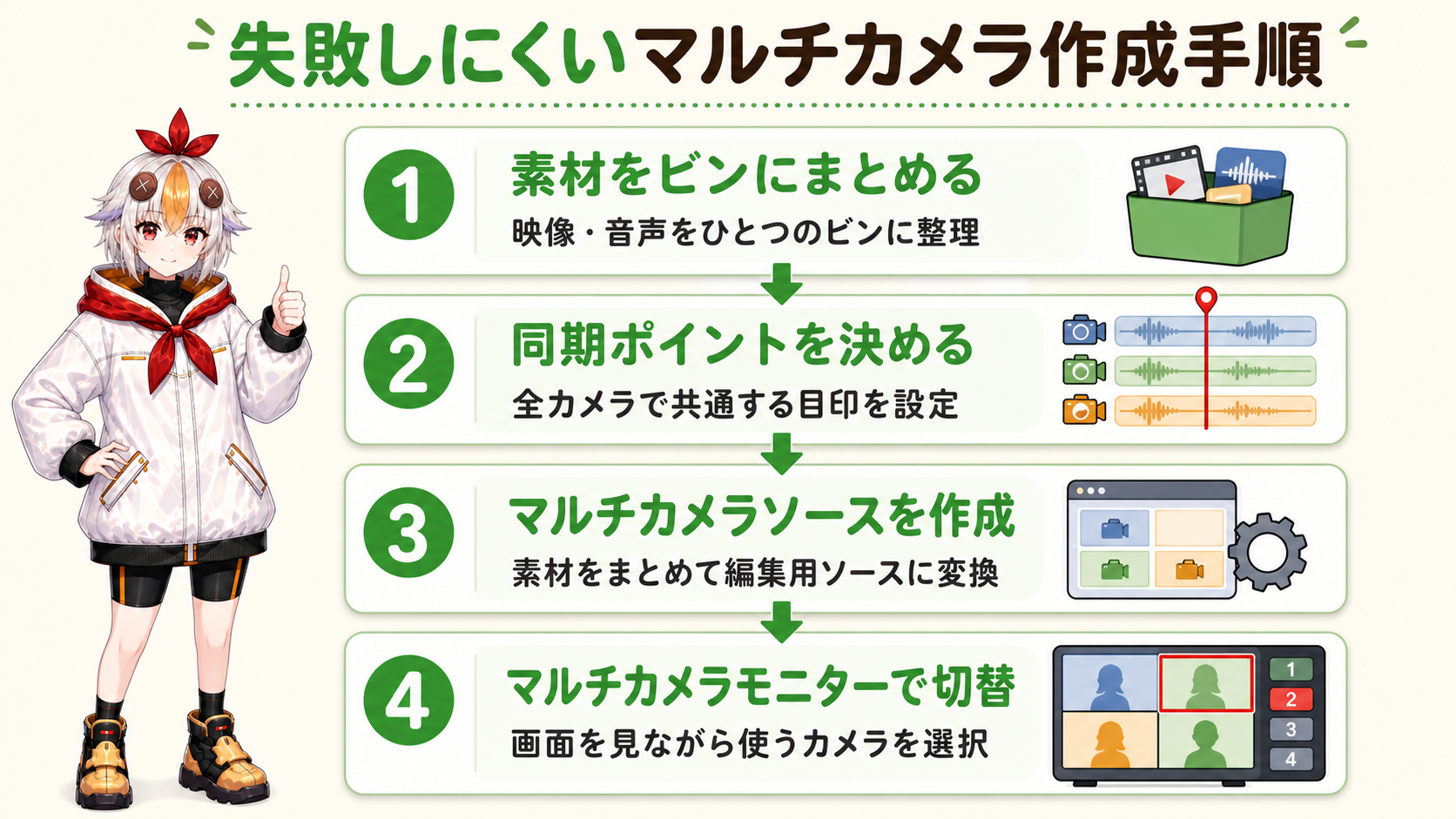
マルチカメラの作成手順:素材をまとめる→同期→ソース作成→切替の4ステップ図解
  1. 素材を同じプロジェクトへ読み込む。各カメラ・画面録画・別録り音声を、分かる名前で整理します。
  2. 同期の基準を選ぶ。共通の音声があるなら音声波形、正確なタイムコードがあるならタイムコードを使います。手作業なら各素材の同じ合図をマーカーにします。
  3. マルチカメラソースシーケンスを作る。プロジェクトパネルで対象クリップを選び、「クリップ」から作成します。カメラ名を後で判別できる形にします。
  4. ターゲットシーケンスを作り、マルチカメラビューを表示する。複数アングルを同時に見ながら、使う画を選べる状態にします。
  5. 再生しながら切り替え、あとからカット位置を整える。最初はテンポ優先で切り、台詞の頭や反応に合わせてカットを微調整します。
公式仕様で確認できること
Premiere Proでは、複数カメラのクリップを同期方法と音声設定を選んでマルチカメラソースシーケンスにまとめられます。ターゲットシーケンスではマルチカメラビューを使い、再生中にアングルを切り替えられます。
Adobe公式:マルチカメラソースシーケンスの作成
Adobe公式:マルチカメラシーケンスの編集

音声設定で迷った時の判断

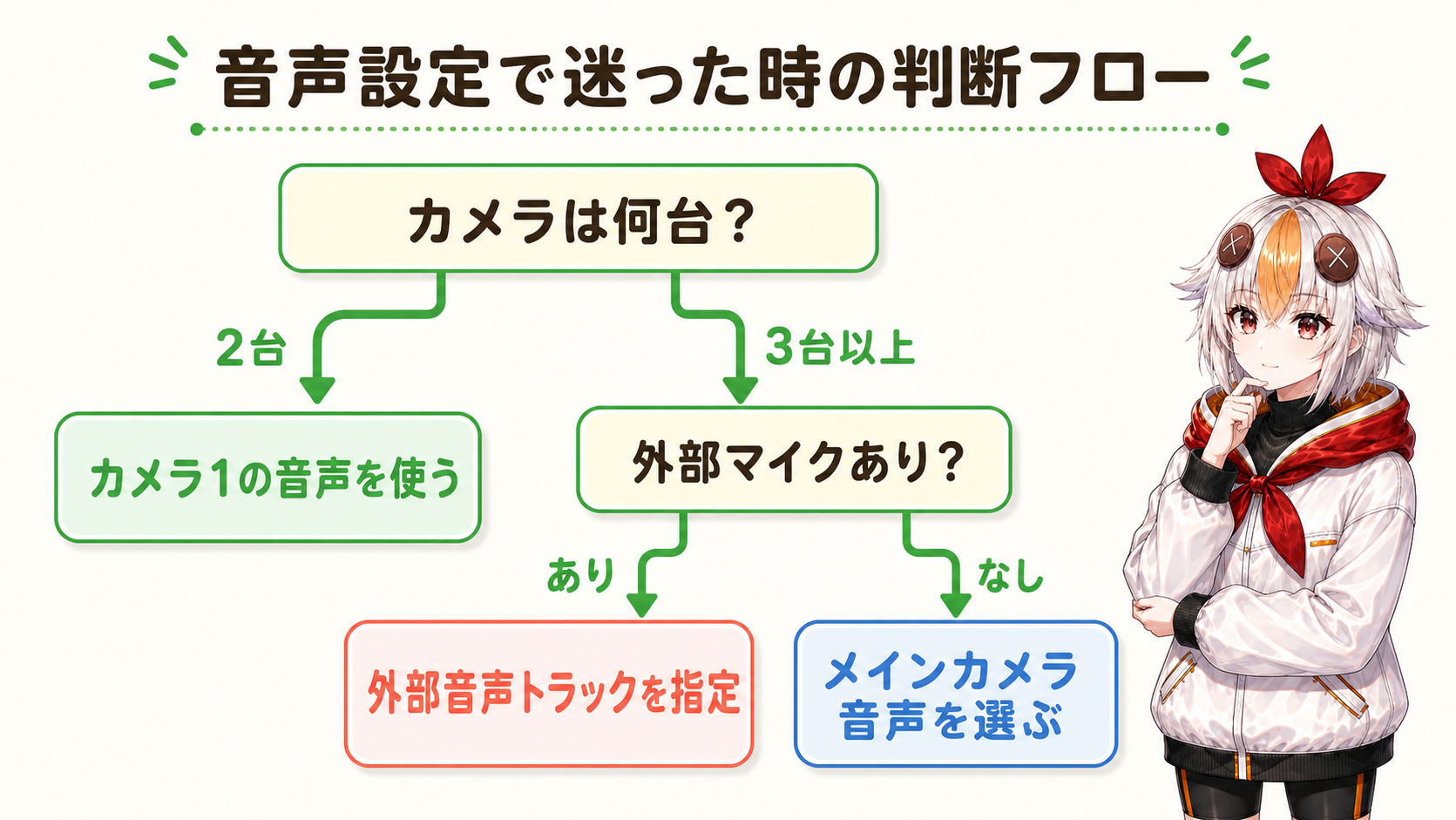
音声設定の判断フロー:カメラ台数と外部マイクの有無で選ぶ図解
状況考え方
全員の音声を一本のマイクで録ったその音声を基準にし、カメラ切替で音が変わらないようにする
各カメラに別々の音が入っている編集で残すメイン音声を先に決め、切替後も音量差を確認する
別録りマイクを使った波形を基準に同期し、切替前に口と声のズレを確認する
最初に「メイン音声」を決める
映像のカットに合わせて音声まで切り替わると、部屋鳴りや音量の差が目立つことがあります。コラボ動画は、聞きやすい音声を基準に残して、映像だけを切り替える考え方が基本です。

関連記事

音声の整え方はPremiere ProのBGM・音量調整ガイド、カット後の文字入れはテロップ入れ方ガイドを合わせて確認してください。

よくある質問

Q. カメラが2台だけでも使う価値はある?A. あります。正面とゲーム画面、話者と引きなど、2種類でも切り替えに意味があれば効果的です。
Q. 同期がずれる時は?A. 冒頭・中盤・終盤でズレが広がらないか確認します。時間でズレが広がる場合は、素材の録画条件も見直してください。

まとめ

マルチカメラ編集は、カメラの数より「何を見せるか」を決めるための仕組みです。音声を基準に同期し、見せ場だけを切り替えることで、コラボや対談をテンポよく見せられます。

制作のご相談
編集する時間が足りない時は、外注も選択肢です

白い鴉では、VTuber向けのOP動画・配信演出・動画編集の制作を承っています。SNS用の短尺は5万円から、YouTube用1〜3分は15万円から承っています。「予算感だけ知りたい」というご相談でも構いません。

相談・見積もりを依頼する → 料金プラン・制作実績を見る

ABOUT ME
記事URLをコピーしました