After Effectsで動画の速度を変える方法【2026年版】時間伸縮・逆再生・タイムリマップ・一時停止の使い分け
kitagawatetsuro
白い鴉(しろいからす)
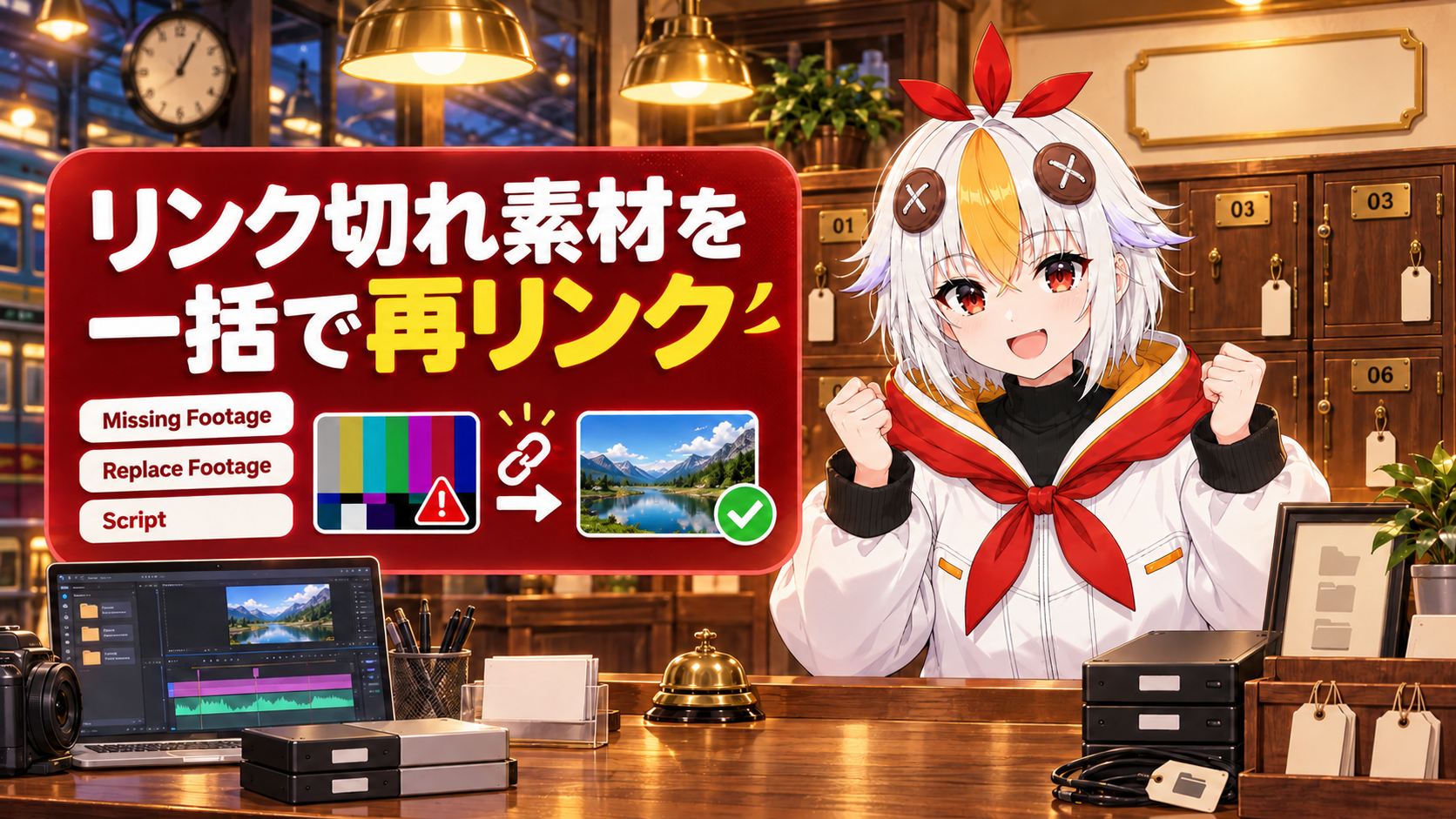
プロジェクトを開いた瞬間に「○個のファイルが見つかりません」と表示され、コンポジションがカラーバーだらけ……。素材を移動したり別のPCで開いたりすると起きる「不明なフッテージ」は、数が多いと1つずつ直すだけで一仕事です。
不明なフッテージは、「フッテージを置き換え」で1つずつ直すのが基本です。数が多い時は、素材を探すフォルダを指定して、同じファイル名のものを自動で再リンクするスクリプト「リンクオート」を使うと、まとめて直せます。この記事では、自作スクリプトのコード全文と、導入から使い方、注意点までを解説します。
Premiere Proで同じ状態になった時はPremiere Proで素材が赤い画面(メディアオフライン)になった時の直し方、外注や別PCに渡す時の整理はPremiere Proのプロジェクト整理・引き継ぎ術もあわせてご覧ください。この記事は「After Effectsの不明なフッテージを直す」ことに絞って解説します。
こっこちゃん「素材のフォルダを整理したら、After Effectsのプロジェクトがカラーバーだらけになっちゃいました……」
白い鴉「素材の場所が変わると、プロジェクト側が元の場所を覚えたままで見つけられなくなるんだ。数が少なければ手で直せるけど、数十個あると大変だから、自動で探して直すスクリプトも作ってあるよ」
📋 この記事の要約
After Effectsのプロジェクトは素材そのものを持たず、元のファイルの場所を覚えて参照しています。素材を移動・名前変更・削除したり、別のPCで開いたりすると参照先が見つからなくなり、コンポジションにはカラーバーが表示されます。直し方の基本は、素材を右クリックして「フッテージを置き換え」→「ファイル…」で正しいファイルを選び直すことです。数が多い時は、素材を探すフォルダを指定して同名ファイルを自動で再リンクするスクリプト「リンクオート」が便利です。まず変更せずに結果だけ確認する「安全チェック」ができ、実行結果は一覧のテキストファイルに残せます。
Table of Contents
After Effectsのプロジェクトファイル(.aep)には、動画や画像の中身そのものは入っていません。「どこにあるファイルを使うか」という場所(パス)だけを覚えていて、開く時にその場所から素材を読み込んでいます。そのため、素材を移動・名前変更・削除したり、別のPCや外付けドライブの文字が変わった環境で開いたりすると、参照先が見つからなくなります。この状態を「不明なフッテージ」と呼び、コンポジションでは素材の代わりにカラーバー(色の縞模様)が表示されます。
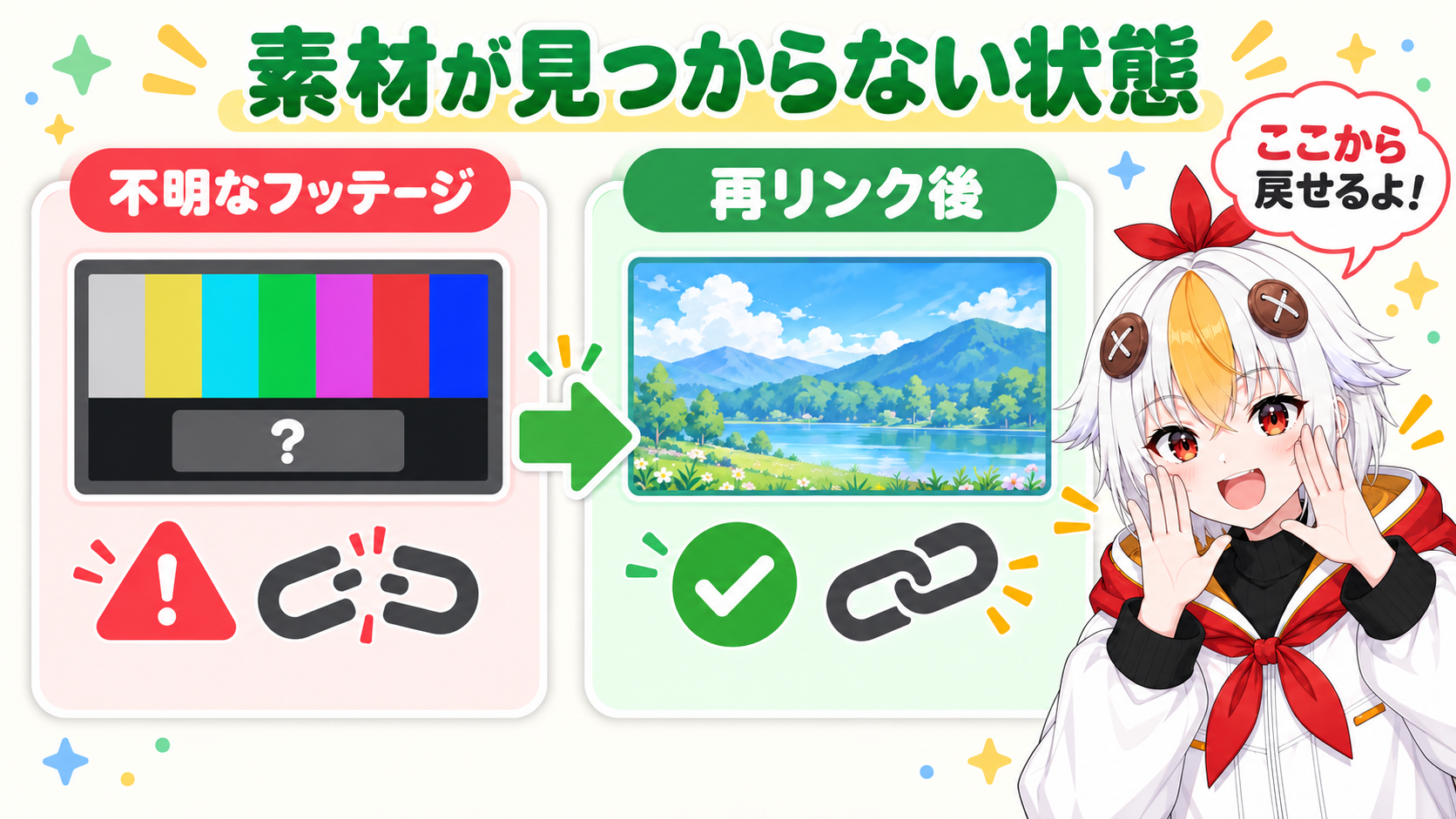
基本の直し方は、プロジェクトパネルで不明なフッテージを右クリックし、「フッテージを置き換え」→「ファイル…」を選んで、正しいファイルを選び直すことです。
💡 次回から同じ問題を起こさないために、別のPCや外注先にプロジェクトを渡す時は、メニューの「ファイル」→「依存関係」→「ファイルを収集…」で、使っている素材を1つのフォルダにまとめてから渡すのが安全です。
こっこちゃん「でも、素材が50個も60個もあると、1個ずつ選び直すのは気が遠くなります……」
白い鴉「そういう時のために、同じ名前のファイルを自動で探して直すスクリプトを作ったんだ。次の章で紹介するね」
「リンクオート」は、指定したフォルダの中を調べて、不明なフッテージと同じファイル名のファイルを探し、自動で再リンクするスクリプトです。照合のルールは次の通りです。
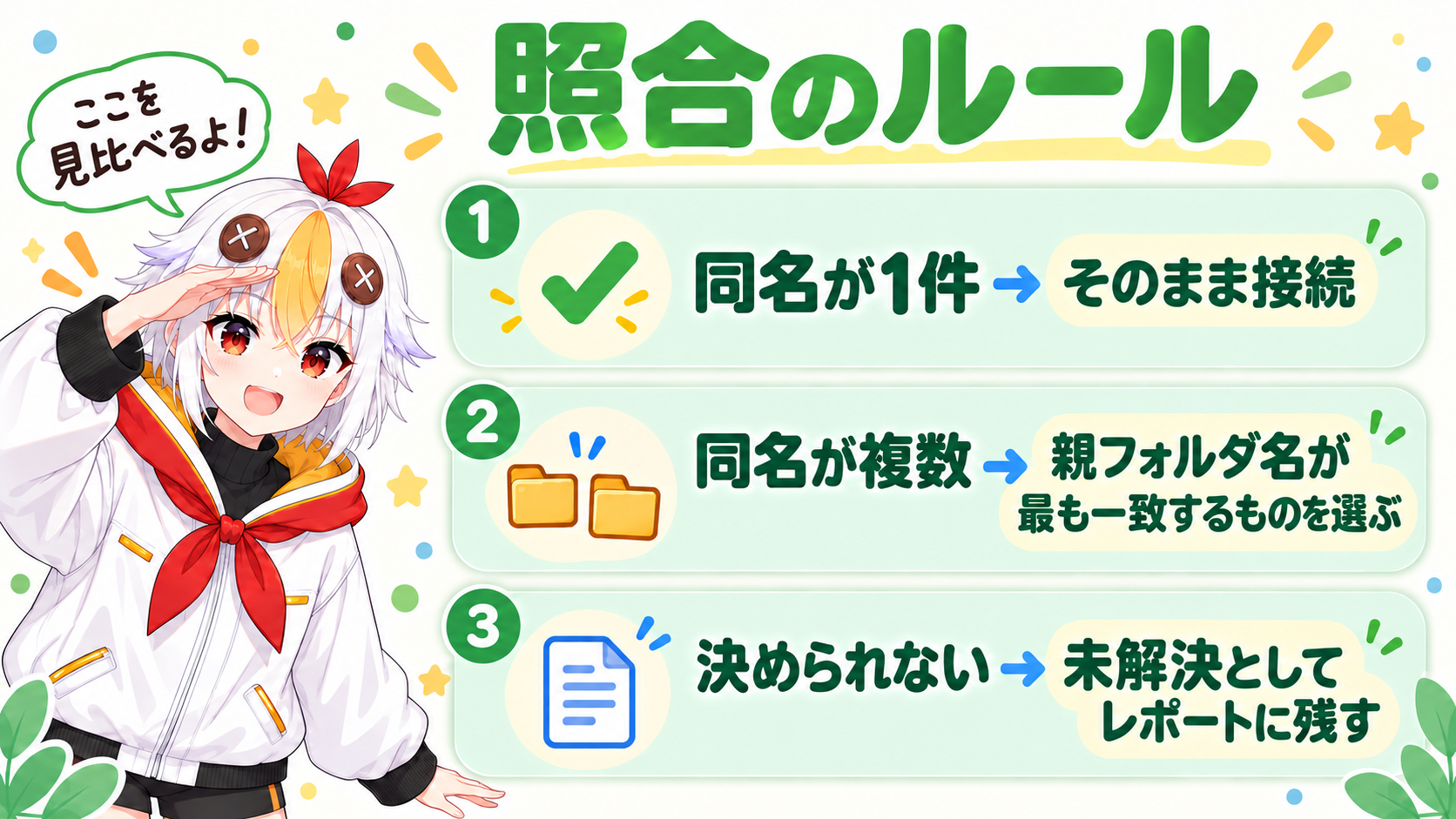
検索のとき、ゴミ箱やシステム用のフォルダ、After Effectsの自動保存フォルダ(「Adobe After Effects 自動保存」)は対象から外します。名前が「._」で始まるMac由来の隠しファイルや、中身が空のファイルも除外します。
コードをコピーして保存するのが面倒な方向けに、zipでも配布しています。
⬇️ ツールのダウンロード
AE_リンクオート v1.0(zip・約5KB)
中身:AE_リンクオート.jsx/説明書.txt
⚠️ ご利用前に必ずお読みください(自己責任・バージョンについて)
スクリプトは「ScriptUI Panels」フォルダに入れておくと、After Effectsの「ウィンドウ」メニューの一番下から、いつでもパネルとして開けるようになります。
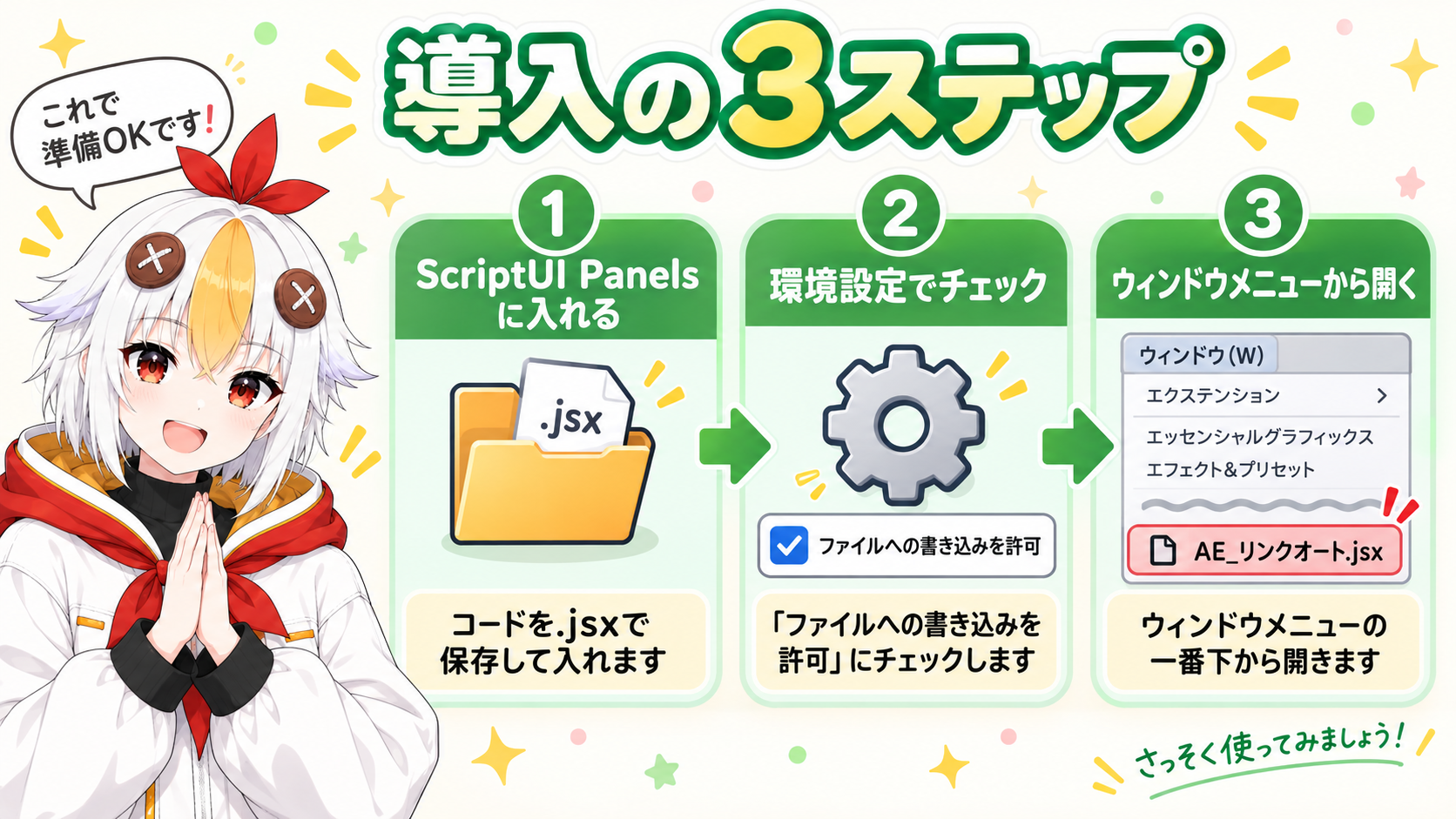
💡 ScriptUI Panelsフォルダに入れず、「ファイル」→「スクリプト」→「スクリプトファイルを実行…」から、保存した.jsxファイルを選んで一時的に使うこともできます。Program Files内のフォルダへの保存は、管理者権限の確認が出る場合があります。
対象のプロジェクトを開いた状態で、リンクオートのパネルを開きます。「検索フォルダ」に素材が入っているフォルダを指定します(複数のフォルダを探したい時は、「複数フォルダモード」にチェックを入れて、フォルダを追加します)。
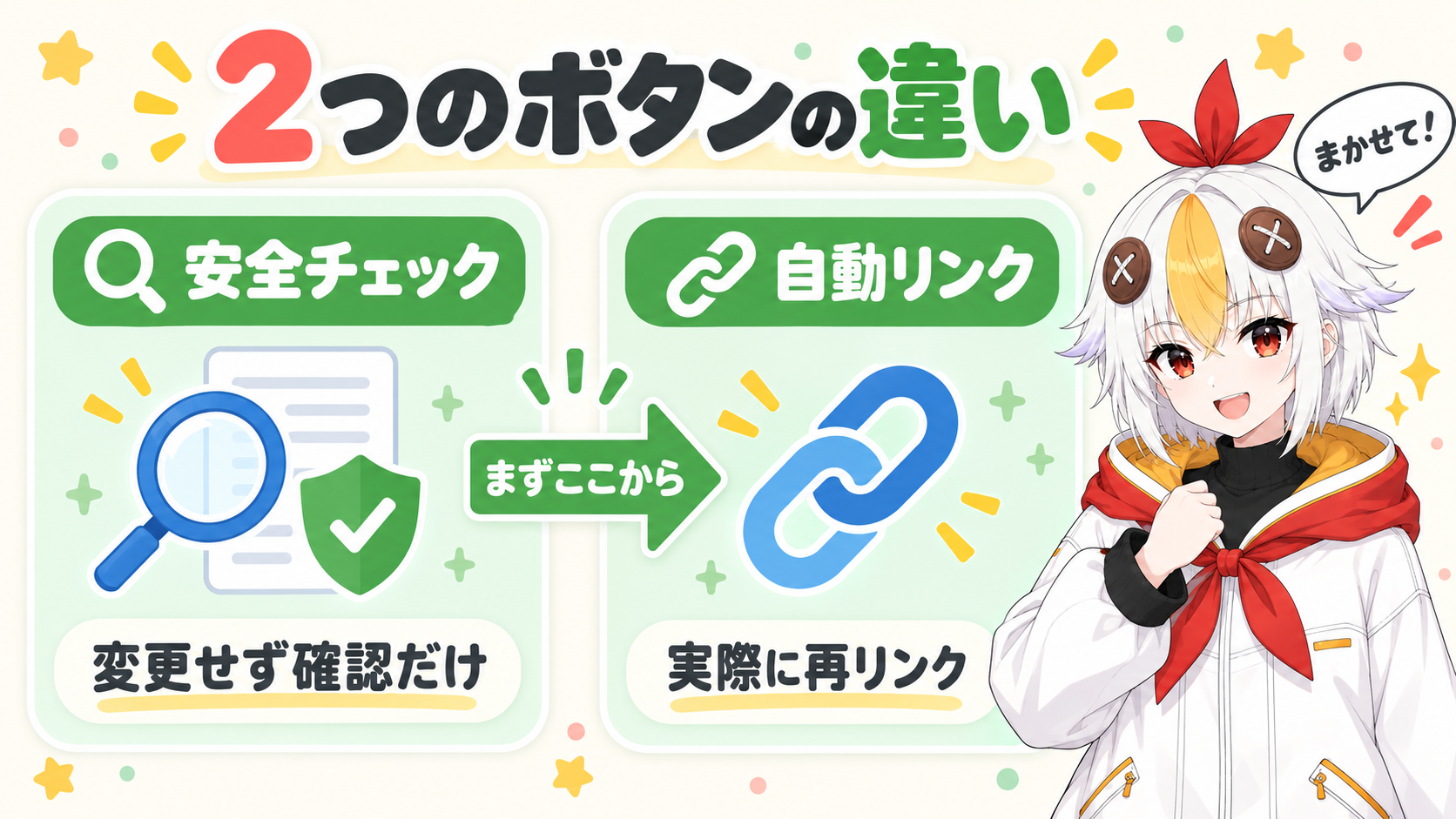
実行すると、「接続○件/未解決○件」と表示され、結果をまとめたテキストファイル「AE_リンクオート_日付_時刻.txt」が作られます。プロジェクトを保存済みの場合はプロジェクトと同じフォルダに、未保存の場合は検索フォルダの先頭に保存されます。レポートには、どの素材をどのファイルにつないだか、つなげなかった素材とその元の場所が一覧で残ります。
💡 自動リンクを実行したあとに間違いに気づいた場合は、Ctrl+Z(MacはCmd+Z)で、再リンクした分を一括で取り消せます。
下のコードをそのままコピーして使えます。ExtendScript(After Effects用のJavaScript)で書かれています。
/* AE_リンクオート.jsx - safe missing-footage relinker, single or multiple roots. */
(function AE_LinkAuto(thisObj) {
    var SCRIPT_NAME = "リンクオート";
    function isMissing(item) {
        if (!(item instanceof FootageItem) || !item.mainSource) return false;
        try {
            return item.file && !item.file.exists;
        } catch (e) {
            return true;
        }
    }
    function key(s) {
        return String(s).toLowerCase();
    }
    function slash(s) {
        return String(s).replace(/\\/g, "/").toLowerCase();
    }
    function scorePath(oldPath, newPath) {
        var a = slash(oldPath).split("/"),
            b = slash(newPath).split("/"),
            score = 0,
            i,
            max = Math.min(a.length, b.length);
        for (i = 2; i <= max; i++) {
            if (a[a.length - i] === b[b.length - i]) score += 10;
            else break;
        }
        return score;
    }
    function addFile(file, index, seen, state) {
        var path = slash(file.fsName),
            k;
        if (seen[path]) return;
        seen[path] = true;
        k = key(file.name);
        if (!index[k]) index[k] = [];
        index[k].push(file);
        state.count++;
    }
    function scan(folder, index, seen, state) {
        var list, i, entry;
        try {
            list = folder.getFiles();
        } catch (e) {
            return;
        }
        for (i = 0; i < list.length; i++) {
            entry = list[i];
            if (entry instanceof Folder) {
                if (
                    entry.name !== "$RECYCLE.BIN" &&
                    entry.name !== "System Volume Information" &&
                    entry.name !== "__MACOSX" &&
                    entry.name !== "Adobe After Effects 自動保存"
                )
                    scan(entry, index, seen, state);
            } else if (entry.name.indexOf("._") !== 0 && entry.length > 0) addFile(entry, index, seen, state);
        }
    }
    function pick(candidates, oldPath) {
        var i,
            score,
            best = -1,
            second = -1,
            chosen = null;
        if (!candidates || candidates.length === 0) return null;
        if (candidates.length === 1) return { file: candidates[0], why: "同名候補が1件" };
        for (i = 0; i < candidates.length; i++) {
            score = scorePath(oldPath, candidates[i].fsName);
            if (score > best) {
                second = best;
                best = score;
                chosen = candidates[i];
            } else if (score > second) second = score;
        }
        if (best >= 10 && best > second) return { file: chosen, why: "フォルダ構成が最も一致" };
        return null;
    }
    function stamp() {
        var d = new Date();
        function p(n) {
            return n < 10 ? "0" + n : String(n);
        }
        return (
            d.getFullYear() +
            p(d.getMonth() + 1) +
            p(d.getDate()) +
            "_" +
            p(d.getHours()) +
            p(d.getMinutes()) +
            p(d.getSeconds())
        );
    }
    function reportFolder(roots) {
        try {
            if (app.project.file) return app.project.file.parent;
        } catch (e) {}
        return roots[0];
    }
    function run(roots, replace, output) {
        var index = {},
            seen = {},
            state = { count: 0 },
            missing = [],
            repaired = [],
            unresolved = [],
            i,
            j,
            item,
            oldPath,
            chosen,
            report,
            rootText = "";
        if (!app.project || app.project.numItems === 0) {
            alert("対象のAEプロジェクトを開いてから実行してください。");
            return;
        }
        output.text = "🔍 素材を検索中…";
        for (i = 0; i < roots.length; i++) {
            scan(roots[i], index, seen, state);
            rootText += roots[i].fsName + "\n";
        }
        for (i = 1; i <= app.project.numItems; i++)
            if (isMissing(app.project.item(i))) missing.push(app.project.item(i));
        if (missing.length === 0) {
            output.text = "✅ 不明なフッテージはありません。";
            alert(output.text);
            return;
        }
        if (replace) app.beginUndoGroup("リンクオート");
        for (i = 0; i < missing.length; i++) {
            item = missing[i];
            try {
                oldPath = item.file ? item.file.fsName : item.name;
            } catch (e1) {
                oldPath = item.name;
            }
            chosen = pick(index[key(item.name)], oldPath);
            if (chosen && replace) {
                try {
                    item.replace(chosen.file);
                    repaired.push(item.name + "\t" + chosen.why + "\t" + chosen.file.fsName);
                } catch (e2) {
                    unresolved.push(item.name + "\t置換エラー\t" + e2.toString() + "\t" + oldPath);
                }
            } else if (chosen)
                repaired.push(item.name + "\t接続可能: " + chosen.why + "\t" + chosen.file.fsName);
            else unresolved.push(item.name + "\t候補なし/候補が曖昧\t" + oldPath);
        }
        if (replace) app.endUndoGroup();
        report = new File(reportFolder(roots).fsName + "/AE_リンクオート_" + stamp() + ".txt");
        report.encoding = "UTF-8";
        if (report.open("w")) {
            report.writeln("検索フォルダ:");
            report.writeln(rootText);
            report.writeln("検索ファイル数\t" + state.count);
            report.writeln("不明フッテージ\t" + missing.length);
            report.writeln((replace ? "接続済み" : "接続可能") + "\t" + repaired.length);
            report.writeln("未解決\t" + unresolved.length);
            report.writeln("--- " + (replace ? "接続済み" : "接続可能") + " ---");
            for (j = 0; j < repaired.length; j++) report.writeln(repaired[j]);
            report.writeln("--- 未解決 ---");
            for (j = 0; j < unresolved.length; j++) report.writeln(unresolved[j]);
            report.close();
        }
        output.text =
            (replace ? "🔗 接続" : "✅ 接続可能") +
            " " +
            repaired.length +
            "件 / 未解決 " +
            unresolved.length +
            "件\nレポート: " +
            report.fsName;
        alert(
            output.text +
                "\n\n" +
                (replace
                    ? "内容を確認してCtrl+Sで保存してください。"
                    : "[安全チェック]はプロジェクトを変更しません。")
        );
    }
    function buildUI(thisObj) {
        var pal =
            thisObj instanceof Panel
                ? thisObj
                : new Window("palette", SCRIPT_NAME, undefined, { resizeable: true });
        pal.orientation = "column";
        pal.alignChildren = ["fill", "top"];
        pal.add("statictext", undefined, "🔍 リンクオート  ―  不明フッテージを安全に再接続");
        var mode = pal.add("checkbox", undefined, "🗂 複数フォルダモード(登録フォルダを一括検索)");
        var single = pal.add("group");
        single.add("statictext", undefined, "検索フォルダ:");
        var path = single.add("edittext", undefined, "");
        path.characters = 37;
        var choose = single.add("button", undefined, "📁 選択…");
        var multi = pal.add("panel", undefined, "候補の親フォルダ");
        multi.orientation = "column";
        multi.alignChildren = ["fill", "top"];
        var roots = multi.add("listbox", undefined, [], { multiselect: false });
        roots.preferredSize.height = 88;
        var rootButtons = multi.add("group");
        var add = rootButtons.add("button", undefined, "➕ 追加…");
        var remove = rootButtons.add("button", undefined, "➖ 選択を削除");
        var buttons = pal.add("group");
        var check = buttons.add("button", undefined, "✅ 安全チェック");
        var relink = buttons.add("button", undefined, "🔗 自動リンク");
        var out = pal.add("edittext", undefined, "検索フォルダを選択してください。", {
            multiline: true,
            readonly: true
        });
        out.preferredSize.height = 58;
        multi.visible = false;
        function addRoot(folder) {
            var i;
            if (!folder || !folder.exists) return;
            for (i = 0; i < roots.items.length; i++)
                if (slash(roots.items[i].text) === slash(folder.fsName)) return;
            roots.add("item", folder.fsName);
        }
        function chooseFolder() {
            return Folder.selectDialog("素材を探す親フォルダを選択");
        }
        function setMode() {
            single.visible = !mode.value;
            multi.visible = mode.value;
            pal.layout.layout(true);
        }
        mode.onClick = setMode;
        choose.onClick = function () {
            var f = chooseFolder();
            if (f) path.text = f.fsName;
        };
        add.onClick = function () {
            addRoot(chooseFolder());
        };
        remove.onClick = function () {
            if (roots.selection) roots.remove(roots.selection);
        };
        function selectedRoots() {
            var result = [],
                i,
                f;
            if (!mode.value) {
                f = new Folder(path.text);
                if (!path.text || !f.exists) {
                    alert("存在する検索フォルダを選択してください。");
                    return null;
                }
                result.push(f);
                return result;
            }
            for (i = 0; i < roots.items.length; i++) {
                f = new Folder(roots.items[i].text);
                if (f.exists) result.push(f);
            }
            if (result.length === 0) {
                alert("候補の親フォルダを1件以上追加してください。");
                return null;
            }
            return result;
        }
        check.onClick = function () {
            var r = selectedRoots();
            if (r) run(r, false, out);
        };
        relink.onClick = function () {
            var r = selectedRoots();
            if (r) run(r, true, out);
        };
        pal.onResizing = pal.onResize = function () {
            this.layout.resize();
        };
        return pal;
    }
    var panel = buildUI(thisObj);
    if (panel instanceof Window) {
        panel.center();
        panel.show();
    }
})(this);A. プロジェクトに不明なフッテージがない場合は、「不明なフッテージはありません」と表示されて終わります。また、プロジェクトが開かれていない場合や、検索フォルダが存在しない場合は、確認のメッセージが出ます。
A. .jsxファイルの文字コードが原因の場合があります。メモ帳で保存し直す時に、文字コードを「UTF-8(BOM付き)」にして保存してみてください。
A. 環境設定の「スクリプトとエクスプレッション」で、「スクリプトによるファイルへの書き込みとネットワークへのアクセスを許可」にチェックが入っているか確認してください。オフのままだと、レポートは保存されません。
A. Windowsで作って確認したスクリプトです。Macでも同じ手順で導入できます。ScriptUI Panelsフォルダは「アプリケーション」→「Adobe After Effects 2026」→「Scripts」→「ScriptUI Panels」にあり、環境設定は「After Effects」メニュー→「設定」→「スクリプトとエクスプレッション」から開きます。ただし、動作の確認はWindowsで行っています。
スクリプトの詳しい扱い方は、Adobe公式の「After Effects のスクリプト」にもまとまっています。
プロジェクトパネルの素材を種類別に自動で整理する方法はAfter Effectsのプロジェクトパネルの整理を自動化する方法、動作が重い時の対処はAfter Effectsが重い・プレビューがカクつく時の対処法もあわせてご覧ください。