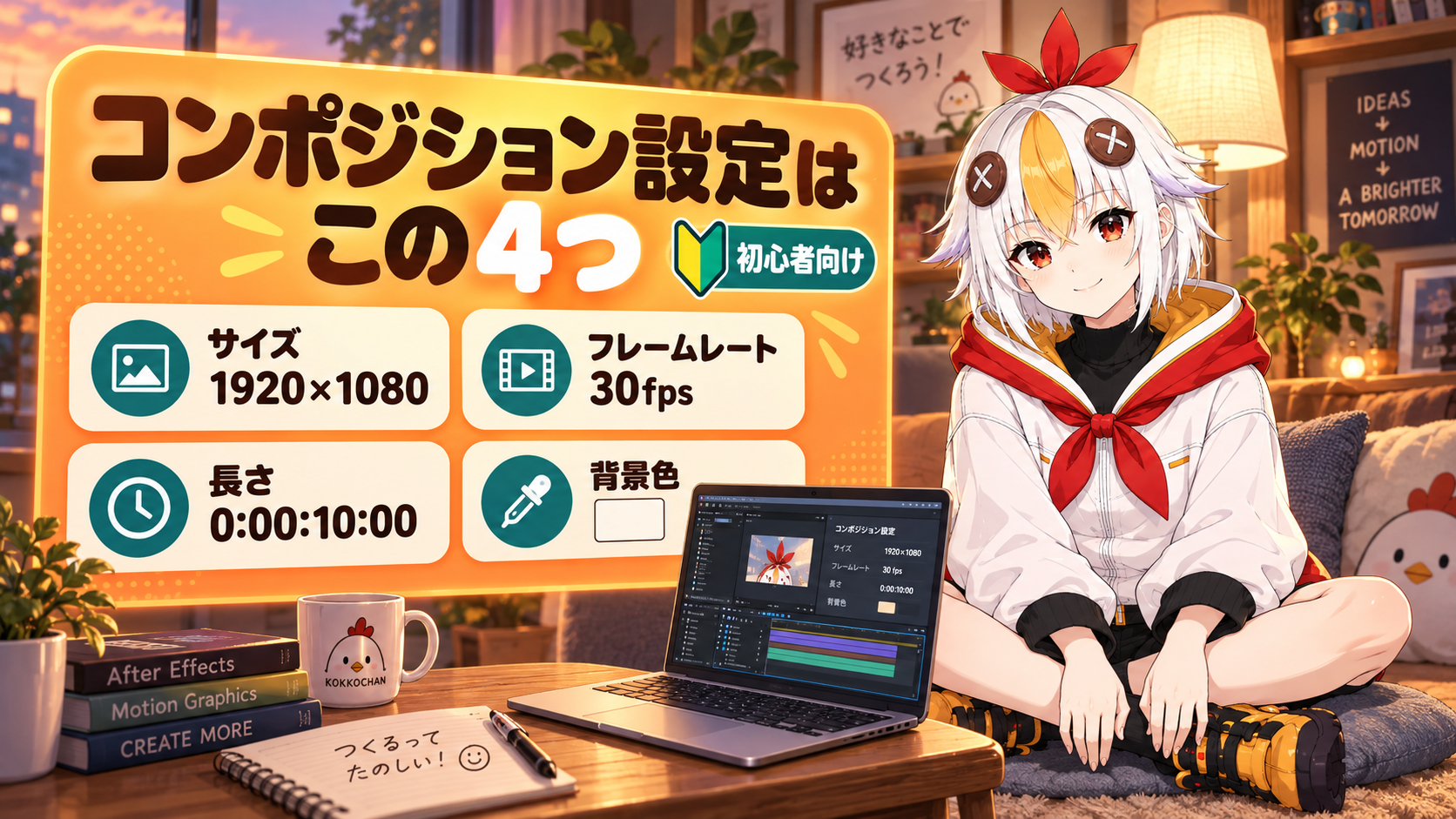
After Effectsのコンポジション設定の決め方【2026年版・初心者向け】サイズ・フレームレート・長さで最初に失敗しない
kitagawatetsuro
白い鴉(しろいからす)

After Effectsで動画を速くしたい、ゆっくりにしたい、逆再生にしたい。やりたいことは同じ「速さを変える」なのに、メニューがいくつもあって迷いませんか。この記事では、After Effectsで動画の速度を変える方法を、やりたいことごとに選べるように整理します。
レイヤー全体を同じ比率で速くしたり遅くしたりするのは、メニューの「レイヤー」→「時間」→「時間伸縮…」です。逆再生は「時間反転レイヤー」、途中で速さを変えたり止めたり戻したりするなら「タイムリマップを有効にする」を使います。遅くしてカクつく時は、「フレームブレンド」でやわらげます。
速さを変えるメニューは、ほとんどが「レイヤー」→「時間」の中に並んでいます。まず、やりたいことに合うものを表で選んでください。

| やりたいこと | 使うもの | メニューの場所 |
|---|---|---|
| 全体を同じ比率で速く・遅く | 時間伸縮… | レイヤー → 時間 |
| 逆再生 | 時間反転レイヤー | レイヤー → 時間 |
| 途中で速さを変える・止める・戻す | タイムリマップを有効にする | レイヤー → 時間 |
| 止め絵にする | フレームを固定 | レイヤー → 時間 |
| 最後の絵を、最後まで止める | 最後のフレームでフリーズ | レイヤー → 時間 |
| 遅くした時のカクつきをやわらげる | フレームミックス/ピクセルモーション | レイヤー → フレームブレンド |
この分け方は、Adobe公式ヘルプ「時間伸縮とタイムリマップ」の説明をもとにしています(2026年10月10日に確認)。
📋 この記事の要約
After Effectsで動画の速度を変える方法は、やりたいことで選びます。レイヤー全体を同じ比率で変えるなら、「レイヤー」→「時間」→「時間伸縮…」を開いて「伸縮比率」を入れます。伸縮比率は長さの倍率なので、50%なら長さが半分で2倍速、200%なら長さが2倍で半分の速さです。逆再生は「時間反転レイヤー」(WindowsはCtrl+Alt+R、MacはCommand+Option+R)です。途中で速さを変えたり止めたりするなら「タイムリマップを有効にする」(WindowsはCtrl+Alt+T、MacはCommand+Option+T)を使います。遅くしてカクつく時は「フレームブレンド」をオンにします。
Table of Contents
レイヤー全体を同じ比率で速くしたり遅くしたりすることを、「時間伸縮」といいます。レイヤーの長さ(デュレーション)が変わって、動きが速く、または遅くなります。

「伸縮比率」は、長さの倍率です。50%にすると長さが半分になるので2倍速、200%にすると長さが2倍になるので半分の速さになります。
こっこちゃん「2倍速にしたいので、200%にしました。そしたら、ゆっくりになってしまいました……」
白い鴉「そこが落とし穴だね。伸縮比率は長さの倍率だから、2倍速なら半分の長さの50%にするんだよ」
「基準にする時点」では、伸び縮みする時の動かない場所を選びます。
💡 時間伸縮をすると、初期設定ではレイヤーのキーフレームの位置も一緒に伸び縮みします。キーフレームの位置を変えたくない時は、キーフレームをカット&ペーストして、位置の伸縮を避ける方法が公式ヘルプで紹介されています。なお、「時間伸縮…」を開くショートカットは、公式の一覧に載っていません(2026年10月10日に確認)。メニューから開きます。
逆再生は、「時間反転レイヤー」で作ります。レイヤーを選んで、「レイヤー」→「時間」→「時間反転レイヤー」を選ぶだけです。

公式ヘルプによると、再生方向を反転すると、そのレイヤーのすべてのプロパティのキーフレームの順番も反転します。レイヤー自体は、コンポジションの中の元のインポイントとアウトポイントのままです。
公式ヘルプには、最高の結果を得るには、レイヤーをプリコンポーズ(複数のレイヤーを1つの箱にまとめる操作)してから、その中でレイヤーを反転させる、とあります。
「ここから急にスローにしたい」「途中で止めたい」。こういう時は、タイムリマップを使います。レイヤーの一部分だけを、のばしたり縮めたり、逆再生や停止にしたりできる機能です。

グラフエディター(キーフレームの動きをグラフで見る画面)は、Shift+F3でレイヤーバーの表示と切り替えられます。「タイムリマップ」だけをすぐ出したい時は、Rを2回押します。グラフの読み方は、公式ヘルプによると次のとおりです。
止め絵だけがほしい時は、近道もあります。止めたいフレームに時間インジケーターを置き、レイヤーを選んで、次のメニューを使います。
💡 静止画のレイヤーは、リマップできません。また、映像と音声が入ったレイヤーにタイムリマップを使うと、映像と音声の同期は保たれます。
スローにしたら、動きがパラパラ漫画のようにカクつく。これは、レイヤーの1秒あたりのフレーム数(動画の1コマの数)が、コンポジションより少なくなるために起きます。公式ヘルプでは、動きをなめらかにする方法として「フレームブレンド」が紹介されています。

「フレームブレンド使用可能」がオフだと、レイヤー側のスイッチがオンでも、フレームブレンドは効きません。2つの種類の違いは、次のとおりです。
💡 フレームブレンドは、プリコンポジションレイヤーには使えません。(Adobe公式ヘルプ、2026年10月10日に確認)コンポジションのフレームレートを確認したい時は、コンポジション設定の決め方が参考になります。
A50%です。伸縮比率は長さの倍率なので、50%にすると長さが半分になり、2倍速になります。反対に、半分の速さにしたい時は200%です。
A初期設定では、キーフレームの位置も一緒に伸び縮みします。避けたい時は、先に最初のキーフレームの時刻を控えます。次に、キーフレームのあるプロパティの名前を選んで、「編集」→「カット」。レイヤーを伸縮したあと、時間インジケーターを控えた時刻に置いて、「編集」→「ペースト」します。
Aなります。レイヤーのすべてのプロパティのキーフレームの順番も反転します(公式ヘルプ)。仕上がりを重視するなら、先にプリコンポーズして、その中で反転させます。
こっこちゃん「全体を変えるのが時間伸縮、途中を変えるのがタイムリマップ。これなら選べそうです!」
白い鴉「その区別ができれば十分だよ。動きの加速や減速をなめらかにしたい時は、イージング入門も読んでみてね」
Premiere Proでの速度変更はPremiere Proで動画の速度を変える方法、逆再生の前の下準備はAfter Effectsのプリコンポーズの使い方、動きをなめらかにするにはAfter Effects イージング入門もあわせてご覧ください。