VTuber活動の開業届・個人事業主化のタイミング【2026年版】いつ出すべきかの考え方
kitagawatetsuro
白い鴉(しろいからす)

レイヤーが増えてタイムラインがごちゃごちゃしてきた——そんな時に効くのがプリコンポーズです。「いつ使うべきか」を中心に、基本操作と失敗しやすいポイントを整理しました。
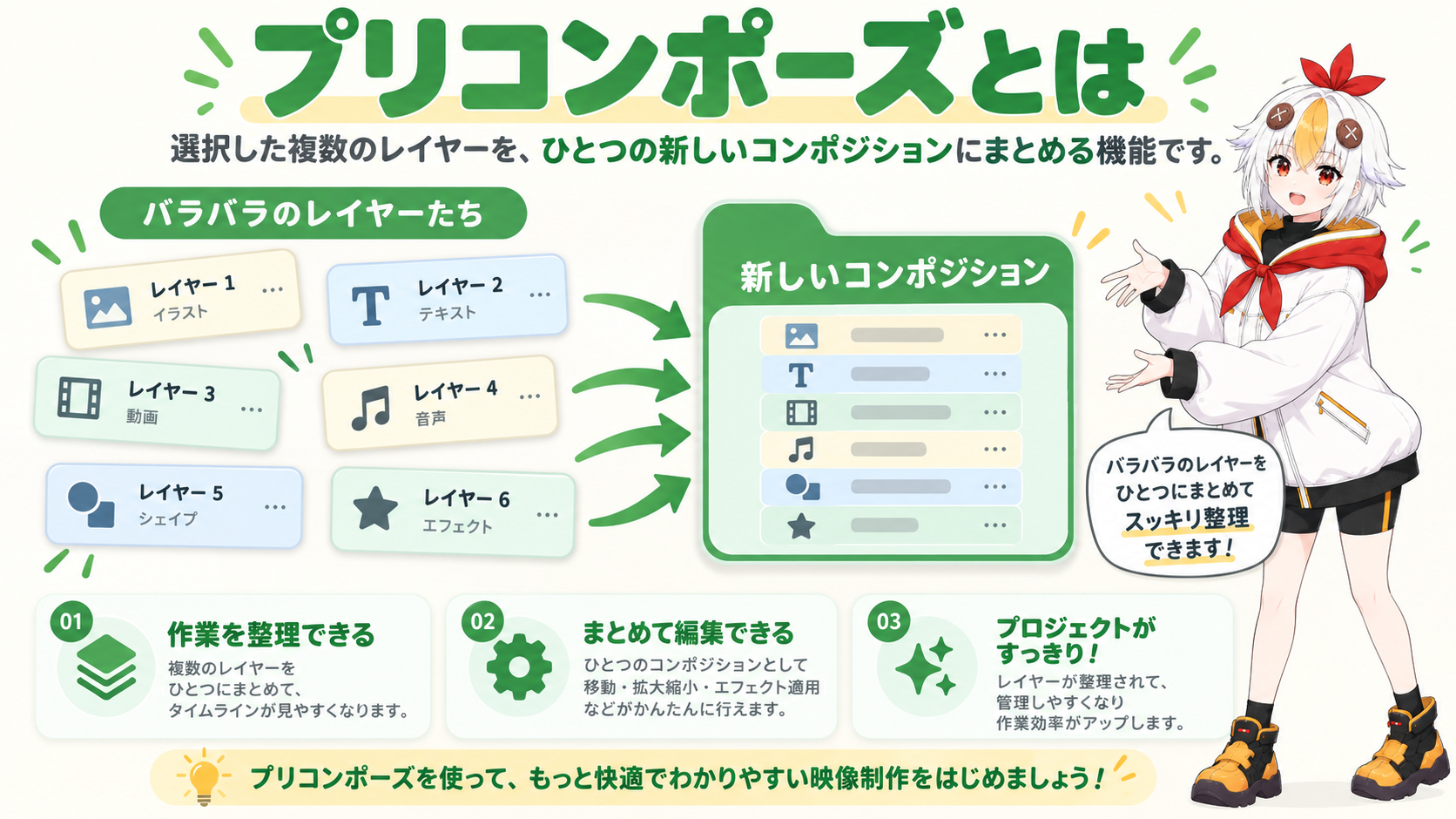
プリコンポーズは、複数のレイヤーを1つの新しいコンポジションにまとめる機能です。「このレイヤーたちに、まとめてエフェクトやアニメーションをかけたい」と感じた瞬間が使うべきタイミングです。単なる整理整頓の機能ではなく、複雑な合成をシンプルに保つための考え方そのものです。
レイヤーの動かし方の基本はAfter Effectsのエクスプレッション入門、図形の扱い方はAfter Effectsのシェイプレイヤー入門で扱っています。プリコンポーズは、これらのレイヤーが増えてきたときに整理・応用するための一段階上の操作です。
こっこちゃん「レイヤーがどんどん増えて、タイムラインが見づらくなってきちゃった……」
白い鴉「そんな時はプリコンポーズの出番です。関連するレイヤーをひとまとめにするだけで、作業がぐっとやりやすくなりますよ」
📋 この記事の要約
プリコンポーズは複数レイヤーを1つの新しいコンポジションにまとめる機能で、複数レイヤーへの一括エフェクト適用・タイムラインの整理・繰り返し使う要素の部品化という3つの場面で役立ちます。書き出し時に表示される2つの選択肢の違いを理解しておくと、エクスプレッションが壊れるといった失敗を防げます。
プリコンポーズ(Pre-compose)は、選択した複数のレイヤーを1つの新しいコンポジションの中に入れ直し、元のタイムラインには「そのコンポジション1つ」として置き換える機能です。中身は複数のレイヤーのままですが、外から見ると1つのレイヤーとして扱えるようになります。
この「複数を1つとして扱える」という性質が、After Effectsでの複雑な合成作業を整理する上で非常に重要な考え方になります。
| 場面 | 理由 |
|---|---|
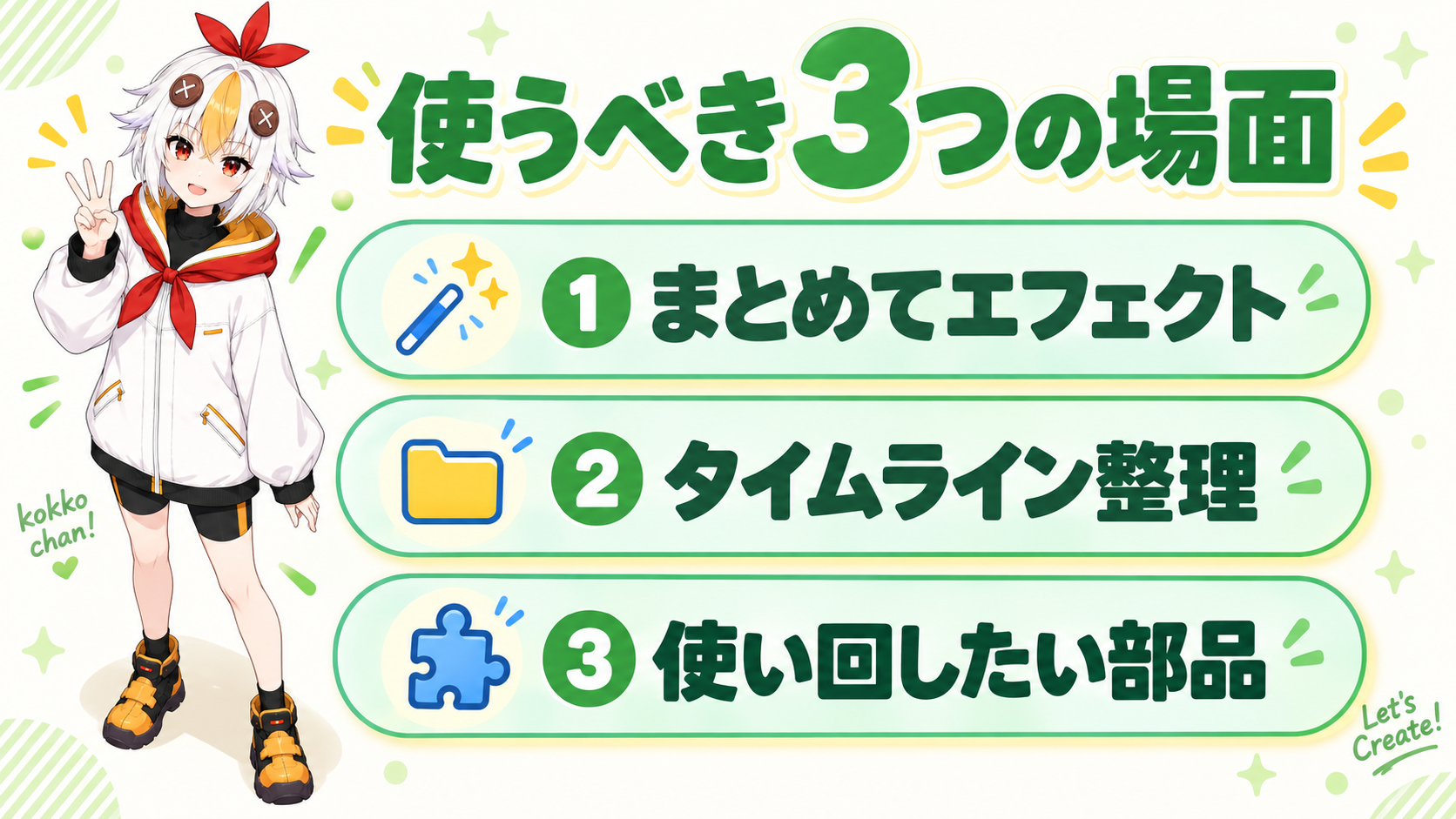
| 複数レイヤーに同じエフェクトをまとめてかけたい | プリコンポーズ後のコンポジションにエフェクトを1つかけるだけで、中の全レイヤーに反映される |
| タイムラインが見づらくなってきた | 関連するレイヤーをひとまとめにして、1つの塊として折りたたんで管理できる |
| 同じ組み合わせを他のコンポジションでも使い回したい | 1つのコンポジションとして部品化しておけば、他の場所にコピーして再利用しやすい |
逆に、まだレイヤーの数が少なく、個別に調整することが多い段階では、無理にプリコンポーズする必要はありません。「まとめて扱いたい」という具体的な理由が出てきてから使うのが実用的です。
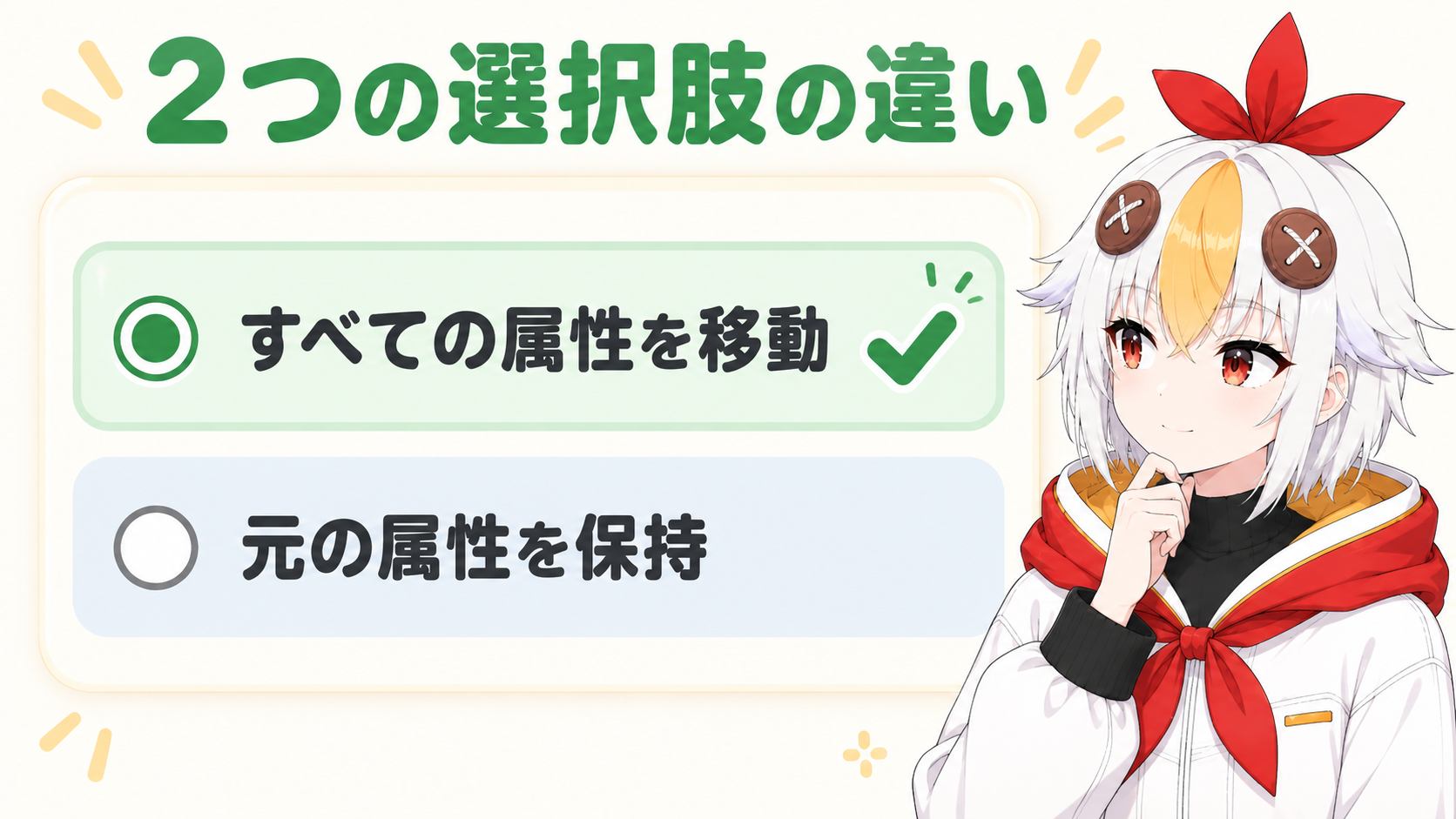
まとめたいレイヤーを複数選択し、右クリックから「プリコンポーズ」を選ぶと、ダイアログが表示されます。ここで選べる2つのオプションの違いを理解しておくことが重要です。
迷ったときは基本的に「すべての属性を新規コンポジションに移動」を選んでおくと、複数レイヤーの状態がまるごと新しいコンポジションに引き継がれるため、意図しない見た目の変化が起きにくくなります。
⚠️ エクスプレッションの参照が壊れることがある
他のレイヤーを参照するエクスプレッションを組んでいる状態でプリコンポーズすると、参照先のレイヤー階層が変わってしまい、エラーが出ることがあります。エクスプレッションを多用しているコンポジションでは、プリコンポーズ後に必ず動作を確認してください。
エクスプレッションの基本的な仕組みはAfter Effectsのエクスプレッション入門で扱っています。プリコンポーズ後に参照エラーが出た場合は、エクスプレッション内のレイヤー参照を新しい階層に合わせて書き直す必要があります。
ショートカットでの直接的な「元に戻す」操作はありませんが、プリコンポーズ直後であれば取り消し(元に戻す)機能で戻せます。時間が経ってから解除したい場合は、コンポジション内のレイヤーを手動で元のタイムラインにコピーし直す必要があります。
コンポジションの階層が深くなりすぎると、プレビューが多少重くなることがあります。むやみに何重にもネストするのではなく、意味のある単位でまとめることを意識してください。
使えます。複数レイヤーをプリコンポーズした後、そのコンポジションをヌルオブジェクトに親子付けすれば、まとまった要素全体を1つの基準点でまとめて動かせます。
こっこちゃん「なんとなく整理整頓の機能だと思ってたけど、合成を組み立てる考え方そのものなんだね」
白い鴉「はい、慣れてくると『どこでプリコンポーズするか』を最初から考えながら作業を組み立てられるようになりますよ」

プリコンポーズは、複数レイヤーをまとめて1つとして扱いたい時に使う機能です。複数レイヤーへの一括エフェクト適用・タイムラインの整理・部品としての使い回しという3つの場面を意識すると、使うべきタイミングが判断しやすくなります。
ダイアログの2つの選択肢の違いを理解し、プリコンポーズ後はエクスプレッションが壊れていないか確認する習慣をつけておくと、複雑な合成でもトラブルを防ぎやすくなります。